

 Set up docs MCP
Это руководство поможет вам протестировать ClickHouse Cloud API с помощью Postman. Приложение Postman доступно в веб-браузере, а также его можно скачать на настольный компьютер.
Создайте аккаунт
- Бесплатные аккаунты доступны на https://www.postman.com.
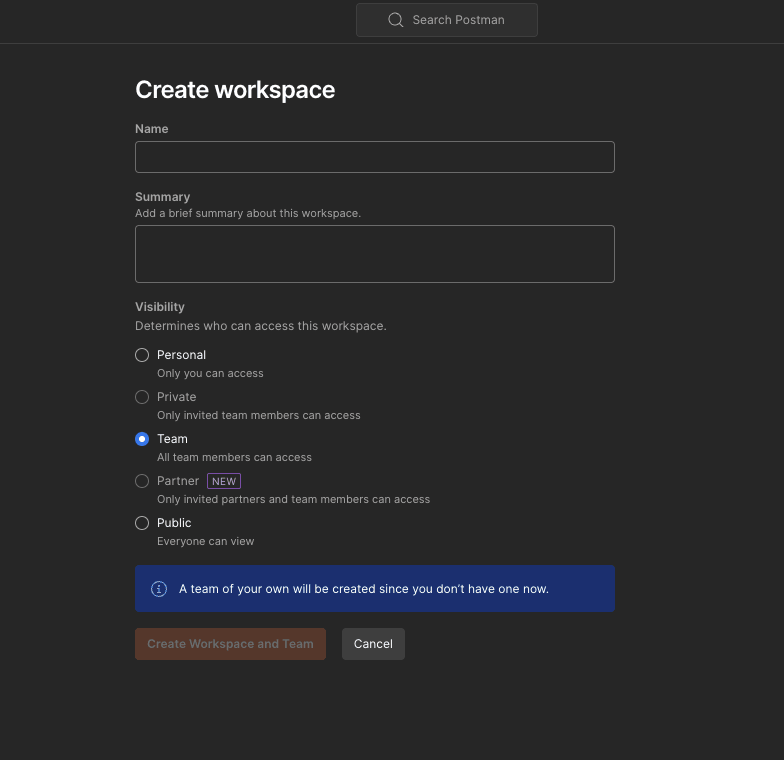
Создайте рабочее пространство
- Укажите название рабочего пространства и задайте уровень видимости.
Создайте коллекцию
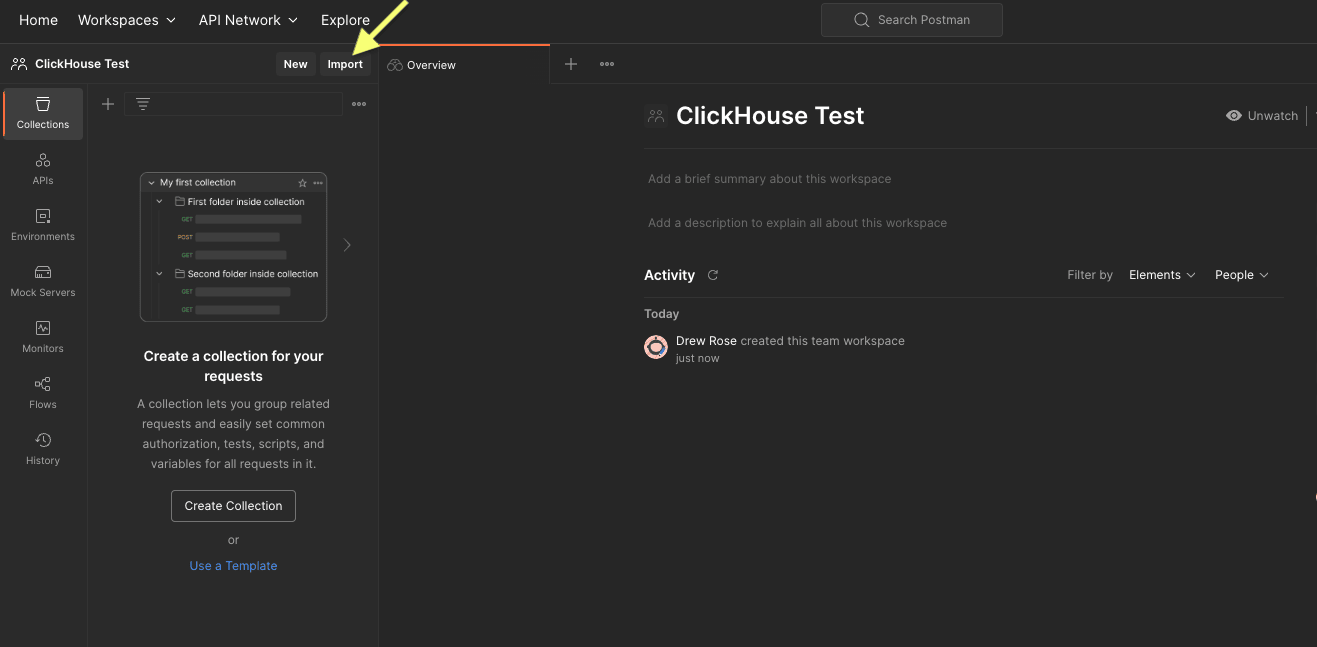
- В меню слева вверху, под пунктом "Explore", нажмите "Import":
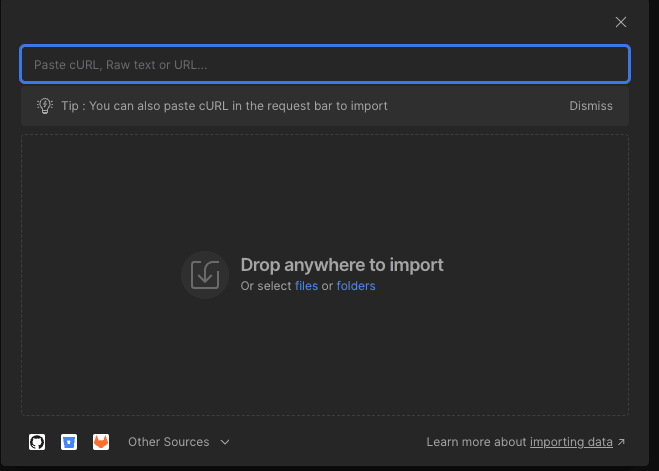
- Откроется модальное окно:
-
Введите адрес API: "https://api.clickhouse.cloud/v1" и нажмите 'Enter':
-
Нажмите кнопку "Import" и выберите "Postman Collection":
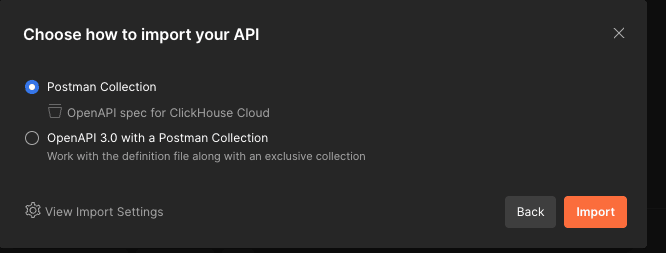
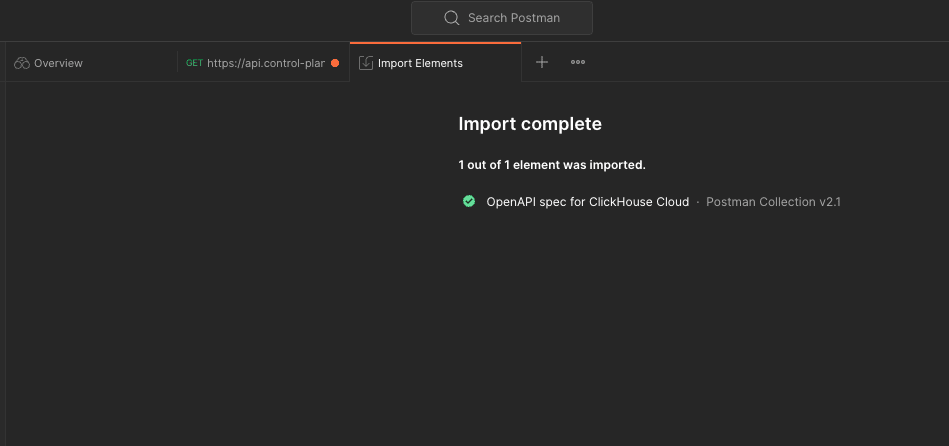
Работа со спецификацией ClickHouse Cloud API
- Теперь "API spec for ClickHouse Cloud" будет отображаться в разделе "Коллекции" (слева на панели навигации).
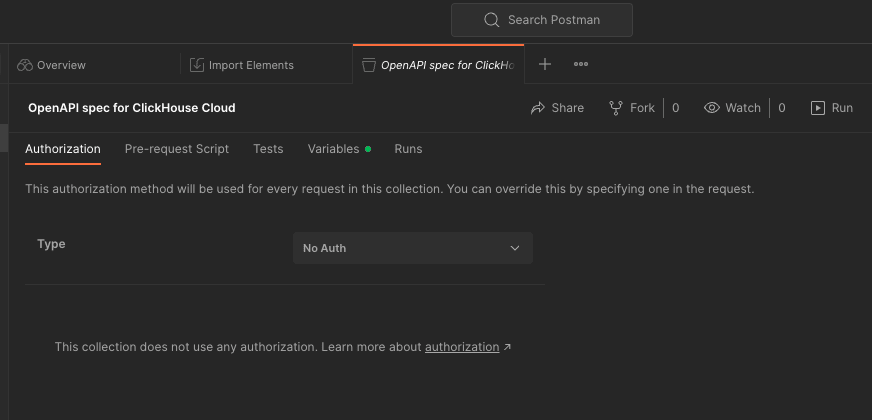
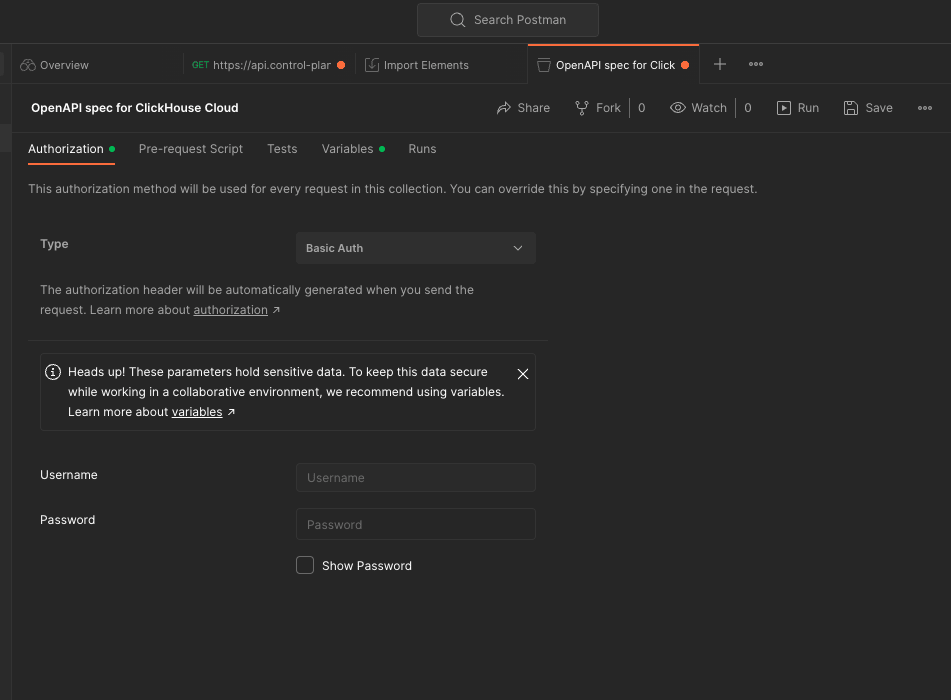
- Нажмите "API spec for ClickHouse Cloud". На центральной панели выберите вкладку 'Authorization':
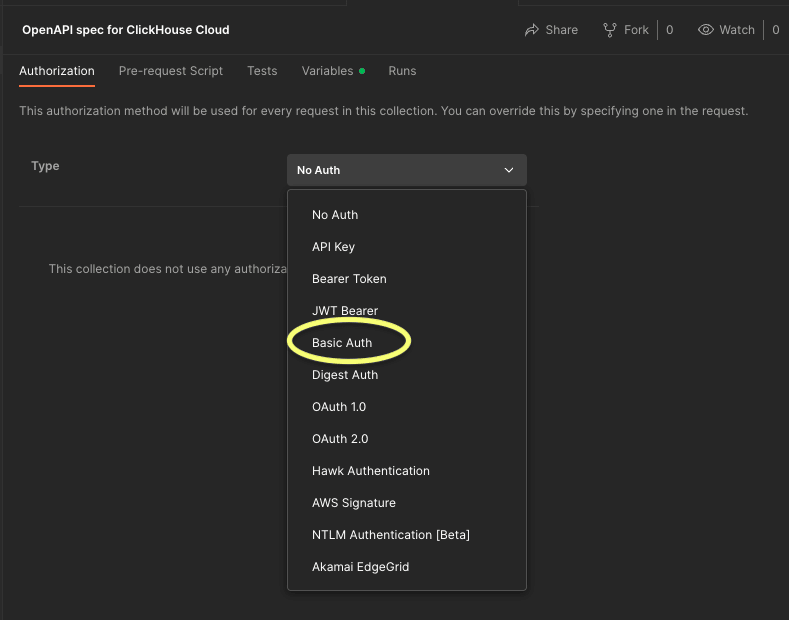
- В раскрывающемся списке выберите "Basic Auth":
- Введите имя пользователя и пароль, полученные при настройке ключей API ClickHouse Cloud:
Включите переменные
- Переменные позволяют сохранять значения в Postman и повторно использовать их, что упрощает тестирование API.
Укажите идентификатор организации и идентификатор сервиса
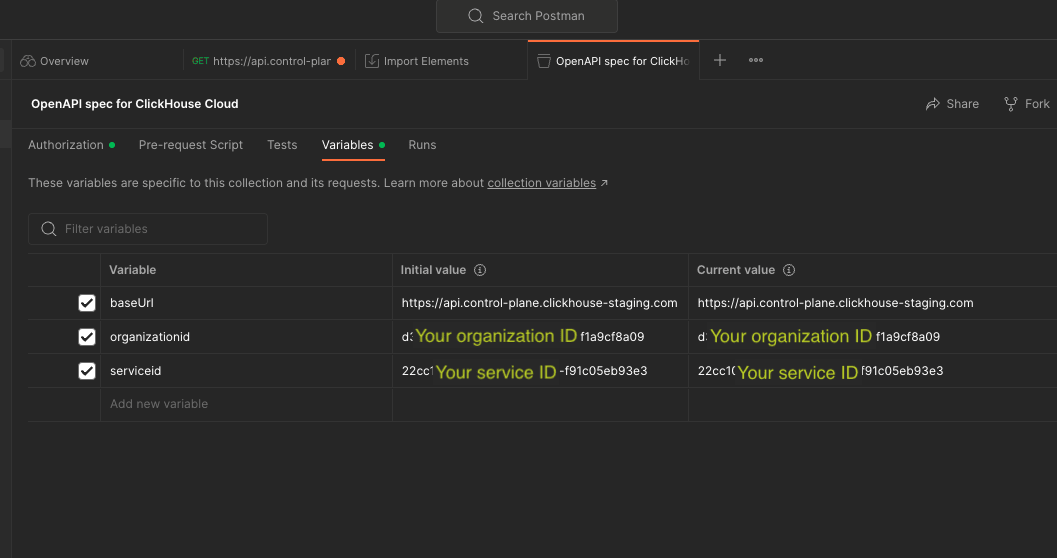
- В разделе "коллекция" на средней панели нажмите вкладку "Variable" (Base URL уже был задан ранее при импорте API):
- Под
baseURLщёлкните по пустому полю "Add new value" и подставьте идентификатор своей организации и идентификатор сервиса:
Проверьте возможности ClickHouse Cloud API
Проверка "GET list of available organizations"
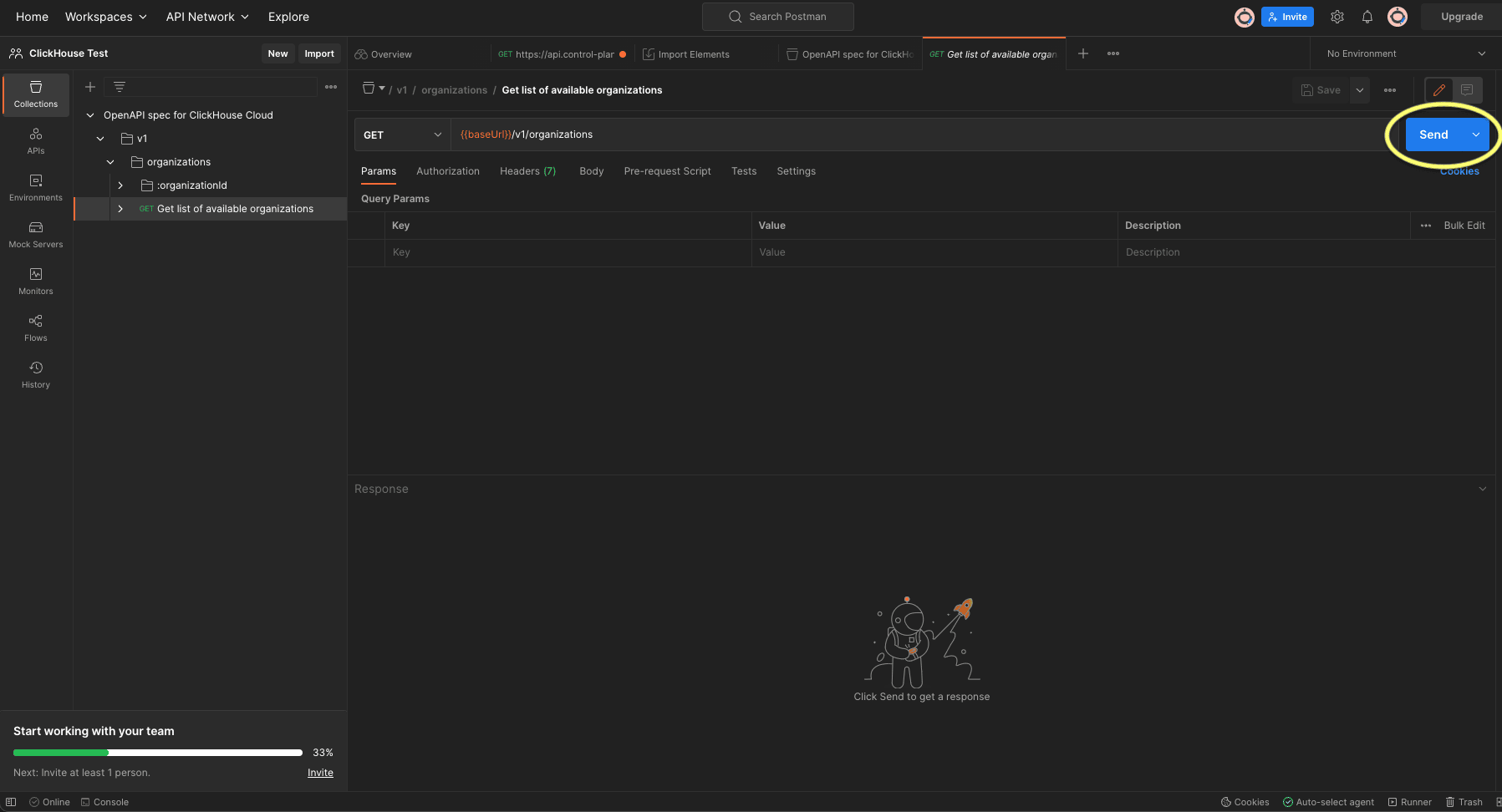
- В разделе "OpenAPI spec for ClickHouse Cloud" раскройте папку > V1 > organizations
- Нажмите "GET list of available organizations", а затем синюю кнопку "Send" справа:
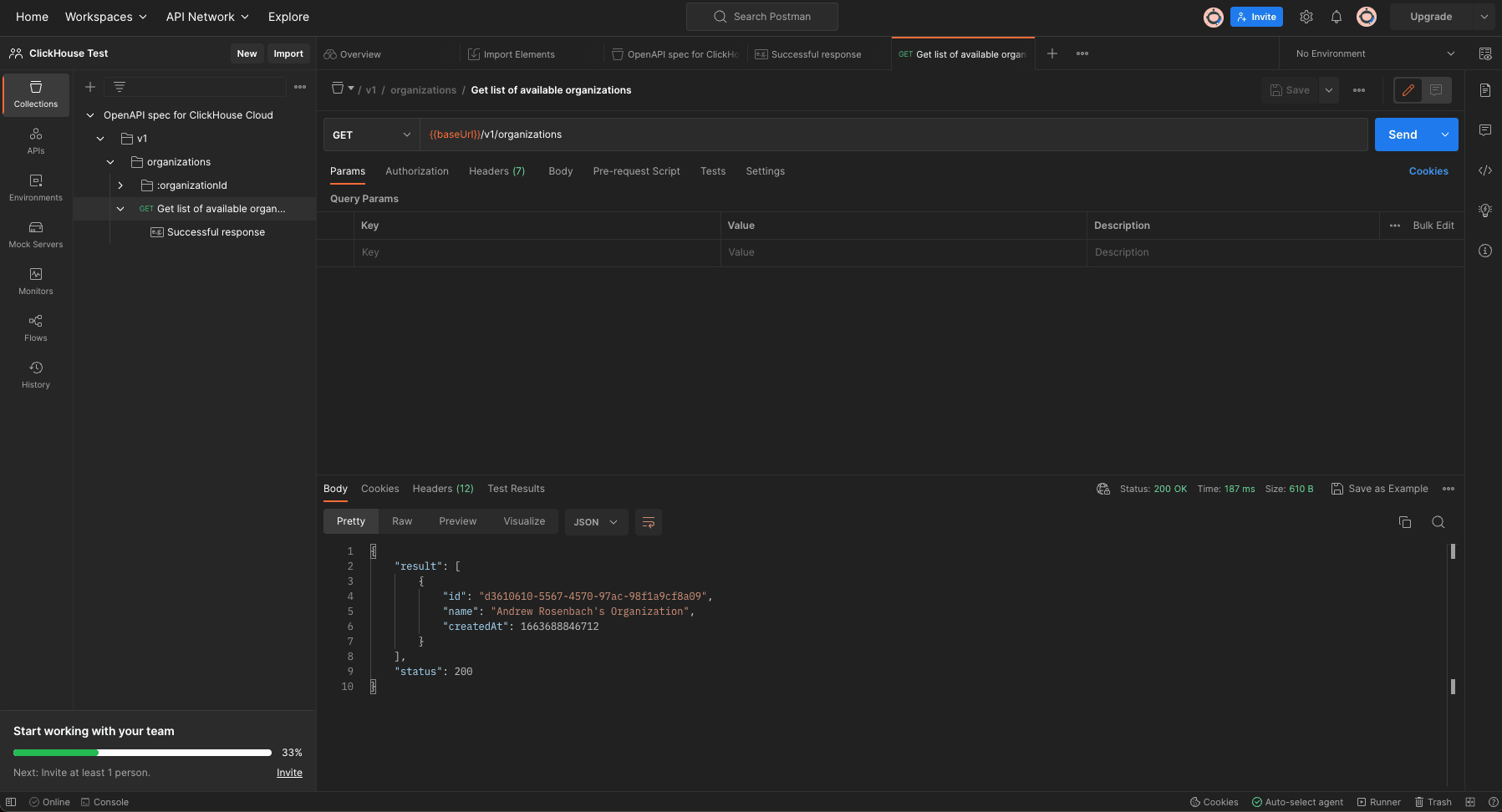
- В ответе должны вернуться сведения о вашей организации со "status": 200. (Если вы получаете "status": 400 без какой-либо информации об организации, значит, конфигурация неверна).
Проверка "GET organizational details"
- В папке
organizationidвыберите "GET organizational details": - В центральной панели в разделе Params требуется указать
organizationid.
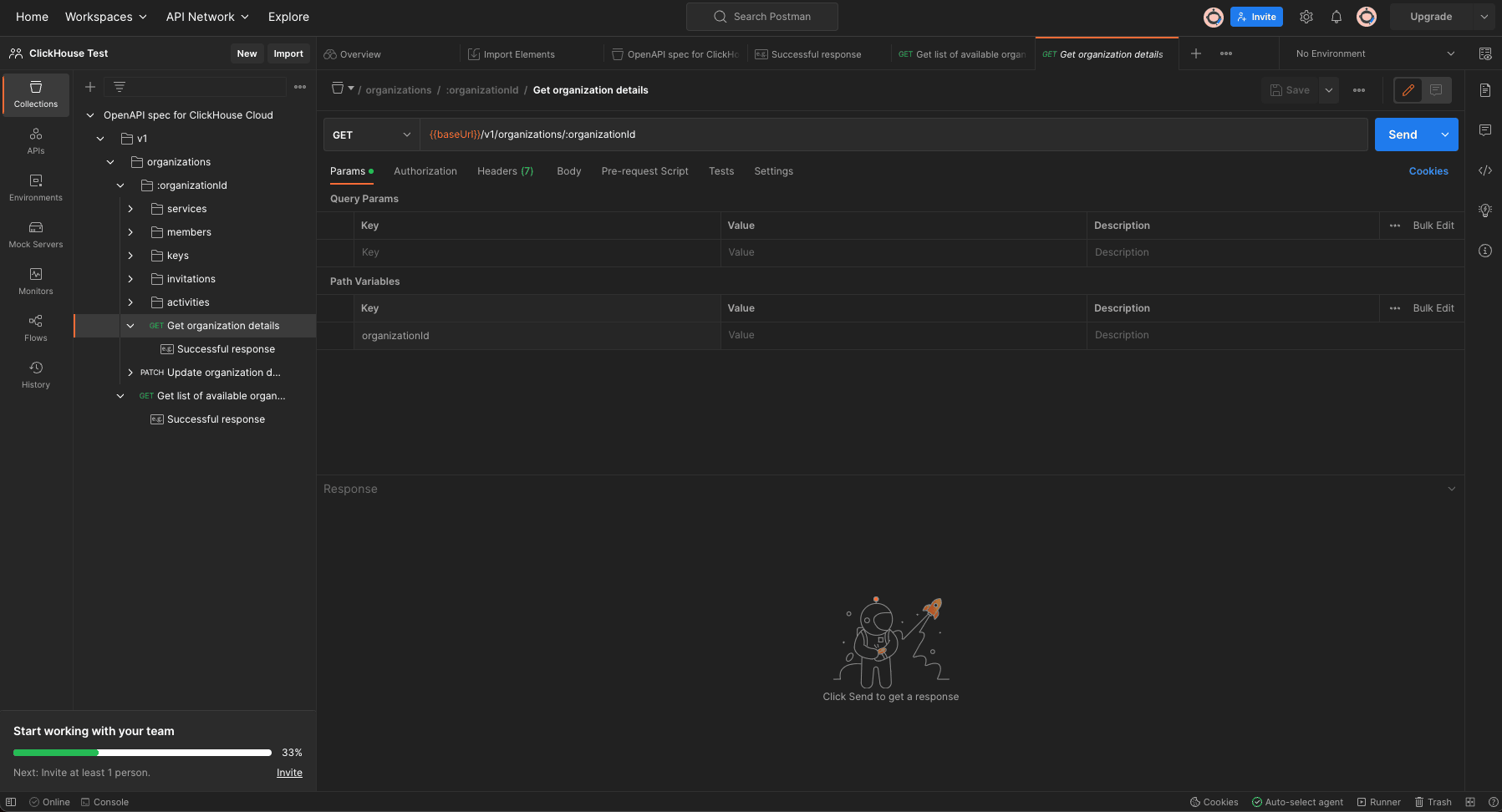
- Замените это значение на
orgidв двойных фигурных скобках:{{orgid}}(после того как вы зададите это значение, появится меню с этим значением):
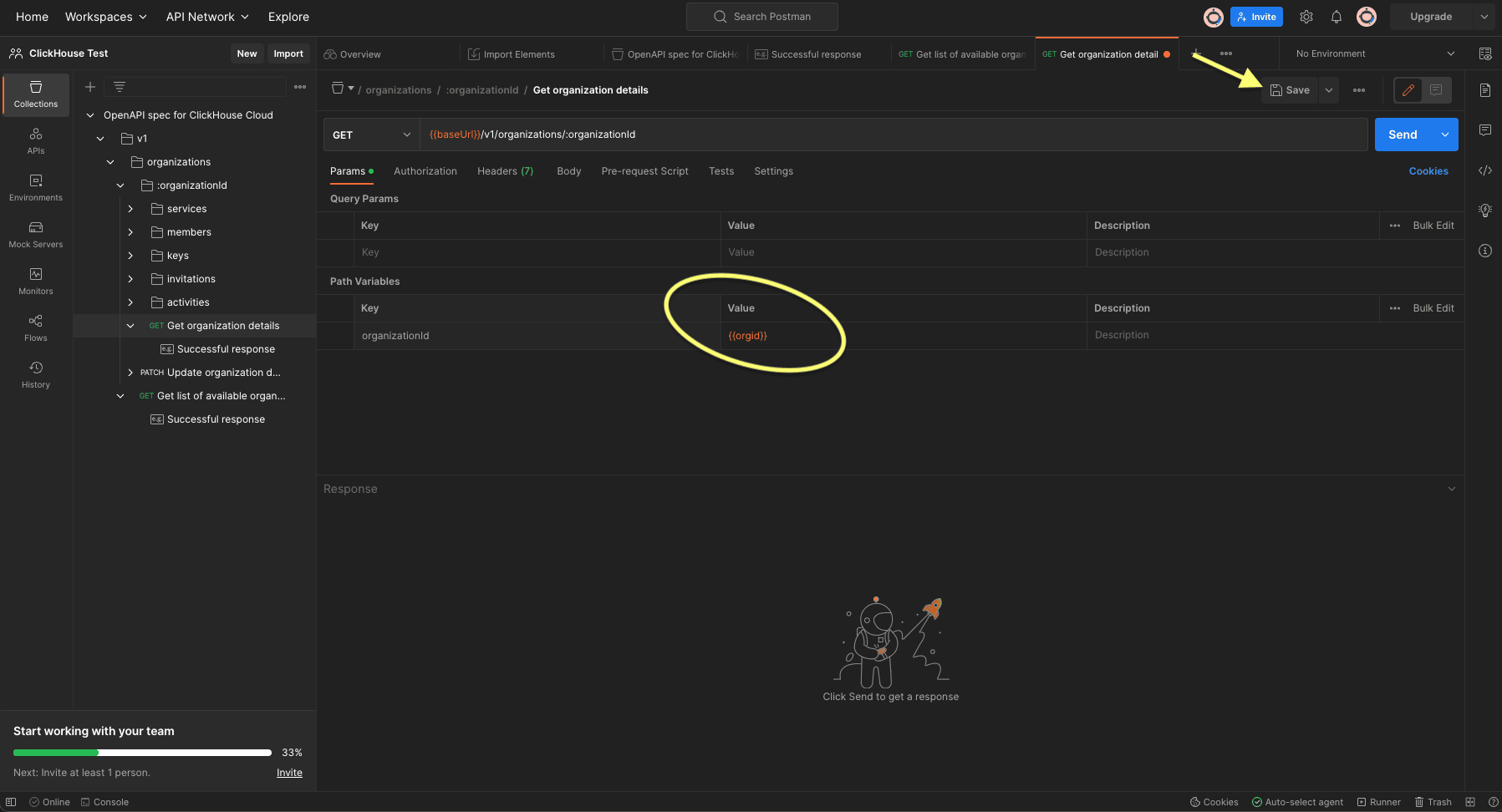
- Нажав кнопку "Save", затем нажмите синюю кнопку "Send" в правом верхнем углу экрана.
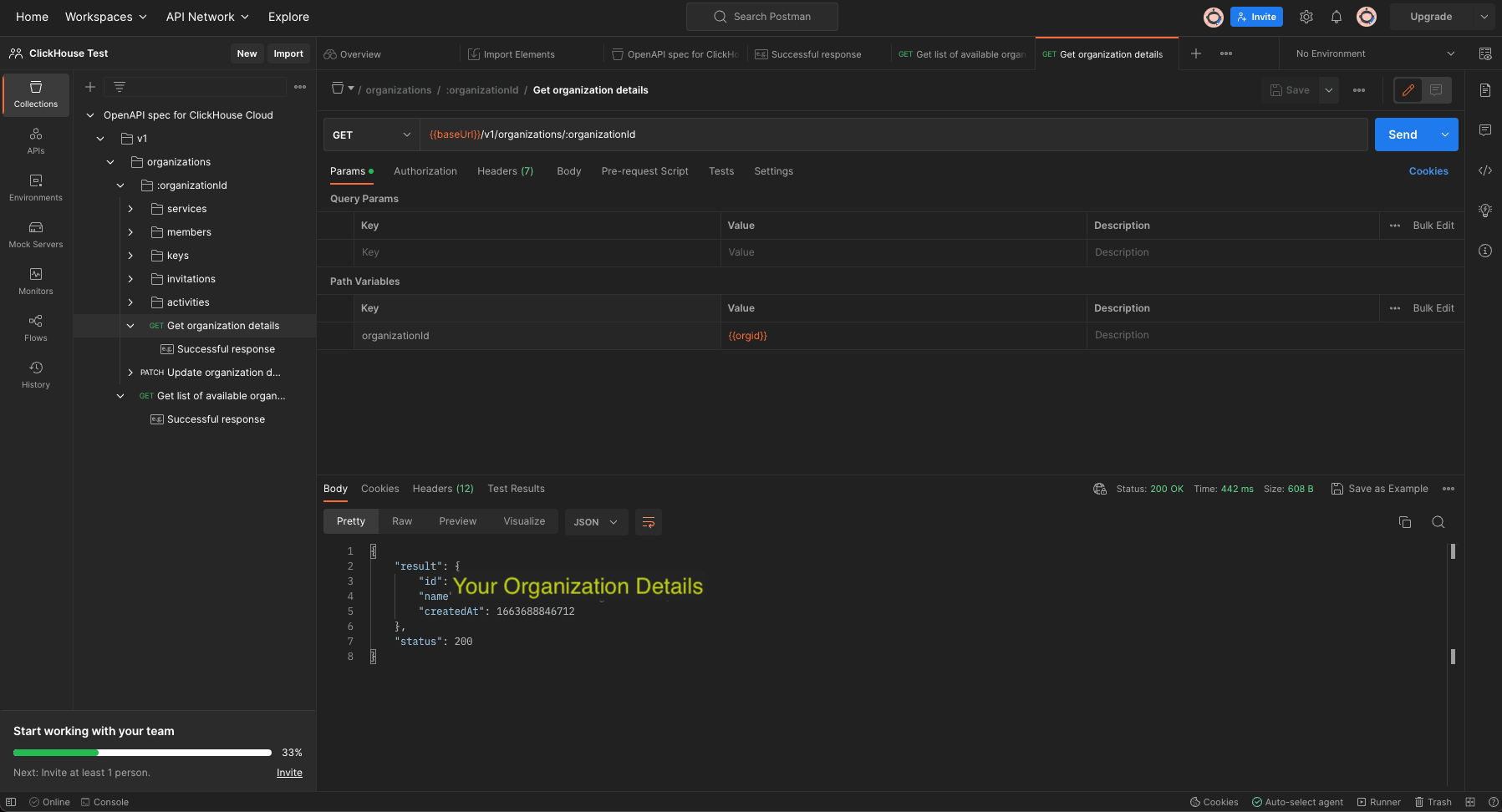
- В возвращённых результатах должны отображаться сведения о вашей организации со "status": 200. (Если вы получаете "status" 400 без какой-либо информации об организации, значит, конфигурация указана неверно).
Проверка "GET service details"
- Нажмите "GET service details"
- Замените значения
organizationidиserviceidна{{orgid}}и{{serviceid}}соответственно. - Нажмите "Save", а затем синюю кнопку "Send" справа.
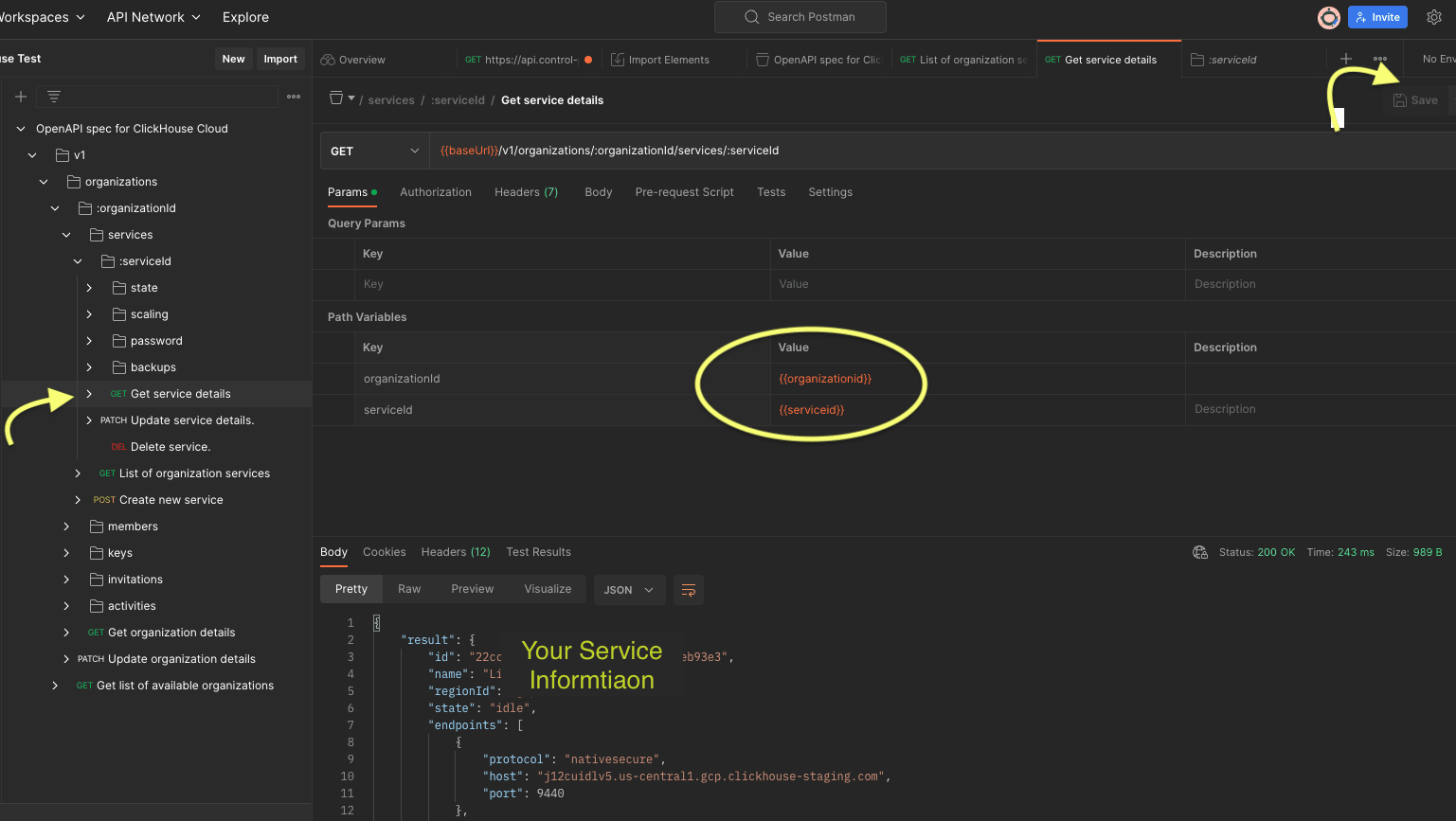
- В ответе должен вернуться список ваших сервисов и сведения о них со "status": 200. (Если вы получаете "status" 400 без информации о сервисах, значит, конфигурация указана неверно).