

 Set up docs MCP
Интеграция с существующим JVM-приложением
В этом разделе описано, как настроить существующее JVM-приложение для отправки метрик в ClickStack с помощью Java-агента OpenTelemetry.
Если вы хотите протестировать интеграцию перед настройкой окружения в продакшн, можно использовать наш демо-набор данных в разделе о демо-наборе данных.
Предварительные требования
- Запущенный экземпляр ClickStack
- Имеющееся Java-приложение (Java 8+)
- Возможность изменить аргументы запуска JVM
Получите ключ API ClickStack
Java-агент OpenTelemetry отправляет данные в конечную точку OTLP ClickStack, для которой требуется аутентификация.
- Откройте HyperDX по URL-адресу ClickStack (например, http://localhost:8080)
- При необходимости зарегистрируйтесь или войдите в систему
- Перейдите в Team Settings → API Keys
- Скопируйте свой ключ API для приёма данных

Скачайте Java-агент OpenTelemetry
Скачайте JAR-файл Java-агента OpenTelemetry:
curl -L -O https://github.com/open-telemetry/opentelemetry-java-instrumentation/releases/download/v2.22.0/opentelemetry-javaagent.jarЭта команда скачает агент в текущий каталог. Вы можете разместить его там, где это удобно для вашего развертывания (например, в /opt/opentelemetry/ или рядом с JAR-файлом вашего приложения).
Настройте аргументы запуска JVM
Добавьте Java-агент в команду запуска JVM. Агент автоматически собирает метрики JVM и отправляет их в ClickStack.
Вариант 1: Флаги командной строки
java -javaagent:opentelemetry-javaagent.jar \
  -Dotel.service.name=my-java-app \
  -Dotel.exporter.otlp.endpoint=http://localhost:4318 \
  -Dotel.exporter.otlp.protocol=http/protobuf \
  -Dotel.exporter.otlp.headers="authorization=YOUR_API_KEY" \
  -Dotel.metrics.exporter=otlp \
  -Dotel.logs.exporter=none \
  -Dotel.traces.exporter=none \
  -jar my-application.jar
Замените следующее:
opentelemetry-javaagent.jar→ Полный путь к JAR-файлу агента (например,/opt/opentelemetry/opentelemetry-javaagent.jar)my-java-app→ Понятное имя вашего сервиса (например,payment-service,user-api)YOUR_API_KEY→ Ваш ключ API ClickStack из предыдущей командыmy-application.jar→ Имя JAR-файла вашего приложенияhttp://localhost:4318→ Ваша конечная точка ClickStack (используйтеlocalhost:4318, если ClickStack работает на той же машине, в противном случае —http://your-clickstack-host:4318)
Вариант 2: Переменные окружения
Либо используйте переменные окружения:
export JAVA_TOOL_OPTIONS="-javaagent:opentelemetry-javaagent.jar"
export OTEL_SERVICE_NAME="my-java-app"
export OTEL_EXPORTER_OTLP_ENDPOINT="http://localhost:4318"
export OTEL_EXPORTER_OTLP_PROTOCOL="http/protobuf"
export OTEL_EXPORTER_OTLP_HEADERS="authorization=YOUR_API_KEY"
export OTEL_METRICS_EXPORTER="otlp"
export OTEL_LOGS_EXPORTER="none"
export OTEL_TRACES_EXPORTER="none"

java -jar my-application.jar
Замените следующее:
opentelemetry-javaagent.jar→ Полный путь к JAR-файлу агентаmy-java-app→ Имя вашего сервисаYOUR_API_KEY→ Ваш ключ API ClickStackhttp://localhost:4318→ Ваша конечная точка ClickStackmy-application.jar→ Имя JAR-файла вашего приложения
Проверьте метрики в HyperDX
Когда приложение будет запущено с агентом, убедитесь, что метрики поступают в ClickStack:
- Откройте HyperDX по адресу http://localhost:8080 (или по URL-адресу ClickStack)
- Перейдите в Chart Explorer
- Найдите метрики, начинающиеся с
jvm.(например,jvm.memory.used,jvm.gc.duration,jvm.thread.count)
Демо-набор данных
Для пользователей, которые хотят протестировать интеграцию метрик JVM перед тем, как инструментировать свои приложения, мы предоставляем демо-набор данных с заранее сгенерированными метриками, отражающими реалистичное поведение JVM в микросервисе среднего размера со стабильной умеренной нагрузкой.
Скачайте демо-набор данных
# Скачайте метрики gauge (memory, threads, CPU, classes)
curl -O https://datasets-documentation.s3.eu-west-3.amazonaws.com/clickstack-integrations/jvm/jvm-metrics-gauge.jsonl

# Скачайте метрики sum (GC events)
curl -O https://datasets-documentation.s3.eu-west-3.amazonaws.com/clickstack-integrations/jvm/jvm-metrics-sum.jsonl
Датасет содержит 24 часа метрик JVM, включая:
- рост памяти кучи с периодическими событиями сборки мусора
- изменения числа потоков
- реалистичные паузы GC
- активность загрузки классов
- характер использования CPU
Запустите ClickStack
Если ClickStack у вас ещё не запущен:
docker run -d --name clickstack \
  -p 8080:8080 -p 4317:4317 -p 4318:4318 \
  clickhouse/clickstack-all-in-one:latest
Подождите немного, пока ClickStack полностью запустится.
Импортируйте демо-набор данных
# Импортируйте метрики gauge (memory, threads, CPU, classes)
docker exec -i clickstack clickhouse-client --query="
  INSERT INTO default.otel_metrics_gauge FORMAT JSONEachRow
" < jvm-metrics-gauge.jsonl

# Импортируйте метрики sum (GC events)
docker exec -i clickstack clickhouse-client --query="
  INSERT INTO default.otel_metrics_sum FORMAT JSONEachRow
" < jvm-metrics-sum.jsonl
Это импортирует метрики напрямую в таблицы метрик ClickStack.
Проверьте демо-данные
После импорта:
- Откройте HyperDX по адресу http://localhost:8080 и войдите в систему (при необходимости создайте учётную запись)
- Перейдите в представление Search и выберите для source значение Metrics
- Установите временной диапазон 2025-12-06 14:00:00 - 2025-12-09 14:00:00
- Выполните поиск по
jvm.memory.usedилиjvm.gc.duration
Вы должны увидеть метрики для демо-сервиса.
Дашборды и визуализация
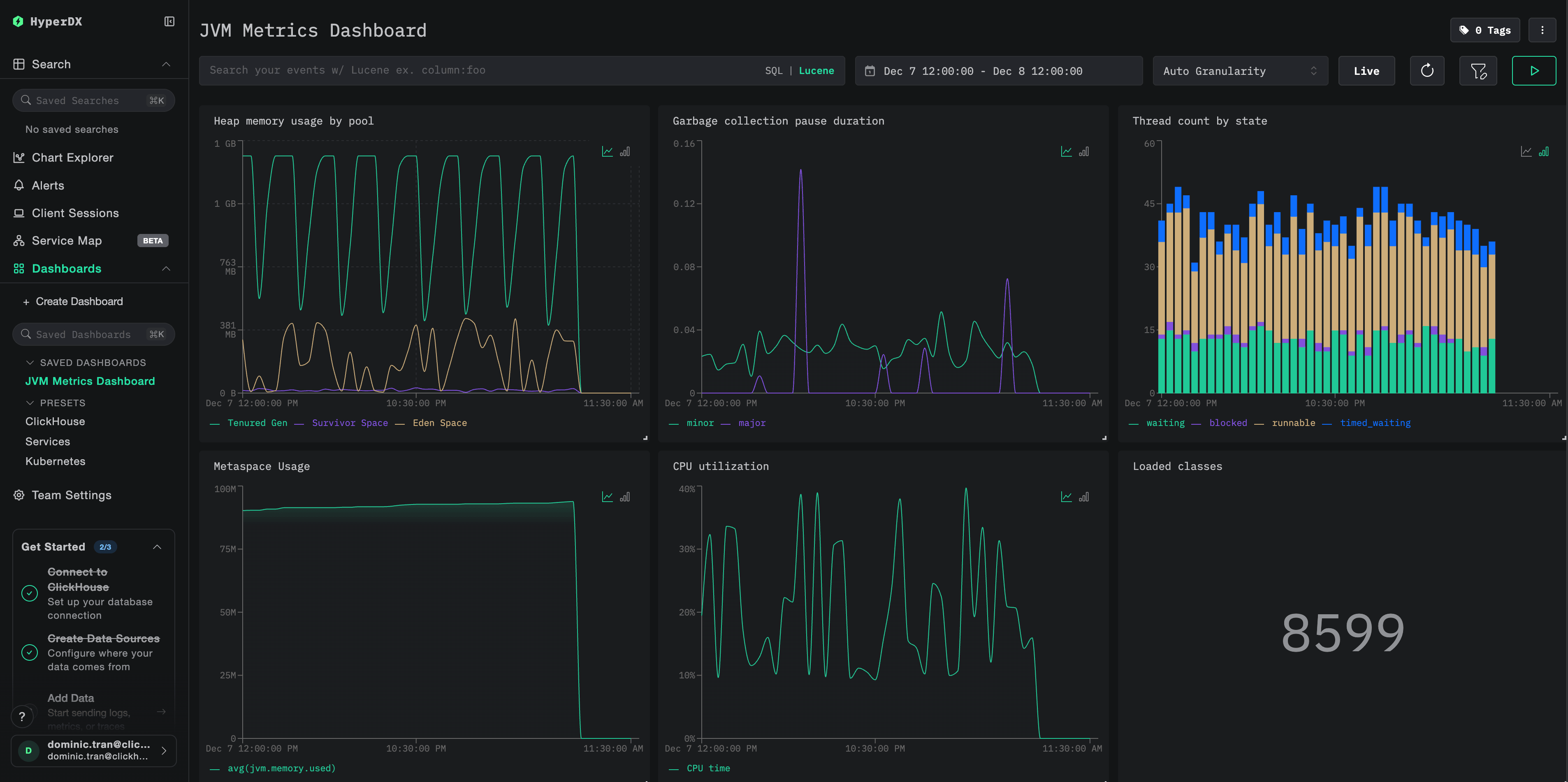
Чтобы упростить мониторинг JVM-приложений в ClickStack, мы предоставляем преднастроенный дашборд с основными визуализациями для метрик JVM.
Скачайте конфигурацию дашборда
Импортируйте преднастроенный дашборд
- Откройте HyperDX и перейдите в раздел Dashboards
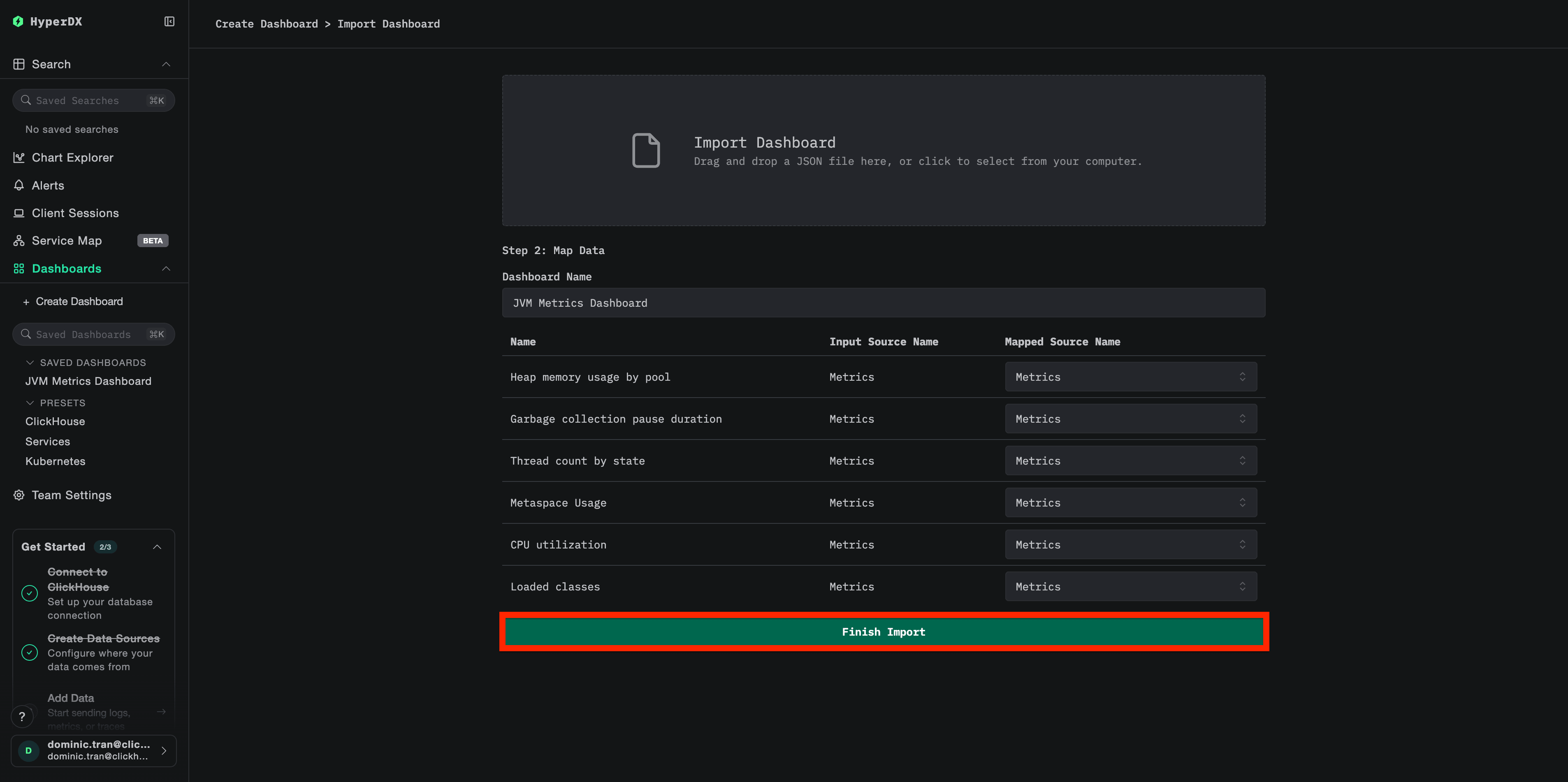
- Нажмите Import Dashboard в правом верхнем углу в меню с многоточием

- Загрузите файл
jvm-metrics-dashboard.jsonи нажмите Finish Import
Просмотрите дашборд
Дашборд будет создан со всеми преднастроенными визуализациями:
Устранение неполадок
Агент не запускается
Убедитесь, что JAR-файл агента существует:
ls -lh /path/to/opentelemetry-javaagent.jarПроверьте, совместима ли версия Java (требуется Java 8+):
java -versionНайдите в логе сообщение о запуске agent: При запуске приложения вы должны увидеть:
[otel.javaagent] OpenTelemetry Javaagent v2.22.0 startedВ HyperDX не отображаются метрики
Убедитесь, что ClickStack запущен и доступен:
docker ps | grep clickstack
curl -v http://localhost:4318/v1/metrics
Убедитесь, что экспортёр метрик настроен:
# Если используются переменные окружения, проверьте:
echo $OTEL_METRICS_EXPORTER
# Ожидаемый вывод: otlp
Проверьте журналы приложения на наличие ошибок OpenTelemetry: Поищите в журналах приложения сообщения об ошибках, связанных с OpenTelemetry или ошибками экспорта OTLP.
Проверьте сетевую доступность: Если ClickStack размещён на удалённом хосте, убедитесь, что порт 4318 доступен с сервера приложения.
Проверьте версию агента: Убедитесь, что вы используете последнюю стабильную версию агента (на данный момент 2.22.0), так как в новых версиях часто входят улучшения производительности.
Следующие шаги
- Настройте оповещения для критически важных метрик, таких как высокое потребление памяти кучи, частые паузы GC или исчерпание потоков
- Изучите другие интеграции ClickStack, чтобы объединить данные обсервабилити
Переход в продакшн
В этом руководстве показано, как настроить Java-агент OpenTelemetry для локального тестирования. Для развертываний в продакшн включайте JAR-файл агента в образы контейнеров и настраивайте его через переменные окружения — так им проще управлять. В более крупных средах с большим количеством экземпляров JVM разверните централизованный OpenTelemetry Collector, чтобы формировать батчи метрик и пересылать их из нескольких приложений, а не отправлять напрямую в ClickStack.
См. Приём данных с OpenTelemetry, чтобы ознакомиться с паттернами развертывания для продакшн и примерами конфигурации коллектора.