

 Set up docs MCP
Integração com uma aplicação JVM existente
Esta seção aborda como configurar sua aplicação JVM existente para enviar métricas para o ClickStack usando o agente Java do OpenTelemetry.
Se quiser testar a integração antes de configurar seu ambiente de produção, você pode usar nosso conjunto de dados de demonstração na seção sobre o conjunto de dados de demonstração.
Pré-requisitos
- Instância do ClickStack em execução
- Aplicação Java existente (Java 8+)
- Acesso para modificar os argumentos de inicialização da JVM
Obtenha a API key do ClickStack
O agente Java do OpenTelemetry envia dados para o endpoint OTLP do ClickStack, que requer autenticação.
- Abra o HyperDX na URL do seu ClickStack (por exemplo, http://localhost:8080)
- Crie uma conta ou faça login, se necessário
- Acesse Team Settings → API Keys
- Copie sua API key de ingestão

Baixe o agente Java do OpenTelemetry
Baixe o arquivo JAR do agente Java do OpenTelemetry:
curl -L -O https://github.com/open-telemetry/opentelemetry-java-instrumentation/releases/download/v2.22.0/opentelemetry-javaagent.jarIsso baixa o agente para o diretório atual. Você pode colocá-lo onde fizer mais sentido para sua implantação (por exemplo, /opt/opentelemetry/ ou ao lado do JAR da sua aplicação).
Configure os argumentos de inicialização da JVM
Adicione o Java agent ao comando de inicialização da JVM. O agente coleta automaticamente métricas da JVM e as envia ao ClickStack.
Opção 1: Flags de linha de comando
java -javaagent:opentelemetry-javaagent.jar \
  -Dotel.service.name=my-java-app \
  -Dotel.exporter.otlp.endpoint=http://localhost:4318 \
  -Dotel.exporter.otlp.protocol=http/protobuf \
  -Dotel.exporter.otlp.headers="authorization=YOUR_API_KEY" \
  -Dotel.metrics.exporter=otlp \
  -Dotel.logs.exporter=none \
  -Dotel.traces.exporter=none \
  -jar my-application.jar
Substitua o seguinte:
opentelemetry-javaagent.jar→ Caminho completo para o JAR do agente (por exemplo,/opt/opentelemetry/opentelemetry-javaagent.jar)my-java-app→ Um nome descritivo para o seu serviço (por exemplo,payment-service,user-api)YOUR_API_KEY→ Sua API key do ClickStack obtida na etapa anteriormy-application.jar→ Nome do arquivo JAR da sua aplicaçãohttp://localhost:4318→ Endpoint do seu ClickStack (uselocalhost:4318se o ClickStack estiver em execução na mesma máquina; caso contrário, usehttp://your-clickstack-host:4318)
Opção 2: Variáveis de ambiente
Como alternativa, use variáveis de ambiente:
export JAVA_TOOL_OPTIONS="-javaagent:opentelemetry-javaagent.jar"
export OTEL_SERVICE_NAME="my-java-app"
export OTEL_EXPORTER_OTLP_ENDPOINT="http://localhost:4318"
export OTEL_EXPORTER_OTLP_PROTOCOL="http/protobuf"
export OTEL_EXPORTER_OTLP_HEADERS="authorization=YOUR_API_KEY"
export OTEL_METRICS_EXPORTER="otlp"
export OTEL_LOGS_EXPORTER="none"
export OTEL_TRACES_EXPORTER="none"

java -jar my-application.jar
Substitua o seguinte:
opentelemetry-javaagent.jar→ Caminho completo para o JAR do agentemy-java-app→ Nome do seu serviçoYOUR_API_KEY→ Sua API key do ClickStackhttp://localhost:4318→ Endpoint do seu ClickStackmy-application.jar→ Nome do arquivo JAR da sua aplicação
Verifique as métricas no HyperDX
Depois que sua aplicação estiver em execução com o agente, verifique se as métricas estão chegando ao ClickStack:
- Abra o HyperDX em http://localhost:8080 (ou na URL do seu ClickStack)
- Acesse Chart Explorer
- Procure métricas que comecem com
jvm.(por exemplo,jvm.memory.used,jvm.gc.duration,jvm.thread.count)
Conjunto de dados de demonstração
Para usuários que querem testar a integração de métricas da JVM antes de instrumentar suas aplicações, fornecemos um conjunto de dados de exemplo com métricas pré-geradas que mostram um comportamento realista da JVM em um microsserviço de médio porte com tráfego moderado e constante.
Baixe o conjunto de dados de exemplo
# Baixe métricas gauge (memória, threads, CPU, classes)
curl -O https://datasets-documentation.s3.eu-west-3.amazonaws.com/clickstack-integrations/jvm/jvm-metrics-gauge.jsonl

# Baixe métricas sum (eventos de GC)
curl -O https://datasets-documentation.s3.eu-west-3.amazonaws.com/clickstack-integrations/jvm/jvm-metrics-sum.jsonl
O conjunto de dados inclui 24 horas de métricas da JVM, mostrando:
- Crescimento da memória heap com eventos periódicos de coleta de lixo
- Variações na contagem de threads
- Tempos de pausa de GC realistas
- Atividade de carregamento de classes
- Padrões de uso de CPU
Inicie o ClickStack
Se o ClickStack ainda não estiver em execução:
docker run -d --name clickstack \
  -p 8080:8080 -p 4317:4317 -p 4318:4318 \
  clickhouse/clickstack-all-in-one:latest
Aguarde alguns instantes até que o ClickStack seja iniciado completamente.
Importe o conjunto de dados de demonstração
# Importe métricas gauge (memória, threads, CPU, classes)
docker exec -i clickstack clickhouse-client --query="
  INSERT INTO default.otel_metrics_gauge FORMAT JSONEachRow
" < jvm-metrics-gauge.jsonl

# Importe métricas sum (eventos de GC)
docker exec -i clickstack clickhouse-client --query="
  INSERT INTO default.otel_metrics_sum FORMAT JSONEachRow
" < jvm-metrics-sum.jsonl
Isso importa as métricas diretamente para as tabelas de métricas do ClickStack.
Verifique os dados de demonstração
Depois da importação:
- Abra o HyperDX em http://localhost:8080 e faça login (crie uma conta, se necessário)
- Vá para a Search view e defina a source como Metrics
- Defina o intervalo de tempo como 2025-12-06 14:00:00 - 2025-12-09 14:00:00
- Pesquise por
jvm.memory.usedoujvm.gc.duration
Você deverá ver métricas do serviço de demonstração.
Dashboards e visualização
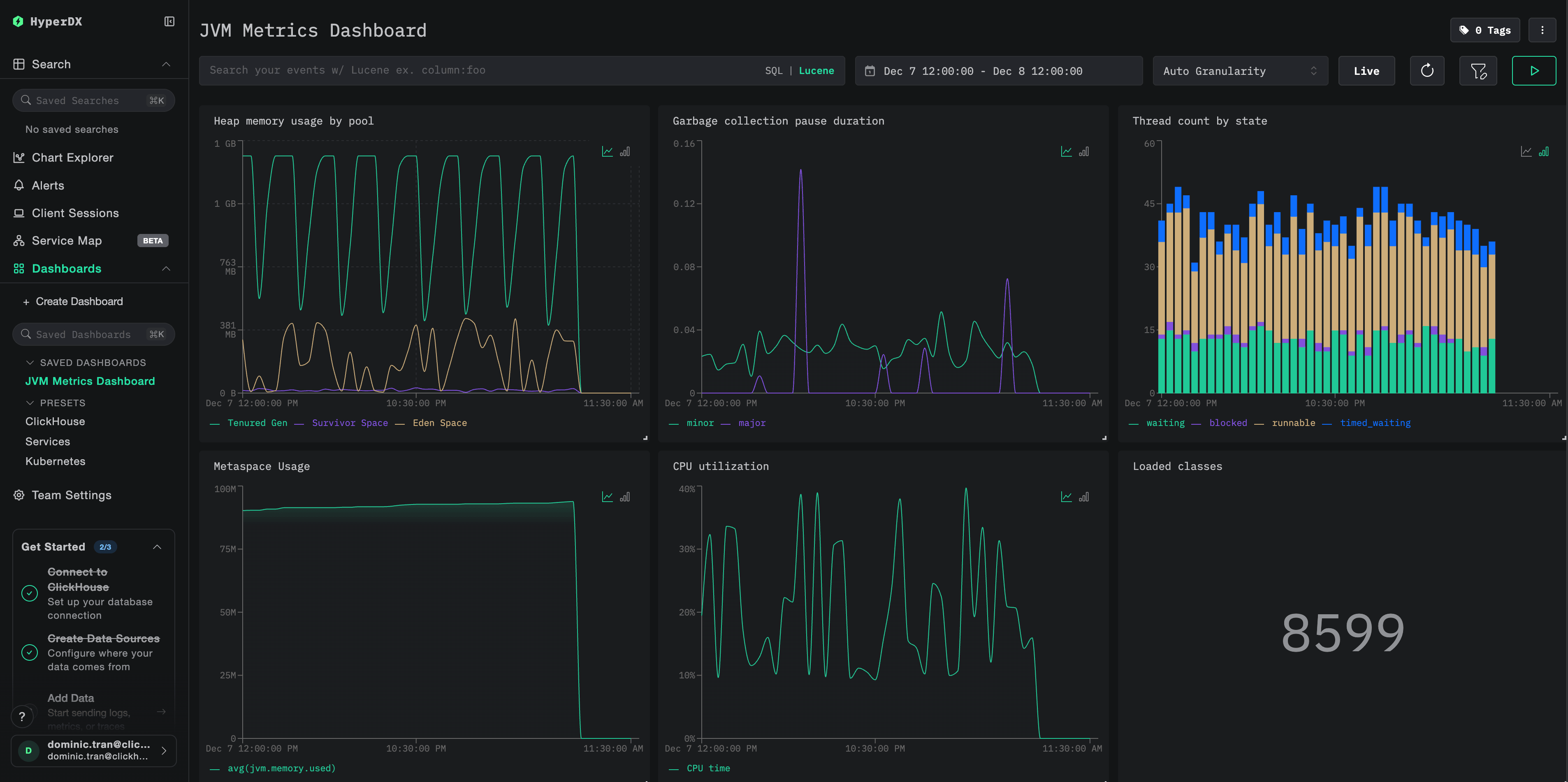
Para ajudar você a monitorar aplicações JVM com o ClickStack, fornecemos um dashboard pré-configurado com visualizações essenciais para métricas de JVM.
Baixar a configuração do dashboard
Importe o dashboard pré-configurado
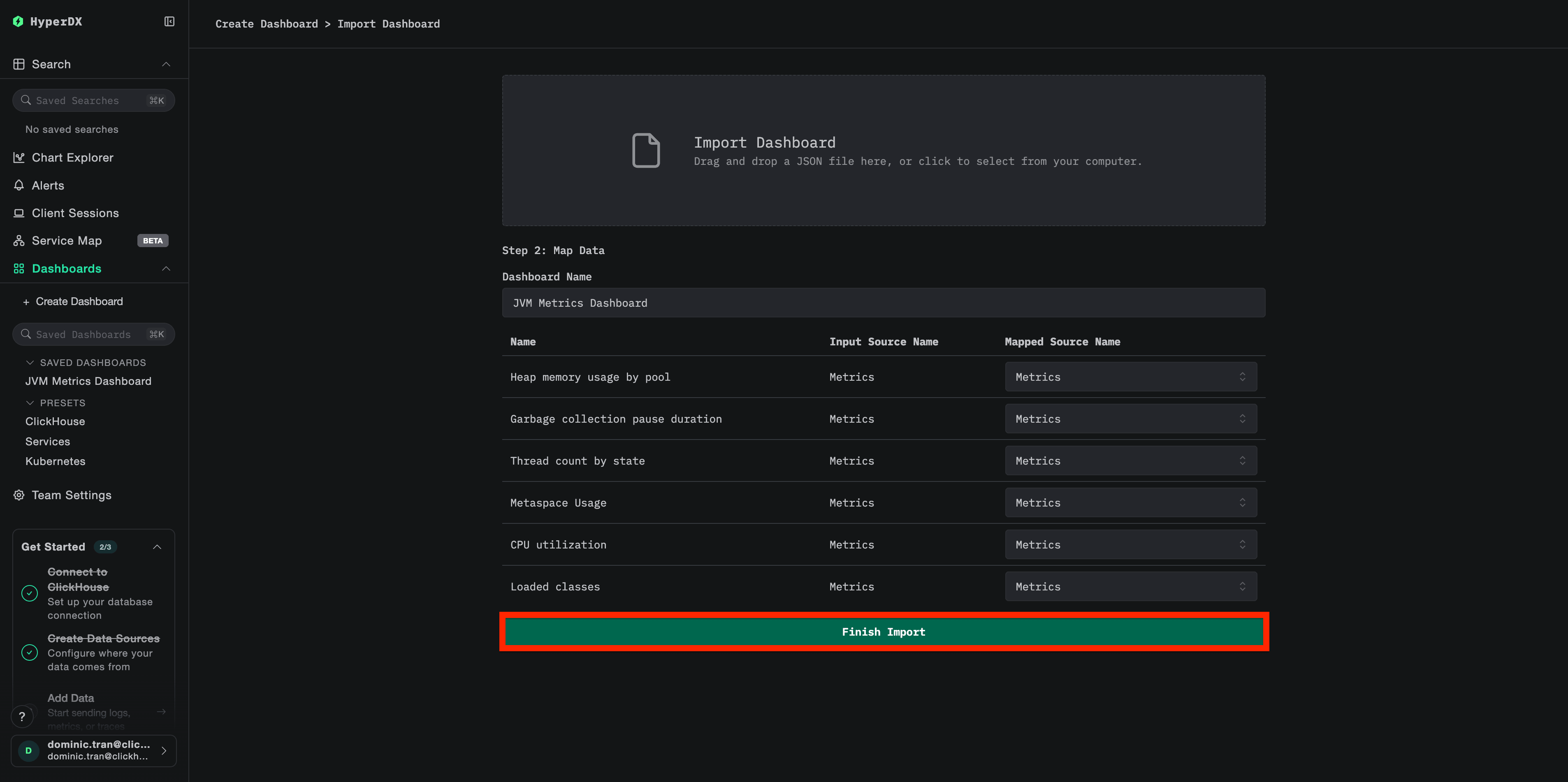
- Abra o HyperDX e navegue até a seção Dashboards
- Clique em Import Dashboard no canto superior direito, no menu de reticências

- Faça upload do arquivo
jvm-metrics-dashboard.jsone clique em Finish Import
Visualize o dashboard
O dashboard será criado com todas as visualizações pré-configuradas:
Solução de problemas
Agente não inicia
Verifique se o JAR do agente existe:
ls -lh /path/to/opentelemetry-javaagent.jarVerifique a compatibilidade com a versão do Java (requer Java 8+):
java -versionProcure pela mensagem de log de inicialização do agente: Quando sua aplicação iniciar, você deverá ver:
[otel.javaagent] OpenTelemetry Javaagent v2.22.0 startedNenhuma métrica aparece no HyperDX
Verifique se o ClickStack está em execução e acessível:
docker ps | grep clickstack
curl -v http://localhost:4318/v1/metrics
Verifique se o exporter de métricas está configurado:
# Se estiver usando variáveis de ambiente, verifique:
echo $OTEL_METRICS_EXPORTER
# Saída esperada: otlp
Verifique os logs da aplicação em busca de erros do OpenTelemetry: Procure mensagens de erro relacionadas ao OpenTelemetry ou a falhas na exportação via OTLP nos logs da sua aplicação.
Verifique a conectividade de rede: Se o ClickStack estiver em um host remoto, verifique se a porta 4318 está acessível a partir do servidor da sua aplicação.
Verifique a versão do agente: Verifique se você está usando a versão estável mais recente do agente (atualmente, 2.22.0), pois versões mais novas costumam incluir melhorias de desempenho.
Próximos passos
- Configure alertas para métricas críticas, como alto uso de heap, pausas frequentes de GC ou esgotamento de threads
- Explore outras integrações do ClickStack para unificar seus dados de observabilidade
Indo para produção
Este guia demonstra como configurar o agente Java do OpenTelemetry para testes locais. Para implantações em produção, inclua o JAR do agente nas imagens de contêiner e configure-o por meio de variáveis de ambiente para facilitar o gerenciamento. Para ambientes maiores com muitas instâncias de JVM, implante um OpenTelemetry Collector centralizado para agrupar em lotes e encaminhar métricas de várias aplicações, em vez de enviá-las diretamente ao ClickStack.
Consulte Ingestão com OpenTelemetry para ver padrões de implantação em produção e exemplos de configuração do coletor.