

 Set up docs MCP
与现有 JVM 应用程序集成
本节介绍如何配置现有 JVM 应用程序,以使用 OpenTelemetry Java agent 将指标发送到 ClickStack。
如果您想在配置生产环境之前先测试此集成,可以在演示数据集部分中使用我们的演示数据集进行测试。
前置条件
- 正在运行的 ClickStack 实例
- 现有 Java 应用程序 (Java 8+)
- 可修改 JVM 启动参数
获取 ClickStack API key
OpenTelemetry Java agent 会将数据发送到 ClickStack 的 OTLP 端点,而该端点需要身份验证。
- 在你的 ClickStack URL 打开 HyperDX (例如 http://localhost:8080)
- 创建账户,或按需登录
- 进入 Team Settings → API Keys
- 复制你的 摄取 API key

下载 OpenTelemetry Java agent
下载 OpenTelemetry Java agent 的 JAR 文件:
curl -L -O https://github.com/open-telemetry/opentelemetry-java-instrumentation/releases/download/v2.22.0/opentelemetry-javaagent.jar这会将 agent 下载到当前目录。你可以将其放到适合你的部署位置的地方 (例如 /opt/opentelemetry/,或与应用程序 JAR 放在同一目录) 。
配置 JVM 启动参数
将 Java agent 添加到 JVM 启动命令中。该 agent 会自动收集 JVM 指标并将其发送到 ClickStack。
选项 1:命令行参数
java -javaagent:opentelemetry-javaagent.jar \
  -Dotel.service.name=my-java-app \
  -Dotel.exporter.otlp.endpoint=http://localhost:4318 \
  -Dotel.exporter.otlp.protocol=http/protobuf \
  -Dotel.exporter.otlp.headers="authorization=YOUR_API_KEY" \
  -Dotel.metrics.exporter=otlp \
  -Dotel.logs.exporter=none \
  -Dotel.traces.exporter=none \
  -jar my-application.jar
请替换以下内容:
opentelemetry-javaagent.jar→ agent JAR 的完整路径 (例如/opt/opentelemetry/opentelemetry-javaagent.jar)my-java-app→ 一个有意义的服务名称 (例如payment-service、user-api)YOUR_API_KEY→ 你在上一步获取的 ClickStack API keymy-application.jar→ 你的应用程序 JAR 文件名http://localhost:4318→ 你的 ClickStack 端点 (如果 ClickStack 与应用运行在同一台机器上,使用localhost:4318;否则使用http://your-clickstack-host:4318)
选项 2:环境变量
也可以使用环境变量:
export JAVA_TOOL_OPTIONS="-javaagent:opentelemetry-javaagent.jar"
export OTEL_SERVICE_NAME="my-java-app"
export OTEL_EXPORTER_OTLP_ENDPOINT="http://localhost:4318"
export OTEL_EXPORTER_OTLP_PROTOCOL="http/protobuf"
export OTEL_EXPORTER_OTLP_HEADERS="authorization=YOUR_API_KEY"
export OTEL_METRICS_EXPORTER="otlp"
export OTEL_LOGS_EXPORTER="none"
export OTEL_TRACES_EXPORTER="none"

java -jar my-application.jar
请替换以下内容:
opentelemetry-javaagent.jar→ agent JAR 的完整路径my-java-app→ 你的服务名称YOUR_API_KEY→ 你的 ClickStack API keyhttp://localhost:4318→ 你的 ClickStack 端点my-application.jar→ 你的应用程序 JAR 文件名
在 HyperDX 中验证指标
应用程序在加载 agent 后运行起来后,确认指标已流入 ClickStack:
- 在 http://localhost:8080 打开 HyperDX (或你的 ClickStack URL)
- 进入 Chart Explorer
- 搜索以
jvm.开头的指标 (例如jvm.memory.used、jvm.gc.duration、jvm.thread.count)
演示数据集
对于想在为应用添加监测埋点之前先测试 JVM 指标集成的用户,我们提供了一个演示数据集,其中包含预先生成的指标,展示了一个中等规模、流量稳定且适中的微服务的真实 JVM 运行情况。
下载样本数据集
# 下载 gauge 指标(内存、线程、CPU、类)
curl -O https://datasets-documentation.s3.eu-west-3.amazonaws.com/clickstack-integrations/jvm/jvm-metrics-gauge.jsonl

# 下载 sum 指标(GC 事件)
curl -O https://datasets-documentation.s3.eu-west-3.amazonaws.com/clickstack-integrations/jvm/jvm-metrics-sum.jsonl
该数据集包含 24 小时的 JVM 指标,展示了:
- 堆内存增长及周期性的垃圾回收事件
- 线程数量变化
- 真实的 GC 暂停时间
- 类加载活动
- CPU 利用率变化模式
启动 ClickStack
如果你还没有运行 ClickStack:
docker run -d --name clickstack \
  -p 8080:8080 -p 4317:4317 -p 4318:4318 \
  clickhouse/clickstack-all-in-one:latest
等待片刻,让 ClickStack 完成启动。
导入演示数据集
# 导入 gauge 指标(内存、线程、CPU、类)
docker exec -i clickstack clickhouse-client --query="
  INSERT INTO default.otel_metrics_gauge FORMAT JSONEachRow
" < jvm-metrics-gauge.jsonl

# 导入 sum 指标(GC 事件)
docker exec -i clickstack clickhouse-client --query="
  INSERT INTO default.otel_metrics_sum FORMAT JSONEachRow
" < jvm-metrics-sum.jsonl
这会将这些指标直接导入 ClickStack 的指标表。
验证演示数据
导入完成后:
- 在 http://localhost:8080 打开 HyperDX 并登录 (如有需要请创建账户)
- 进入搜索视图,并将 source 设置为 Metrics
- 将时间范围设置为 2025-12-06 14:00:00 - 2025-12-09 14:00:00
- 搜索
jvm.memory.used或jvm.gc.duration
你应该能看到该演示服务的指标。
仪表盘和可视化
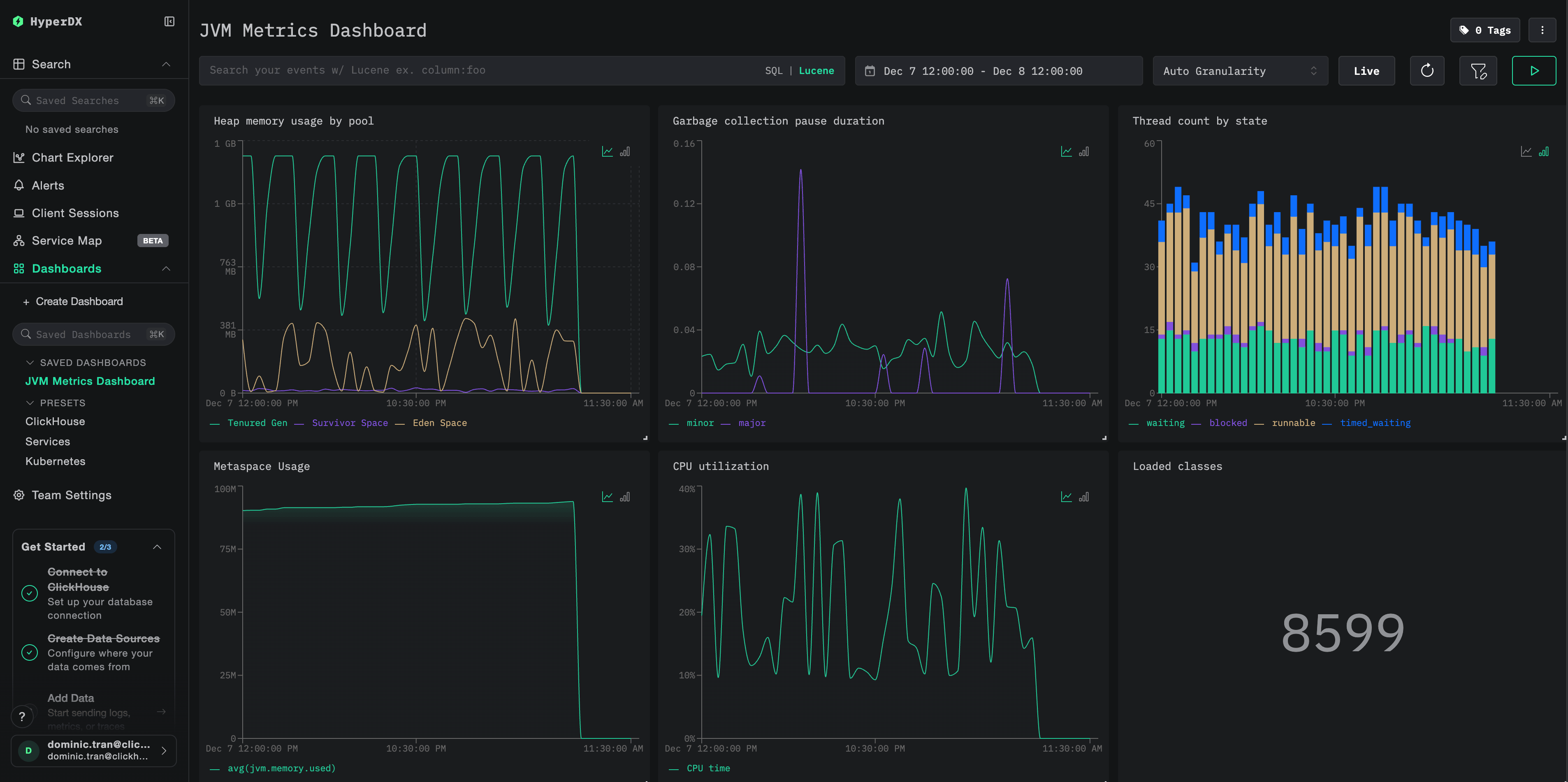
为帮助您使用 ClickStack 监控 JVM 应用,我们提供了一个预置仪表盘,其中包含 JVM 指标所需的关键可视化。
下载仪表盘配置
导入预置仪表盘
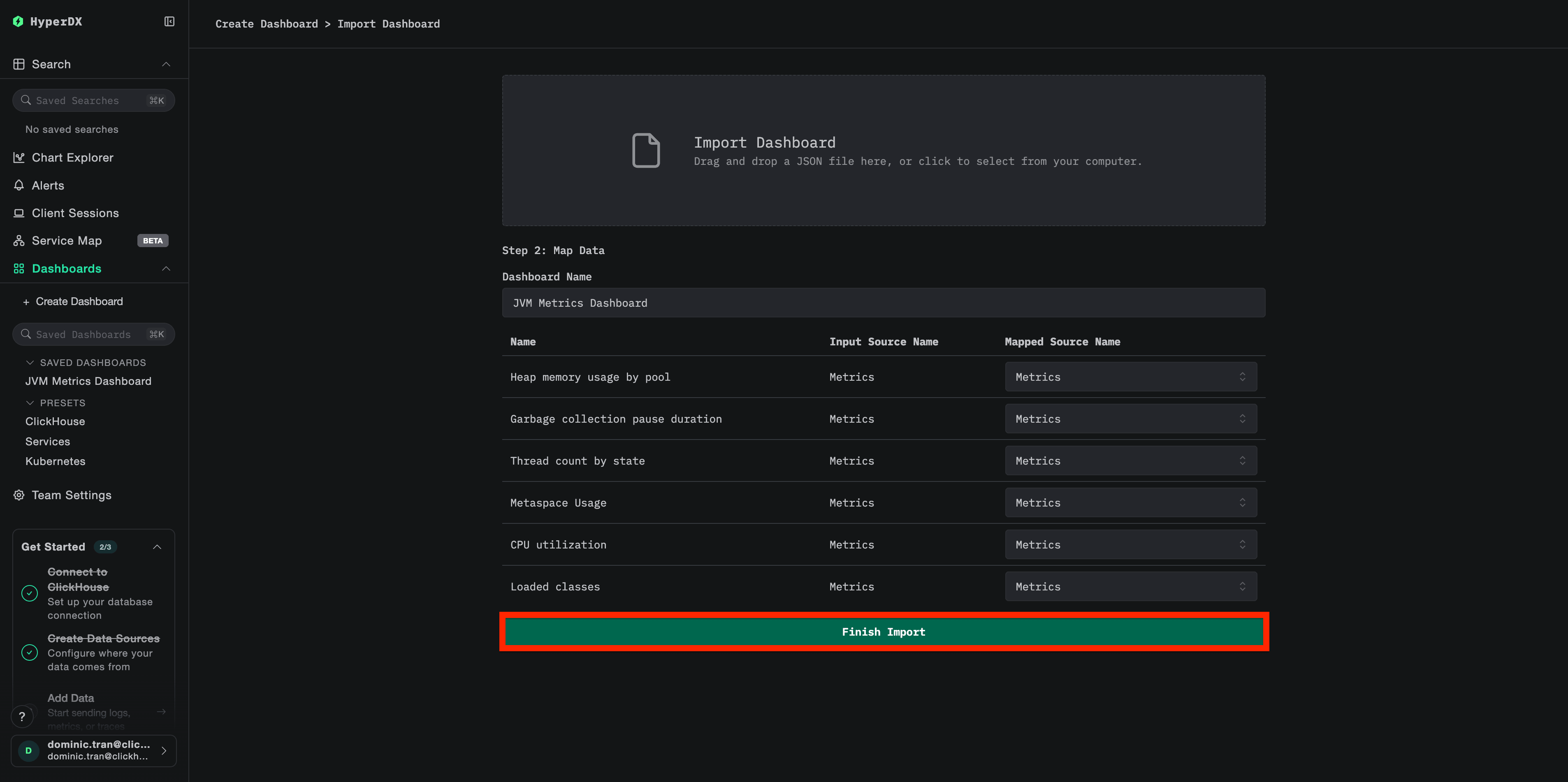
- 打开 HyperDX 并进入仪表盘部分
- 点击右上角省略号菜单中的 Import Dashboard

- 上传
jvm-metrics-dashboard.json文件,然后点击 Finish Import
查看仪表盘
仪表盘创建后,所有可视化内容都将预先配置好:
故障排查
Agent 未启动
确认 agent JAR 是否存在:
ls -lh /path/to/opentelemetry-javaagent.jar检查 Java 版本兼容性 (需要 Java 8 或更高版本) :
java -version查找 agent 启动日志信息: 当应用程序启动时,你应该会看到:
[otel.javaagent] OpenTelemetry Javaagent v2.22.0 startedHyperDX 中未显示指标
确认 ClickStack 正在运行且可访问:
docker ps | grep clickstack
curl -v http://localhost:4318/v1/metrics
检查指标导出器是否已配置:
# 如果使用环境变量,请验证:
echo $OTEL_METRICS_EXPORTER
# 预期输出:otlp
检查应用日志中的 OpenTelemetry 错误: 在应用日志中查找任何与 OpenTelemetry 或 OTLP 导出失败相关的错误信息。
验证网络连通性: 如果 ClickStack 部署在远程主机上,请确保应用服务器能够访问 4318 端口。
验证 agent 版本: 请确保你使用的是最新的稳定版本 agent (当前为 2.22.0) ,因为较新版本通常包含性能提升。
后续步骤
- 为堆使用率过高、频繁 GC 暂停或线程耗尽等关键指标设置告警
- 探索其他 ClickStack 集成,整合你的可观测性数据
面向生产环境
本指南演示如何为本地测试配置 OpenTelemetry Java agent。对于生产部署,建议将该 agent 的 JAR 包包含在容器镜像中,并通过环境变量进行配置,以便于管理。对于拥有大量 JVM 实例的大型环境,建议部署集中式 OpenTelemetry Collector,对来自多个应用的指标进行批次处理并转发,而不是直接发送到 ClickStack。
有关生产部署模式和 Collector 配置示例,请参阅使用 OpenTelemetry 摄取数据。