

 Set up docs MCP
Integración con una aplicación JVM existente
En esta sección se explica cómo configurar su aplicación JVM existente para enviar métricas a ClickStack mediante el agente de Java de OpenTelemetry.
Si desea probar la integración antes de configurar su entorno de producción, puede hacerlo con nuestro conjunto de datos de demostración en la sección del conjunto de datos de demostración.
Requisitos previos
- Instancia de ClickStack en ejecución
- Aplicación Java existente (Java 8+)
- Acceso para modificar los argumentos de arranque de la JVM
Obtener la API key de ClickStack
El agente de Java de OpenTelemetry envía datos al endpoint OTLP de ClickStack, que requiere autenticación.
- Abre HyperDX en la URL de tu ClickStack (p. ej., http://localhost:8080)
- Crea una cuenta o inicia sesión si es necesario
- Ve a Team Settings → API Keys
- Copia tu API key de ingesta

Descargar el agente de Java de OpenTelemetry
Descarga el archivo JAR del agente de Java de OpenTelemetry:
curl -L -O https://github.com/open-telemetry/opentelemetry-java-instrumentation/releases/download/v2.22.0/opentelemetry-javaagent.jarEsto descargará el agente en tu directorio actual. Puedes colocarlo donde tenga más sentido para tu despliegue (p. ej., /opt/opentelemetry/ o junto al JAR de tu aplicación).
Configurar los argumentos de arranque de la JVM
Añade el agente de Java a tu comando de arranque de la JVM. El agente recopila automáticamente métricas de la JVM y las envía a ClickStack.
Opción 1: Opciones de línea de comandos
java -javaagent:opentelemetry-javaagent.jar \
  -Dotel.service.name=my-java-app \
  -Dotel.exporter.otlp.endpoint=http://localhost:4318 \
  -Dotel.exporter.otlp.protocol=http/protobuf \
  -Dotel.exporter.otlp.headers="authorization=YOUR_API_KEY" \
  -Dotel.metrics.exporter=otlp \
  -Dotel.logs.exporter=none \
  -Dotel.traces.exporter=none \
  -jar my-application.jar
Sustituye lo siguiente:
opentelemetry-javaagent.jar→ Ruta completa al JAR del agente (p. ej.,/opt/opentelemetry/opentelemetry-javaagent.jar)my-java-app→ Un nombre descriptivo para tu servicio (p. ej.,payment-service,user-api)YOUR_API_KEY→ Tu API key de ClickStack obtenida en el paso anteriormy-application.jar→ El nombre del archivo JAR de tu aplicaciónhttp://localhost:4318→ Tu endpoint de ClickStack (usalocalhost:4318si ClickStack se ejecuta en la misma máquina; de lo contrario, usahttp://your-clickstack-host:4318)
Opción 2: Variables de entorno
Como alternativa, usa variables de entorno:
export JAVA_TOOL_OPTIONS="-javaagent:opentelemetry-javaagent.jar"
export OTEL_SERVICE_NAME="my-java-app"
export OTEL_EXPORTER_OTLP_ENDPOINT="http://localhost:4318"
export OTEL_EXPORTER_OTLP_PROTOCOL="http/protobuf"
export OTEL_EXPORTER_OTLP_HEADERS="authorization=YOUR_API_KEY"
export OTEL_METRICS_EXPORTER="otlp"
export OTEL_LOGS_EXPORTER="none"
export OTEL_TRACES_EXPORTER="none"

java -jar my-application.jar
Sustituye lo siguiente:
opentelemetry-javaagent.jar→ Ruta completa al JAR del agentemy-java-app→ El nombre de tu servicioYOUR_API_KEY→ Tu API key de ClickStackhttp://localhost:4318→ Tu endpoint de ClickStackmy-application.jar→ El nombre del archivo JAR de tu aplicación
Verificar las métricas en HyperDX
Una vez que tu aplicación se esté ejecutando con el agente, verifica que las métricas estén llegando a ClickStack:
- Abre HyperDX en http://localhost:8080 (o en la URL de tu ClickStack)
- Ve a Chart Explorer
- Busca métricas que empiecen por
jvm.(p. ej.,jvm.memory.used,jvm.gc.duration,jvm.thread.count)
Conjunto de datos de demostración
Para los usuarios que quieran probar la integración de métricas de JVM antes de instrumentar sus aplicaciones, proporcionamos un conjunto de datos de muestra con métricas pregeneradas que reflejan un comportamiento realista de la JVM en un microservicio de tamaño mediano con tráfico moderado y constante.
Descargar el conjunto de datos de muestra
# Descargar métricas gauge (memoria, hilos, CPU, clases)
curl -O https://datasets-documentation.s3.eu-west-3.amazonaws.com/clickstack-integrations/jvm/jvm-metrics-gauge.jsonl

# Descargar métricas sum (eventos de GC)
curl -O https://datasets-documentation.s3.eu-west-3.amazonaws.com/clickstack-integrations/jvm/jvm-metrics-sum.jsonl
El conjunto de datos incluye 24 horas de métricas de JVM que muestran:
- Crecimiento de la memoria heap con eventos periódicos de recolección de basura
- Variaciones en el número de hilos
- Tiempos de pausa de GC realistas
- Actividad de carga de clases
- Patrones realistas de uso de CPU
Iniciar ClickStack
Si aún no tienes ClickStack en ejecución:
docker run -d --name clickstack \
  -p 8080:8080 -p 4317:4317 -p 4318:4318 \
  clickhouse/clickstack-all-in-one:latest
Espera unos momentos a que ClickStack se inicie por completo.
Importar el conjunto de datos de demostración
# Importar métricas gauge (memoria, hilos, CPU, clases)
docker exec -i clickstack clickhouse-client --query="
  INSERT INTO default.otel_metrics_gauge FORMAT JSONEachRow
" < jvm-metrics-gauge.jsonl

# Importar métricas sum (eventos de GC)
docker exec -i clickstack clickhouse-client --query="
  INSERT INTO default.otel_metrics_sum FORMAT JSONEachRow
" < jvm-metrics-sum.jsonl
Esto importa las métricas directamente en las tablas de métricas de ClickStack.
Verificar los datos de demostración
Una vez importados:
- Abre HyperDX en http://localhost:8080 e inicia sesión (crea una cuenta si es necesario)
- Ve a Search view y establece source en Metrics
- Establece el intervalo de tiempo en 2025-12-06 14:00:00 - 2025-12-09 14:00:00
- Busca
jvm.memory.usedojvm.gc.duration
Deberías ver métricas del servicio de demostración.
Dashboards y visualización
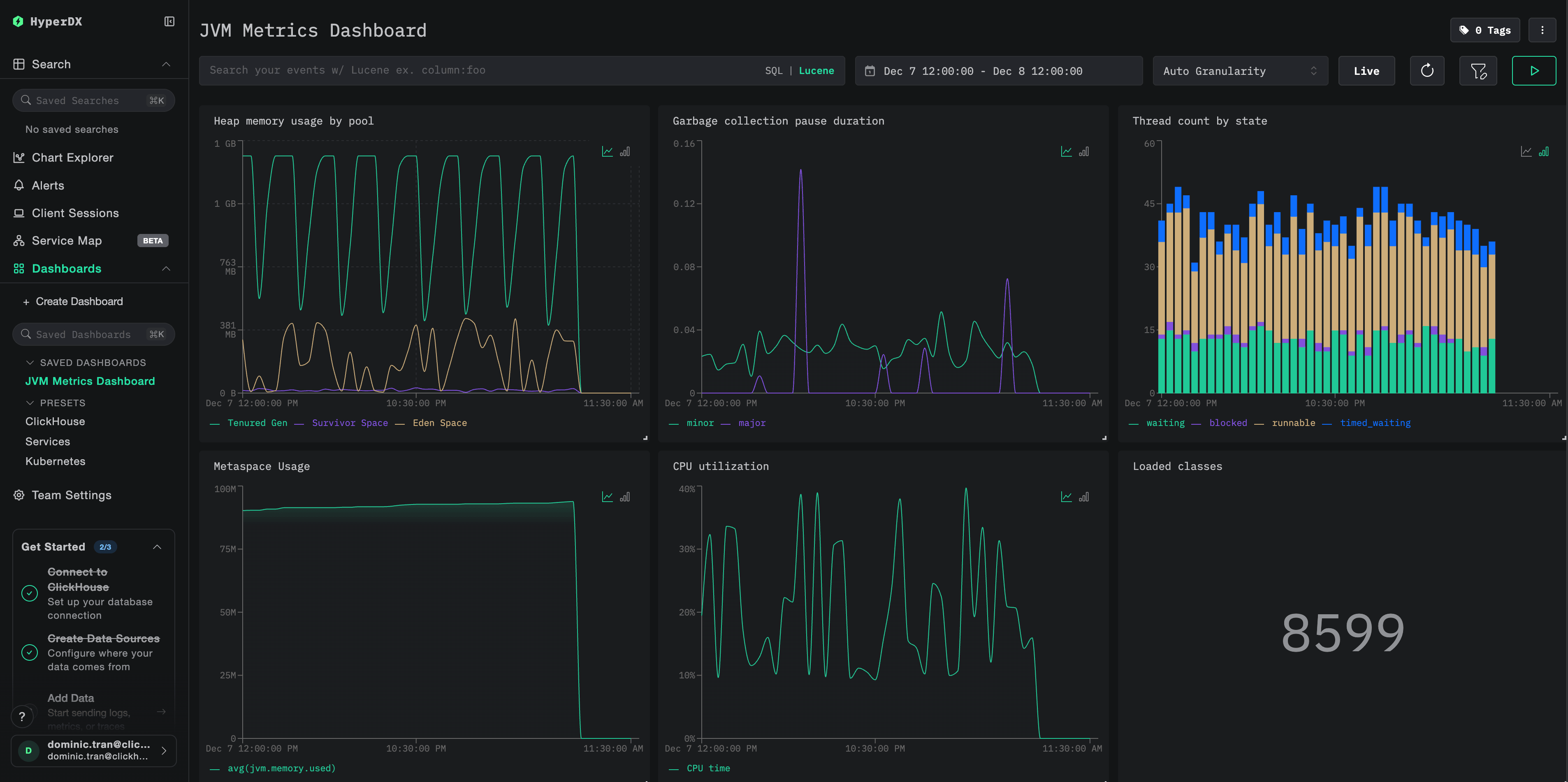
Para ayudarte a supervisar aplicaciones JVM con ClickStack, proporcionamos un dashboard preconfigurado con las visualizaciones esenciales para las métricas de JVM.
Descargar la configuración del dashboard
Importa el dashboard preconfigurado
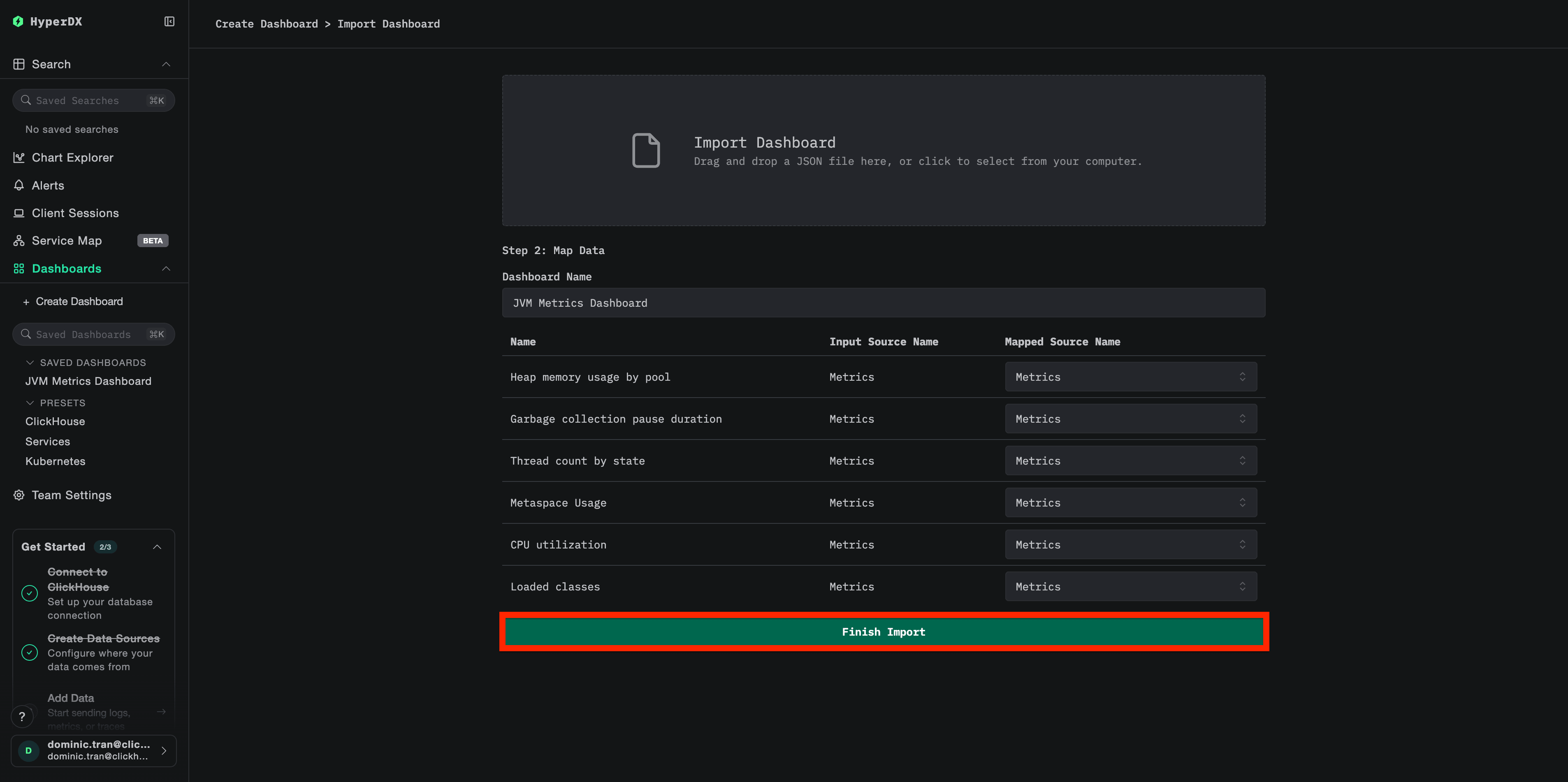
- Abre HyperDX y ve a la sección Dashboards
- Haz clic en Import Dashboard en la esquina superior derecha, en el menú de tres puntos

- Sube el archivo
jvm-metrics-dashboard.jsony haz clic en Finish Import
Ver el dashboard
El dashboard se creará con todas las visualizaciones preconfiguradas:
Solución de problemas
El agente no se inicia
Compruebe que el JAR del agente exista:
ls -lh /path/to/opentelemetry-javaagent.jarVerifica la compatibilidad con la versión de Java (requiere Java 8+):
java -versionBusque el mensaje de registro de inicio del agente: Cuando su aplicación se inicie, debería ver:
[otel.javaagent] OpenTelemetry Javaagent v2.22.0 startedNo aparecen métricas en HyperDX
Verifica que ClickStack esté en ejecución y sea accesible:
docker ps | grep clickstack
curl -v http://localhost:4318/v1/metrics
Verifique que el exportador de métricas esté configurado:
# Si usas variables de entorno, verifica:
echo $OTEL_METRICS_EXPORTER
# Debería mostrar: otlp
Revise los logs de la aplicación para detectar errores de OpenTelemetry: Busque cualquier mensaje de error relacionado con OpenTelemetry o con fallos en la exportación OTLP en los logs de su aplicación.
Verifique la conectividad de red: Si ClickStack está en un host remoto, asegúrese de que se pueda acceder al puerto 4318 desde el servidor de su aplicación.
Verifique la versión del agente: Asegúrese de estar usando la última versión estable del agente (actualmente, la 2.22.0), ya que las versiones más recientes suelen incluir mejoras de rendimiento.
Próximos pasos
- Configura alertas para métricas críticas, como un uso elevado del heap, pausas frecuentes del GC o agotamiento de hilos
- Explora otras integraciones de ClickStack para unificar tus datos de observabilidad
Pasar a producción
Esta guía muestra cómo configurar el agente de Java de OpenTelemetry para pruebas locales. Para implementaciones en producción, incluya el JAR del agente en sus imágenes de contenedor y configúrelo mediante variables de entorno para facilitar la administración. En entornos más grandes con muchas instancias de JVM, despliegue un OpenTelemetry Collector centralizado para agrupar y reenviar métricas de varias aplicaciones, en lugar de enviarlas directamente a ClickStack.
Consulte Ingesta con OpenTelemetry para conocer patrones de implementación en producción y ejemplos de configuración del collector.