

 Set up docs MCP
이 가이드에서는 ClickHouse Cloud 원격 MCP 서버를 활성화하고 일반적인 개발자 도구에서 사용할 수 있도록 설정하는 방법을 설명합니다.
사전 요구사항
- 실행 중인 ClickHouse Cloud 서비스
- 원하는 IDE 또는 에이전트 기반 개발 도구
Cloud에서 원격 MCP 서버 활성화
원격 MCP 서버를 활성화할 ClickHouse Cloud 서비스에 연결합니다. 왼쪽 메뉴에서 Connect를 클릭합니다. 연결 정보(connection details)가 표시된 상자가 열립니다.
Connect with MCP를 선택합니다:
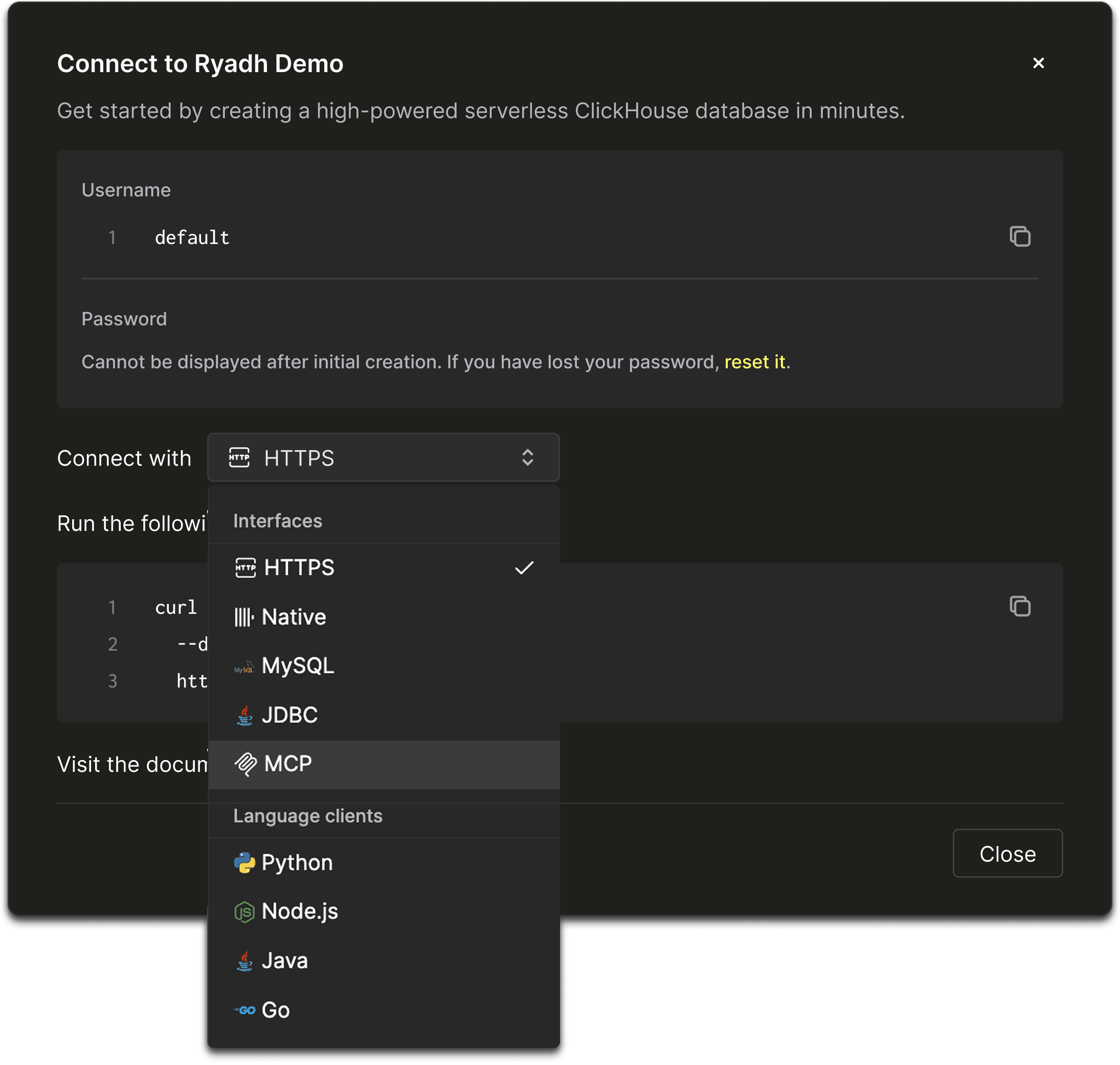
서비스에서 MCP를 활성화하려면 버튼을 켭니다:
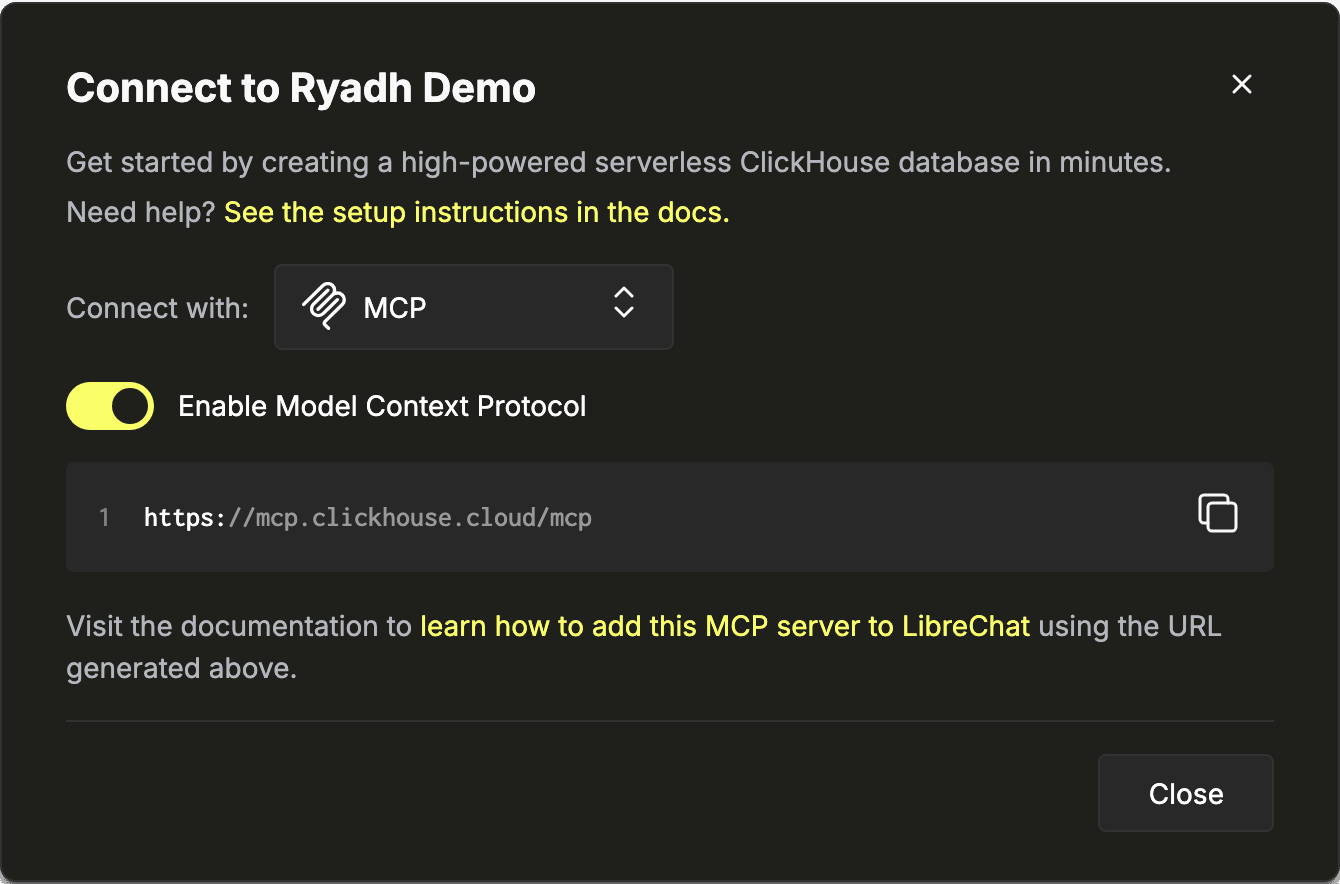
표시된 URL을 복사합니다. 이 URL은 아래와 동일합니다:
https://mcp.clickhouse.cloud/mcp개발용 원격 MCP 설정
아래에서 IDE 또는 도구를 선택하고 해당 설정 안내를 따르십시오.
Claude Code
현재 작업 디렉터리에서 다음 명령을 실행하여 Claude Code에 ClickHouse Cloud MCP 서버 구성을 추가하십시오:
claude mcp add --transport http clickhouse-cloud https://mcp.clickhouse.cloud/mcp그런 다음 Claude Code를 시작합니다:
claude다음 명령을 실행하여 MCP 서버 목록을 확인하세요:
/mcpclickhouse-cloud를 선택하고 ClickHouse Cloud 자격 증명으로 OAuth 인증을 진행하세요.
Claude 웹 UI
- Customize > Connectors로 이동하세요
- "+" 아이콘을 클릭한 다음 Add custom connector를 선택하세요
- 사용자 지정 커넥터에
clickhouse-cloud와 같은 이름을 지정한 뒤 추가하세요 - 새로 추가한
clickhouse-cloud커넥터를 클릭한 다음 Connect를 클릭하세요 - OAuth를 통해 ClickHouse Cloud 자격 증명으로 인증하세요
Cursor
- Cursor Marketplace에서 MCP 서버를 둘러보고 설치합니다.
- ClickHouse를 검색한 다음, 원하는 서버에서 "Add to Cursor"를 클릭해 설치합니다.
- OAuth로 인증합니다.
Visual Studio Code
다음 구성을 .vscode/mcp.json 파일에 추가하십시오:
{
  "servers": {
    "clickhouse-cloud": {
      "type": "http",
      "url": "https://mcp.clickhouse.cloud/mcp"
    }
  }
}
자세한 내용은 Visual Studio Code 문서를 참고하십시오.
Windsurf
다음 구성에 맞게 mcp_config.json 파일을 수정하세요:
{
  "mcpServers": {
    "clickhouse-cloud": {
      "command": "npx",
      "args": ["-y", "mcp-remote", "https://mcp.clickhouse.cloud/mcp"]
    }
  }
}
자세한 내용은 Windsurf docs를 참고하십시오.
Zed
ClickHouse를 사용자 지정 서버로 추가합니다. 다음을 Zed 설정의 context_servers에 추가하세요:
{
  "context_servers": {
    "clickhouse-cloud": {
      "url": "https://mcp.clickhouse.cloud/mcp"
    }
  }
}
그러면 Zed가 서버에 처음 연결할 때 OAuth를 통해 인증하라는 메시지를 표시합니다. 자세한 내용은 Zed docs를 참조하십시오.
Codex
CLI를 사용해 ClickHouse Cloud MCP 서버를 추가하려면 다음 명령을 실행하세요:
codex mcp add clickhouse-cloud --url https://mcp.clickhouse.cloud/mcp예시 사용
연결되면 자연어 프롬프트를 통해 ClickHouse Cloud와 상호작용할 수 있습니다. 아래에는 일반적인 워크플로와 MCP 클라이언트가 백그라운드에서 호출하는 도구가 나와 있습니다. 사용 가능한 도구의 전체 목록은 도구 참고를 참조하십시오.
데이터 살펴보기
먼저 어떤 항목을 사용할 수 있는지 확인합니다:
| 프롬프트 | 호출되는 도구 |
|---|---|
| "액세스할 수 있는 조직이 무엇인가요?" | get_organizations |
| "내 서비스에서 사용할 수 있는 데이터베이스는 무엇인가요?" | list_databases |
"default 데이터베이스의 테이블을 보여주세요" |
list_tables |
"이름이 events_로 시작하는 모든 테이블을 나열하세요" |
list_tables (like filter 사용) |
분석 쿼리 실행
자연어로 질문하면 에이전트가 이를 SQL로 변환합니다:
| 프롬프트 | 호출되는 도구 |
|---|---|
"hits 테이블의 상위 10개 행을 보여주세요" |
run_select_query |
| "지난 7일간 국가별 평균 세션 지속 시간은 얼마입니까?" | run_select_query |
"analytics 데이터베이스의 각 테이블에는 행이 몇 개 있습니까?" |
run_select_query |
run_select_query 도구는 SELECT SQL 문만 허용합니다. 모든 쿼리는 읽기 전용입니다.
서비스 및 인프라 관리
ClickHouse Cloud 리소스를 한눈에 파악할 수 있습니다:
| 프롬프트 | 호출되는 도구 |
|---|---|
| "내 서비스 목록을 보여줘" | get_services_list |
| "운영 서비스의 상태가 어떻게 되나요?" | get_service_details |
| "이 서비스의 백업 일정을 보여줘" | get_service_backup_configuration |
| "최근 백업 목록을 보여줘" | list_service_backups |
| "이 서비스에는 어떤 ClickPipes가 구성되어 있나요?" | list_clickpipes |
비용 모니터링
| 프롬프트 | 호출되는 도구 |
|---|---|
| "지난주 우리 조직의 비용은 얼마였나요?" | get_organization_cost |
| "3월 1일부터 3월 15일까지 일별 비용을 보여주세요" | get_organization_cost (from_date 및 to_date 사용) |