

 Set up docs MCP
Este guia mostra como habilitar o servidor MCP remoto do ClickHouse Cloud e configurá-lo para uso com ferramentas de desenvolvedor comuns.
Pré-requisitos
- Um serviço do ClickHouse Cloud em execução
- Sua IDE ou ferramenta de desenvolvimento com agentes de preferência
Habilitar o servidor MCP remoto para Cloud
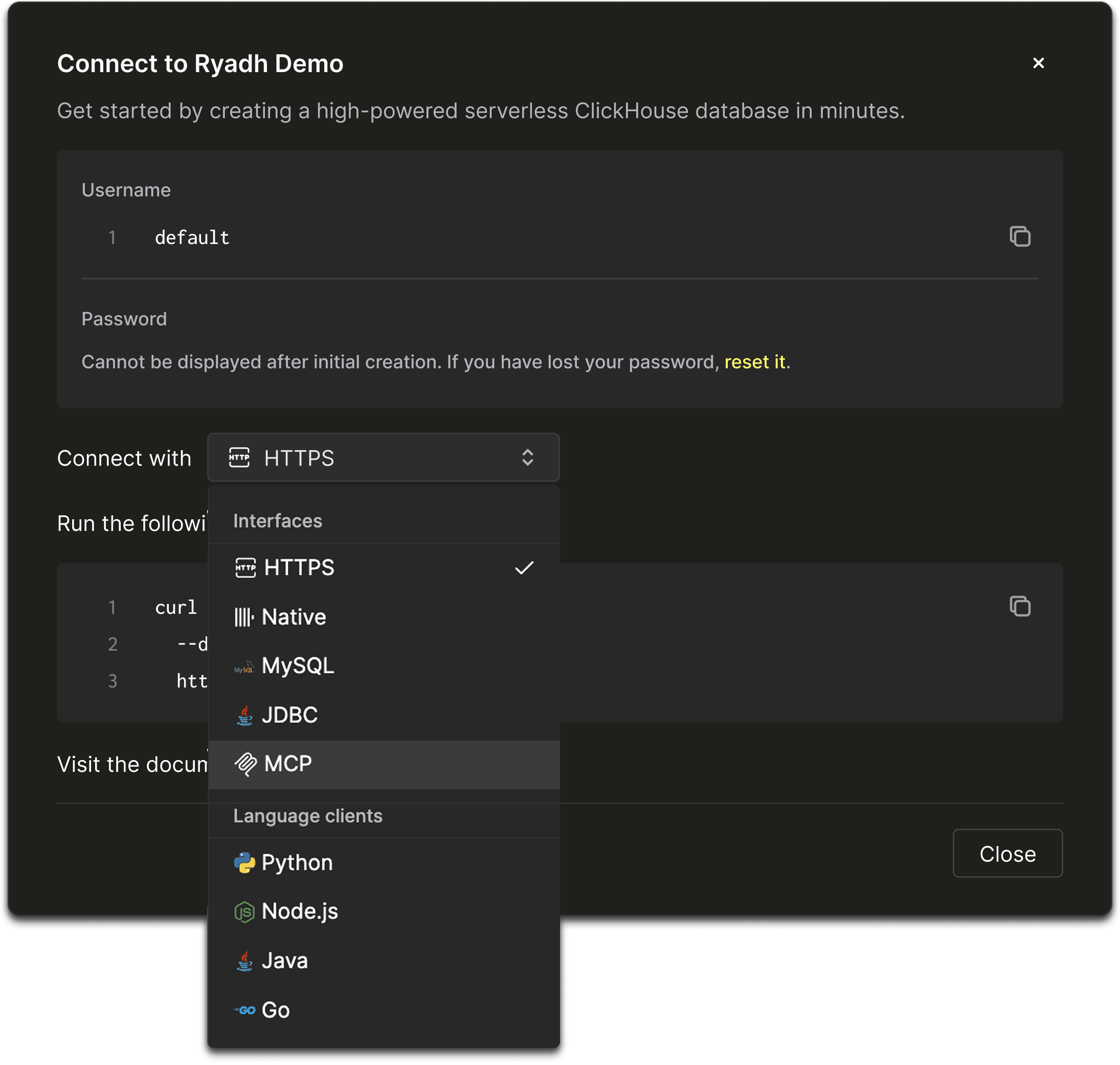
Conecte-se ao serviço ClickHouse Cloud para o qual você deseja habilitar o servidor MCP remoto. No menu à esquerda, clique em Connect. Uma caixa com os detalhes da conexão será aberta.
Selecione Connect with MCP:
Ative o botão para habilitar o MCP no serviço:
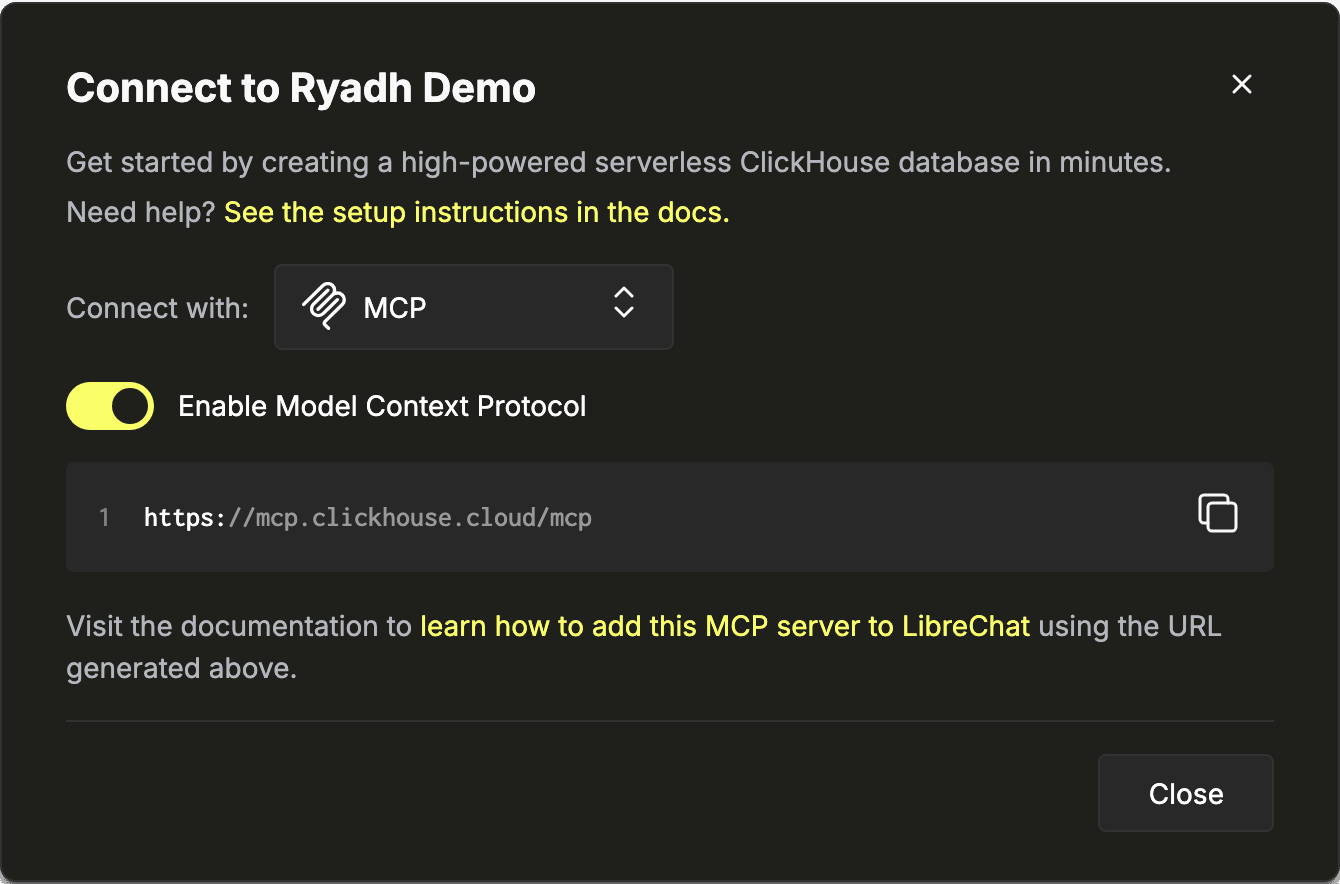
Copie a URL exibida, que é a mesma mostrada abaixo:
https://mcp.clickhouse.cloud/mcpConfigure o MCP remoto para desenvolvimento
Escolha sua IDE ou ferramenta abaixo e siga as instruções de configuração correspondentes.
Claude Code
No diretório de trabalho, execute o comando a seguir para adicionar a configuração do servidor MCP do ClickHouse Cloud ao Claude Code:
claude mcp add --transport http clickhouse-cloud https://mcp.clickhouse.cloud/mcpEm seguida, abra o Claude Code:
claudeExecute o comando a seguir para listar servidores MCP:
/mcpSelecione clickhouse-cloud e autentique-se via OAuth usando suas credenciais do ClickHouse Cloud.
Claude interface web
- Navegue até Customize > Connectors
- Clique no ícone "+" e em Add custom connector
- Dê um nome ao conector personalizado, como
clickhouse-cloud, e adicione-o - Clique no conector
clickhouse-cloudrecém-adicionado e depois em Connect - Autentique-se usando suas credenciais do ClickHouse Cloud via OAuth
Cursor
- Navegue pelo Cursor Marketplace e instale servidores MCP.
- Procure por ClickHouse e clique em "Add to Cursor" em qualquer servidor para instalá-lo
- Autentique-se com OAuth.
Visual Studio Code
Adicione a seguinte configuração ao arquivo .vscode/mcp.json:
{
  "servers": {
    "clickhouse-cloud": {
      "type": "http",
      "url": "https://mcp.clickhouse.cloud/mcp"
    }
  }
}
Para mais detalhes, consulte a documentação do Visual Studio Code.
Windsurf
Edite o arquivo mcp_config.json com a seguinte configuração:
{
  "mcpServers": {
    "clickhouse-cloud": {
      "command": "npx",
      "args": ["-y", "mcp-remote", "https://mcp.clickhouse.cloud/mcp"]
    }
  }
}
Para mais informações, consulte a documentação do Windsurf.
Zed
Adicione o ClickHouse como um servidor customizado. Adicione o seguinte às configurações do Zed, em context_servers:
{
  "context_servers": {
    "clickhouse-cloud": {
      "url": "https://mcp.clickhouse.cloud/mcp"
    }
  }
}
O Zed deverá solicitar que você se autentique via OAuth na primeira vez em que se conectar ao servidor. Para mais detalhes, consulte a documentação do Zed.
Codex
Execute o comando abaixo para adicionar o servidor MCP do ClickHouse Cloud pela CLI:
codex mcp add clickhouse-cloud --url https://mcp.clickhouse.cloud/mcpExemplo de uso
Depois de se conectar, você pode interagir com o ClickHouse Cloud por meio de prompts em linguagem natural. Abaixo estão alguns fluxos de trabalho comuns e as ferramentas que seu MCP client acionará em segundo plano. Para ver a lista completa de ferramentas disponíveis, consulte a referência de ferramentas.
Explorando seus dados
Comece descobrindo o que está disponível:
| Prompt | Ferramenta invocada |
|---|---|
| "A quais organizações tenho acesso?" | get_organizations |
| "Quais bancos de dados estão disponíveis no meu serviço?" | list_databases |
"Mostre as tabelas no banco de dados default" |
list_tables |
"Liste todas as tabelas cujos nomes começam com events_" |
list_tables (com o filtro like) |
Executando consultas analíticas
Faça perguntas em linguagem natural, e o agente as traduzirá para SQL:
| Prompt | Ferramenta invocada |
|---|---|
"Mostre as 10 primeiras linhas da tabela hits" |
run_select_query |
| "Qual é a duração média da sessão por país nos últimos 7 dias?" | run_select_query |
"Quantas linhas existem em cada tabela do banco de dados analytics?" |
run_select_query |
A ferramenta run_select_query permite apenas instruções SELECT. Todas as consultas são somente leitura.
Gerenciando serviços e infraestrutura
Tenha visibilidade sobre seus recursos no ClickHouse Cloud:
| Prompt | Ferramenta invocada |
|---|---|
| "Liste todos os meus serviços" | get_services_list |
| "Qual é o status do meu serviço de produção?" | get_service_details |
| "Mostre a programação de backups deste serviço" | get_service_backup_configuration |
| "Liste os backups recentes" | list_service_backups |
| "Quais ClickPipes estão configurados neste serviço?" | list_clickpipes |
Custos de monitoramento
| Prompt | Ferramenta invocada |
|---|---|
| "Qual foi o custo da minha organização na semana passada?" | get_organization_cost |
| "Mostre os custos diários de 1º de março a 15 de março" | get_organization_cost (com from_date e to_date) |