

 Set up docs MCP
Integração com funções Lambda existentes
Esta seção aborda como configurar suas funções AWS Lambda existentes para enviar logs e traces ao ClickStack usando a Rotel Lambda Extension.
Pré-requisitos
- Instância do ClickStack em execução
- Funções do AWS Lambda para monitorar
- AWS CLI configurada com as permissões adequadas
- Perfil de execução do Lambda com permissões para adicionar camadas
Escolha a camada apropriada do Rotel Lambda Extension
Escolha a camada do Lambda que corresponda à arquitetura de runtime da sua função Lambda. O campo {version}
depende da região da AWS em que você está implantando. Consulte a página de lançamentos
para encontrar os números de versão mais recentes correspondentes à sua região.
| Arquitetura | ARN |
|---|---|
| x86-64/amd64 | arn:aws:lambda:{region}:418653438961:layer:rotel-extension-amd64:{version} |
| arm64 | arn:aws:lambda:{region}:418653438961:layer:rotel-extension-arm64:{version} |
Regiões disponíveis:
- us-east-2, us-west-2
- eu-central-1, eu-north-1, eu-west-3
- ca-central-1
- ap-southeast-2, ap-northeast-2
- ap-south-1
- sa-east-1
Adicione a layer do Rotel à sua função Lambda
Nestes exemplos, substitua {arch}, {region} e {version} pelos valores apropriados acima.
Opção 1: AWS Console
- Abra o console do AWS Lambda
- Acesse sua função Lambda
- Role até a seção Layers e clique em Add a layer
- Selecione Specify an ARN
- Insira o ARN da layer do Rotel:
arn:aws:lambda:{region}:418653438961:layer:rotel-extension-{arch}:{version} - Clique em Add
Opção 2: AWS CLI
aws lambda update-function-configuration \
  --function-name my-function \
  --layers arn:aws:lambda:{region}:418653438961:layer:rotel-extension-{arch}:{version}
Opção 3: AWS SAM
Resources:
  MyFunction:
    Type: AWS::Serverless::Function
    Properties:
      # ... other configuration ...
      Layers:
        - arn:aws:lambda:{region}:418653438961:layer:rotel-extension-{arch}:{version}
Configure a extensão para exportar para o ClickStack
A Rotel Lambda Extension é configurada por meio de variáveis de ambiente. Você precisa configurar o endpoint do exporter OTLP para apontar para sua instância do ClickStack. Os exemplos presumem que sua função do AWS Lambda consegue acessar a instância do ClickStack.
Configuração básica (variáveis de ambiente)
Adicione estas variáveis de ambiente à sua função do Lambda:
# Required: ClickStack OTLP endpoint
ROTEL_OTLP_EXPORTER_ENDPOINT=https://clickstack.example.com:4317

# Optional: Authentication headers
ROTEL_OTLP_EXPORTER_CUSTOM_HEADERS="Authorization=<YOUR_INGESTION_API_KEY>"

# Optional: Service name (defaults to Lambda function name)
ROTEL_OTEL_RESOURCE_ATTRIBUTES="service.name=my-lambda-api,service.version=1.0.0"
Configuração avançada (usando um arquivo .env)
Para configurações mais complexas, crie um arquivo rotel.env no pacote da sua função Lambda:
rotel.env:
ROTEL_OTLP_EXPORTER_ENDPOINT=https://clickstack.example.com:4317
ROTEL_OTLP_EXPORTER_CUSTOM_HEADERS="Authorization=<YOUR_INGESTION_API_KEY>"
ROTEL_OTEL_RESOURCE_ATTRIBUTES="service.name=my-lambda-api,deployment.environment=production"
Em seguida, defina a variável de ambiente para apontar para este arquivo:
ROTEL_ENV_FILE=/var/task/rotel.envComo usar o AWS Secrets Manager ou o Parameter Store
Para implantações em produção, armazene valores sensíveis, como chaves de API, no AWS Secrets Manager ou no Parameter Store:
Exemplo de AWS Secrets Manager:
ROTEL_OTLP_EXPORTER_ENDPOINT=https://clickstack.example.com:4317
ROTEL_OTLP_EXPORTER_CUSTOM_HEADERS="Authorization=${arn:aws:secretsmanager:us-east-1:123456789012:secret:clickstack-api-key-abc123}"
Exemplo do AWS Parameter Store:
ROTEL_OTLP_EXPORTER_ENDPOINT=https://clickstack.example.com:4317
ROTEL_OTLP_EXPORTER_CUSTOM_HEADERS="Authorization=${arn:aws:ssm:us-east-1:123456789012:parameter/clickstack-api-key}"
Permissões do IAM necessárias:
Adicione estas permissões à função de execução do Lambda:
Para o Secrets Manager:
{
  "Version": "2012-10-17",
  "Statement": [
    {
      "Effect": "Allow",
      "Action": [
        "secretsmanager:GetSecretValue",
        "secretsmanager:BatchGetSecretValue"
      ],
      "Resource": "arn:aws:secretsmanager:us-east-1:123456789012:secret:clickstack-api-key-*"
    }
  ]
}
Para o Parameter Store:
{
  "Version": "2012-10-17",
  "Statement": [
    {
      "Effect": "Allow",
      "Action": [
        "ssm:GetParameters"
      ],
      "Resource": "arn:aws:ssm:us-east-1:123456789012:parameter/clickstack-api-key"
    }
  ]
}Teste a integração
Invoque sua função Lambda para verificar se os logs estão sendo enviados para o ClickStack:
aws lambda invoke \
  --function-name my-function \
  --payload '{"test": "data"}' \
  response.json
Verifique se há erros nos logs do Lambda:
aws logs tail /aws/lambda/my-function --followVerifique os logs no HyperDX
Depois de concluir a configuração, faça login no HyperDX (a UI do ClickStack) e verifique se os logs estão chegando:
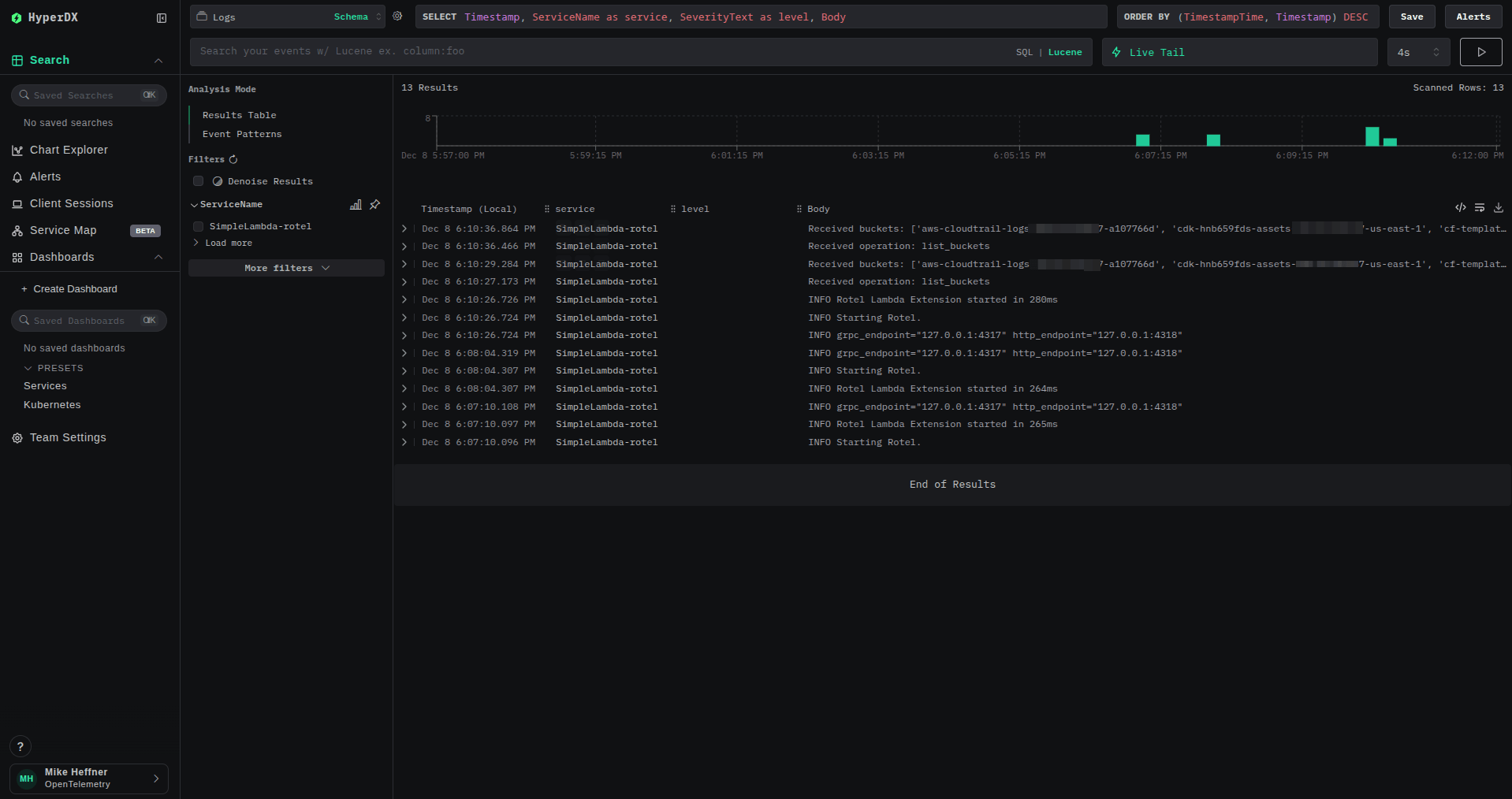
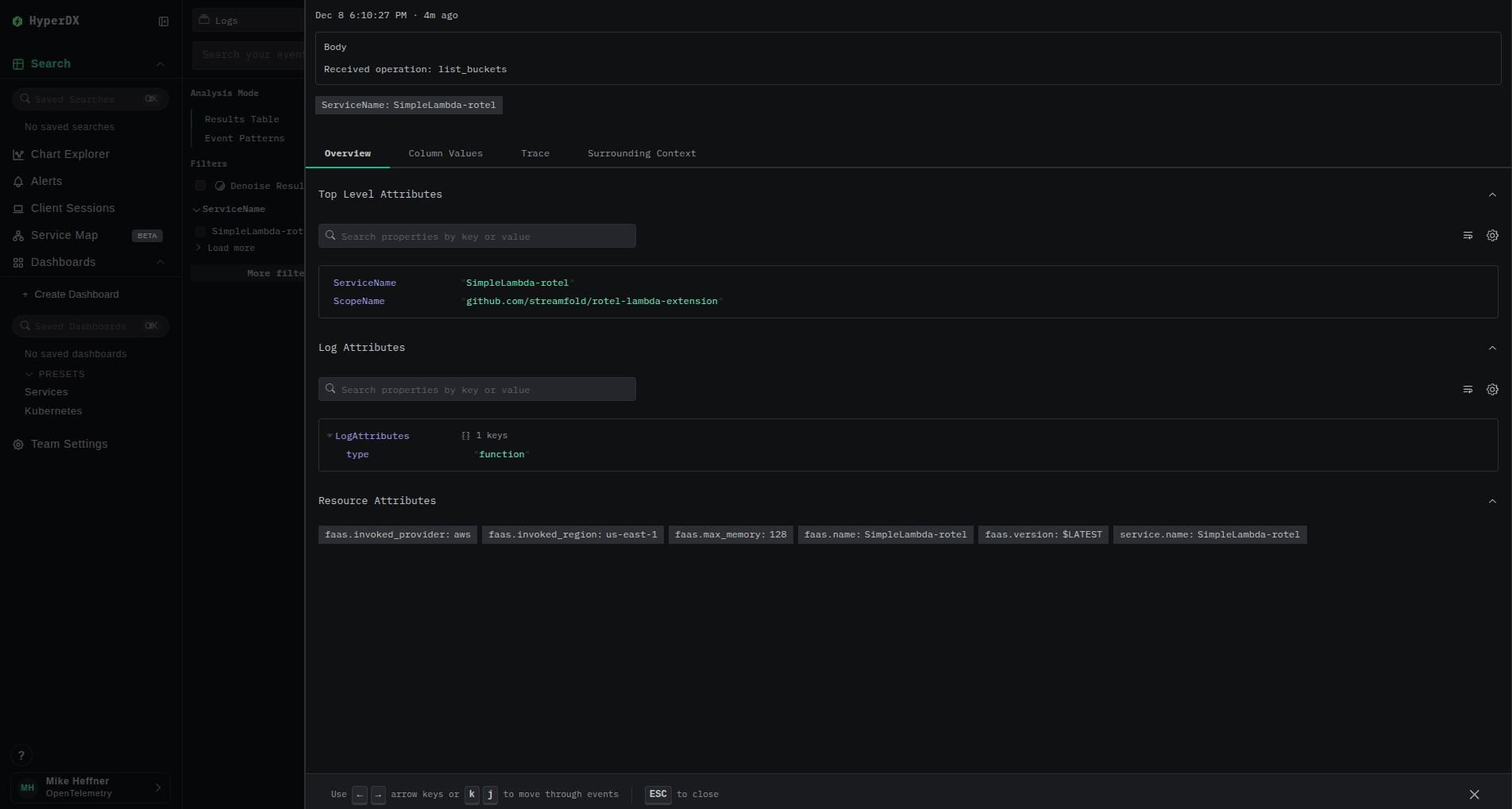
Procure estes atributos-chave nos logs:
service.name: Nome da sua função Lambdafaas.name: Nome da função AWS Lambdafaas.invocation_id: ID exclusivo da invocaçãocloud.provider: "aws"cloud.platform: "aws_lambda"
Desabilitando o CloudWatch Logs (otimização de custos)
Por padrão, o AWS Lambda envia todos os logs para o CloudWatch Logs, o que pode sair caro em escala. Depois de verificar que os logs estão chegando ao ClickStack, você pode desabilitar o logging do CloudWatch para reduzir custos.
Remova as permissões do CloudWatch do perfil de execução
- Abra o AWS Console e navegue até AWS Lambda
- Acesse sua função Lambda
- Selecione Configuration → Permissions
- Clique no nome do perfil de execução para abrir o console do IAM
- Edite a role e remova quaisquer actions
logs:*:- Se estiver usando uma policy personalizada, edite-a para remover
logs:CreateLogGroup,logs:CreateLogStreamelogs:PutLogEvents - Se estiver usando a policy gerenciada pela AWS
AWSLambdaBasicExecutionRole, remova-a da role
- Se estiver usando uma policy personalizada, edite-a para remover
- Salve a role
Verifique se o logging do CloudWatch está desabilitado
Invoque sua função novamente e verifique se:
- Nenhum novo log stream do CloudWatch é criado
- Os logs continuam aparecendo no ClickStack/HyperDX
# Isso não deve mostrar nenhum novo log stream após a alteração da policy
aws logs describe-log-streams \
  --log-group-name /aws/lambda/my-function \
  --order-by LastEventTime \
  --descending \
  --max-items 5
Adicionando a instrumentação automática do OpenTelemetry
A Rotel Lambda Extension funciona perfeitamente com camadas de instrumentação automática do OpenTelemetry para coletar traces distribuídos e métricas, além de logs.
Escolha a camada de instrumentação da sua linguagem
A AWS fornece camadas de instrumentação automática do OpenTelemetry para várias linguagens:
| Linguagem | Padrão de ARN da camada |
|---|---|
| Node.js | arn:aws:lambda:{region}:901920570463:layer:aws-otel-nodejs-{arch}-ver-{version} |
| Python | arn:aws:lambda:{region}:901920570463:layer:aws-otel-python-{arch}-ver-{version} |
| Java | arn:aws:lambda:{region}:901920570463:layer:aws-otel-java-agent-{arch}-ver-{version} |
Encontre as versões mais recentes no repositório AWS OpenTelemetry Lambda.
Adicione as duas camadas à sua função
Adicione as duas camadas: a camada de extensão do Rotel e a camada de instrumentação:
aws lambda update-function-configuration \
  --function-name my-function \
  --layers \
    arn:aws:lambda:{region}:418653438961:layer:rotel-extension-{arch}:{version} \
    arn:aws:lambda:{region}:901920570463:layer:aws-otel-nodejs-{arch}-ver-1-30-2:1
Configure a instrumentação automática
Defina a variável de ambiente AWS_LAMBDA_EXEC_WRAPPER para ativar a instrumentação automática:
Para Node.js:
AWS_LAMBDA_EXEC_WRAPPER=/opt/otel-handlerPara Python:
AWS_LAMBDA_EXEC_WRAPPER=/opt/otel-instrumentPara Java:
AWS_LAMBDA_EXEC_WRAPPER=/opt/otel-handlerVerifique os traces no HyperDX
Depois de invocar sua função:
- Acesse a visualização Traces no HyperDX
- Você deverá ver traces com spans da sua função Lambda
- Os traces serão correlacionados com os logs por meio dos atributos
trace_idespan_id
Aplicativos de exemplo
Confira o aplicativo de exemplo em Python que demonstra a Rotel Lambda Extension:
- Python + ClickHouse: Aplicativo Python com instrumentação manual com OpenTelemetry, enviando traces e logs diretamente para o ClickHouse
Participe da comunidade Rotel
Se você tiver dúvidas sobre o Rotel, entre no servidor do Discord da Rotel e compartilhe seu feedback ou suas perguntas. Confira a Rotel Lambda Extension para contribuir com melhorias.
Recursos adicionais
- Rotel Lambda Extension: Código-fonte e documentação detalhada
- Rotel Core: O plano de dados leve do OTel que dá suporte à extensão