

 Set up docs MCP
このガイドでは、Dockerを使用してClickHouse MCPサーバーと連携するLibreChatをセットアップする方法 と、ClickHouseのサンプルデータセットに接続する方法を説明します。
Dockerをインストールする
LibreChatとMCPサーバーを実行するには、Dockerが必要です。Dockerを入手するには、以下の手順に従ってください。
- docker.com にアクセスします
- お使いのオペレーティングシステム向けの Docker Desktop をダウンロードします
- お使いのオペレーティングシステムに対応する手順に従って Docker をインストールします
- Docker Desktop を開き、起動していることを確認します
詳細は、Docker のドキュメントを参照してください。
LibreChatリポジトリをクローンする
ターミナル (コマンドプロンプト、ターミナル、または PowerShell) を開き、次のコマンドで LibreChatリポジトリをクローンします。
git clone https://github.com/danny-avila/LibreChat.git
cd LibreChat
.env ファイルを作成・編集する
.env.example の設定ファイル例を .env にコピーします。
cp .env.example .envお好みのテキストエディタで .env ファイルを開きます。そこには、
OpenAI、Anthropic、AWS Bedrock などを含む
多くの主要な LLM プロバイダー向けのセクションがあります。たとえば、次のとおりです。
#============#
# Anthropic  #
#============#
ANTHROPIC_API_KEY=user_provided
# ANTHROPIC_MODELS=claude-opus-4-20250514,claude-sonnet-4-20250514,claude-3-7-sonnet-20250219,claude-3-5-sonnet-20241022,claude-3-5-haiku-20241022,claude-3-opus-20240229,claude-3-sonnet-20240229,claude-3-haiku-20240307
# ANTHROPIC_REVERSE_PROXY=
使用するLLMプロバイダーのAPIキーで user_provided を置き換えてください。
librechat.yaml ファイルを作成する
次のコマンドを実行して、新しい librechat.yaml ファイルを作成します。
cp librechat.example.yaml librechat.yamlこれにより、LibreChat のメインの設定ファイルが作成されます。
Docker composeにClickHouse MCPサーバーを追加する
次に、LLMが ClickHouse SQL playgroundと対話できるよう、 LibreChatのDocker composeファイルにClickHouse MCPサーバーを追加します。
docker-compose.override.yml という名前のファイルを作成し、次の設定を追加します。
services:
  api:
    volumes:
      - ./librechat.yaml:/app/librechat.yaml
  mcp-clickhouse:
    image: mcp/clickhouse
    container_name: mcp-clickhouse
    ports:
      - 8001:8000
    extra_hosts:
      - "host.docker.internal:host-gateway"
    environment:
      - CLICKHOUSE_HOST=sql-clickhouse.clickhouse.com
      - CLICKHOUSE_USER=demo
      - CLICKHOUSE_PASSWORD=
      - CLICKHOUSE_MCP_SERVER_TRANSPORT=sse
      - CLICKHOUSE_MCP_BIND_HOST=0.0.0.0
独自のデータを確認したい場合は、ご自身の ClickHouse Cloud サービスのホスト、ユーザー名、パスワードを使用できます。
ClickHouse Cloud を使い始める
まだ Cloud アカウントをお持ちでない場合は、今すぐ ClickHouse Cloud を使い始めると、300 ドル分のクレジットを受け取れます。30 日間の無料トライアル終了後は、従量課金制プランに移行するか、使用量ベースの割引の詳細についてお問い合わせください。詳しくは料金ページをご覧ください。
librechat.yaml でMCPサーバーを設定する
librechat.yaml を開き、次の設定をファイルの末尾に追加します。
mcpServers:
  clickhouse-playground:
    type: sse
    url: http://host.docker.internal:8001/sse
これにより、LibreChat が Docker 上で実行中のMCPサーバーに接続するように設定されます。
次の行を見つけます:
socialLogins: ['github', 'google', 'discord', 'openid', 'facebook', 'apple', 'saml']簡単のため、ここではひとまず認証を不要にします。
socialLogins: []Ollama を使ってローカル LLM を追加する (任意)
Ollama をインストールする
Ollama のウェブサイト にアクセスし、お使いのシステム向けの Ollama をインストールします。
インストール後、次のようにモデルを実行できます。
ollama run qwen3:32bこれにより、モデルが存在しない場合はローカルマシンにダウンロードされます。
モデルの一覧は、Ollama libraryを参照してください
librechat.yaml で Ollama を設定する
モデルのダウンロードが完了したら、librechat.yaml で設定します。
custom:
  - name: "Ollama"
    apiKey: "ollama"
    baseURL: "http://host.docker.internal:11434/v1/"
    models:
      default:
        [
          "qwen3:32b"
        ]
      fetch: false
    titleConvo: true
    titleModel: "current_model"
    summarize: false
    summaryModel: "current_model"
    forcePrompt: false
    modelDisplayLabel: "Ollama"
すべてのサービスを起動する
LibreChat プロジェクトフォルダのルートで、次のコマンドを実行してサービスを起動します。
docker compose upすべてのサービスが完全に起動するまで待機します。
ブラウザで LibreChat を開く
すべてのサービスが起動したら、ブラウザで http://localhost:3080/ を開きます。
まだ無料の LibreChat アカウントを作成していない場合は作成してサインインします。すると、 ClickHouse MCPサーバーと、必要に応じてローカルの LLM に接続された LibreChat インターフェイスが 表示されるはずです。
チャットインターフェイスで、MCPサーバーとして clickhouse-playground を選択します。
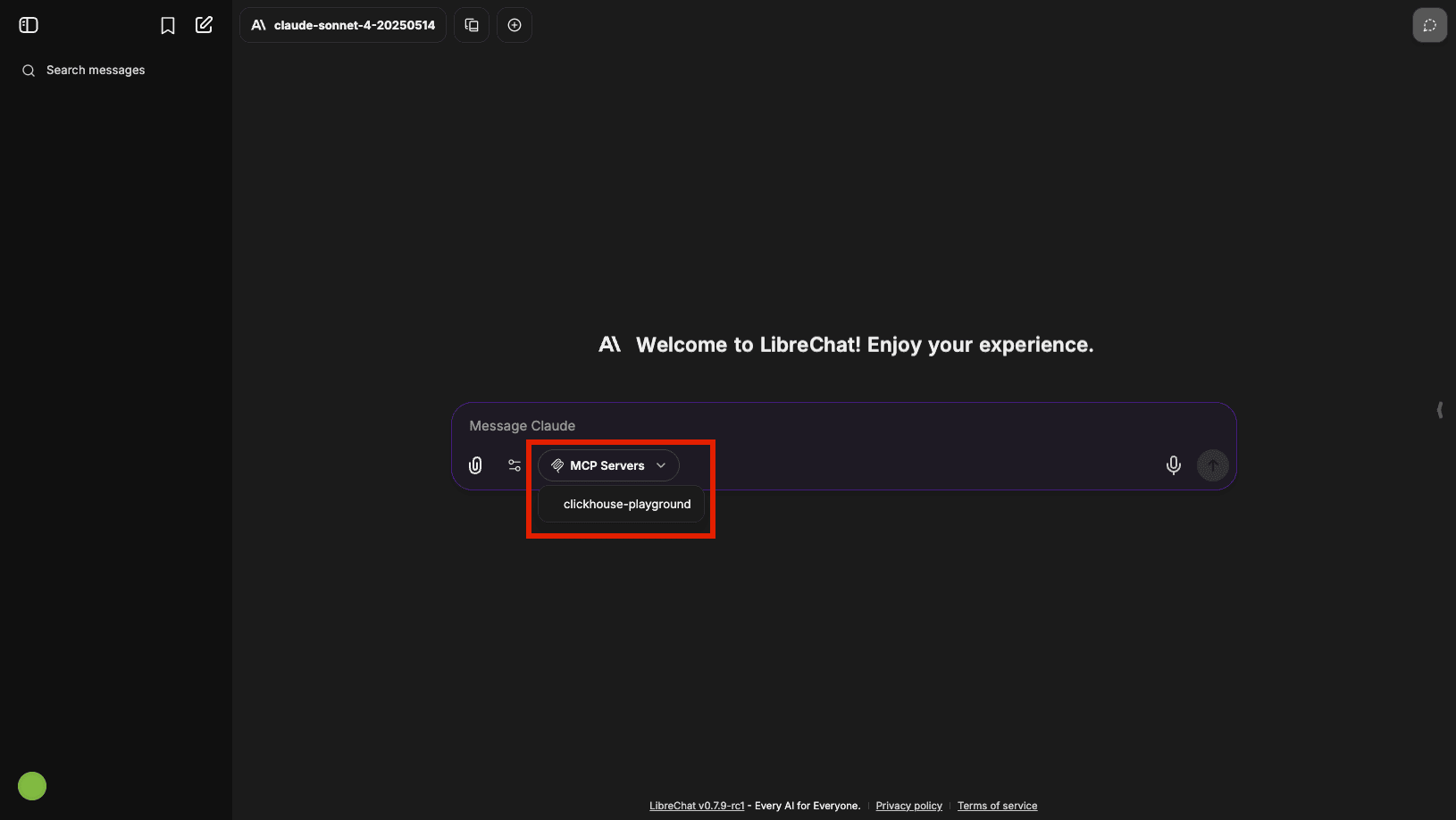
これで、ClickHouse のサンプルデータセットを調べるよう LLM にプロンプトを送れるようになります。試してみましょう。
What datasets do you have access to?interface 配下の mcpServers セクションで use が false に設定されている場合、チャットにMCPの選択用ドロップダウンは表示されません:
interface:
  mcpServers:
    use: true
    share: false
    create: false
    public: false