

 Set up docs MCP
ClickHouse Assistant를 사용하면 자연어로 ClickHouse Cloud 서비스의 데이터를 분석할 수 있습니다. 활성 탭, 저장된 쿼리, 스키마(schema), 대시보드 등의 맥락을 바탕으로 쿼리, 시각화 및 요약을 생성할 수 있습니다.
Assistant에는 ClickHouse 문서를 기반으로 질문에 답하는 Docs AI 모드도 포함되어 있습니다. 이 가이드를 따라 Assistant를 활성화하고 ClickHouse Cloud 콘솔에서 두 모드를 모두 사용하십시오.
사전 요구 사항
- AI 기능이 활성화된 ClickHouse Cloud 조직에 대한 액세스 권한이 있어야 합니다(사용할 수 없는 경우 조직 관리자 또는 지원팀에 문의하십시오).
AI Chat 패널 열기
- ClickHouse Cloud 서비스로 이동합니다.
- 왼쪽 사이드바에서 “ClickHouse Assistant”라고 표시된 반짝이 아이콘을 클릭합니다.
- (단축키) ⌘ + ' (macOS) 또는 Ctrl + ' (Linux/Windows)를 눌러 패널을 열거나 닫습니다.
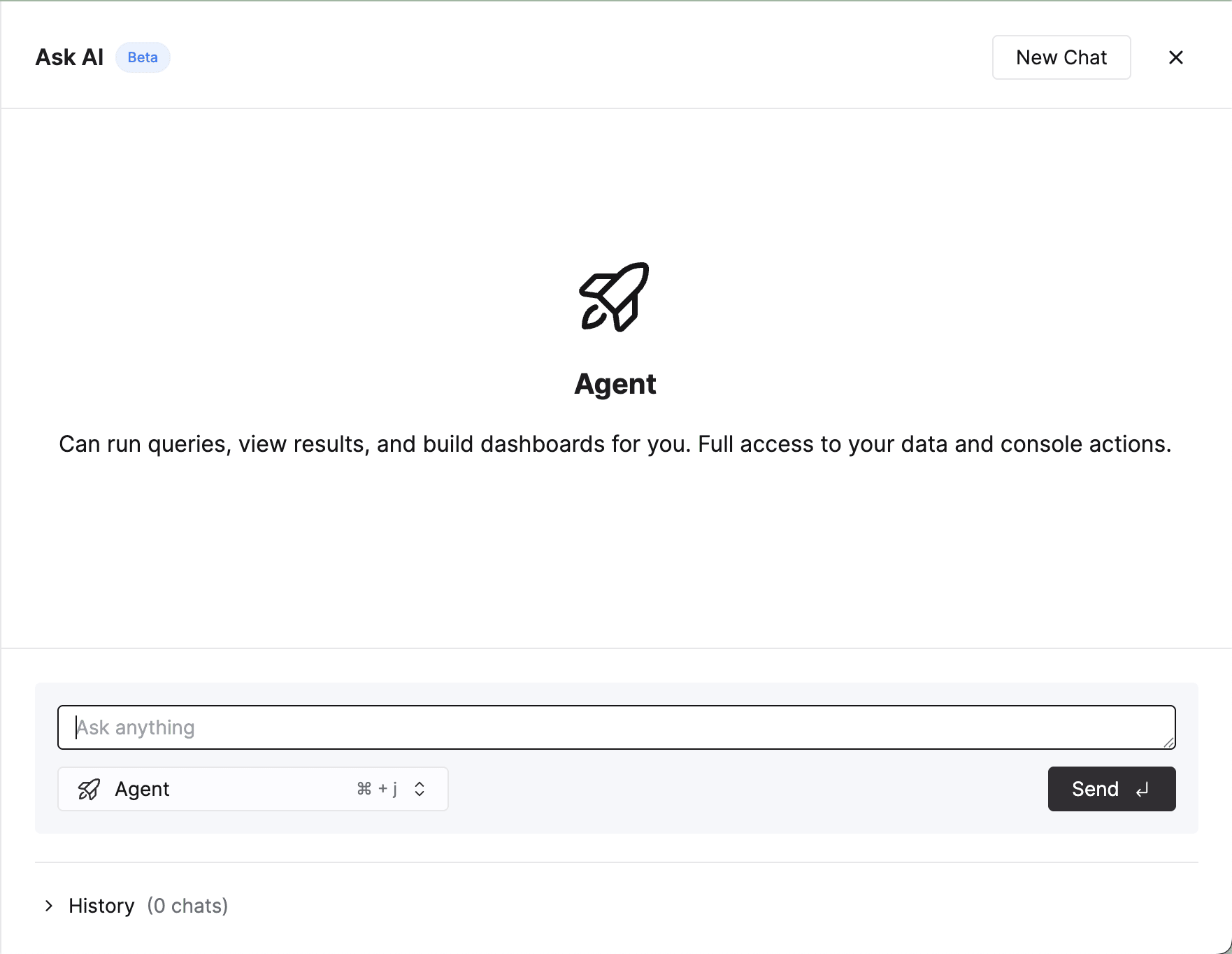
데이터 사용 동의 수락(최초 실행 시)
- 처음 사용할 때 데이터 처리 방식과 타사 LLM 서브프로세서에 대한 설명이 포함된 동의 대화상자가 표시됩니다.
- 계속하려면 내용을 검토한 뒤 동의하십시오. 거부하면 패널이 열리지 않습니다.
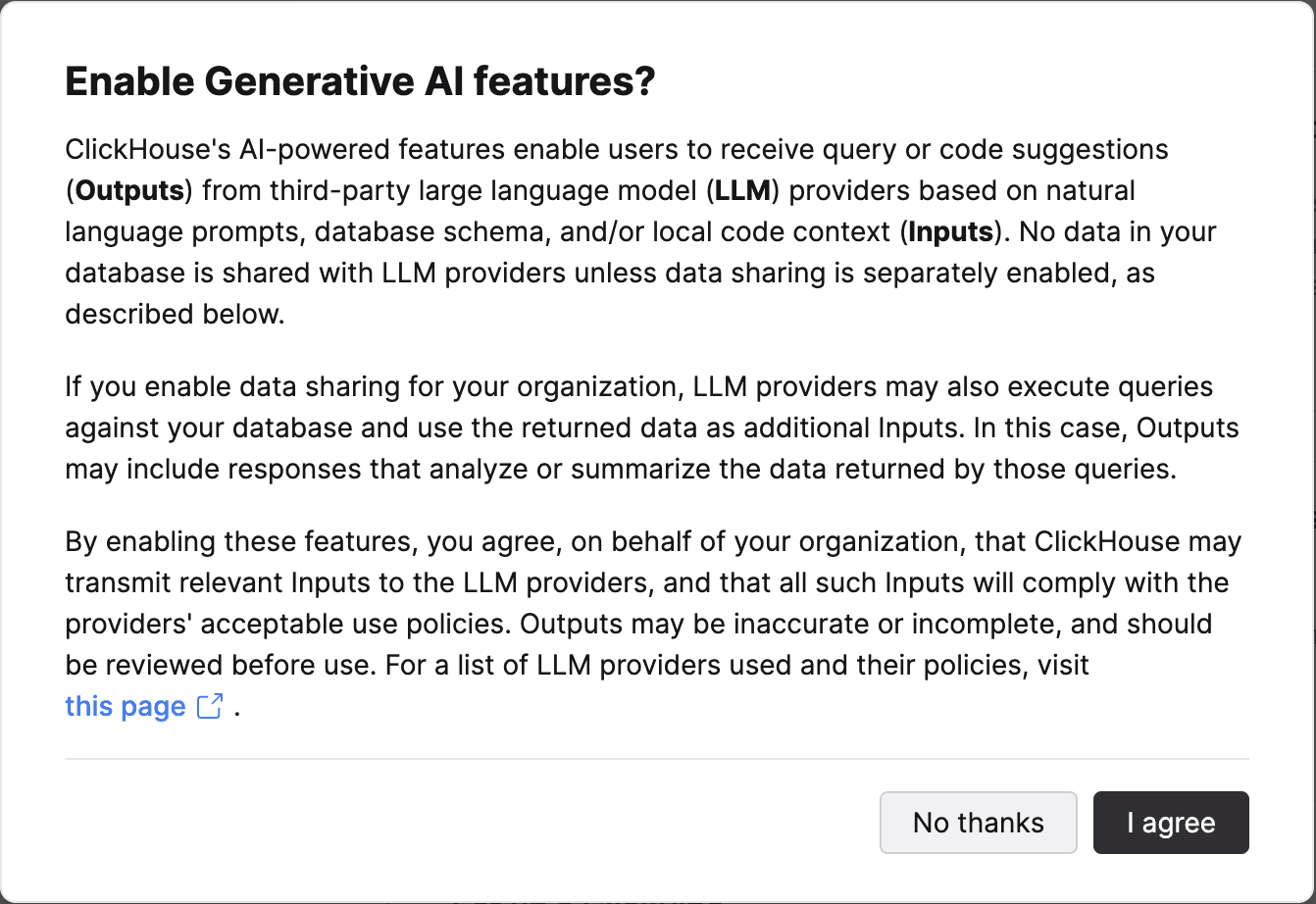
채팅 모드 선택
AI Chat는 현재 다음 모드를 지원합니다:
- Agent: 스키마와 metadata를 기반으로 여러 단계를 거쳐 추론합니다(서비스가 실행 중이어야 함).
- Docs AI (Ask): 공식 ClickHouse 문서와 모범 사례 참고 자료를 기반으로 질문에 답합니다.
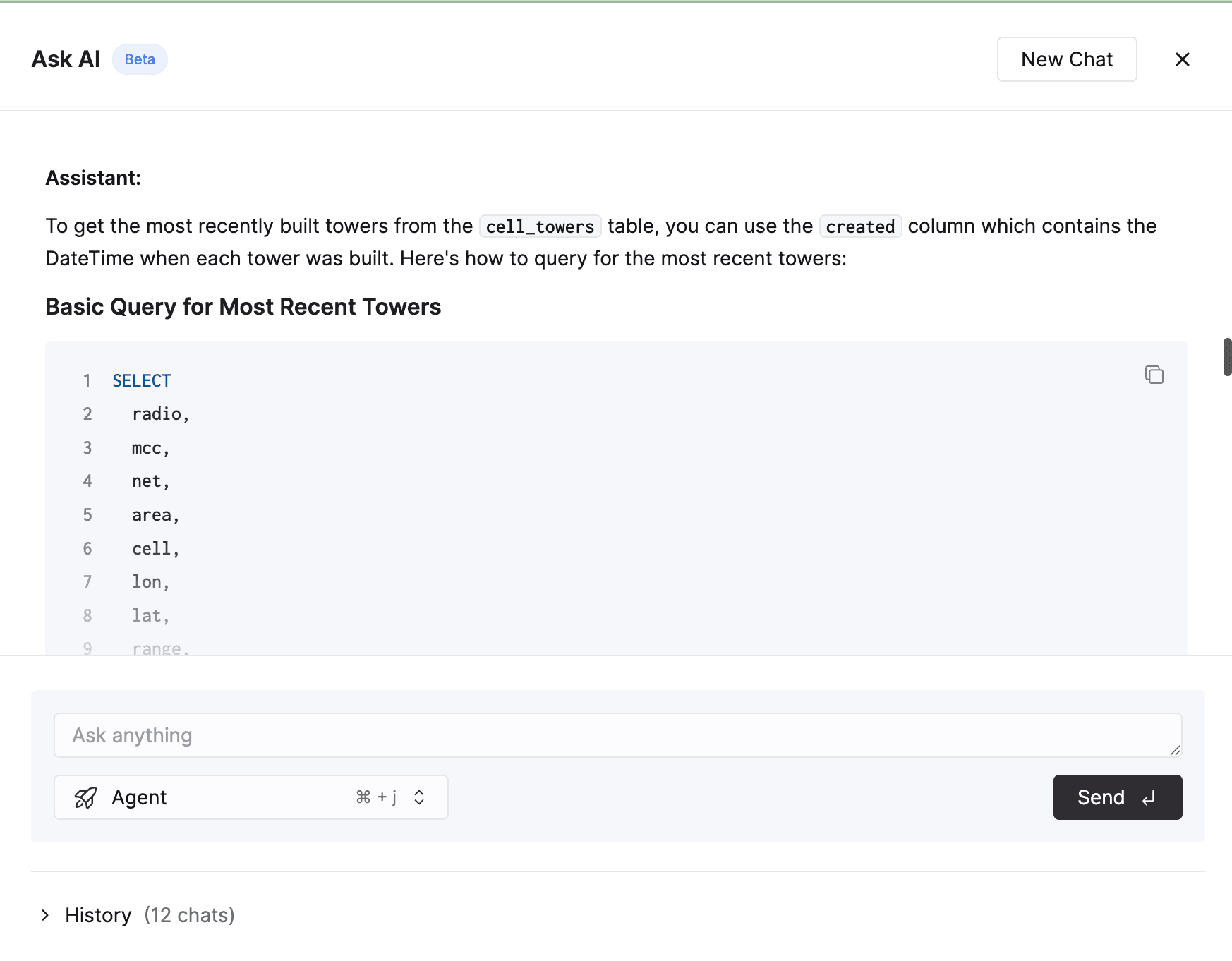
전환하려면 플라이아웃 왼쪽 하단의 모드 셀렉터를 사용하십시오.
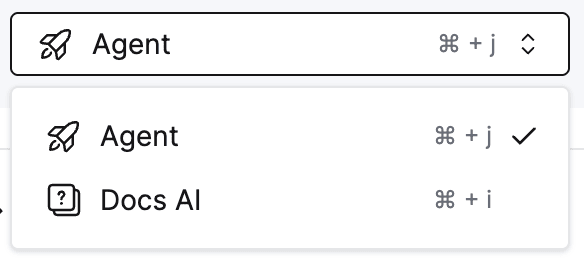
메시지 작성 및 전송
- 질문을 입력합니다(예: “사용자별 일일 이벤트를 집계하는 materialized view 생성”).
- Enter를 눌러 전송합니다(줄바꿈은 Shift + Enter를 사용).
- 모델이 처리 중일 때는 “Stop”을 클릭하여 중단할 수 있습니다.
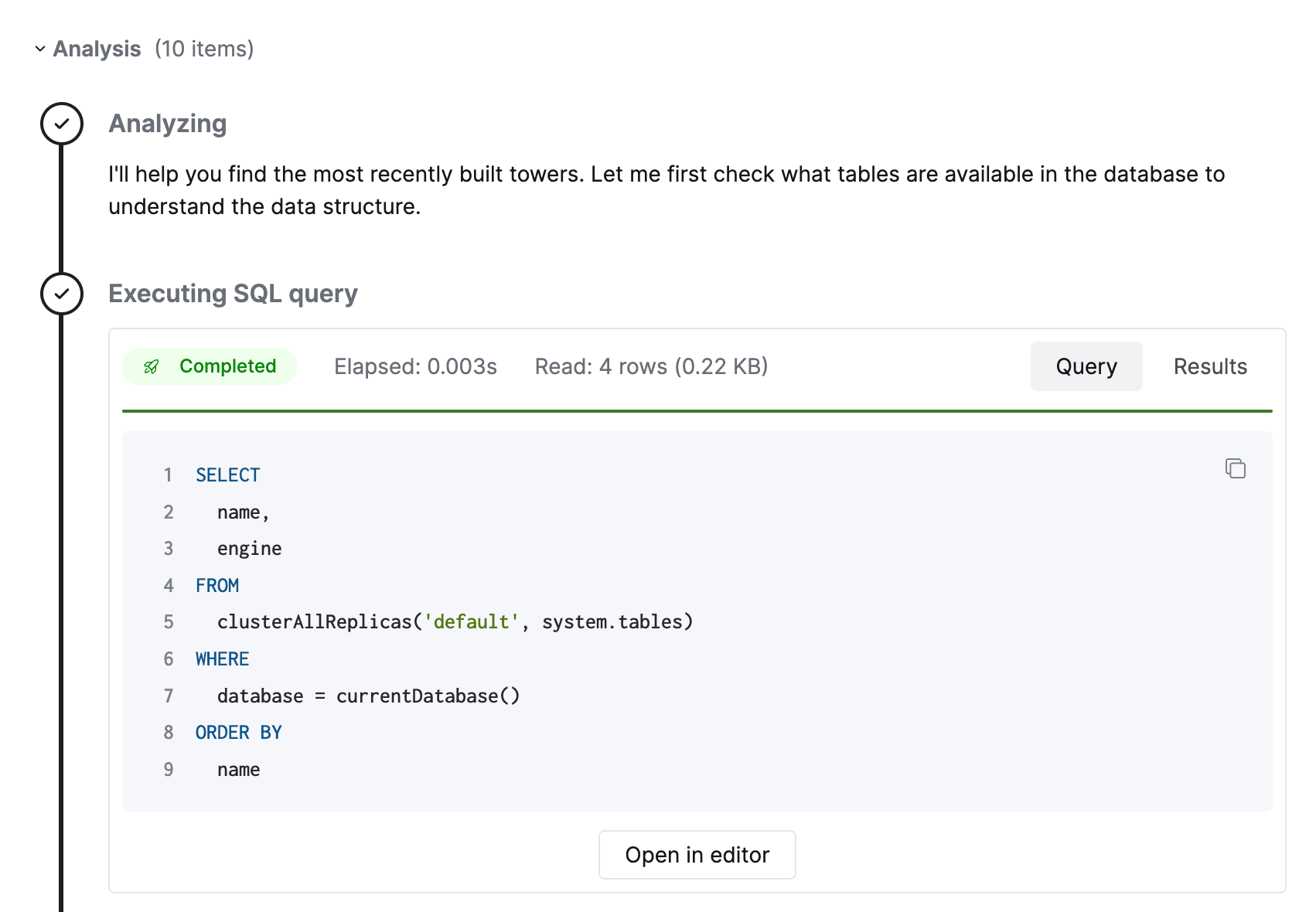
“Agent” thinking 단계 이해
Agent 모드에서는 펼쳐서 볼 수 있는 중간 “thinking” 단계 또는 계획 단계를 볼 수 있습니다. 이를 통해 어시스턴트가 답변을 구성하는 과정을 확인할 수 있습니다. 필요에 따라 접거나 펼치십시오.
새 채팅 시작
“New Chat” 버튼을 클릭하여 기존 맥락을 지우고 새 세션을 시작합니다.
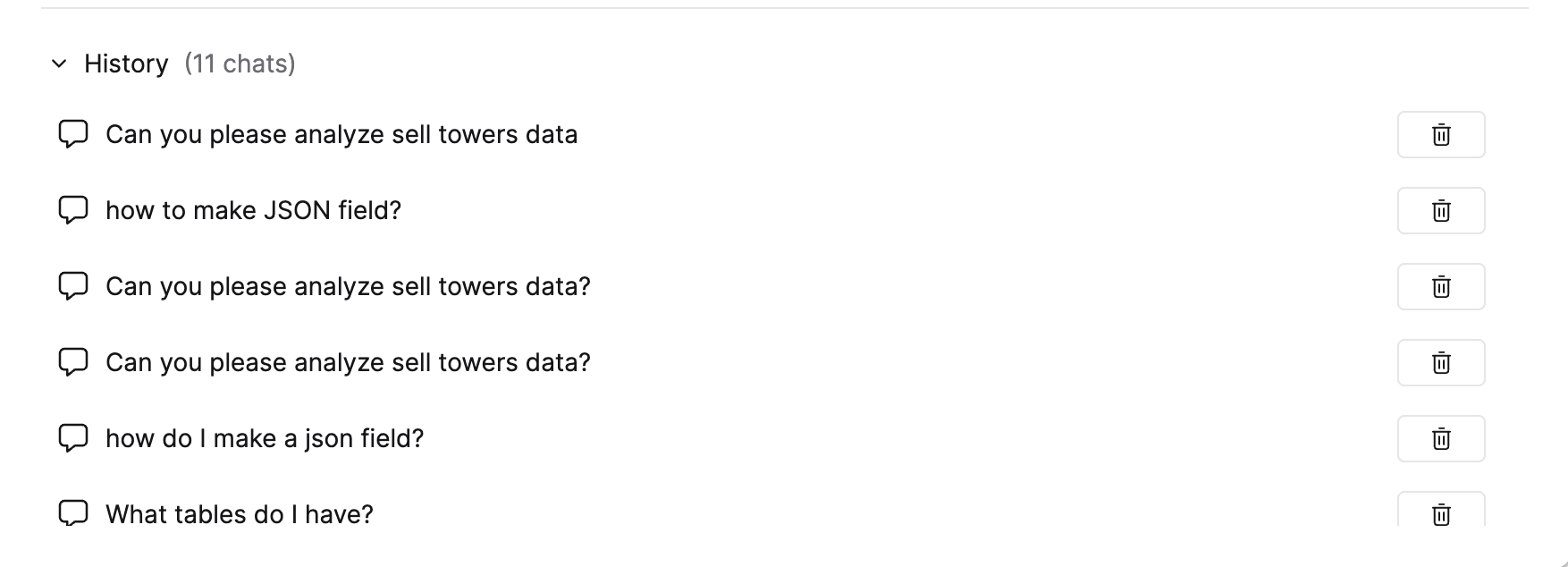
채팅 이력 보기
- 아래 섹션에 최근 채팅이 표시됩니다.
- 이전 채팅을 선택하여 해당 메시지를 불러옵니다.
- 휴지통 아이콘을 사용하여 대화를 삭제합니다.
생성된 SQL 작업
어시스턴트가 SQL을 반환하면 다음을 수행하십시오:
- 정확성을 검토합니다.
- “Open in editor”를 클릭하여 쿼리를 새 SQL 탭에 불러옵니다.
- 콘솔 내에서 수정하고 실행합니다.

응답 중지 또는 중단
응답이 너무 오래 걸리거나 의도와 다른 방향으로 흘러가는 경우:
- “Stop” 버튼을 클릭합니다(처리 중일 때 표시됨).
- 메시지는 중단된 것으로 표시되며, 프롬프트를 다듬어 다시 보낼 수 있습니다.
키보드 단축키
| 작업 | 단축키 |
|---|---|
| AI Chat 열기 | ⌘ + ' / Ctrl + ' |
| 메시지 전송 | Enter |
| 새 줄 | Shift + Enter |