

 Set up docs MCP
ClickHouse Assistant позволяет анализировать данные в сервисе ClickHouse Cloud с помощью естественного языка. Он может генерировать запросы, визуализации и сводки, используя контекст: активные вкладки, сохранённые запросы, схемы и панели мониторинга.
Assistant также включает режим Docs AI для ответов на вопросы на основе документации ClickHouse. Используйте это руководство, чтобы включить Assistant и работать с обоими режимами в консоли ClickHouse Cloud.
Предварительные требования
- У вас должен быть доступ к организации ClickHouse Cloud, в которой включены AI-функции (если они недоступны, обратитесь к администратору организации или в службу поддержки).
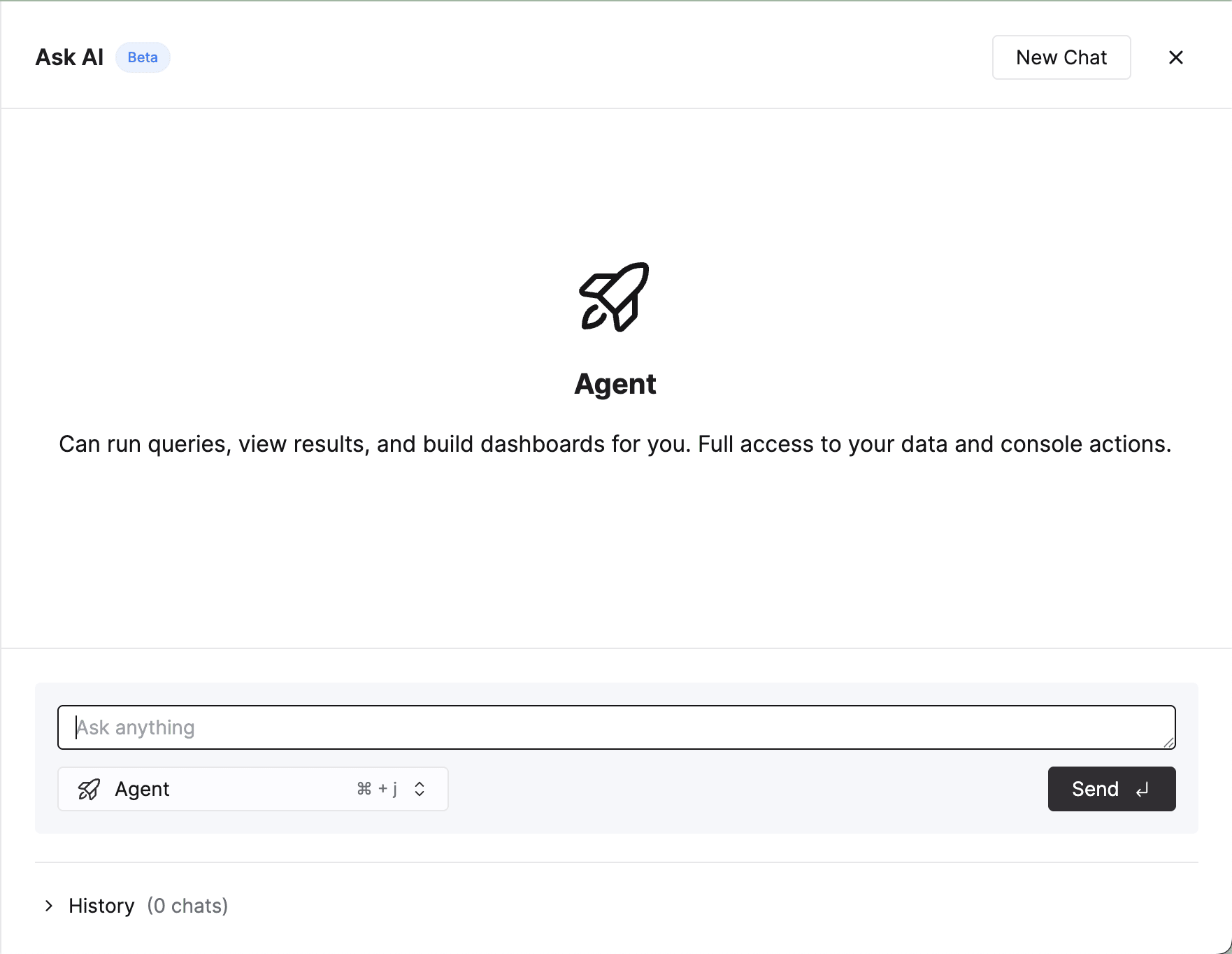
Откройте панель AI Chat
- Перейдите в сервис ClickHouse Cloud.
- На левой боковой панели нажмите на значок со звёздочками с меткой “ClickHouse Assistant”.
- (Быстрый способ) Нажмите ⌘ + ' (macOS) или Ctrl + ' (Linux/Windows), чтобы открыть или закрыть панель.
Примите согласие на использование данных (при первом запуске)
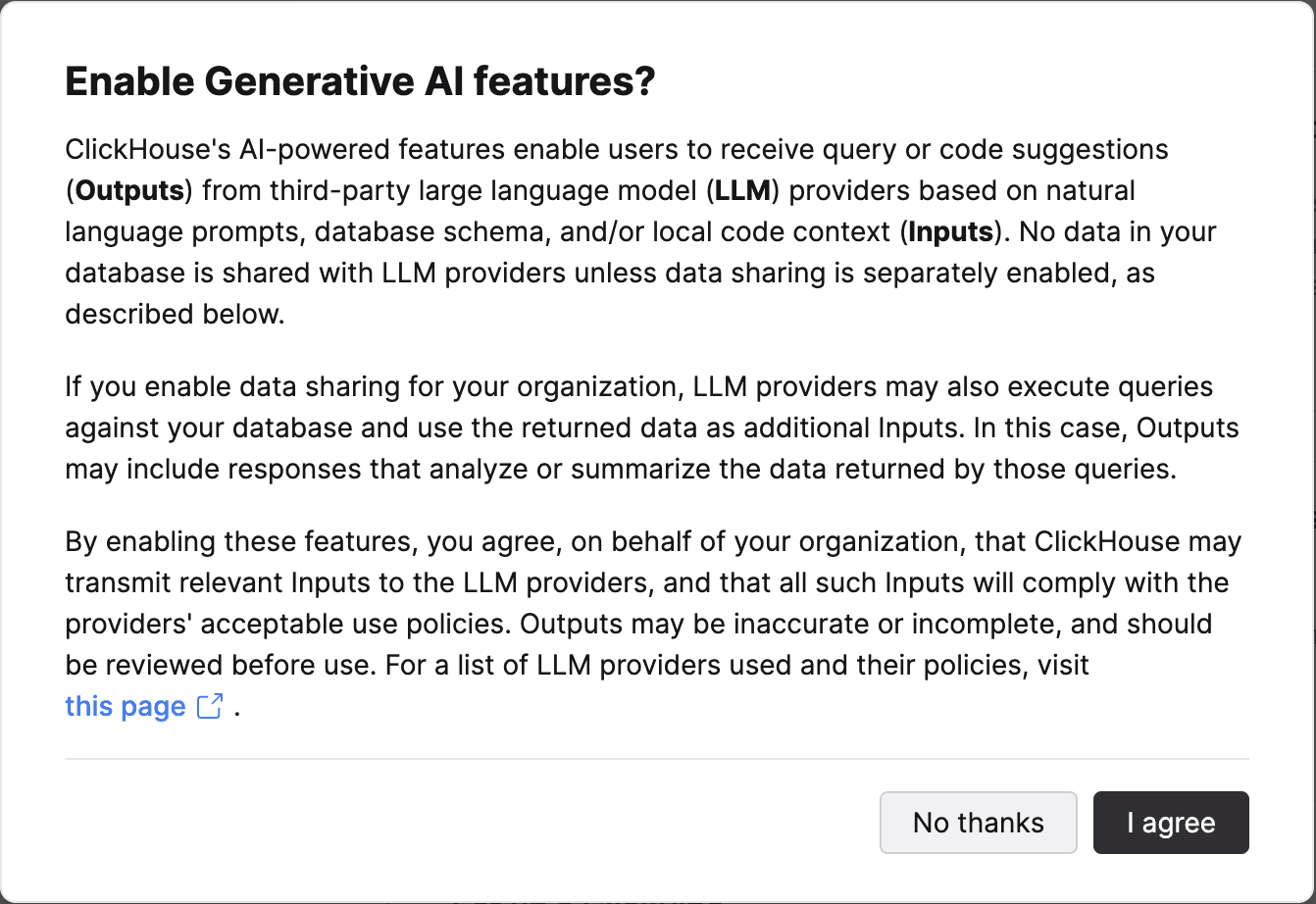
- При первом использовании появится диалоговое окно согласия с описанием обработки данных и сторонних субобработчиков LLM.
- Ознакомьтесь с условиями и примите их, чтобы продолжить. Если вы откажетесь, панель не откроется.
Выберите режим чата
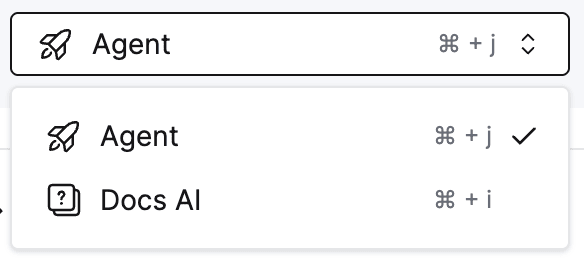
Сейчас AI Chat поддерживает:
- Agent: многошаговый анализ схемы и metadata (сервис должен быть активен).
- Docs AI (Ask): ответы на вопросы на основе официальной документации ClickHouse и справочных материалов с рекомендациями.
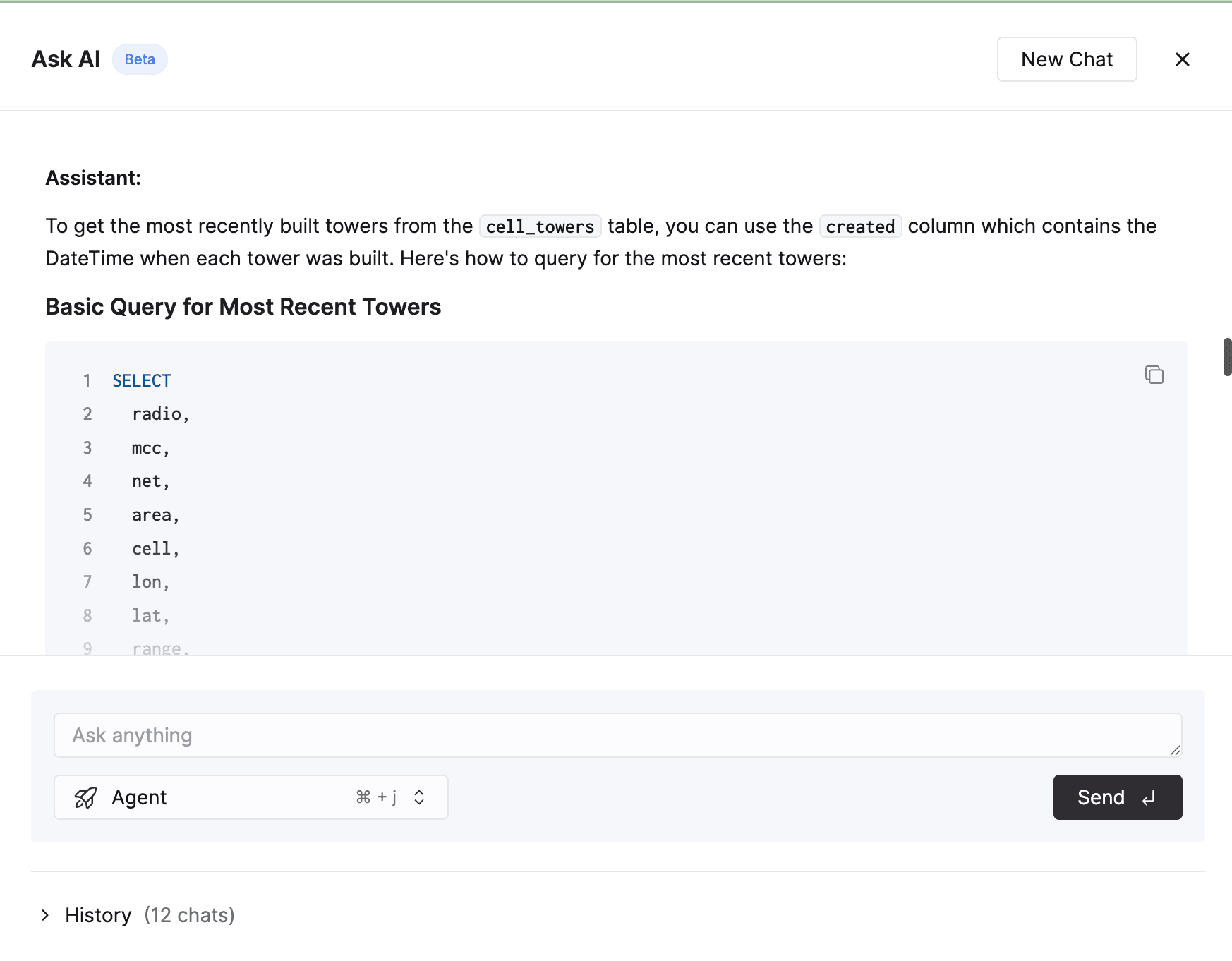
Для переключения используйте селектор режима в левом нижнем углу выдвижной панели.
Составьте и отправьте сообщение
- Введите свой вопрос (например, “Create a materialized view to aggregate daily events by user”).
- Нажмите Enter, чтобы отправить сообщение (используйте Shift + Enter для переноса строки).
- Пока модель обрабатывает запрос, вы можете нажать “Stop”, чтобы прервать выполнение.
Как понимать шаги “thinking” в режиме Agent
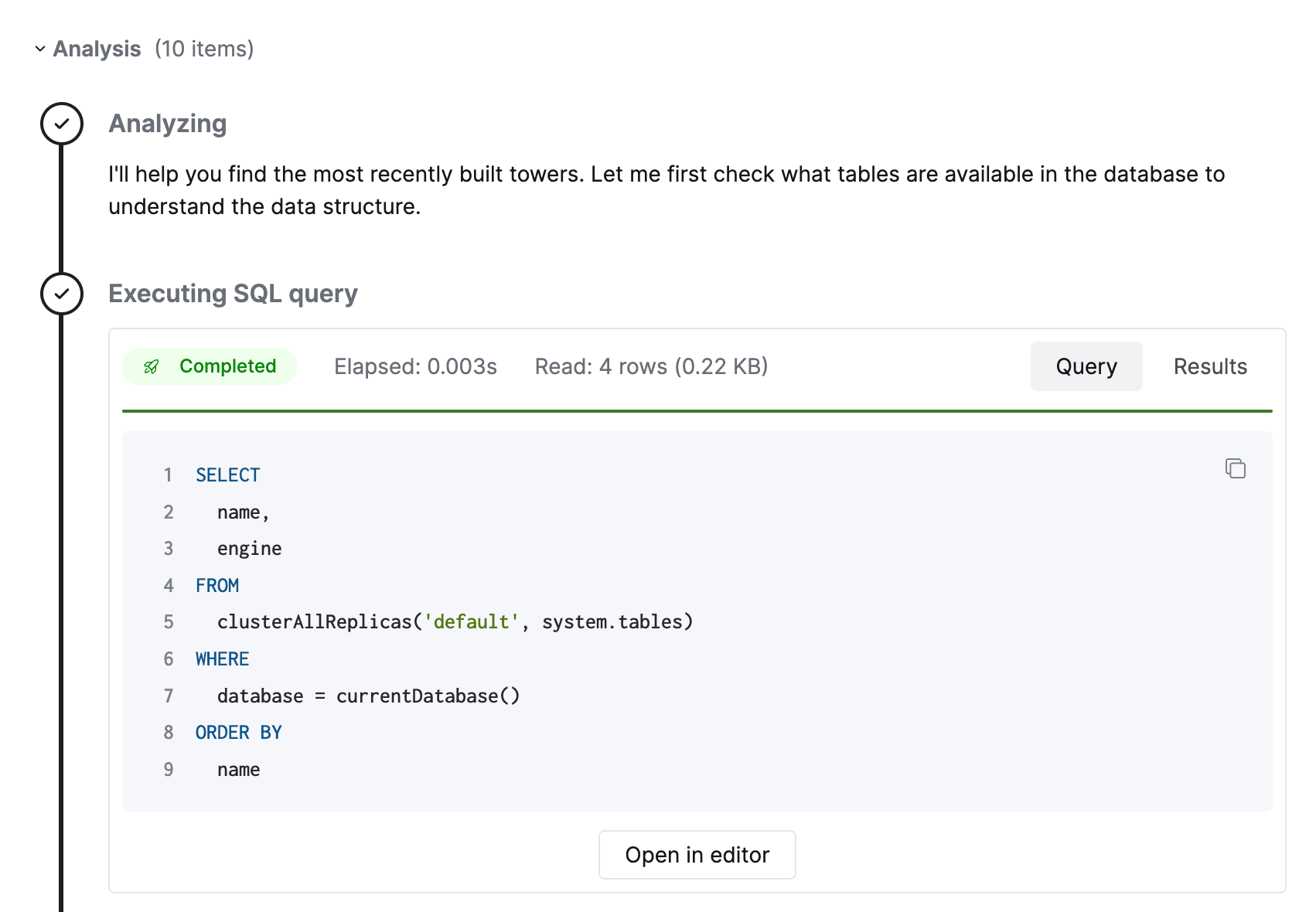
В режиме Agent могут отображаться раскрывающиеся промежуточные шаги “thinking” или планирования. Они помогают понять, как помощник формирует ответ. При необходимости их можно сворачивать и разворачивать.
Начало новых чатов
Нажмите кнопку “New Chat”, чтобы очистить контекст и начать новый сеанс.
Просмотр истории чатов
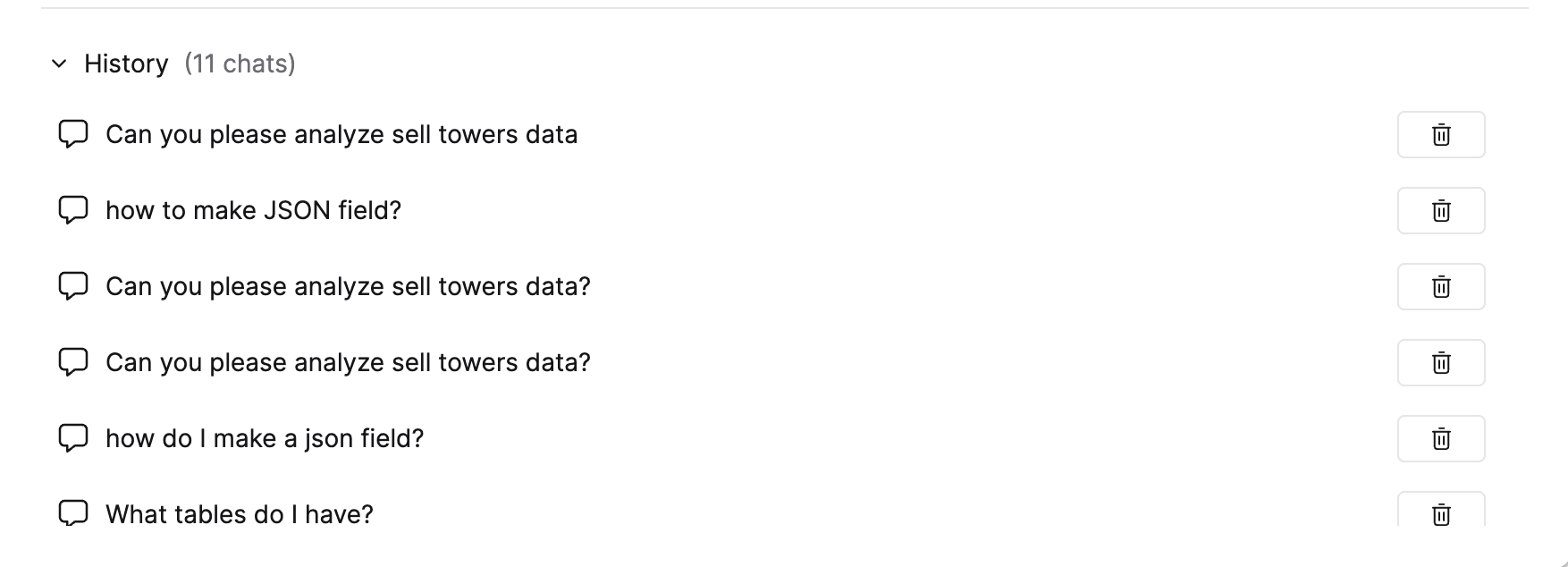
- В нижней части панели отображается список ваших недавних чатов.
- Выберите предыдущий чат, чтобы загрузить его сообщения.
- Удалите диалог с помощью значка корзины.
Работа со сгенерированным SQL
Когда помощник возвращает SQL:
- Проверьте его корректность.
- Нажмите “Open in editor”, чтобы открыть запрос в новой вкладке SQL.
- Измените и выполните его в консоли.

Остановка или прерывание ответа
Если ответ формируется слишком долго или уходит в сторону:
- Нажмите кнопку “Stop” (она отображается во время обработки).
- Сообщение будет помечено как прерванное; после этого вы сможете уточнить свой промпт и отправить его снова.
Сочетания клавиш
| Действие | Сочетание клавиш |
|---|---|
| Открыть AI Chat | ⌘ + ' / Ctrl + ' |
| Отправить сообщение | Enter |
| Новая строка | Shift + Enter |