

 Set up docs MCP
O ClickHouse Assistant permite usar linguagem natural para analisar dados em um serviço do ClickHouse Cloud. Ele pode gerar consultas, visualizações e resumos usando contextos como abas ativas, consultas salvas, esquemas e painéis.
O Assistant também inclui um modo Docs AI para fazer perguntas fundamentadas na documentação do ClickHouse. Use este guia para habilitar o Assistant e trabalhar com ambos os modos no console do ClickHouse Cloud.
Pré-requisitos
- Você deve ter acesso a uma organização do ClickHouse Cloud com recursos de IA habilitados (entre em contato com o administrador da sua organização ou com o suporte caso eles não estejam disponíveis).
Abrir o painel do AI Chat
- Acesse um serviço do ClickHouse Cloud.
- Na barra lateral esquerda, clique no ícone de brilho com o rótulo “ClickHouse Assistant”.
- (Atalho) Pressione ⌘ + ' (macOS) ou Ctrl + ' (Linux/Windows) para abrir ou fechar o painel.
Aceitar o consentimento de uso de dados (primeiro uso)
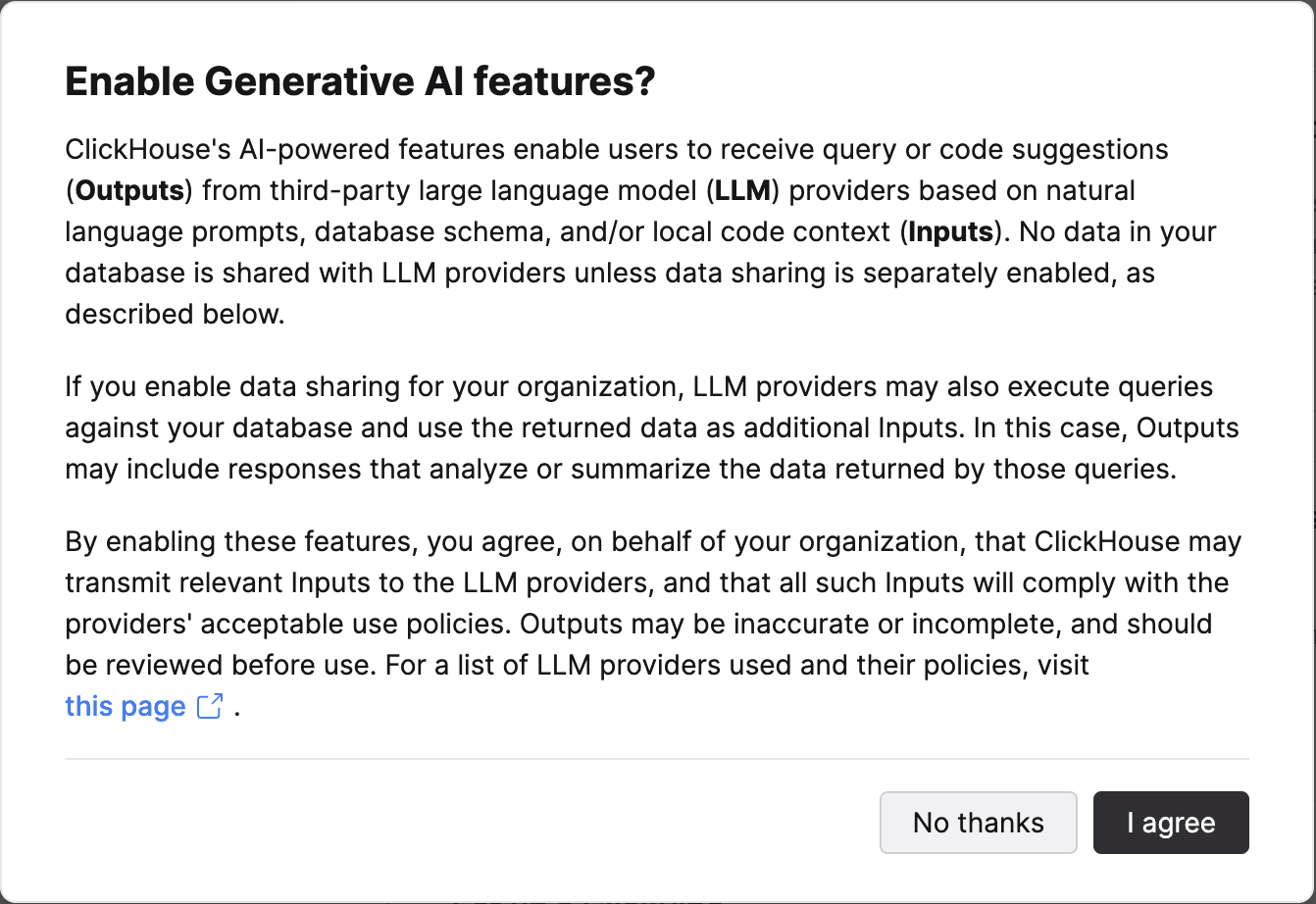
- No primeiro uso, é exibida uma caixa de diálogo de consentimento descrevendo o tratamento de dados e os subprocessadores de LLM de terceiros.
- Revise e aceite para continuar. Se recusar, o painel não será aberto.
Escolher um modo de chat
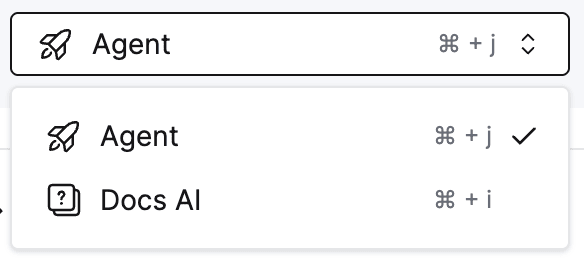
Atualmente, o AI Chat oferece suporte a:
- Agent: Raciocínio em várias etapas sobre esquema + metadados (o serviço deve estar ativo).
- Docs AI (Ask): Perguntas e respostas focadas, fundamentadas na documentação oficial do ClickHouse e em referências de boas práticas.
Use o seletor de modo no canto inferior esquerdo do flyout para alternar entre eles.
Escrever e enviar uma mensagem
- Digite sua pergunta (por exemplo, “Crie uma visão materializada para agregar eventos diários por usuário”).
- Pressione Enter para enviar (use Shift + Enter para inserir uma nova linha).
- Enquanto o modelo estiver processando, você pode clicar em “Stop” para interromper.
Entender as etapas de thinking do “Agent”
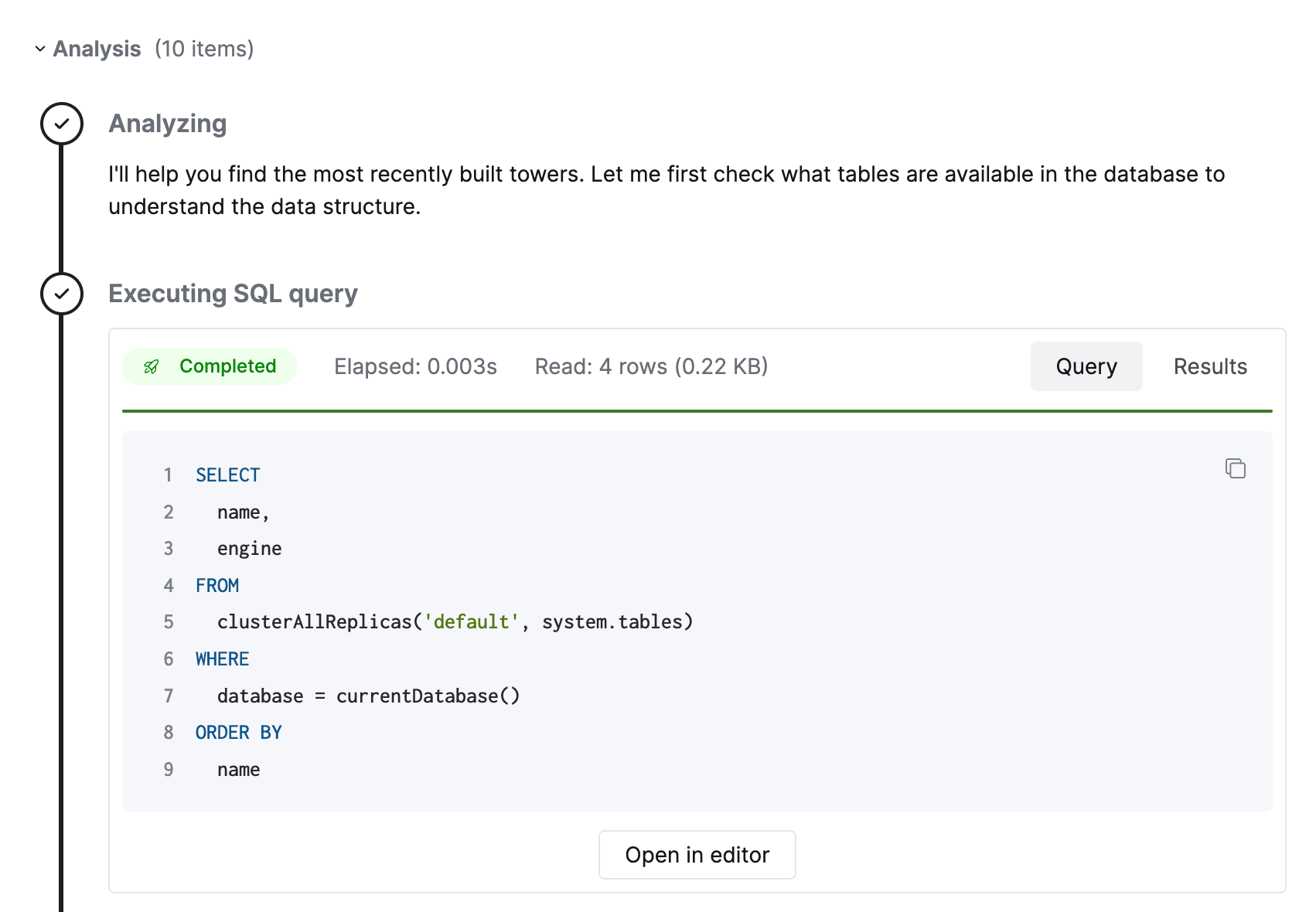
No modo Agent, você pode ver etapas intermediárias expansíveis de “thinking” ou planejamento. Elas dão transparência sobre como o assistente formula a resposta. Recolha ou expanda conforme necessário.
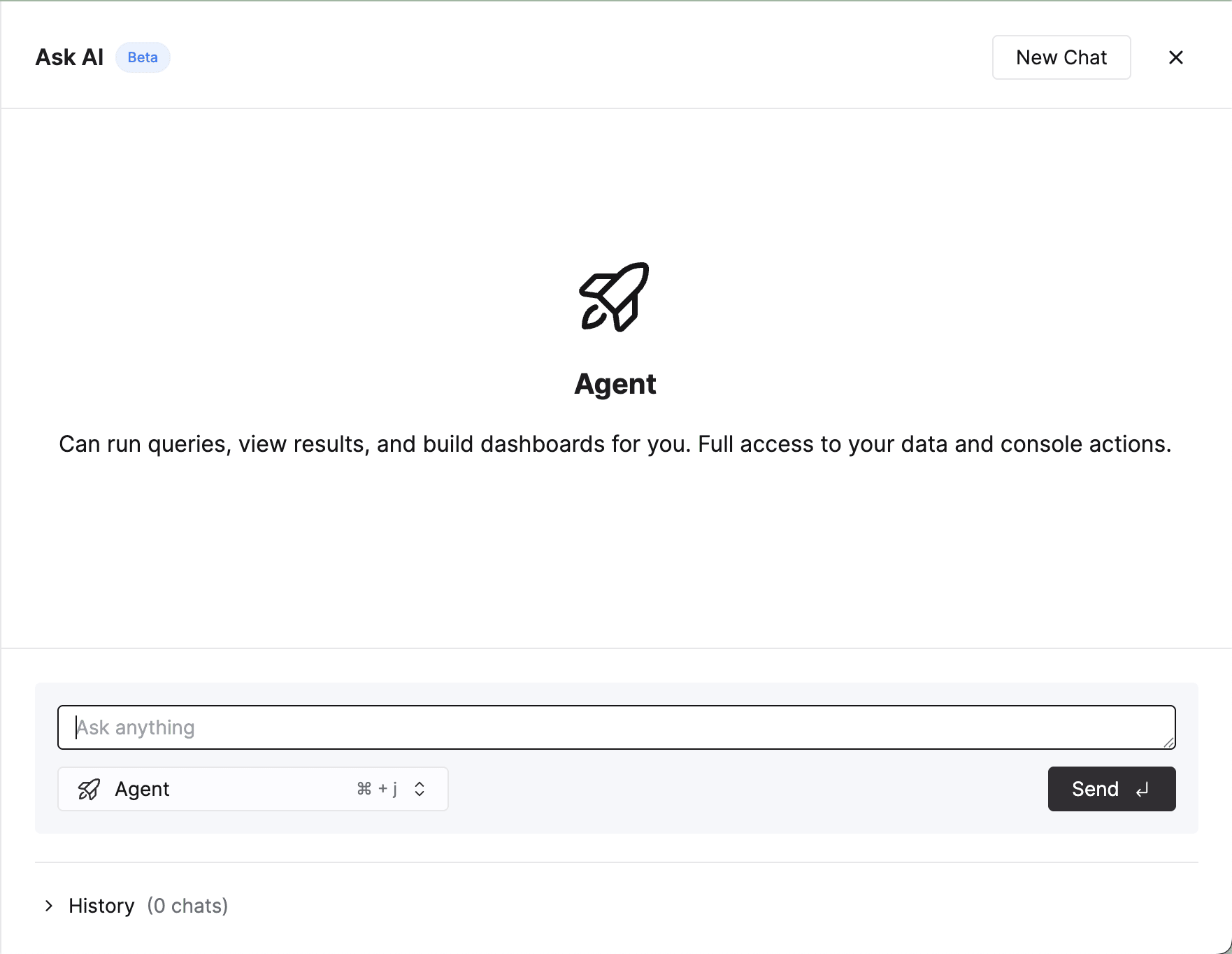
Iniciar novos chats
Clique no botão “New Chat” para limpar o contexto e iniciar uma nova sessão.
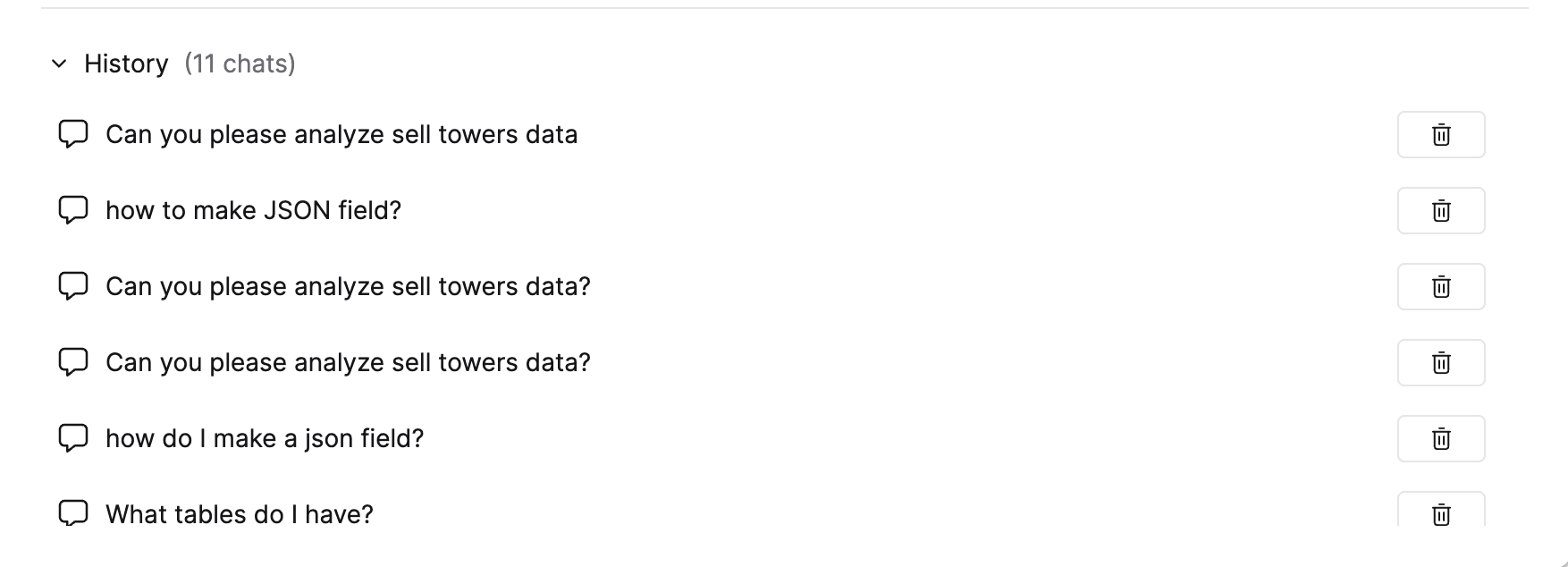
Ver o histórico de chats
- A seção inferior lista seus chats recentes.
- Selecione um chat anterior para carregar as mensagens.
- Exclua uma conversa usando o ícone de lixeira.
Trabalhar com SQL gerado
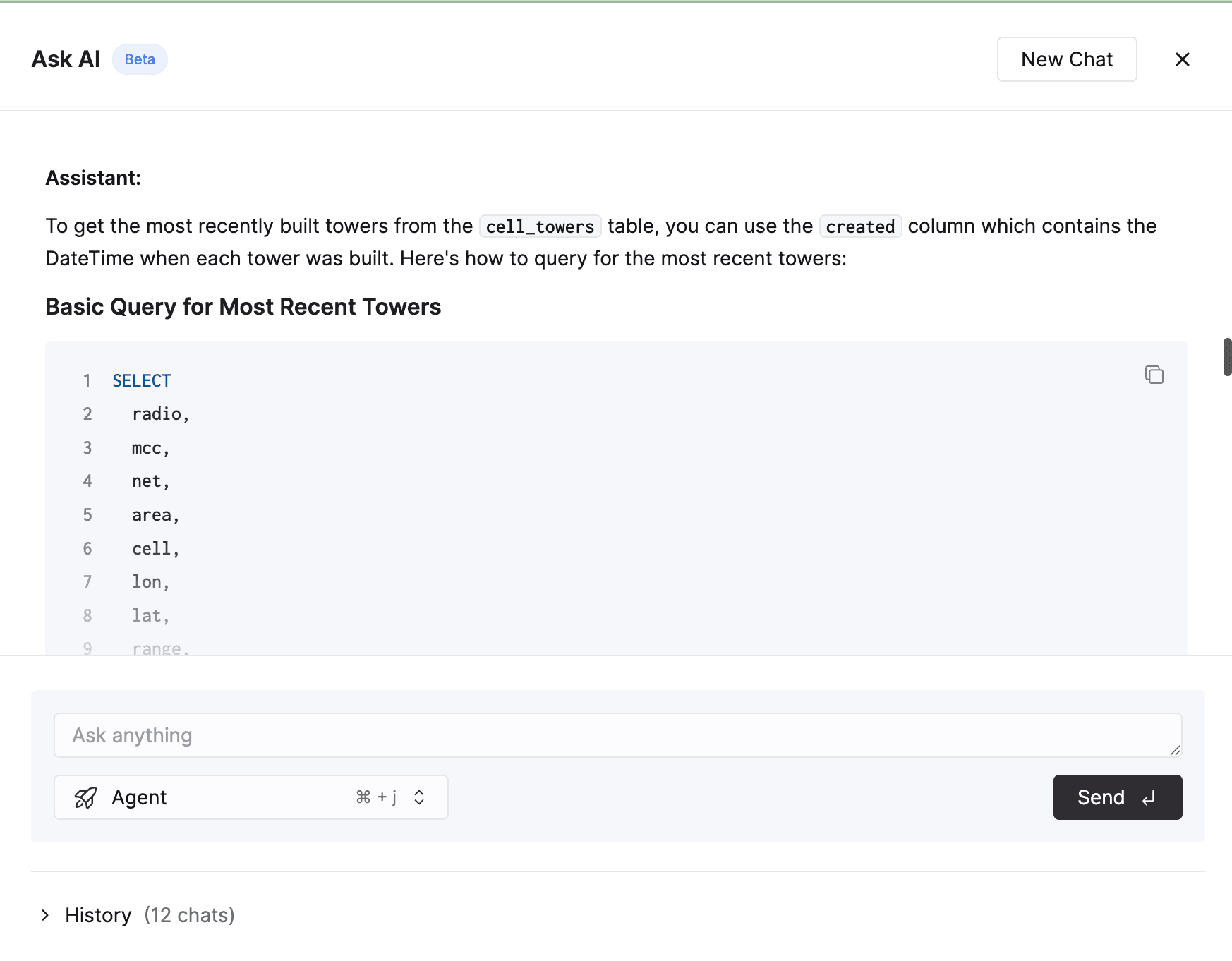
Quando o assistente retornar SQL:
- Revise para verificar se está correto.
- Clique em “Open in editor” para carregar a consulta em uma nova aba SQL.
- Modifique e execute no Console.

Parar ou interromper uma resposta
Se uma resposta estiver demorando demais ou saindo do foco:
- Clique no botão “Stop” (visível durante o processamento).
- A mensagem será marcada como interrompida; você poderá ajustar o prompt e enviar novamente.
Atalhos de teclado
| Ação | Atalho |
|---|---|
| Abrir AI Chat | ⌘ + ' / Ctrl + ' |
| Enviar mensagem | Enter |
| Nova linha | Shift + Enter |