

 Set up docs MCP
ClickHouse Assistant を使用すると、自然言語で ClickHouse Cloud サービス内のデータを分析できます。アクティブなタブ、保存クエリ、スキーマ、ダッシュボードなどのコンテキストを使用して、クエリ、可視化、要約を生成できます。
Assistant には、ClickHouse ドキュメントに基づく質問に回答する Docs AI モードも含まれています。このガイドを使用して Assistant を有効にし、ClickHouse Cloud Console で両方のモードを利用してください。
前提条件
- AI 機能が有効化された ClickHouse Cloud の組織にアクセスできる必要があります (利用できない場合は、組織の管理者またはサポートにお問い合わせください) 。
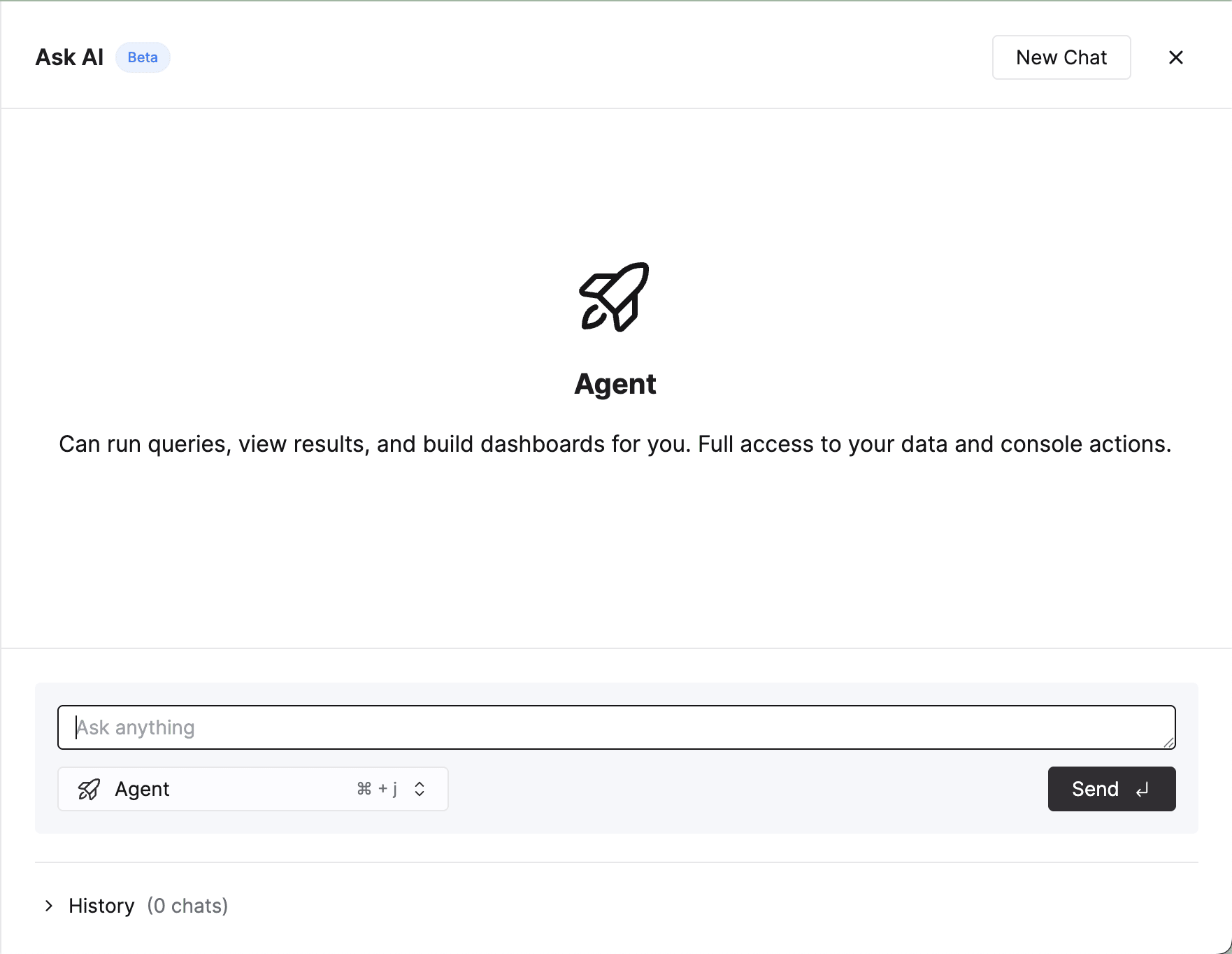
AI Chat パネルを開く
- ClickHouse Cloud サービスに移動します。
- 左側のサイドバーで、「ClickHouse Assistant」と表示されたスパークルアイコンをクリックします。
- (ショートカット) ⌘ + ' (macOS) または Ctrl + ' (Linux/Windows) を押すと、開閉を切り替えられます。
データ使用への同意を行う(初回利用時)
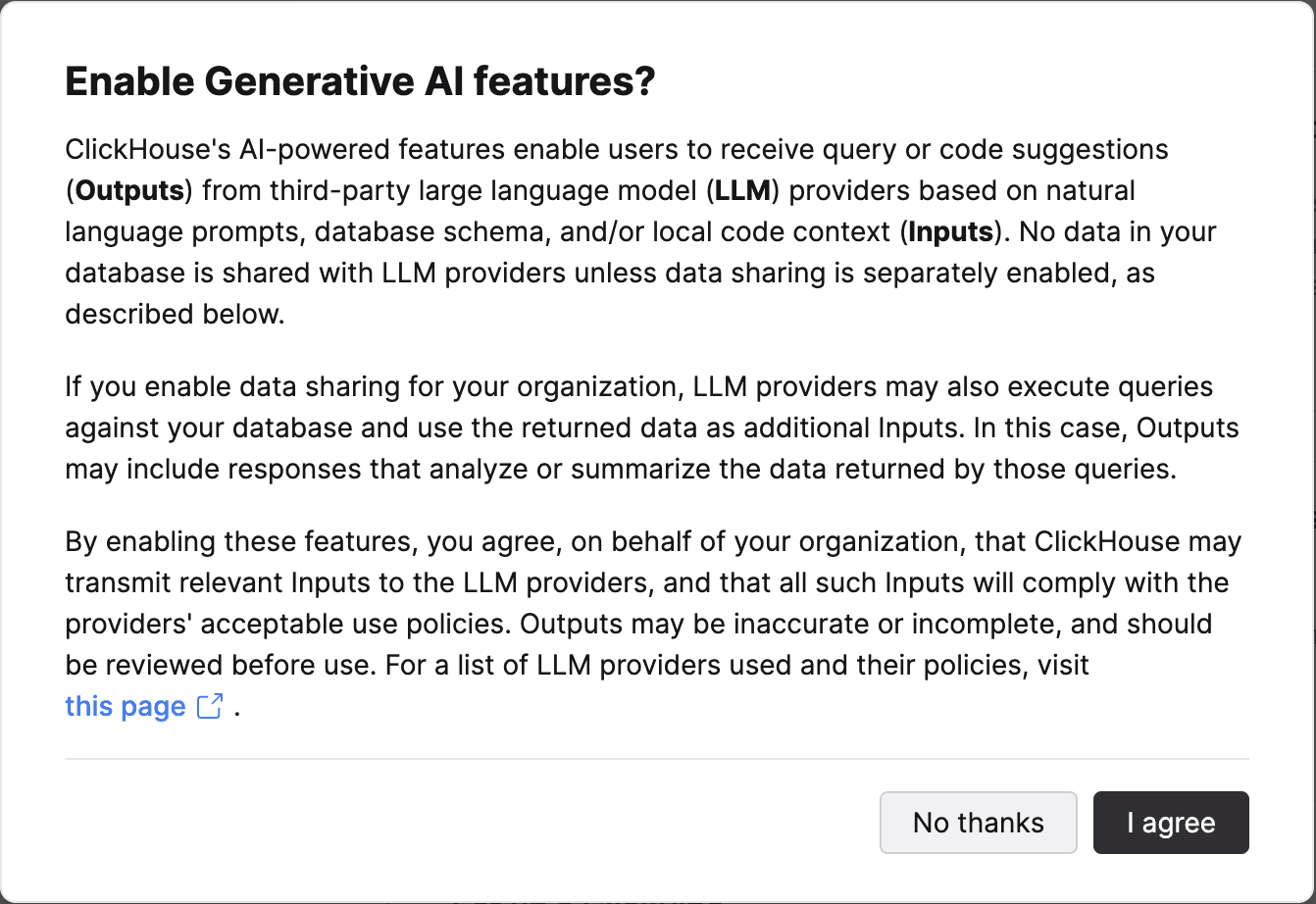
- 初回利用時には、データの取り扱いとサードパーティの LLM サブプロセッサについて説明する同意ダイアログが表示されます。
- 内容を確認して同意すると続行できます。拒否した場合、パネルは開きません。
チャットモードを選択する
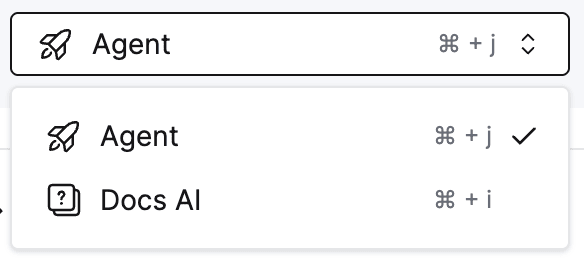
AI Chat は現在、次のモードをサポートしています。
- Agent: スキーマとメタデータに基づいて複数ステップの推論を行います (サービスが起動中である必要があります) 。
- Docs AI (Ask): 公式の ClickHouse ドキュメントとベストプラクティス資料に基づく、ドキュメント中心の Q&A です。
切り替えるには、フライアウト左下のモードセレクタを使用します。
メッセージを作成して送信する
- 質問を入力します (例: 「ユーザーごとの日次イベントを集計する materialized view を作成して」) 。
- 送信するには Enter を押します (改行するには Shift + Enter を使用します) 。
- モデルの処理中は、「Stop」をクリックして中断できます。
「Agent」の Thinking ステップを理解する
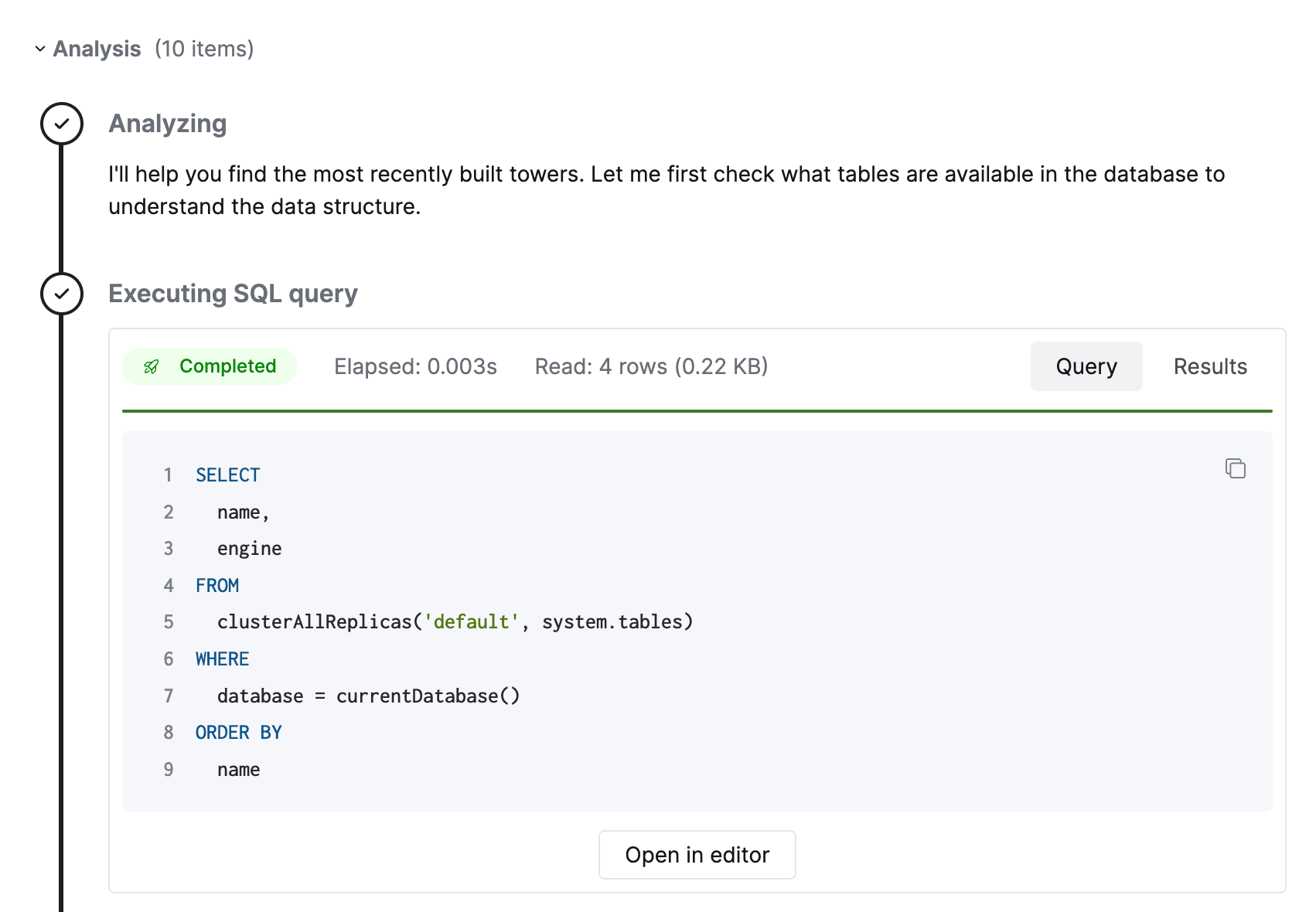
Agent モードでは、展開可能な中間の「thinking」ステップや計画ステップが表示されることがあります。これにより、アシスタントがどのように回答を組み立てているかを把握できます。必要に応じて折りたたみまたは展開してください。
新しいチャットを開始する
「New Chat」ボタンをクリックすると、コンテキストがクリアされ、新しいセッションを開始できます。
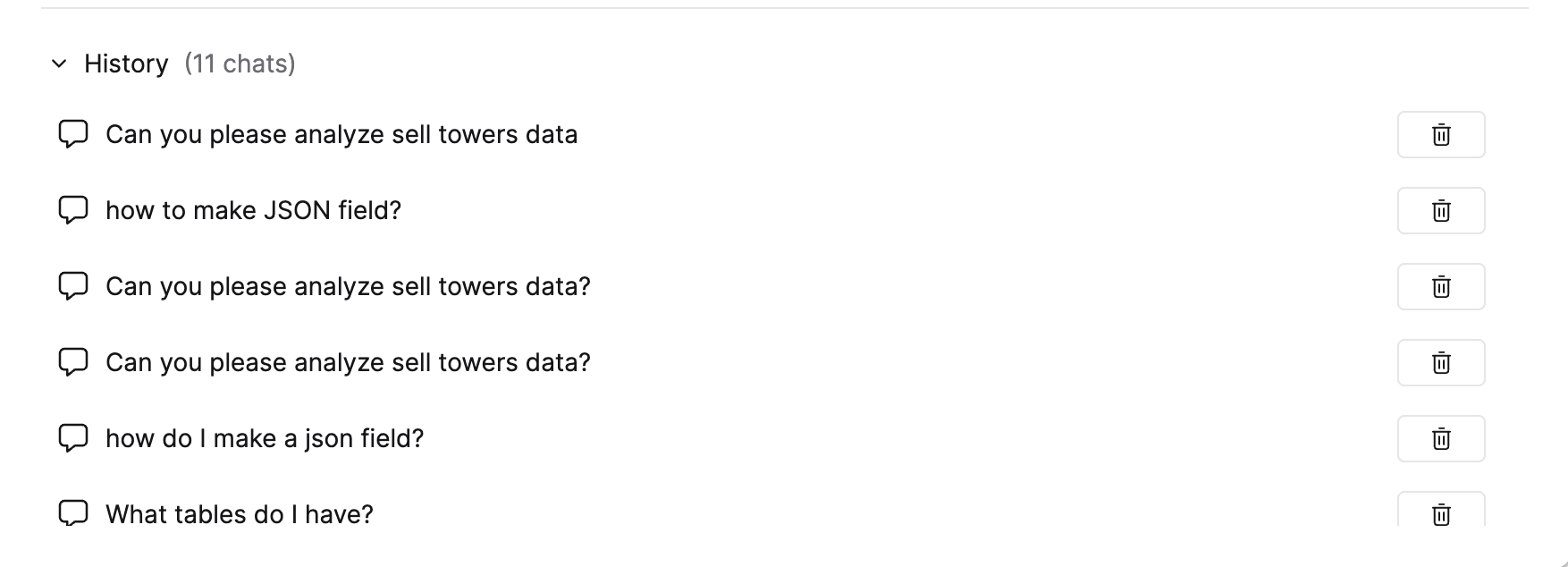
チャット履歴を表示する
- 下部のセクションに最近のチャットが一覧表示されます。
- 以前のチャットを選択すると、そのメッセージを読み込めます。
- ゴミ箱アイコンを使用して会話を削除します。
生成された SQL を操作する
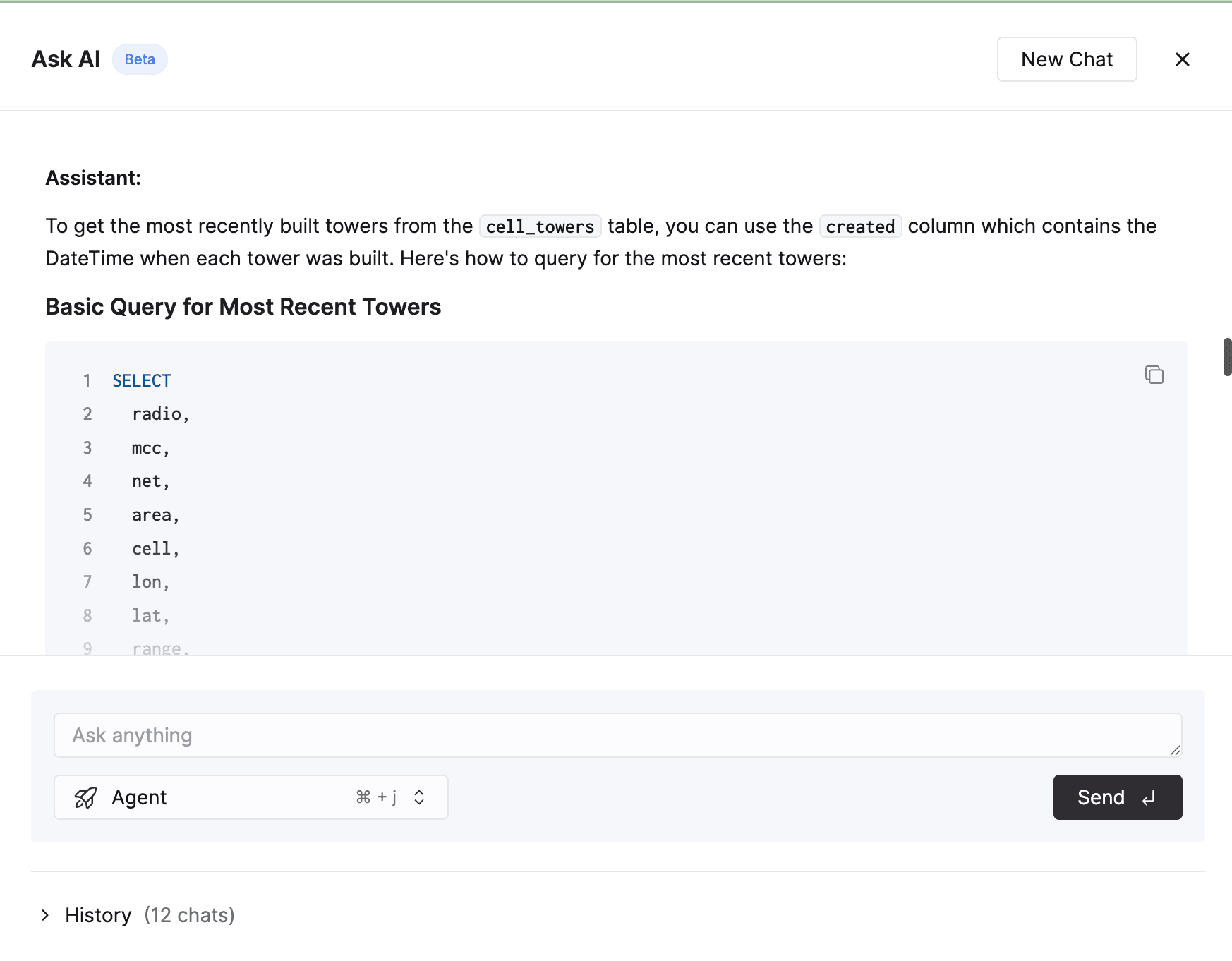
アシスタントが SQL を返したら、次を行います。
- 内容が正しいか確認します。
- 「Open in editor」をクリックして、クエリを新しい SQL タブに読み込みます。
- Console 内で修正して実行します。

応答を停止または中断する
応答に時間がかかりすぎている場合や、意図した内容から外れている場合:
- 「Stop」ボタンをクリックします (処理中に表示されます) 。
- メッセージは中断済みとしてマークされます。プロンプトを調整して再送信できます。
キーボードショートカット
| 操作 | ショートカット |
|---|---|
| AI Chat を開く | ⌘ + ' / Ctrl + ' |
| メッセージを送信 | Enter |
| 改行 | Shift + Enter |