

 Set up docs MCP
Esta página orienta você desde o token de inscrição até um conector íntegro e verificado. O conector é instalado em um de dois destinos: um cluster do Kubernetes (Helm) ou uma VM Linux (systemd). A inscrição por token é o fluxo padrão; se o ambiente não puder acessar diretamente os endpoints do ClickHouse, consulte instalações isoladas da internet e espelhadas.
Pré-requisitos
Para todas as instalações:
- O endpoint do conector e o token de inscrição, fornecidos pelo ClickHouse durante o onboarding (consulte a Etapa 1).
- Tráfego de saída pela porta 443 para
https://<subdomain>.<connector-domain>ehttps://<subdomain>.enroll.<connector-domain>, além dereleases.clicklink.clickhouse.come do Amazon ECR Public durante a instalação. Se algum deles estiver inacessível, consulte instalações isoladas da internet e espelhadas. - Um listener nativo do ClickHouse acessível a partir do local onde o conector é executado: seguro (9440) ou em texto simples (9000), detectado automaticamente no Kubernetes.
- Acesso de administrador ao ClickHouse para provisionamento: um usuário
defaultsem senha, uma senha (solicitada ou fornecida com--ch-admin-password-stdin) ou uma instância gerenciada por operador, caso em que o provisionamento passa a usar injeção de CR e não exige senha. - cosign em todo local onde você baixar artefatos de lançamento. O instalador sempre verifica o checksum SHA-256, adiciona a verificação de assinatura com cosign quando ele está instalado e se recusa a prosseguir sem ela se você definir
CLICKLINK_REQUIRE_COSIGN=1.
Para instalações no Kubernetes (Helm):
- Qualquer cluster do Kubernetes compatível.
- Um kubeconfig que permita criar e ler o espaço de nomes do conector, aplicar Secrets, executar comandos nos pods do Kubernetes do ClickHouse (o provisionamento executa
clickhouse-clientno pod), criar ServiceAccounts, Roles e RoleBindings e instalar o chart. - Uma StorageClass padrão, ou uma classe a ser informada com
--storage-class; o troubleshooter mantém o estado em um PersistentVolumeClaim. - Acesso para baixar imagens: os nós do cluster devem conseguir baixar a imagem pública do ECR ou uma imagem espelhada hospedada por você.
Para instalações em VM Linux (systemd):
- Qualquer host Linux com systemd, amd64 ou arm64. As builds para Linux são executadas no modo FIPS.
- Acesso root para o instalador e o
init. - Portas livres 8080, 8082 e 8084 (integridade) e 9090, 9092 e 9094 (métricas), além da 8443 quando o gateway de sessão de suporte estiver habilitado.
- Acesso de administrador a um servidor da API do Kubernetes para provisionamento, fornecido por um kubeconfig no host, por
--servere--ca-dataou nos prompts. Os pacotes de acesso são vinculados a ServiceAccounts do Kubernetes em ambos os destinos.
Instale e faça o registro
Obtenha o endpoint do conector e o token de registro
Durante o onboarding, o ClickHouse fornece o endpoint do conector e um token de inscrição de uso único. O endpoint tem o seguinte formato:
https://<subdomain>.<connector-domain>O token é de uso único e expira rapidamente; portanto, execute a inscrição logo após recebê-lo. Trate-o como um segredo: a CLI o lê em um prompt oculto (ou na primeira linha de stdin), nunca em argumentos de linha de comando, disco ou logs. Se o token expirar antes de ser usado, entre em contato com a equipe de conta da ClickHouse para obter um novo.
Instale e verifique a CLI
Um único comando instala um binário clicklink verificado: ele detecta sua plataforma e arquitetura (macOS ou Linux, amd64 ou arm64), baixa o lançamento atual, verifica o checksum SHA-256 e, se o cosign estiver instalado, a assinatura do lançamento, e instala o binário no seu PATH. Para instalar no Kubernetes, execute-o em qualquer estação de trabalho com acesso ao cluster via kubeconfig:
curl -fsSL https://releases.clicklink.clickhouse.com/install.sh | bashPara uma instalação em VM, execute o mesmo script no host com --host. Após o download ser verificado, ele também cria o usuário de sistema clicklink, os diretórios /etc/clicklink, /var/lib/clicklink e /var/log/clicklink, as unidades do systemd e um /etc/clicklink/redaction-patterns.yaml padrão (preservado se já existir), para que a próxima etapa comece diretamente pelo registro:
curl -fsSL https://releases.clicklink.clickhouse.com/install.sh | sudo bash -s -- --hostAmbas as opções aceitam --version vX.Y.Z para fixar uma versão, e é seguro executá-las novamente: a instalação no host faz backup do binário anterior e preserva sua configuração em uso. Para inspecionar o script antes de executá-lo ou baixar e verificar o tarball da versão manualmente, consulte download e verificação manuais.
Registrar e instalar o conector
A inscrição é feita com um único comando. Ele resgata seu token, provisiona o acesso ao ClickHouse, obtém um certificado de cliente assinado, instala o conector e verifica tudo de ponta a ponta.
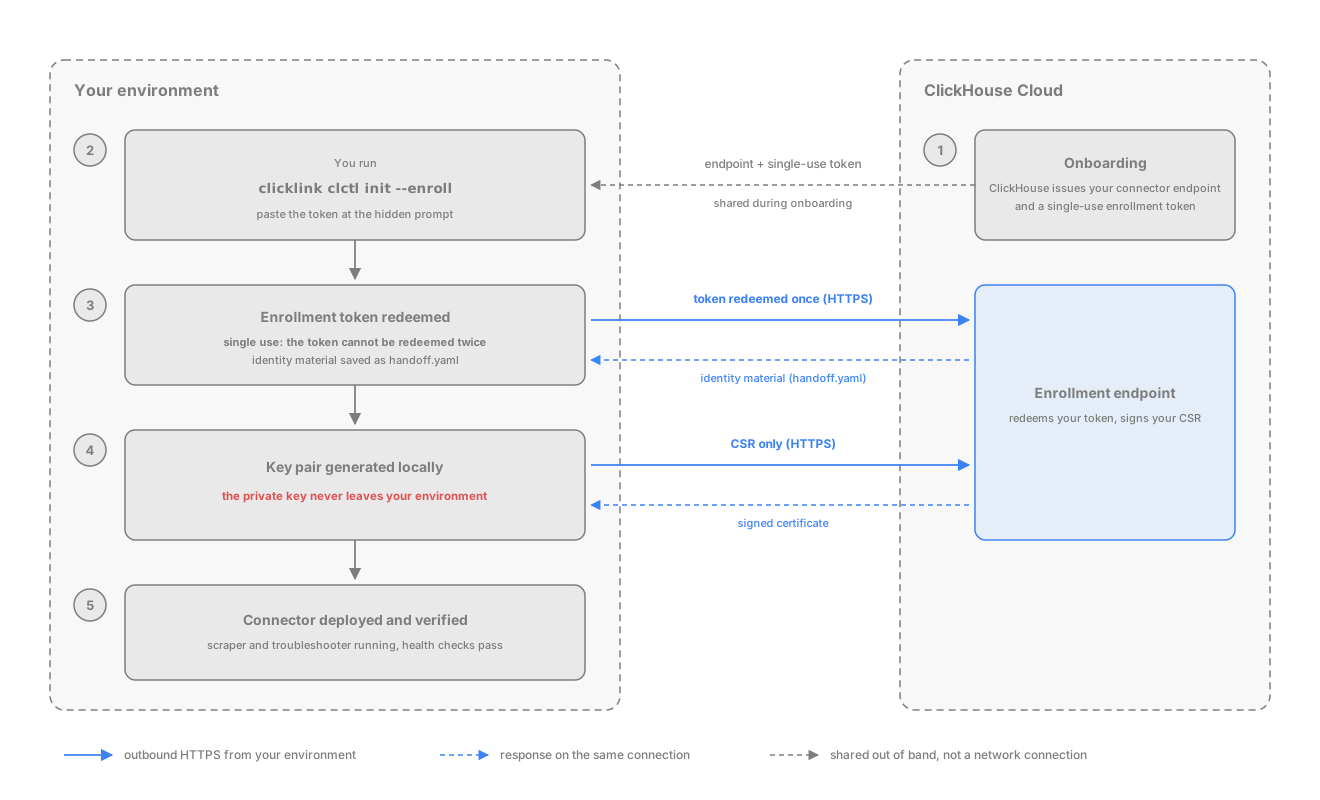
Na sua estação de trabalho, execute:
clicklink clctl init --enroll https://<subdomain>.<connector-domain> --target helmCole o token de inscrição no prompt oculto. Em seguida, a CLI solicitará:
- o espaço de nomes do conector (o padrão é
clicklink) - o espaço de nomes em que suas instâncias do ClickHouse são executadas
- os detalhes de conexão da instância, preenchidos com base no serviço ClickHouse detectado
- uma StorageClass, somente se o cluster não tiver nenhuma marcada como padrão
- a configuração das sessões de suporte e, se ativadas, a allowlist de e-mails dos operadores
- a senha de administrador do ClickHouse, somente se o provisionamento via SQL precisar dela
Esse único comando executa todo o processo: resgata o token (salvando o pacote de inscrição como handoff.yaml no diretório de trabalho), prepara a sobreposição de valores do Helm clicklink-values.yaml, cria o espaço de nomes, aplica os Secrets clicklink-hmac e clicklink-mtls, provisiona usuários do ClickHouse somente leitura para cada instância (selecionando automaticamente concessões SQL ou injeção de CR para instâncias gerenciadas por operador), gera uma chave privada e uma CSR e faz com que o ClickHouse assine o certificado de cliente, instala a release Helm clicklink-connector com o cliente Helm integrado (sem necessidade do binário helm) e verifica a integridade.
Para execuções não assistidas, responda aos prompts usando flags. Use o pacote salvo como ponto de entrada, pois, em execuções sem terminal, --enroll lê o token de inscrição da primeira linha de stdin e consumiria a senha redirecionada:
clicklink clctl init --handoff handoff.yaml --target helm \
  --instance name=<name>,host=<service-host>,port=9440,secure=true,database=default,namespace=<clickhouse-namespace> \
  --operators '<operator-email-1>,<operator-email-2>' \
  --storage-class <storage-class> \
  --ch-admin-password-stdin < admin-password.txt
Repita --instance para cada instância do ClickHouse. Passe --no-gateway em vez de --operators para desativar as sessões de suporte; as duas flags são mutuamente exclusivas.
A instalação com --host na etapa anterior já instalou o binário, o usuário de sistema clicklink, os diretórios e as unidades do systemd. Faça a inscrição como root:
sudo clicklink clctl init --enroll https://<subdomain>.<connector-domain>Cole o token de inscrição no prompt oculto. O comando resgata o token (salvando o pacote de inscrição como handoff.yaml), grava /etc/clicklink/config.yaml, instala as credenciais da API e a cadeia de CA, gera uma chave privada e uma CSR e faz com que o ClickHouse assine o certificado de cliente, provisiona usuários do ClickHouse somente leitura para ambos os daemons, ativa e inicia os serviços clicklink-scraper e clicklink-troubleshooter, aguarda cada um reportar que está em execução e conclui executando todo o conjunto de verificações de preflight.
Verifique se a instalação foi bem-sucedida
init verifica a instalação antes de reportar sucesso. No Kubernetes, ele consulta o endpoint /livez de cada componente habilitado por até cinco minutos e, quando o gateway da sessão de suporte está habilitado, também exige que o gateway responda a probes não autenticadas com 401. Em uma VM, ele aguarda o /livez de cada daemon e executa a suíte completa de preflight: configuração, arquivos, conflitos de porta, acessibilidade de rede, conectividade com o ClickHouse, estado da unidade do systemd, acesso por componente, disco e padrões de redação.
Para confirmar manualmente no Kubernetes:
CONNECTOR_NAMESPACE='clicklink'   # the connector namespace you chose at init
kubectl get pods -n "${CONNECTOR_NAMESPACE}"
Todos os pods do conector devem estar Running e prontos.
Para confirmar manualmente em uma VM:
sudo clicklink clctl preflightEle retorna 0 quando todas as verificações são concluídas com êxito e 2 em caso de falha, exibindo as verificações que falharam.
Limpar
O pacote de inscrição handoff.yaml (gravado no diretório de trabalho com o modo 0600) permite que novas execuções e a recuperação durante a instalação não precisem de um segundo token. Ele contém o Secret da API do connector em texto simples; portanto, exclua-o assim que a instalação for verificada:
rm handoff.yaml        # workstation (Kubernetes installs)
sudo rm handoff.yaml   # VM host (init ran as root, so the file is root-owned)
O conector em execução mantém sua própria cópia das credenciais, portanto nenhuma operação depende do arquivo: upgrades e alterações de configuração nunca precisam dele e, se você precisar executar init novamente no futuro, solicite um novo token de inscrição à equipe de contas da ClickHouse e execute init --enroll --force.
Instalações isoladas da internet e espelhadas
Dois componentes independentes podem ser transferidos fora de banda, dependendo do que seu ambiente consegue acessar.
Entrega do pacote. Se preferir não resgatar um token on-line, o ClickHouse poderá fornecer o pacote de inscrição diretamente durante o onboarding; execute clicklink clctl init --handoff <bundle-file> em vez de --enroll. --handoff substitui apenas o resgate do token: a assinatura do certificado ainda ocorre pelo endpoint de inscrição. Portanto, use-o sozinho quando esse endpoint puder ser acessado de onde você executa init.
Assinatura de certificado fora de banda. Quando o endpoint de inscrição não puder ser acessado de onde você executa init, adicione --no-auto-sign: init prepara tudo e grava clicklink.csr. Envie a CSR ao ClickHouse por meio da equipe responsável pela sua conta e, em seguida, conclua a instalação com o certificado e a cadeia retornados: sudo clicklink clctl init --signed-cert client.crt --chain ca-chain.crt em uma VM ou o comando completo de conclusão exibido pela execução preparada no Kubernetes (incluindo --target helm). Apenas a CSR é transferida; a chave privada nunca sai do seu ambiente.
No Kubernetes, --chart aceita um nome de chart resolvido por --chart-repo, uma referência oci://, uma URL direta ou um arquivo ou diretório local. Por padrão, --chart-version usa a própria versão da CLI, para que o binário e o chart sejam movidos juntos. Para disponibilizar imagens a partir do seu próprio registry, espelhe a imagem de contêiner e defina image.repository na sobreposição de values. Se o tráfego de egress apresentar uma CA privada ao conector, passe --api-private-ca para que o endpoint da API seja verificado usando a cadeia de CA do pacote de inscrição, em vez do armazenamento de confiança do sistema.
O instalador também funciona a partir de um espelho: hospede os artefatos do lançamento e install.sh em seu próprio espelho e use CLICKLINK_MIRROR_URL para apontar para ele.
Download e verificação manuais
Se preferir não usar pipe para executar o instalador, baixe e verifique o lançamento manualmente. O bloco detecta sua plataforma e arquitetura; execute-o como está no macOS ou Linux, amd64 ou arm64:
CLICKLINK_VERSION="$(curl -fsSL https://releases.clicklink.clickhouse.com/latest-version.txt)"
# Or pin a specific release: CLICKLINK_VERSION='v0.9.0'
CLICKLINK_TARBALL="clicklink-${CLICKLINK_VERSION}-$(uname -s | tr '[:upper:]' '[:lower:]')-$(uname -m | sed 's/x86_64/amd64/; s/aarch64/arm64/').tar.gz"
for suffix in '' .sha256 .sig .crt; do
  curl -fsSLO "https://releases.clicklink.clickhouse.com/${CLICKLINK_TARBALL}${suffix}"
done
if command -v sha256sum >/dev/null; then
  sha256sum -c "${CLICKLINK_TARBALL}.sha256"
else
  shasum -a 256 -c "${CLICKLINK_TARBALL}.sha256"
fi
Verifique a assinatura com o cosign antes de extrair os arquivos:
cosign verify-blob \
  --certificate "${CLICKLINK_TARBALL}.crt" \
  --signature "${CLICKLINK_TARBALL}.sig" \
  --certificate-identity-regexp "^https://github\.com/ClickHouse/data-plane-clicklink/\.github/workflows/release\.yaml@refs/tags/v" \
  --certificate-oidc-issuer https://token.actions.githubusercontent.com \
  "${CLICKLINK_TARBALL}"
Em uma estação de trabalho (para instalações no Kubernetes), extraia o tarball e instale o binário:
tar -xzf "${CLICKLINK_TARBALL}"
sudo install -m 0755 clicklink /usr/local/bin/clicklink
Em uma VM, extraia o tarball e execute sudo ./install.sh no diretório extraído; ao lado dos artefatos do lançamento, ele realiza a mesma instalação no host que --host.
Se algo falhar
Execute novamente o mesmo comando. init é idempotente: novas execuções convergem para o mesmo estado, preservam a config e os arquivos preparados existentes e pulam o trabalho concluído. Quando uma etapa falha parcialmente, a CLI exibe os comandos de recuperação exatos para a sua situação, e é seguro repeti-los.
Se a inscrição for recusada, o token já terá sido usado (execute novamente com --handoff handoff.yaml, que existe até a etapa final de limpeza) ou será inválido ou estará expirado (entre em contato com a equipe de conta da ClickHouse para obter um novo token). Se a inscrição falhar com um erro de transporte, o token não foi consumido; execute novamente o mesmo comando.
--force é uma redefinição explícita, não uma nova tentativa rotineira: ele substitui a config preservada ou a sobreposição de values, gera novamente a chave do client e substitui um certificado de client ainda válido (um 409 do endpoint de assinatura indica que já existe um). O UUID do cluster do conector é preservado mesmo com --force, portanto, um conector reinicializado mantém sua identidade. Use-o ao alternar credentials ou substituir um certificado e consulte operations para conhecer o modelo completo de nova execução e recuperação.