

 Set up docs MCP
Обзор
AWS CloudWatch — это сервис мониторинга ресурсов и приложений AWS. Хотя CloudWatch поддерживает агрегацию журналов, их пересылка в ClickStack позволяет:
- Анализировать журналы вместе с метриками и трейсами на единой платформе
- Запрашивать журналы через SQL-интерфейс ClickHouse
- Снизить затраты за счет архивирования или сокращения срока хранения в CloudWatch
В этом руководстве показано, как пересылать журналы CloudWatch в ClickStack с помощью OpenTelemetry Collector.
Интеграция с существующими группами логов CloudWatch
В этом разделе описывается настройка OpenTelemetry Collector для сбора журналов из существующих групп логов CloudWatch и их отправки в ClickStack.
Если вы хотите протестировать интеграцию перед настройкой рабочей среды, можно воспользоваться нашим демо-набором данных в разделе о демо-наборе данных.
Предварительные требования
- Запущенный экземпляр ClickStack
- Аккаунт AWS с группами логов CloudWatch
- Учетные данные AWS с соответствующими разрешениями IAM
Получение ключа API ClickStack
OpenTelemetry Collector отправляет данные в конечную точку OTLP ClickStack, для которой требуется аутентификация.
- Откройте HyperDX по URL-адресу ClickStack (например, http://localhost:8080)
- Создайте учётную запись или при необходимости войдите в систему
- Перейдите в Team Settings → API Keys
- Скопируйте ключ API для приёма данных

Сохраните его как переменную окружения:
export CLICKSTACK_API_KEY="your-api-key-here"Настройка учетных данных AWS
Экспортируйте учетные данные AWS как переменные окружения. Способ зависит от типа аутентификации:
Для пользователей AWS SSO (рекомендуется для большинства организаций):
# Login to SSO
aws sso login --profile YOUR_PROFILE_NAME

# Export credentials to environment variables
eval $(aws configure export-credentials --profile YOUR_PROFILE_NAME --format env)

# Verify credentials work
aws sts get-caller-identity
Замените YOUR_PROFILE_NAME на имя профиля AWS SSO (например, AccountAdministrators-123456789).
Для пользователей IAM с долгосрочными учетными данными:
export AWS_ACCESS_KEY_ID="your-access-key-id"
export AWS_SECRET_ACCESS_KEY="your-secret-access-key"
export AWS_REGION="us-east-1"

# Verify credentials work
aws sts get-caller-identity
Требуемые разрешения IAM:
Для учетной записи AWS, связанной с этими учетными данными, требуется следующая политика IAM для чтения журналов CloudWatch:
{
  "Version": "2012-10-17",
  "Statement": [
    {
      "Sid": "CloudWatchLogsRead",
      "Effect": "Allow",
      "Action": [
        "logs:DescribeLogGroups",
        "logs:FilterLogEvents"
      ],
      "Resource": "arn:aws:logs:*:YOUR_ACCOUNT_ID:log-group:*"
    }
  ]
}
Замените YOUR_ACCOUNT_ID на идентификатор вашей учётной записи AWS.
Настройте приёмник CloudWatch
Создайте файл otel-collector-config.yaml с конфигурацией приёмника CloudWatch.
Найдите группы логов, доступные в вашем аккаунте
Перед редактированием конфигурации выведите список групп логов, существующих в вашем регионе, чтобы выбрать реальные имена и убедиться, что регион указан верно:
aws logs describe-log-groups --region us-east-1 \
  --query 'logGroups[].logGroupName' --output table
Пример вывода:
-------------------------------
|      DescribeLogGroups      |
+-----------------------------+
|  /aws-glue/jobs/error       |
|  /aws-glue/jobs/logs-v2     |
|  /aws-glue/jobs/output      |
|  /aws-glue/sessions/error   |
|  /aws-glue/sessions/output  |
+-----------------------------+
Используйте имена из этого списка напрямую в блоке groups.named в примере 1 ниже. Для аккаунта выше секция named-groups будет выглядеть так:
groups:
  named:
    /aws-glue/jobs/error:
    /aws-glue/jobs/logs-v2:
    /aws-glue/jobs/output:
    /aws-glue/sessions/error:
    /aws-glue/sessions/output:
Либо, если у нужных вам групп общий префикс (здесь /aws-glue/), используйте пример 2 с prefix: /aws-glue/ вместо перечисления каждой группы отдельно.
Пример 1: Именованные группы логов (рекомендуется)
Эта конфигурация собирает журналы из конкретных именованных групп логов:
receivers:
  awscloudwatch:
    region: us-east-1
    logs:
      poll_interval: 1m
      max_events_per_request: 100
      groups:
        named:
          /aws/lambda/my-function:
          /aws/ecs/my-service:
          /aws/eks/my-cluster/cluster:

processors:
  batch:
    timeout: 10s

exporters:
  otlphttp:
    endpoint: http://localhost:4318
    headers:
      authorization: ${CLICKSTACK_API_KEY}

service:
  pipelines:
    logs:
      receivers: [awscloudwatch]
      processors: [batch]
      exporters: [otlphttp]
Пример 2: Автообнаружение групп логов по префиксу
Эта конфигурация автоматически обнаруживает и собирает журналы не более чем из 100 групп логов с префиксом /aws/lambda:
receivers:
  awscloudwatch:
    region: us-east-1
    logs:
      poll_interval: 1m
      max_events_per_request: 100
      groups:
        autodiscover:
          limit: 100
          prefix: /aws/lambda

processors:
  batch:
    timeout: 10s

exporters:
  otlphttp:
    endpoint: http://localhost:4318
    headers:
      authorization: ${CLICKSTACK_API_KEY}

service:
  pipelines:
    logs:
      receivers: [awscloudwatch]
      processors: [batch]
      exporters: [otlphttp]
Параметры конфигурации:
region: регион AWS, в котором находятся ваши группы журналов CloudWatchpoll_interval: как часто проверять наличие новых записей в журналах (например,1m,5m)max_events_per_request: максимальное количество событий журнала, загружаемых за один запросgroups.autodiscover.limit: максимальное количество групп журналов CloudWatch, которые нужно обнаружитьgroups.autodiscover.prefix: фильтрация групп журналов CloudWatch по префиксуgroups.named: явный список имён групп журналов CloudWatch для сбора
Дополнительные параметры конфигурации см. в документации приёмника CloudWatch.
Замените следующее:
${CLICKSTACK_API_KEY}→ использует переменную окружения, которую вы задали ранееhttp://localhost:4318→ ваша конечная точка ClickStack (если ClickStack запущен удалённо, используйте его хост)us-east-1→ ваш регион AWS- Имена/префиксы групп журналов → ваши реальные группы журналов CloudWatch
Запустите коллектор
Создайте файл docker-compose.yaml:
services:
  otel-collector:
    image: otel/opentelemetry-collector-contrib:latest
    command: ["--config=/etc/otel-config.yaml"]
    volumes:
      - ./otel-collector-config.yaml:/etc/otel-config.yaml
    environment:
      - AWS_ACCESS_KEY_ID
      - AWS_SECRET_ACCESS_KEY
      - AWS_SESSION_TOKEN
      - AWS_REGION
      - CLICKSTACK_API_KEY
    restart: unless-stopped
    extra_hosts:
      - "host.docker.internal:host-gateway"
Затем запустите коллектор:
docker compose up -dПросмотрите журналы collector:
docker compose logs -f otel-collectorПроверьте журналы в HyperDX
После запуска коллектора:
- Откройте HyperDX по адресу http://localhost:8080 (или по URL вашего ClickStack)
- Перейдите в раздел Logs
- Подождите 1–2 минуты, пока не появятся журналы (в зависимости от интервала опроса)
- Найдите журналы из ваших групп журналов CloudWatch
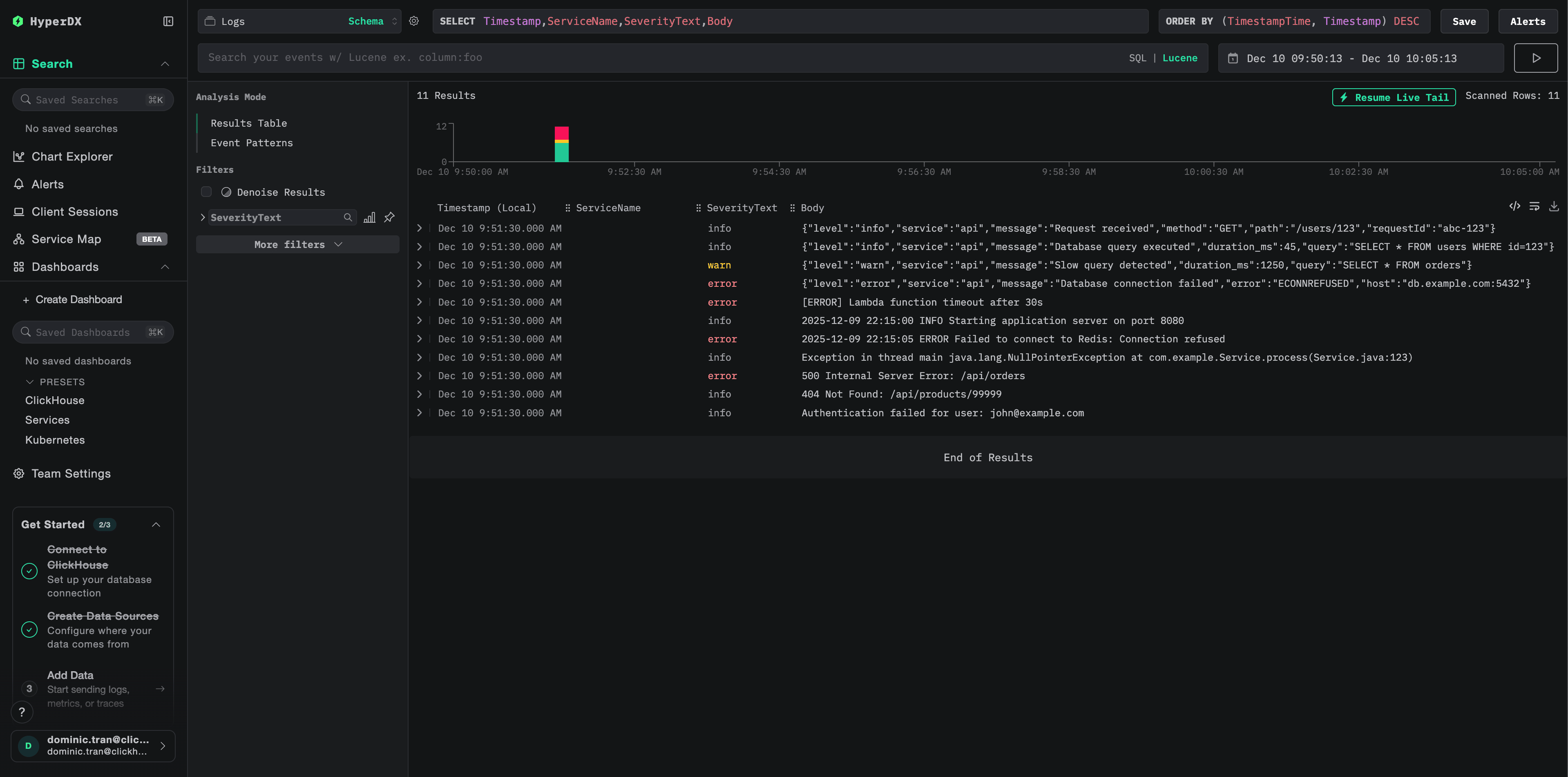
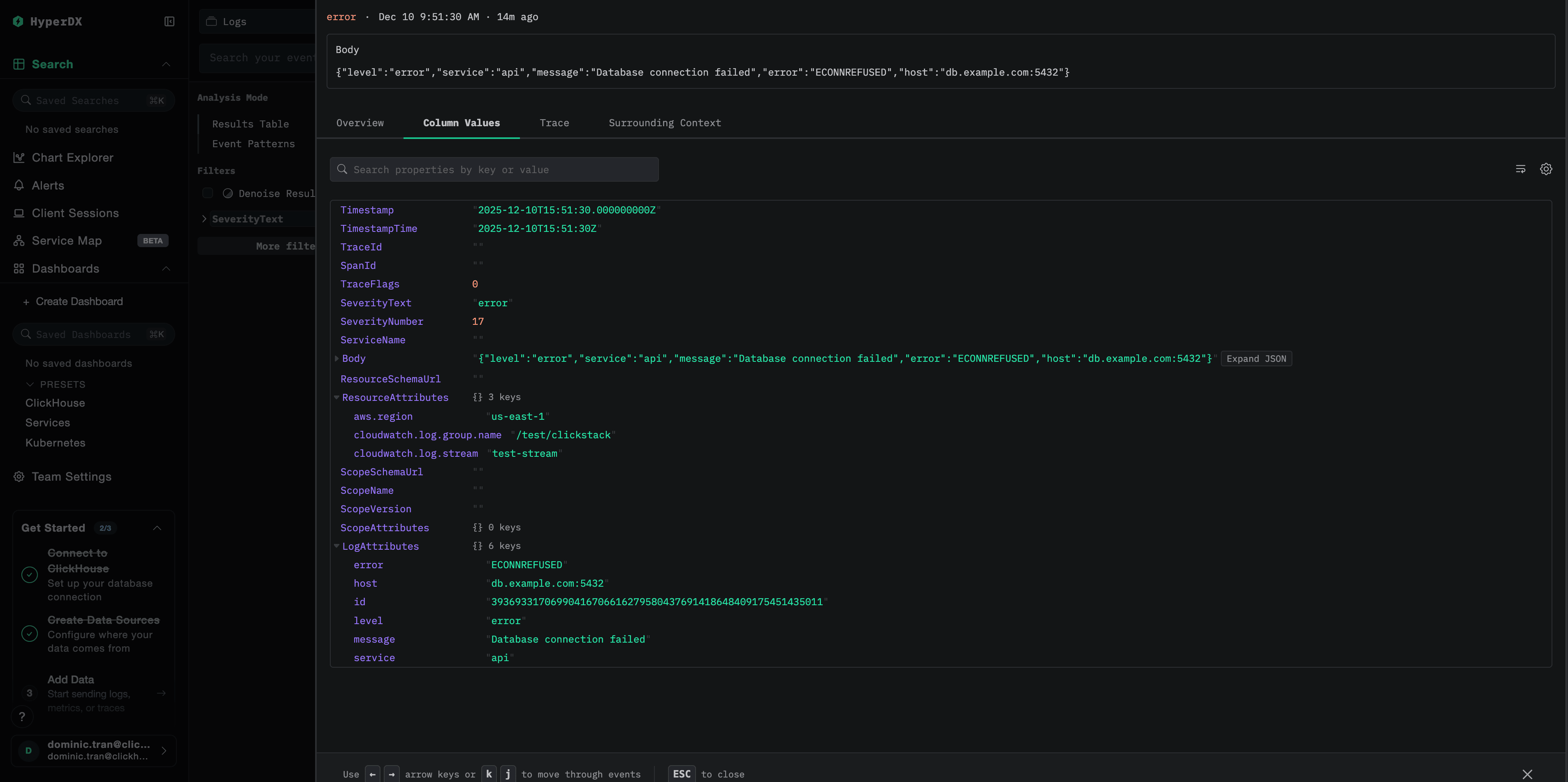
Обратите внимание на следующие ключевые атрибуты в журналах:
ResourceAttributes['aws.region']: ваш регион AWS (например, "us-east-1")ResourceAttributes['cloudwatch.log.group.name']: имя группы журналов CloudWatchResourceAttributes['cloudwatch.log.stream']: имя потока журналовBody: фактическое содержимое сообщения журнала
Демо-набор данных
Для пользователей, которые хотят протестировать интеграцию с журналами CloudWatch перед настройкой рабочей среды AWS, мы предоставляем пример набора данных с заранее сгенерированными журналами, отражающими реалистичные сценарии из нескольких сервисов AWS.
Загрузите пример набора данных
curl -O https://datasets-documentation.s3.eu-west-3.amazonaws.com/clickstack-integrations/aws/cloudwatch/cloudwatch-logs.jsonlНабор данных включает журналы CloudWatch за 24 часа из нескольких сервисов:
- Lambda functions: обработка платежей, управление заказами, аутентификация
- ECS services: API-шлюз с ограничением скорости и тайм-аутами
- Background jobs: батч-обработка с повторными попытками
Запустите ClickStack
Если ClickStack у вас еще не запущен:
docker run -d --name clickstack \
  -p 8080:8080 -p 4317:4317 -p 4318:4318 \
  clickhouse/clickstack-all-in-one:latest
Подождите немного, пока ClickStack полностью запустится.
Импортируйте демо-набор данных
docker exec -i clickstack clickhouse-client --query="
  INSERT INTO default.otel_logs FORMAT JSONEachRow
" < cloudwatch-logs.jsonl
Это импортирует журналы напрямую в таблицу журналов ClickStack.
Проверьте демо-данные
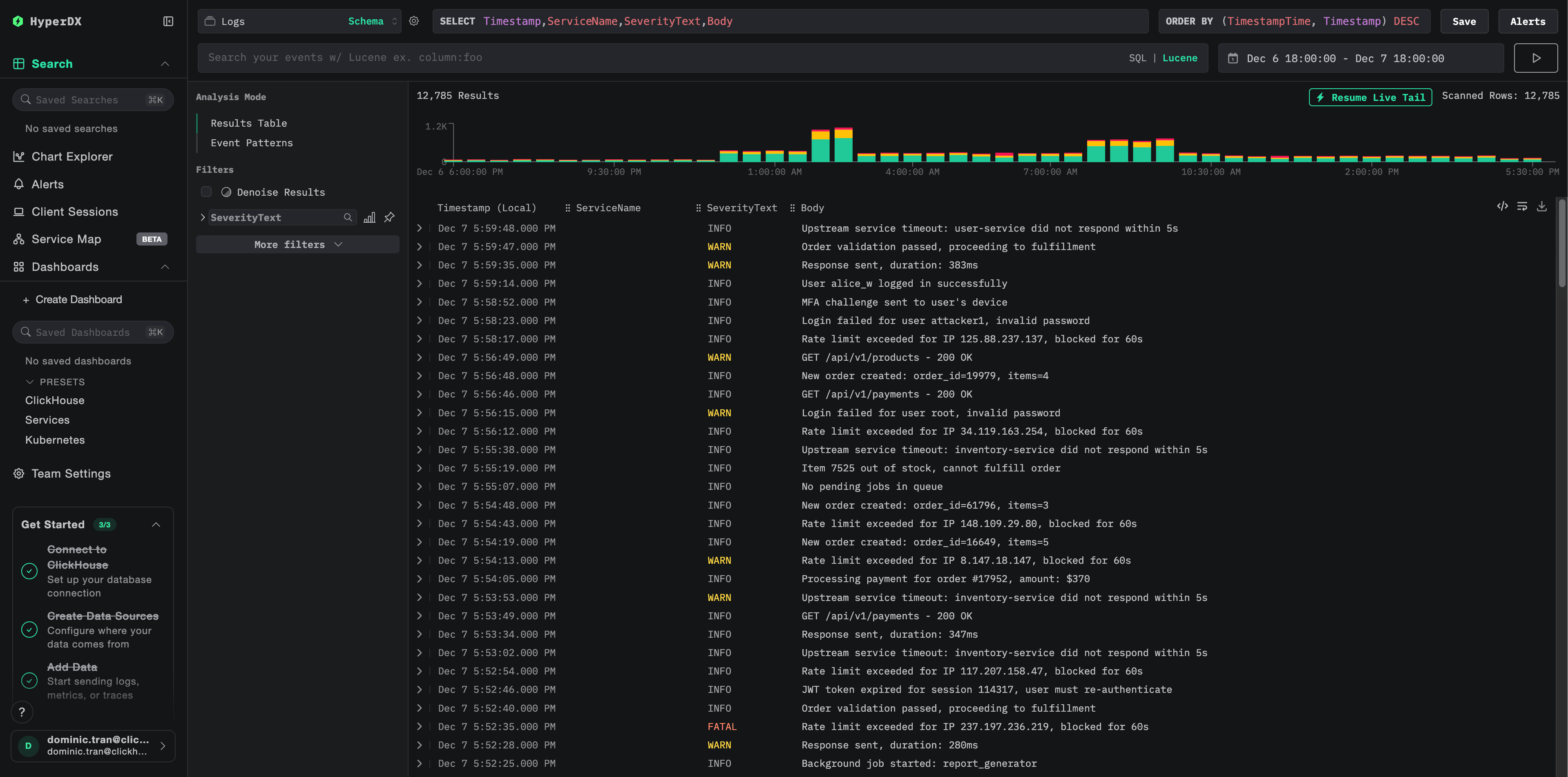
После импорта:
- Откройте HyperDX по адресу http://localhost:8080 и войдите в систему (при необходимости создайте учетную запись)
- Перейдите в раздел Logs
- Установите временной диапазон 2025-12-07 00:00:00 - 2025-12-08 00:00:00 (UTC)
- Выполните поиск по
cloudwatch-demoили отфильтруйте поLogAttributes['source'] = 'cloudwatch-demo'
Вы должны увидеть журналы из нескольких групп логов CloudWatch.
Панели мониторинга и визуализация
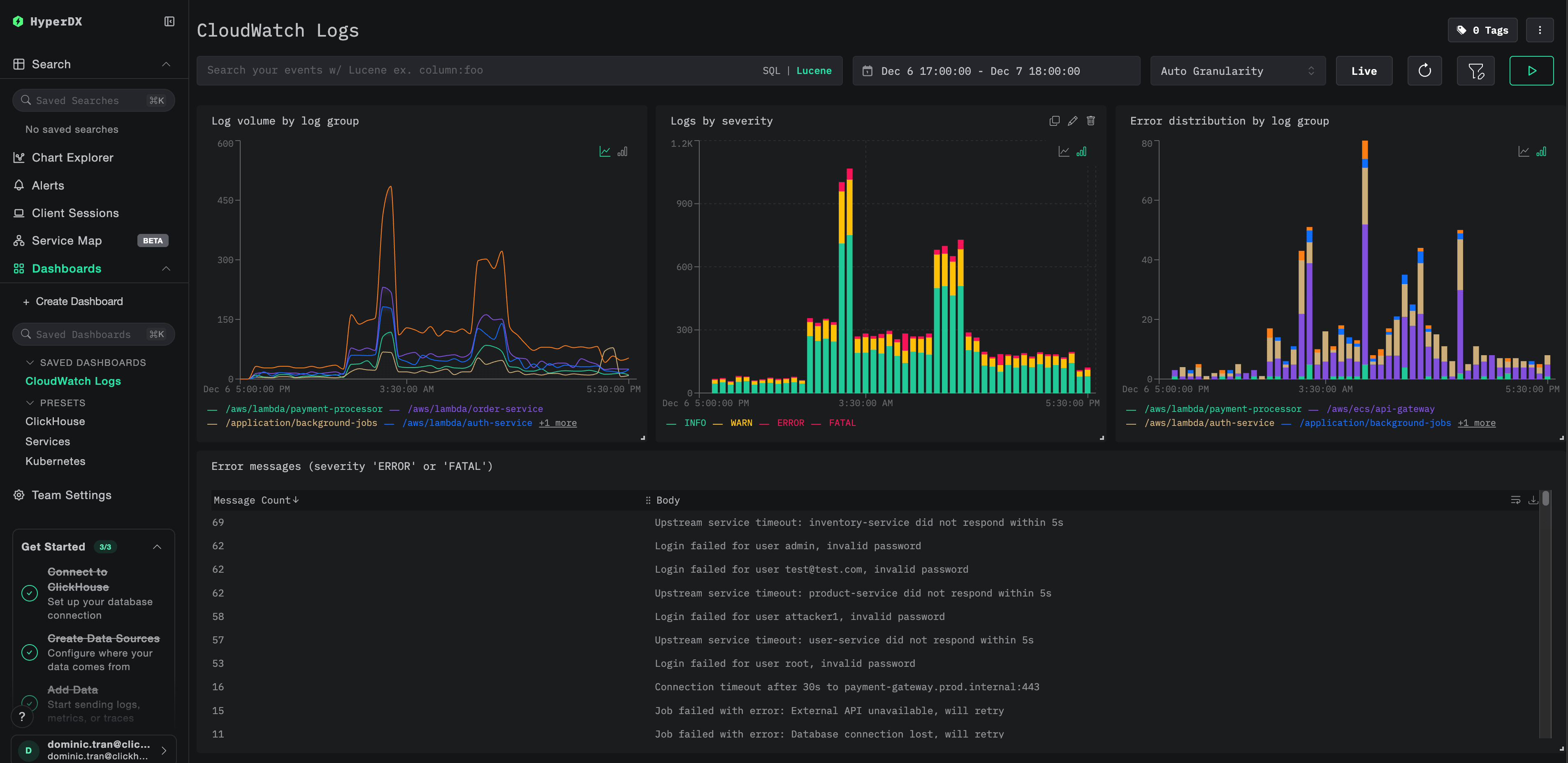
Чтобы упростить мониторинг журналов CloudWatch в ClickStack, мы предоставляем преднастроенную панель мониторинга с основными визуализациями.
Скачать конфигурацию панели мониторинга
Импортируйте панель мониторинга
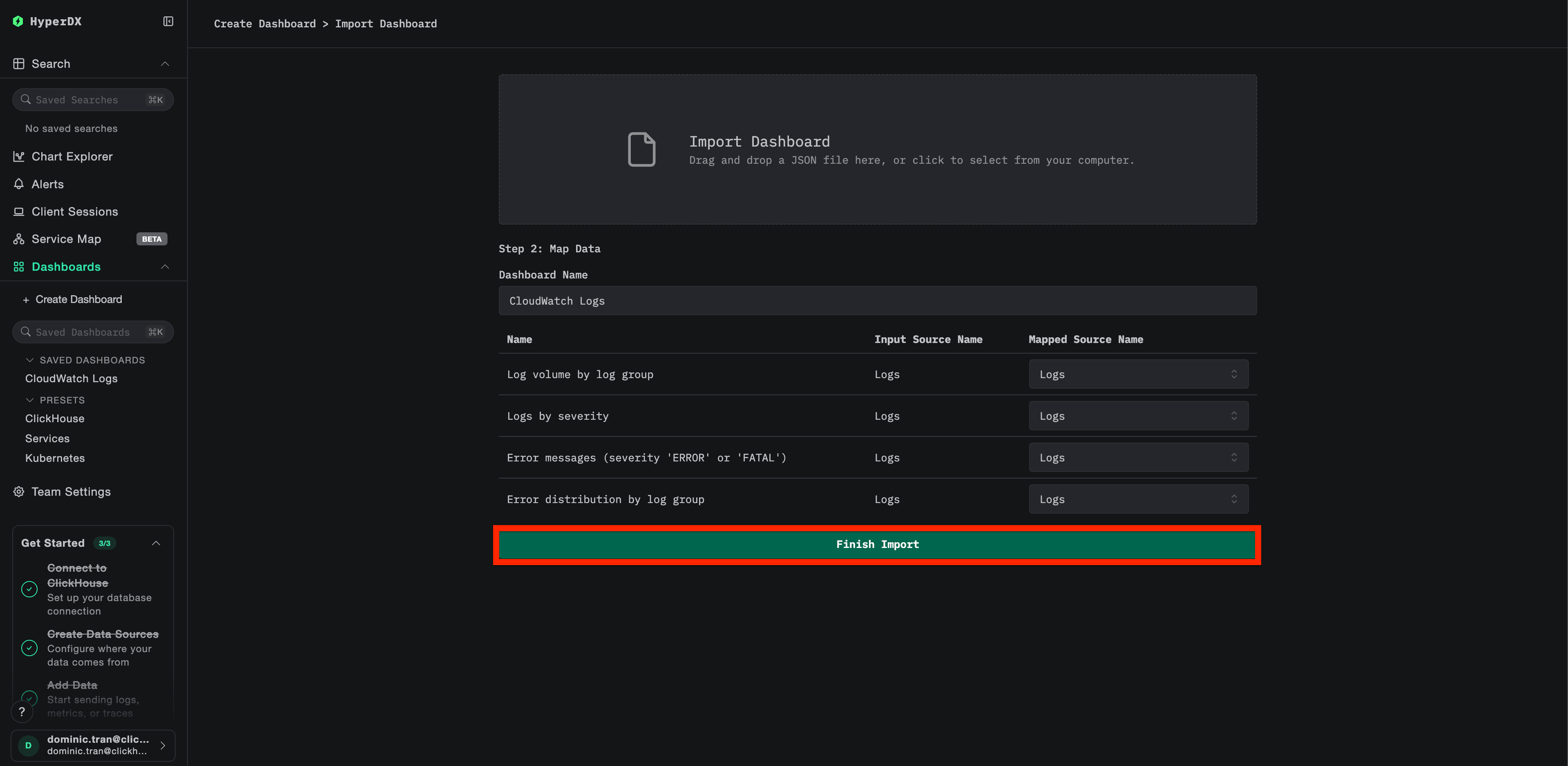
- Откройте HyperDX и перейдите в раздел Панели мониторинга
- Нажмите Import Dashboard в правом верхнем углу в меню с многоточием

- Загрузите файл
cloudwatch-logs-dashboard.jsonи нажмите Finish Import
Просмотрите панель мониторинга
Панель мониторинга будет создана со всеми уже настроенными визуализациями:
Устранение неполадок
В HyperDX не отображаются журналы
Проверьте, что учетные данные AWS настроены:
aws sts get-caller-identityЕсли это не помогло, ваши учетные данные недействительны или срок их действия истек.
Проверьте разрешения IAM:
Убедитесь, что у ваших учетных данных AWS есть необходимые разрешения logs:DescribeLogGroups и logs:FilterLogEvents.
Проверьте журналы коллектора на наличие ошибок:
# При прямом использовании Docker журналы выводятся в stdout
# При использовании Docker Compose:
docker compose logs otel-collector
Распространённые ошибки:
The security token included in the request is invalid: Учетные данные недействительны или срок их действия истёк. Для временных учетных данных (SSO) убедитесь, что задана переменнаяAWS_SESSION_TOKEN.operation error CloudWatch Logs: FilterLogEvents, AccessDeniedException: Недостаточно разрешений IAMfailed to refresh cached credentials, no EC2 IMDS role found: Не заданы переменные среды с учетными данными AWSconnection refused: Конечная точка ClickStack недоступна
Убедитесь, что группы логов CloudWatch существуют и содержат недавние записи:
# Список групп логов
aws logs describe-log-groups --region us-east-1

# Проверка наличия свежих записей в конкретной группе логов (за последний час)
aws logs filter-log-events \
  --log-group-name /aws/lambda/my-function \
  --region us-east-1 \
  --start-time $(date -u -v-1H +%s)000 \
  --max-items 5
Видны только старые журналы или отсутствуют недавние журналы
По умолчанию приёмник CloudWatch начинает с "текущего момента":
При первом запуске коллектор создаёт контрольную точку на текущий момент времени и получает только журналы, появившиеся после него. Исторические журналы не загружаются.
Чтобы собрать недавние исторические журналы:
Остановите и удалите контрольную точку коллектора, затем перезапустите его:
# Остановить collector
docker stop <container-id>

# Перезапустить заново (контрольные точки хранятся в контейнере, поэтому его удаление сбрасывает их)
docker run --rm ...
Приёмник создаст новую контрольную точку и начнёт получать журналы с текущего момента.
Недействительный токен безопасности / срок действия учетных данных истёк
Если вы используете временные учетные данные (AWS SSO, assumed role), через некоторое время срок их действия истекает.
Повторно экспортируйте актуальные учетные данные:
# Для пользователей SSO:
aws sso login --profile YOUR_PROFILE_NAME
eval $(aws configure export-credentials --profile YOUR_PROFILE_NAME --format env)

# Для пользователей IAM:
export AWS_ACCESS_KEY_ID="your-key"
export AWS_SECRET_ACCESS_KEY="your-secret"

# Перезапустите коллектор
docker restart <container-id>
Высокая задержка или отсутствие свежих журналов
Уменьшите интервал опроса:
По умолчанию poll_interval составляет 1 минуту. Чтобы журналы поступали почти в реальном времени, уменьшите его:
logs:
  poll_interval: 30s  # Опрос каждые 30 секунд
Примечание: При меньшем интервале опроса число вызовов AWS API увеличивается, что может привести к росту расходов на API CloudWatch.
Коллектор использует слишком много памяти
Уменьшите размер батча или увеличьте тайм-аут:
processors:
  batch:
    timeout: 5s
    send_batch_size: 100
Ограничьте автообнаружение:
groups:
  autodiscover:
    limit: 50  # Уменьшить со 100 до 50
Следующие шаги
- Настройте оповещения для критически важных событий (сбоев соединения, всплесков ошибок)
- Снизьте затраты на CloudWatch, скорректировав сроки хранения или архивируя данные в S3, теперь, когда журналы уже есть в ClickStack
- Отфильтруйте шумные группы логов, удалив их из конфигурации коллектора, чтобы сократить объём ингестии
Переход к продакшн-развертыванию
В этом руководстве показано, как запускать OpenTelemetry Collector локально с помощью Docker Compose для тестирования. Для развертываний в продакшн запускайте коллектор в инфраструктуре с доступом к AWS (EC2 с ролями IAM, EKS с IRSA или ECS с ролями задач), чтобы не управлять ключами доступа вручную. Развертывайте коллекторы в том же регионе AWS, что и ваши группы журналов CloudWatch, чтобы снизить задержки и затраты.
См. Приём данных через OpenTelemetry, где описаны шаблоны развертывания для продакшн и приведены примеры конфигурации коллектора.