

 Set up docs MCP
Интеграция с существующим Redis
В этом разделе описано, как настроить существующую установку Redis для отправки метрик в ClickStack, настроив коллектор ClickStack OTel с приёмником Redis.
Если вы хотите протестировать интеграцию Redis Metrics перед настройкой собственной среды, вы можете воспользоваться нашим предварительно настроенным демо-набором данных в следующем разделе.
Предварительные требования
- Запущенный экземпляр ClickStack
- Наличие установленного Redis (версии 3.0 или новее)
- Сетевой доступ из ClickStack к Redis (порт по умолчанию — 6379)
- Пароль Redis, если включена аутентификация
Проверьте подключение к Redis
Сначала убедитесь, что вы можете подключиться к Redis и что команда INFO работает:
# Test connection
redis-cli ping
# Expected output: PONG

# Test INFO command (used by metrics collector)
redis-cli INFO server
# Should display Redis server information
Если для Redis требуется аутентификация:
redis-cli -a <your-password> pingТипичные конечные точки Redis:
- Локальная установка:
localhost:6379 - Docker: используйте имя контейнера или сервиса (например,
redis:6379) - Удалённый хост:
<redis-host>:6379
Создайте пользовательскую конфигурацию OTel collector
ClickStack позволяет расширить базовую конфигурацию OpenTelemetry Collector, смонтировав пользовательский файл конфигурации и задав переменную окружения. Пользовательская конфигурация объединяется с базовой конфигурацией, которой HyperDX управляет через OpAMP.
Создайте файл redis-metrics.yaml со следующей конфигурацией:
receivers:
  redis:
    endpoint: "localhost:6379"
    collection_interval: 10s
    # Uncomment if Redis requires authentication
    # password: ${env:REDIS_PASSWORD}

    # Configure which metrics to collect
    metrics:
      redis.commands.processed:
        enabled: true
      redis.clients.connected:
        enabled: true
      redis.memory.used:
        enabled: true
      redis.keyspace.hits:
        enabled: true
      redis.keyspace.misses:
        enabled: true
      redis.keys.evicted:
        enabled: true
      redis.keys.expired:
        enabled: true

processors:
  resource:
    attributes:
      - key: service.name
        value: "redis"
        action: upsert

service:
  pipelines:
    metrics/redis:
      receivers: [redis]
      processors:
        - resource
        - memory_limiter
        - batch
      exporters:
        - clickhouse
Эта конфигурация:
- Подключается к Redis по адресу
localhost:6379(при необходимости измените конечную точку для вашей среды) - Собирает метрики каждые 10 секунд
- Собирает ключевые метрики производительности (команды, клиенты, память, статистика keyspace)
- Устанавливает обязательный атрибут ресурса
service.nameв соответствии с семантическими соглашениями OpenTelemetry - Направляет метрики в ClickHouse exporter через отдельный конвейер
Собираемые ключевые метрики:
redis.commands.processed- Количество обработанных команд в секундуredis.clients.connected- Количество подключённых клиентовredis.clients.blocked- Клиенты, ожидающие завершения блокирующих вызововredis.memory.used- Объём памяти Redis в байтахredis.memory.peak- Пиковое потребление памятиredis.keyspace.hits- Успешные обращения к ключамredis.keyspace.misses- Неуспешные обращения к ключам (для расчёта доли попаданий в кэш)redis.keys.expired- Ключи с истёкшим сроком действияredis.keys.evicted- Ключи, вытесненные из-за нехватки памятиredis.connections.received- Общее количество полученных подключенийredis.connections.rejected- Отклонённые подключения
Настройка ClickStack для загрузки пользовательской конфигурации
Чтобы включить пользовательскую конфигурацию collector в существующем развертывании ClickStack, необходимо:
- Смонтировать пользовательский файл конфигурации в
/etc/otelcol-contrib/custom.config.yaml - Установить переменную окружения
CUSTOM_OTELCOL_CONFIG_FILE=/etc/otelcol-contrib/custom.config.yaml - Убедиться в наличии сетевого подключения между ClickStack и Redis
Вариант 1: Docker Compose
Обновите конфигурацию развертывания ClickStack:
services:
  clickstack:
    # ... existing configuration ...
    environment:
      - CUSTOM_OTELCOL_CONFIG_FILE=/etc/otelcol-contrib/custom.config.yaml
      # Optional: If Redis requires authentication
      # - REDIS_PASSWORD=your-redis-password
      # ... other environment variables ...
    volumes:
      - ./redis-metrics.yaml:/etc/otelcol-contrib/custom.config.yaml:ro
      # ... other volumes ...
    # If Redis is in the same compose file:
    depends_on:
      - redis

  redis:
    image: redis:7-alpine
    ports:
      - "6379:6379"
    # Optional: Enable authentication
    # command: redis-server --requirepass your-redis-password
Вариант 2: Docker run (образ «всё в одном»)
Если вы используете образ «всё в одном» и запускаете его через docker run:
docker run --name clickstack \
  -p 8080:8080 -p 4317:4317 -p 4318:4318 \
  -e CUSTOM_OTELCOL_CONFIG_FILE=/etc/otelcol-contrib/custom.config.yaml \
  -v "$(pwd)/redis-metrics.yaml:/etc/otelcol-contrib/custom.config.yaml:ro" \
  clickhouse/clickstack-all-in-one:latest
Важно: Если Redis запущен в другом контейнере, используйте сеть Docker:
# Create a network
docker network create monitoring

# Run Redis on the network
docker run -d --name redis --network monitoring redis:7-alpine

# Run ClickStack on the same network (update endpoint to "redis:6379" in config)
docker run --name clickstack \
  --network monitoring \
  -p 8080:8080 -p 4317:4317 -p 4318:4318 \
  -e CUSTOM_OTELCOL_CONFIG_FILE=/etc/otelcol-contrib/custom.config.yaml \
  -v "$(pwd)/redis-metrics.yaml:/etc/otelcol-contrib/custom.config.yaml:ro" \
  clickhouse/clickstack-all-in-one:latest
Проверьте метрики в HyperDX
После настройки войдите в HyperDX и убедитесь, что метрики поступают:
- Перейдите в обозреватель метрик
- Найдите метрики, начинающиеся с
redis.(например,redis.commands.processed,redis.memory.used) - Точки данных метрик должны появляться с настроенным интервалом сбора
Демо-набор данных
Для пользователей, которые хотят протестировать интеграцию Redis Metrics перед настройкой своих систем в продакшн, мы предоставляем заранее подготовленный датасет с реалистичными паттернами Redis Metrics.
Скачайте пример датасета метрик
Скачайте заранее подготовленные файлы метрик (24 часа Redis Metrics с реалистичными паттернами):
# Скачайте метрики типа gauge (память, коэффициент фрагментации)
curl -O https://datasets-documentation.s3.eu-west-3.amazonaws.com/clickstack-integrations/redis/redis-metrics-gauge.csv

# Скачайте метрики типа sum (команды, соединения, статистика keyspace)
curl -O https://datasets-documentation.s3.eu-west-3.amazonaws.com/clickstack-integrations/redis/redis-metrics-sum.csv
Датасет включает реалистичные паттерны:
- Событие прогрева кэша (06:00) - Доля попаданий в кэш растет с 30% до 80%
- Всплеск трафика (14:30-14:45) - 5-кратный рост трафика с повышенной нагрузкой на соединения
- Нехватка памяти (20:00) - Вытеснение ключей и ухудшение производительности кэша
- Суточные паттерны трафика - Пики в рабочие часы, вечерние спады, случайные микровсплески
Запустите ClickStack
Запустите экземпляр ClickStack:
docker run -d --name clickstack-demo \
  -p 8080:8080 -p 4317:4317 -p 4318:4318 \
  clickhouse/clickstack-all-in-one:latest
Подождите примерно 30 секунд, пока ClickStack полностью запустится.
Загрузите метрики в ClickStack
Загрузите метрики напрямую в ClickHouse:
# Загрузите метрики типа gauge (память, фрагментация)
cat redis-metrics-gauge.csv | docker exec -i clickstack-demo \
  clickhouse-client --query "INSERT INTO otel_metrics_gauge FORMAT CSVWithNames"

# Загрузите метрики типа sum (команды, соединения, keyspace)
cat redis-metrics-sum.csv | docker exec -i clickstack-demo \
  clickhouse-client --query "INSERT INTO otel_metrics_sum FORMAT CSVWithNames"
Проверьте метрики в HyperDX
После загрузки самый быстрый способ увидеть метрики — воспользоваться преднастроенным дашбордом.
Перейдите к разделу Панели мониторинга и визуализация, чтобы импортировать дашборд и сразу просмотреть все Redis Metrics.
Панели мониторинга и визуализация
Чтобы вам было проще начать мониторинг Redis в ClickStack, мы предоставляем основные визуализации для Redis Metrics.
Скачать конфигурацию панели мониторинга
Импортируйте преднастроенный дашборд
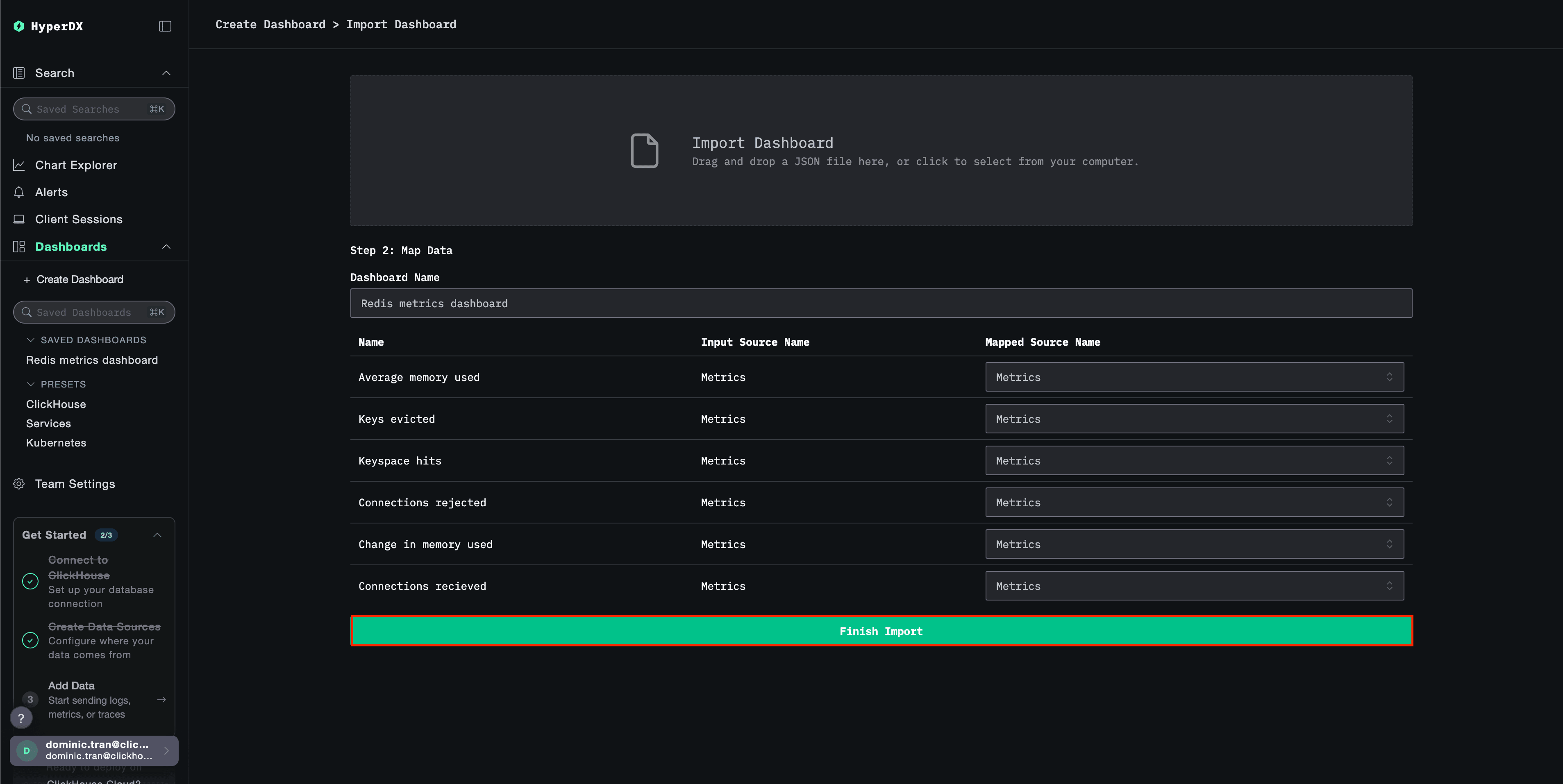
- Откройте HyperDX и перейдите в раздел Dashboards
- Нажмите Import Dashboard в правом верхнем углу в меню с многоточием

- Загрузите файл
redis-metrics-dashboard.jsonи нажмите Finish Import
Просмотрите панель мониторинга
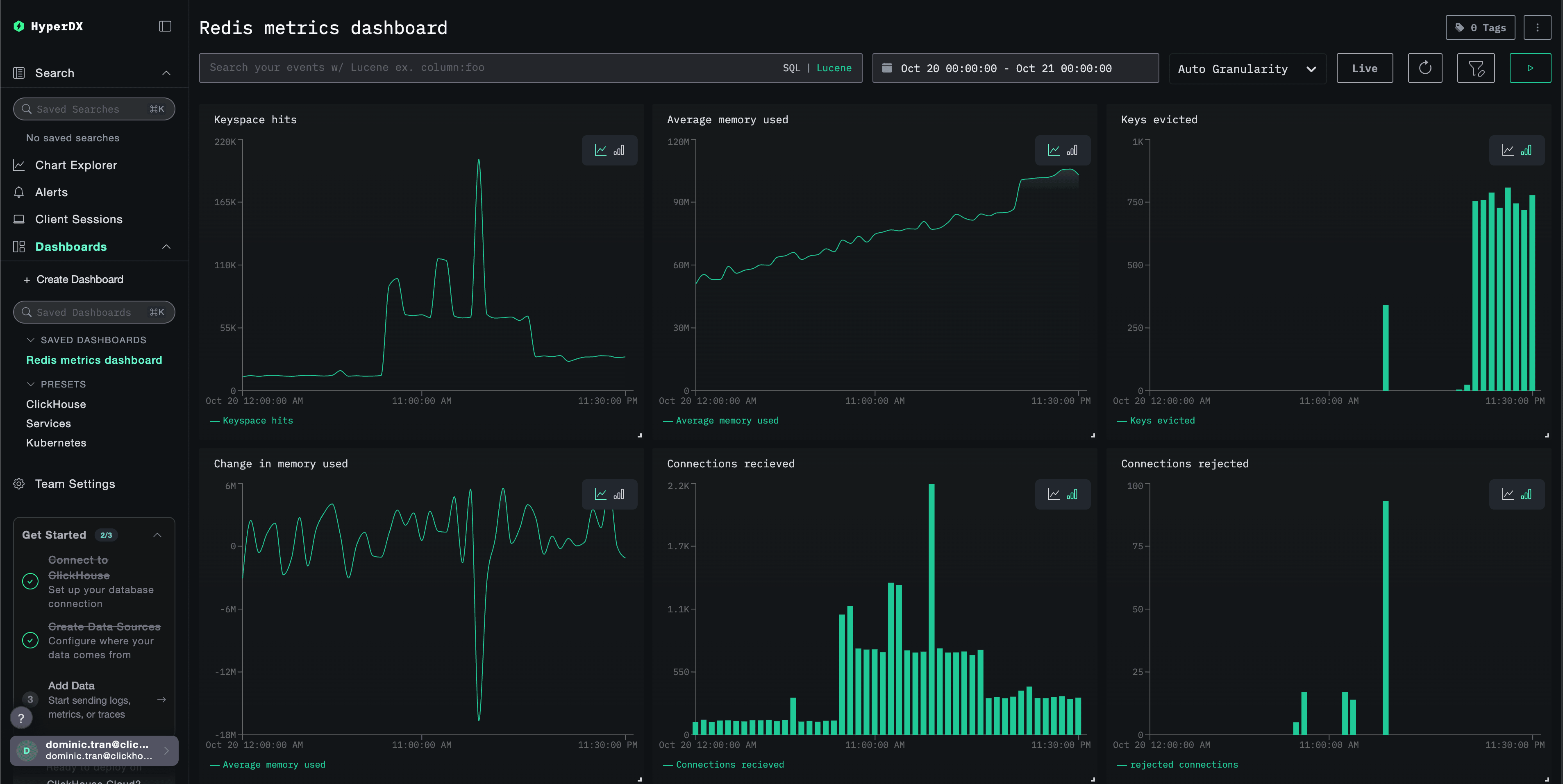
Панель мониторинга будет создана со всеми преднастроенными визуализациями:
Устранение неполадок
Пользовательская конфигурация не загружается
Убедитесь, что переменная окружения CUSTOM_OTELCOL_CONFIG_FILE задана правильно:
docker exec <container-name> printenv CUSTOM_OTELCOL_CONFIG_FILEПроверьте, что пользовательский файл конфигурации смонтирован по пути /etc/otelcol-contrib/custom.config.yaml:
docker exec <container-name> ls -lh /etc/otelcol-contrib/custom.config.yamlПросмотрите содержимое пользовательской конфигурации, чтобы убедиться, что его можно прочитать:
docker exec <container-name> cat /etc/otelcol-contrib/custom.config.yamlВ HyperDX не отображаются метрики
Убедитесь, что Redis доступен из коллектора:
# Из контейнера ClickStack
docker exec <clickstack-container> redis-cli -h <redis-host> ping
# Ожидаемый вывод: PONG
Проверьте, выполняется ли команда Redis INFO:
docker exec <clickstack-container> redis-cli -h <redis-host> INFO stats
# Должна отображаться статистика Redis
Убедитесь, что в итоговой конфигурации присутствует ваш приёмник Redis:
docker exec <container> cat /etc/otel/supervisor-data/effective.yaml | grep -A 10 "redis:"Проверьте журналы коллектора на наличие ошибок:
docker exec <container> cat /etc/otel/supervisor-data/agent.log | grep -i redis
# Искать ошибки подключения или сбои аутентификации
Ошибки аутентификации
Если в журналах появляются ошибки аутентификации:
# Проверьте, требует ли Redis аутентификацию
redis-cli CONFIG GET requirepass

# Проверьте аутентификацию
redis-cli -a <password> ping

# Убедитесь, что пароль задан в окружении ClickStack
docker exec <clickstack-container> printenv REDIS_PASSWORD
Обновите конфигурацию, указав пароль:
receivers:
  redis:
    endpoint: "redis:6379"
    password: ${env:REDIS_PASSWORD}
Проблемы с сетевым подключением
Если ClickStack не может подключиться к Redis:
# Проверьте, находятся ли оба контейнера в одной сети
docker network inspect <network-name>

# Проверьте сетевую связность
docker exec <clickstack-container> ping redis
docker exec <clickstack-container> telnet redis 6379
Убедитесь, что в файле Docker Compose или командах docker run оба контейнера подключены к одной сети.
Следующие шаги
- Настройте оповещения для критически важных метрик (пороги использования памяти, лимиты подключений, падение коэффициента попаданий в кэш)
- Создайте дополнительные панели мониторинга для конкретных сценариев использования (задержка репликации, производительность сохранения данных)
- Отслеживайте несколько экземпляров Redis, дублируя конфигурацию приёмника с разными конечными точками и именами сервисов
Переход в продакшн
В этом руководстве для быстрой настройки используется встроенный в ClickStack OpenTelemetry Collector. Для развертываний в продакшне мы рекомендуем запускать собственный OTel Collector и отправлять данные в конечную точку OTLP ClickStack. Конфигурацию для продакшна см. в разделе Отправка данных OpenTelemetry.