

 Set up docs MCP
Descripción general
AWS CloudWatch es un servicio de monitorización para recursos y aplicaciones de AWS. Aunque CloudWatch ofrece agregación de logs, reenviar los logs a ClickStack le permite:
- Analizar logs junto con métricas y trazas en una plataforma unificada
- Consultar logs mediante la interfaz SQL de ClickHouse
- Reducir costos archivando los logs o reduciendo la retención en CloudWatch
Esta guía muestra cómo reenviar logs de CloudWatch a ClickStack mediante el OpenTelemetry Collector.
Integración con los grupos de logs existentes de CloudWatch
En esta sección se explica cómo configurar el OpenTelemetry Collector para extraer logs de sus grupos de logs existentes de CloudWatch y enviarlos a ClickStack.
Si desea probar la integración antes de configurar su entorno de producción, puede hacerlo con nuestro conjunto de datos de demostración en la sección del conjunto de datos de demostración.
Requisitos previos
- Instancia de ClickStack en ejecución
- Cuenta de AWS con grupos de logs de CloudWatch
- Credenciales de AWS con los permisos de IAM adecuados
Obtener la API key de ClickStack
El OpenTelemetry Collector envía datos al endpoint OTLP de ClickStack, que requiere autenticación.
- Abre HyperDX en la URL de tu instancia de ClickStack (p. ej., http://localhost:8080)
- Crea una cuenta o inicia sesión si es necesario
- Ve a Configuración del equipo → API keys
- Copia tu API key de ingesta

Guarda esto en una variable de entorno:
export CLICKSTACK_API_KEY="your-api-key-here"Configura las credenciales de AWS
Exporta tus credenciales de AWS como variables de entorno. El método depende del tipo de autenticación:
Para usuarios de AWS SSO (recomendado para la mayoría de las organizaciones):
# Login to SSO
aws sso login --profile YOUR_PROFILE_NAME

# Export credentials to environment variables
eval $(aws configure export-credentials --profile YOUR_PROFILE_NAME --format env)

# Verify credentials work
aws sts get-caller-identity
Sustituye YOUR_PROFILE_NAME por el nombre de tu perfil de AWS SSO (por ejemplo, AccountAdministrators-123456789).
Para usuarios de IAM con credenciales permanentes:
export AWS_ACCESS_KEY_ID="your-access-key-id"
export AWS_SECRET_ACCESS_KEY="your-secret-access-key"
export AWS_REGION="us-east-1"

# Verify credentials work
aws sts get-caller-identity
Permisos de IAM necesarios:
La cuenta de AWS asociada a estas credenciales necesita la siguiente política de IAM para leer los logs de CloudWatch:
{
  "Version": "2012-10-17",
  "Statement": [
    {
      "Sid": "CloudWatchLogsRead",
      "Effect": "Allow",
      "Action": [
        "logs:DescribeLogGroups",
        "logs:FilterLogEvents"
      ],
      "Resource": "arn:aws:logs:*:YOUR_ACCOUNT_ID:log-group:*"
    }
  ]
}
Sustituye YOUR_ACCOUNT_ID por el ID de tu cuenta de AWS.
Configura el receptor de CloudWatch
Crea un archivo otel-collector-config.yaml con la configuración del receptor de CloudWatch.
Descubre los grupos de logs disponibles en tu cuenta
Antes de editar la configuración, enumera los grupos de logs que existen en tu región para poder elegir nombres reales (y confirmar que la región sea la correcta):
aws logs describe-log-groups --region us-east-1 \
  --query 'logGroups[].logGroupName' --output table
Salida de ejemplo:
-------------------------------
|      DescribeLogGroups      |
+-----------------------------+
|  /aws-glue/jobs/error       |
|  /aws-glue/jobs/logs-v2     |
|  /aws-glue/jobs/output      |
|  /aws-glue/sessions/error   |
|  /aws-glue/sessions/output  |
+-----------------------------+
Usa directamente los nombres de esta lista en el bloque groups.named del Ejemplo 1 a continuación. Para la cuenta anterior, la sección de grupos con nombre quedaría así:
groups:
  named:
    /aws-glue/jobs/error:
    /aws-glue/jobs/logs-v2:
    /aws-glue/jobs/output:
    /aws-glue/sessions/error:
    /aws-glue/sessions/output:
Como alternativa, si los grupos que quieres usar comparten un prefijo común (aquí /aws-glue/), usa el Ejemplo 2 con prefix: /aws-glue/ en lugar de enumerarlos individualmente.
Ejemplo 1: grupos de logs con nombre (recomendado)
Esta configuración recopila logs de grupos de logs específicos con nombre:
receivers:
  awscloudwatch:
    region: us-east-1
    logs:
      poll_interval: 1m
      max_events_per_request: 100
      groups:
        named:
          /aws/lambda/my-function:
          /aws/ecs/my-service:
          /aws/eks/my-cluster/cluster:

processors:
  batch:
    timeout: 10s

exporters:
  otlphttp:
    endpoint: http://localhost:4318
    headers:
      authorization: ${CLICKSTACK_API_KEY}

service:
  pipelines:
    logs:
      receivers: [awscloudwatch]
      processors: [batch]
      exporters: [otlphttp]
Ejemplo 2: Detectar automáticamente grupos de logs por prefijo
Esta configuración detecta automáticamente y recopila logs de hasta 100 grupos de logs que empiezan por el prefijo /aws/lambda:
receivers:
  awscloudwatch:
    region: us-east-1
    logs:
      poll_interval: 1m
      max_events_per_request: 100
      groups:
        autodiscover:
          limit: 100
          prefix: /aws/lambda

processors:
  batch:
    timeout: 10s

exporters:
  otlphttp:
    endpoint: http://localhost:4318
    headers:
      authorization: ${CLICKSTACK_API_KEY}

service:
  pipelines:
    logs:
      receivers: [awscloudwatch]
      processors: [batch]
      exporters: [otlphttp]
Parámetros de configuración:
region: Región de AWS donde se encuentran tus grupos de logspoll_interval: Frecuencia con la que se comprueba si hay logs nuevos (p. ej.,1m,5m)max_events_per_request: Número máximo de eventos de log que se obtienen en cada solicitudgroups.autodiscover.limit: Número máximo de grupos de logs que se pueden detectar automáticamentegroups.autodiscover.prefix: Filtra los grupos de logs por prefijogroups.named: Lista explícitamente los nombres de los grupos de logs que se recopilarán
Para ver más opciones de configuración, consulta la documentación del CloudWatch receiver.
Reemplaza lo siguiente:
${CLICKSTACK_API_KEY}→ Usa la variable de entorno que configuraste anteshttp://localhost:4318→ Tu endpoint de ClickStack (usa tu host de ClickStack si se ejecuta de forma remota)us-east-1→ Tu región de AWS- Log group names/prefixes → Tus nombres o prefijos reales de grupos de logs de CloudWatch
Inicie el collector
Cree un archivo docker-compose.yaml:
services:
  otel-collector:
    image: otel/opentelemetry-collector-contrib:latest
    command: ["--config=/etc/otel-config.yaml"]
    volumes:
      - ./otel-collector-config.yaml:/etc/otel-config.yaml
    environment:
      - AWS_ACCESS_KEY_ID
      - AWS_SECRET_ACCESS_KEY
      - AWS_SESSION_TOKEN
      - AWS_REGION
      - CLICKSTACK_API_KEY
    restart: unless-stopped
    extra_hosts:
      - "host.docker.internal:host-gateway"
A continuación, inicie el collector:
docker compose up -dVer los logs del collector:
docker compose logs -f otel-collectorVerificar los logs en HyperDX
Una vez que el collector esté en funcionamiento:
- Abra HyperDX en http://localhost:8080 (o en la URL de ClickStack)
- Vaya a la vista de Logs
- Espere 1-2 minutos a que aparezcan los logs (según el intervalo de sondeo configurado)
- Busque logs de sus grupos de logs de CloudWatch
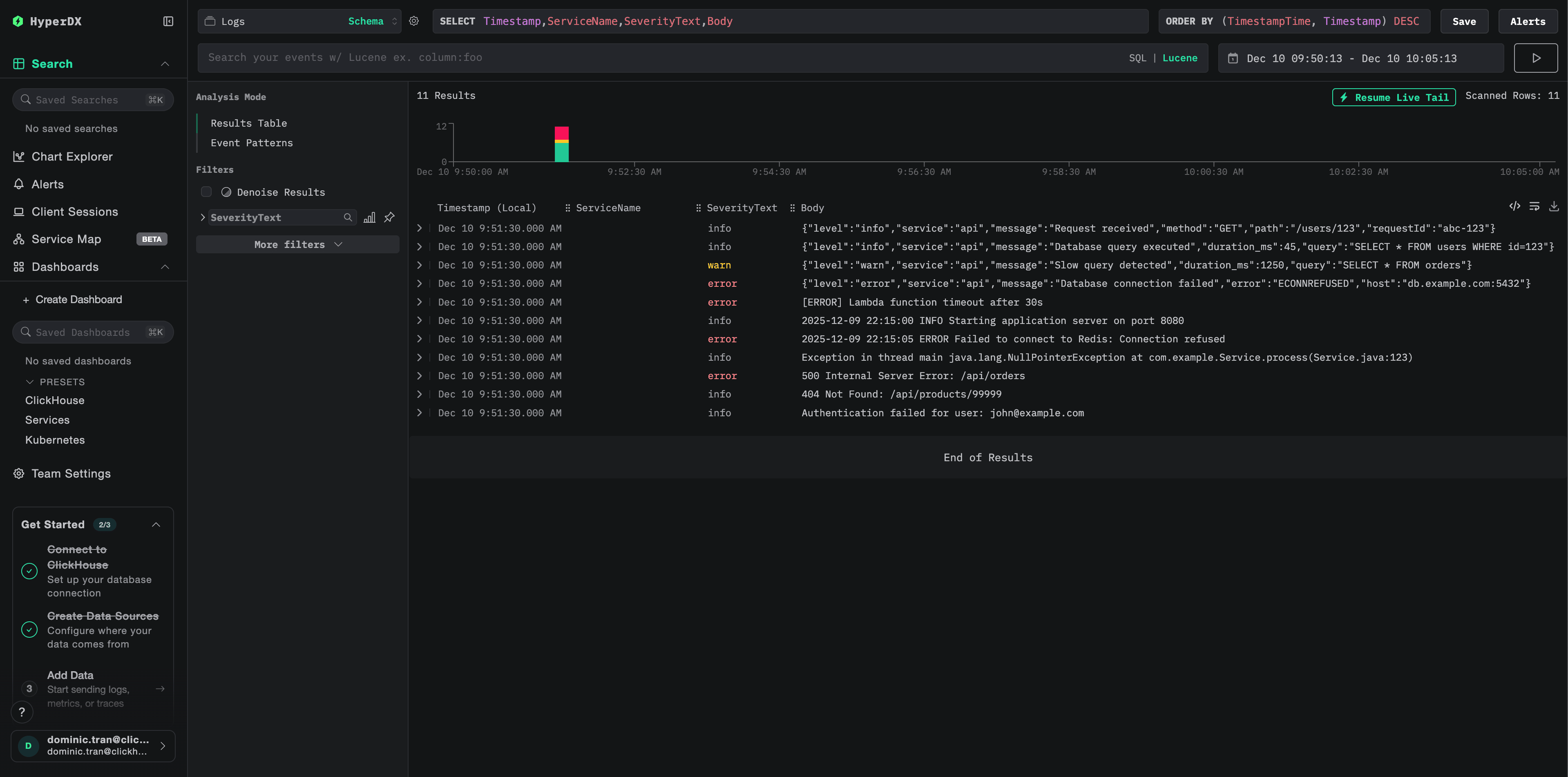
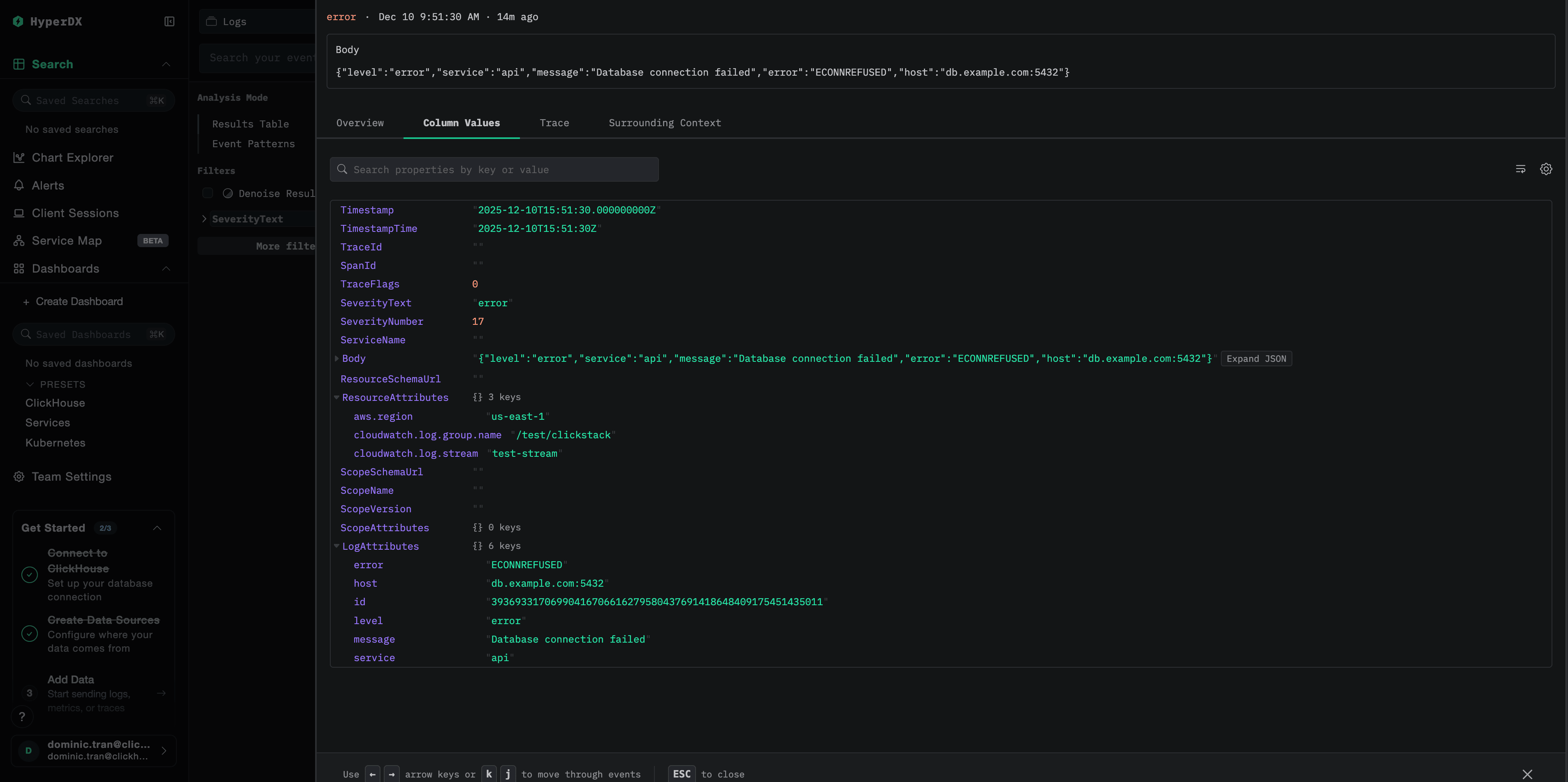
Busque estos atributos clave en los logs:
ResourceAttributes['aws.region']: Su región de AWS (p. ej., "us-east-1")ResourceAttributes['cloudwatch.log.group.name']: El nombre del grupo de logs de CloudWatchResourceAttributes['cloudwatch.log.stream']: El nombre del stream de logsBody: El contenido real del mensaje de log
Dataset de demostración
Para quienes quieran probar la integración de logs de CloudWatch antes de configurar su entorno de producción en AWS, proporcionamos un conjunto de datos de ejemplo con logs pregenerados que muestran patrones realistas de varios servicios de AWS.
Descargar el conjunto de datos de ejemplo
curl -O https://datasets-documentation.s3.eu-west-3.amazonaws.com/clickstack-integrations/aws/cloudwatch/cloudwatch-logs.jsonlEl conjunto de datos incluye 24 horas de logs de logs de CloudWatch de varios servicios:
- Funciones Lambda: procesamiento de pagos, gestión de pedidos, autenticación
- Servicios de ECS: API gateway con limitación de tasa y timeouts
- Trabajos en segundo plano: procesamiento por lotes con patrones de reintento
Iniciar ClickStack
Si todavía no tienes ClickStack en ejecución:
docker run -d --name clickstack \
  -p 8080:8080 -p 4317:4317 -p 4318:4318 \
  clickhouse/clickstack-all-in-one:latest
Espera unos momentos a que ClickStack termine de iniciarse por completo.
Importar el dataset de demostración
docker exec -i clickstack clickhouse-client --query="
  INSERT INTO default.otel_logs FORMAT JSONEachRow
" < cloudwatch-logs.jsonl
Esto importa los logs directamente en la tabla de logs de ClickStack.
Verificar los datos de demostración
Una vez importados:
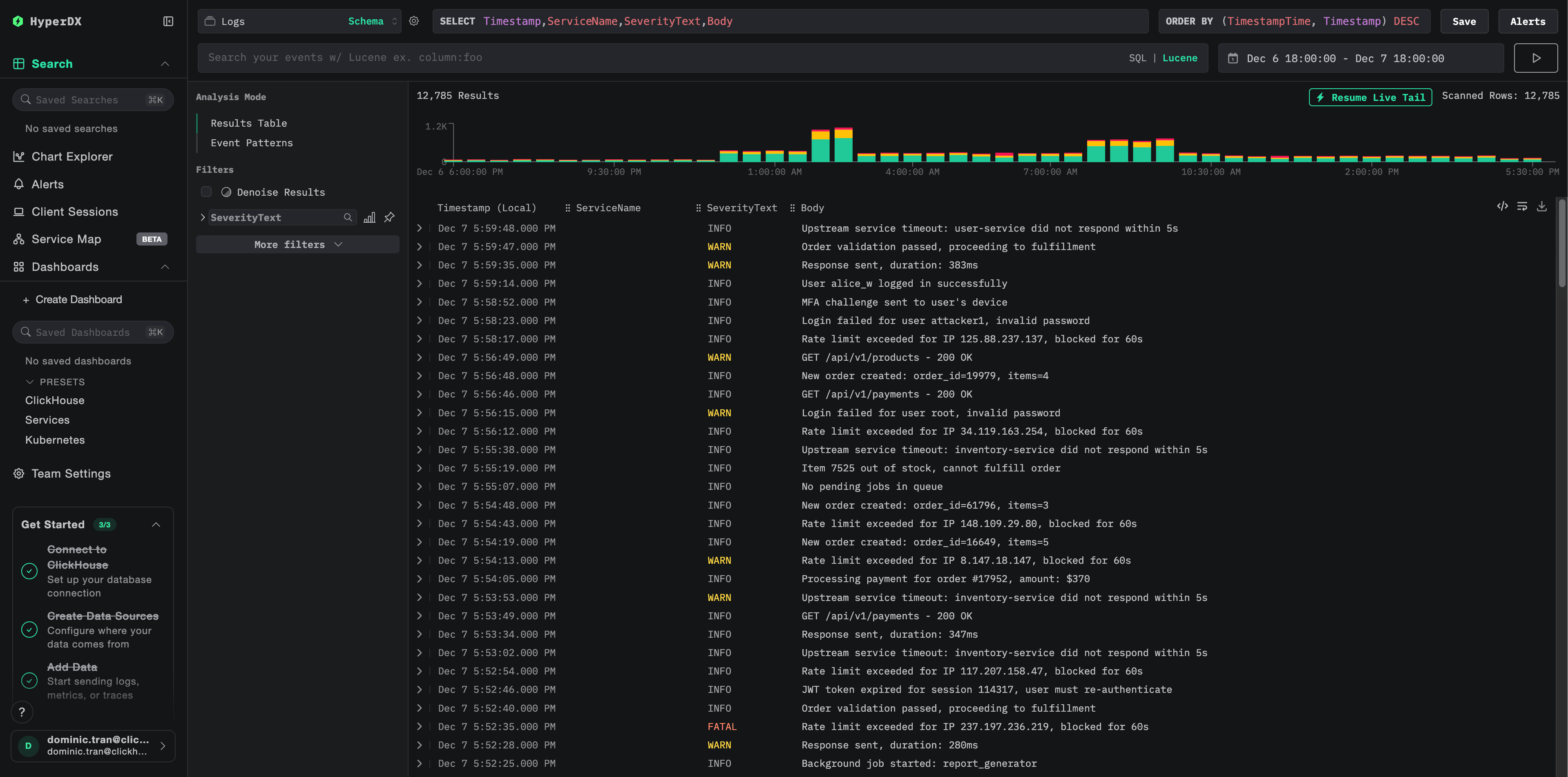
- Abre HyperDX en http://localhost:8080 e inicia sesión (crea una cuenta si es necesario)
- Ve a la vista de Logs
- Establece el intervalo de tiempo en 2025-12-07 00:00:00 - 2025-12-08 00:00:00 (UTC)
- Busca
cloudwatch-demoo filtra porLogAttributes['source'] = 'cloudwatch-demo'
Deberías ver logs de varios grupos de logs de CloudWatch.
Paneles y visualización
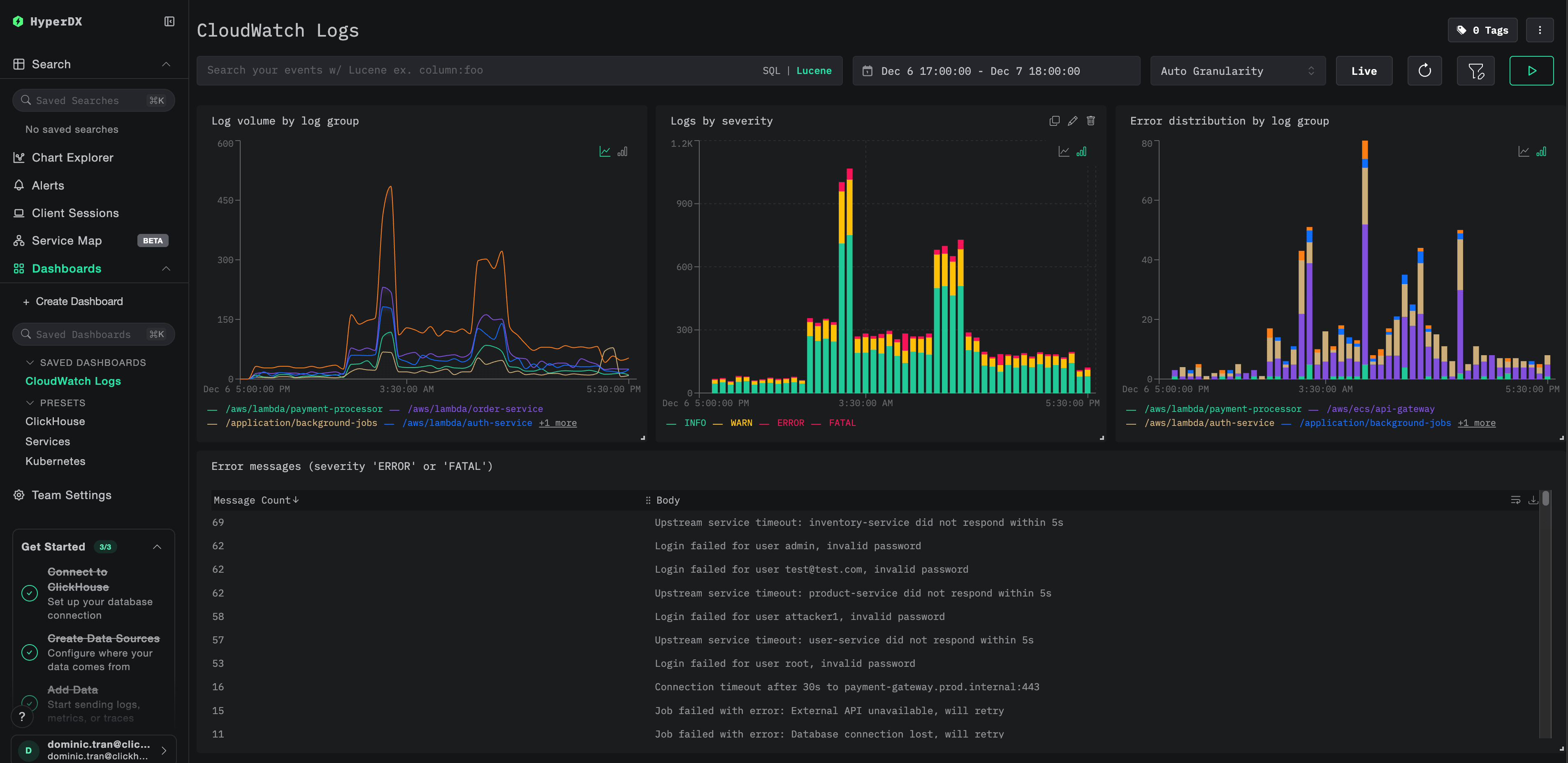
Para ayudarte a supervisar los logs de CloudWatch con ClickStack, proporcionamos un dashboard preconfigurado con las visualizaciones esenciales.
Descargar la configuración del dashboard
Importar el dashboard
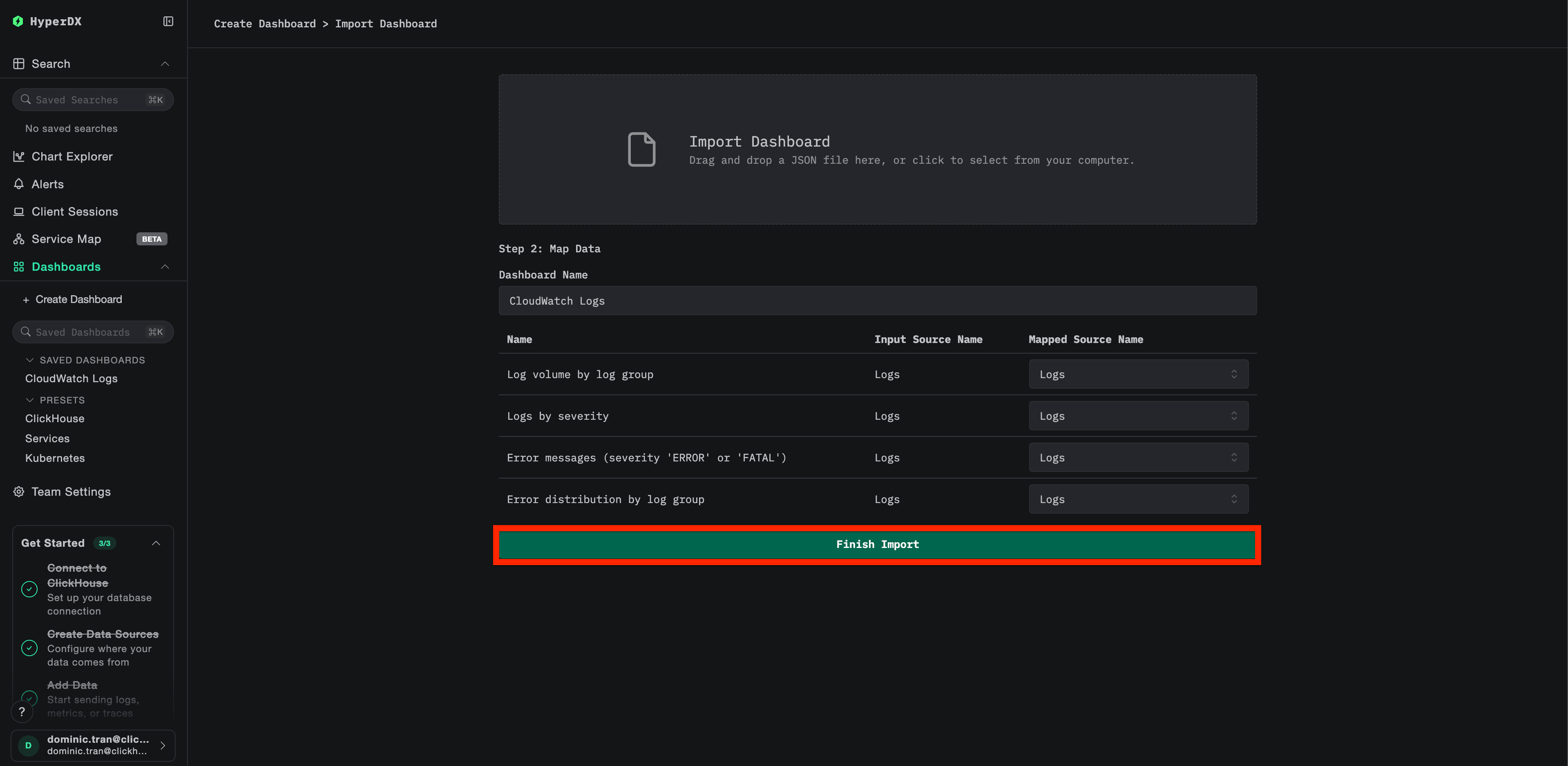
- Abre HyperDX y ve a la sección Dashboards
- Haz clic en Import Dashboard en la esquina superior derecha, dentro del menú de puntos suspensivos

- Sube el archivo
cloudwatch-logs-dashboard.jsony haz clic en Finish Import
Ver el dashboard
El dashboard se creará con todas las visualizaciones ya configuradas:
Solución de problemas
No aparecen logs en HyperDX
Verifique que las credenciales de AWS estén configuradas:
aws sts get-caller-identitySi esto falla, sus credenciales no son válidas o han caducado.
Compruebe los permisos de IAM:
Asegúrese de que sus credenciales de AWS tengan los permisos necesarios logs:DescribeLogGroups y logs:FilterLogEvents.
Compruebe los logs del collector para ver si hay errores:
# Si se usa Docker directamente, los logs aparecen en stdout
# Si se usa Docker Compose:
docker compose logs otel-collector
Errores comunes:
The security token included in the request is invalid: las credenciales no son válidas o han expirado. Si usas credenciales temporales (SSO), asegúrate de queAWS_SESSION_TOKENesté configurado.operation error CloudWatch Logs: FilterLogEvents, AccessDeniedException: los permisos de IAM son insuficientesfailed to refresh cached credentials, no EC2 IMDS role found: las variables de entorno de las credenciales de AWS no están configuradasconnection refused: no se puede acceder al endpoint de ClickStack
Verifica que existan los CloudWatch log groups y que tengan logs recientes:
# Lista tus grupos de logs
aws logs describe-log-groups --region us-east-1

# Comprueba si un grupo de logs específico tiene logs recientes (última hora)
aws logs filter-log-events \
  --log-group-name /aws/lambda/my-function \
  --region us-east-1 \
  --start-time $(date -u -v-1H +%s)000 \
  --max-items 5
Solo ves logs antiguos o faltan logs recientes
El receiver de CloudWatch empieza en "ahora" de forma predeterminada:
Cuando el collector se inicia por primera vez, crea un punto de control en el momento actual y solo obtiene logs posteriores a ese momento. No se recuperan logs históricos.
Para recopilar logs históricos recientes:
Detén y elimina el punto de control del collector y, a continuación, reinícialo:
# Detener el collector
docker stop <container-id>

# Reiniciar desde cero (los checkpoints se almacenan en el contenedor, por lo que eliminarlo los restablece)
docker run --rm ...
El receiver creará un nuevo checkpoint y recuperará logs a partir de ese momento.
Token de seguridad no válido / credenciales caducadas
Si usas credenciales temporales (AWS SSO, rol asumido), caducan al cabo de un tiempo.
Vuelve a exportar credenciales vigentes:
# Para usuarios de SSO:
aws sso login --profile YOUR_PROFILE_NAME
eval $(aws configure export-credentials --profile YOUR_PROFILE_NAME --format env)

# Para usuarios de IAM:
export AWS_ACCESS_KEY_ID="your-key"
export AWS_SECRET_ACCESS_KEY="your-secret"

# Reiniciar el collector
docker restart <container-id>
Latencia alta o falta de logs recientes
Reduce el intervalo de sondeo:
El poll_interval predeterminado es de 1 minuto. Para obtener logs casi en tiempo real, redúzcalo:
logs:
  poll_interval: 30s  # Consultar cada 30 segundos
Nota: Los intervalos de sondeo más cortos aumentan las llamadas a la API de AWS y pueden generar costos más altos en la API de CloudWatch.
El collector consume demasiada memoria
Reduzca el tamaño del batch o aumente el tiempo de espera:
processors:
  batch:
    timeout: 5s
    send_batch_size: 100
Limita el autodescubrimiento:
groups:
  autodiscover:
    limit: 50  # Reducir de 100 a 50
Próximos pasos
- Configura alertas para eventos críticos (fallos de conexión, picos de errores)
- Reduce los costos de CloudWatch ajustando los períodos de retención o archivando los logs en S3, ahora que ya están en ClickStack
- Filtra los grupos de logs más ruidosos eliminándolos de la configuración del collector para reducir el volumen de ingestión
Pasar a producción
Esta guía muestra cómo ejecutar OpenTelemetry Collector localmente con Docker Compose para realizar pruebas. Para implementaciones de producción, ejecute el collector en infraestructura con acceso a AWS (EC2 con roles de IAM, EKS con IRSA o ECS con roles de tarea) para evitar tener que administrar claves de acceso. Despliegue los collectors en la misma región de AWS que sus grupos de logs de CloudWatch para reducir la latencia y los costos.
Consulte Ingesta con OpenTelemetry para ver patrones de implementación en producción y ejemplos de configuración del collector.