

 Set up docs MCP
Это руководство предназначено для пользователей с ролью Admin в ClickHouse Cloud.
Добавление пользователей в организацию
Приглашение пользователей
Администраторы могут приглашать сразу нескольких пользователей и при приглашении назначать им одну или несколько ролей.
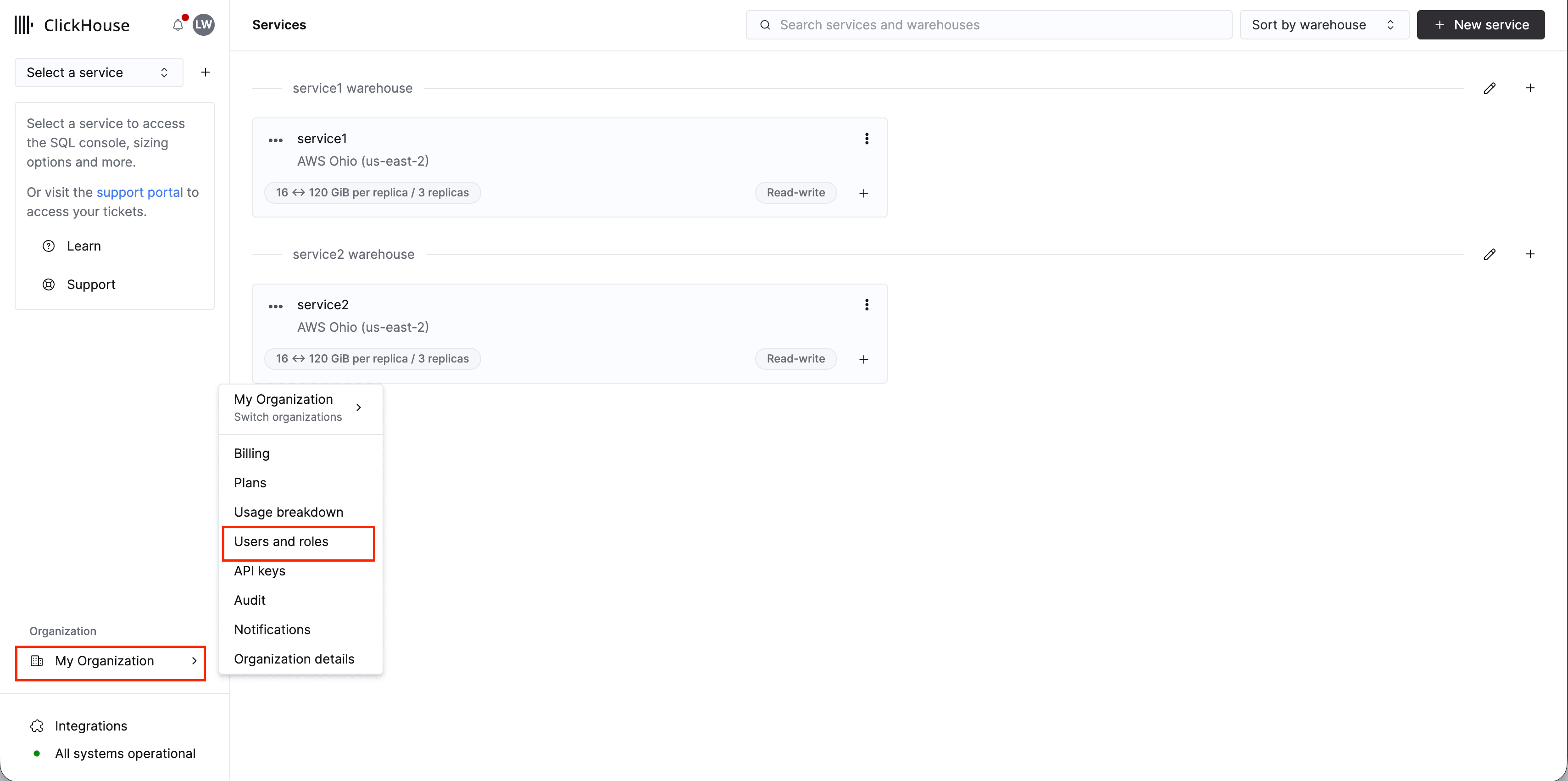
Откройте настройки организации и выберите Users and roles
На странице сервисов выберите название своей организации. Во всплывающем меню выберите пункт Users and roles.
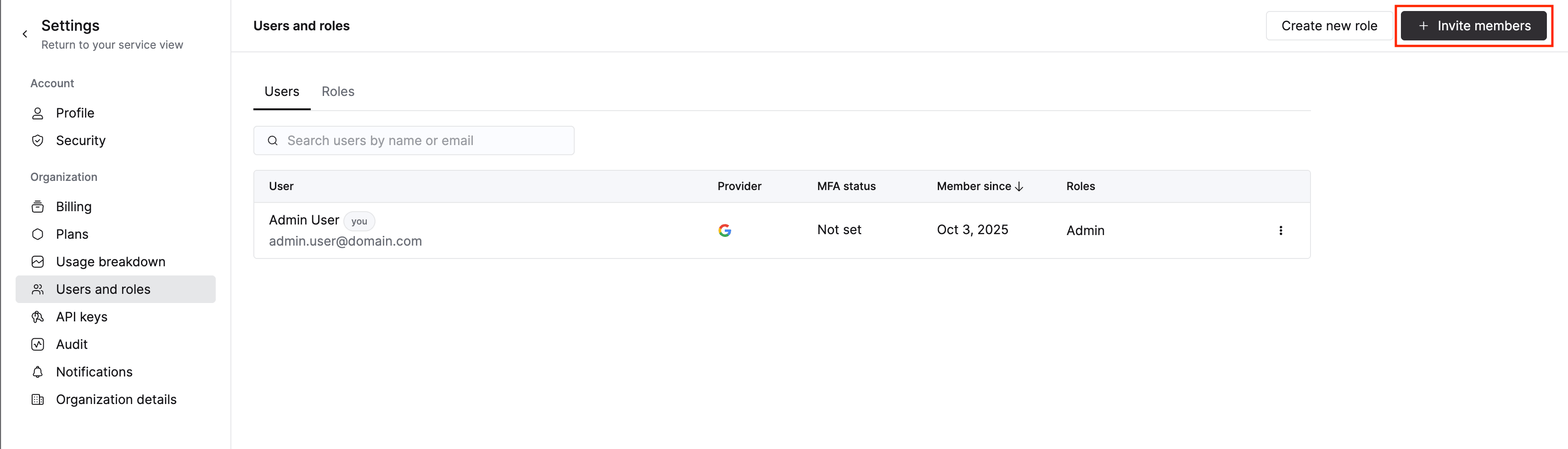
Выберите 'Invite members' в левом верхнем углу
Нажмите кнопку Invite members в левом верхнем углу.
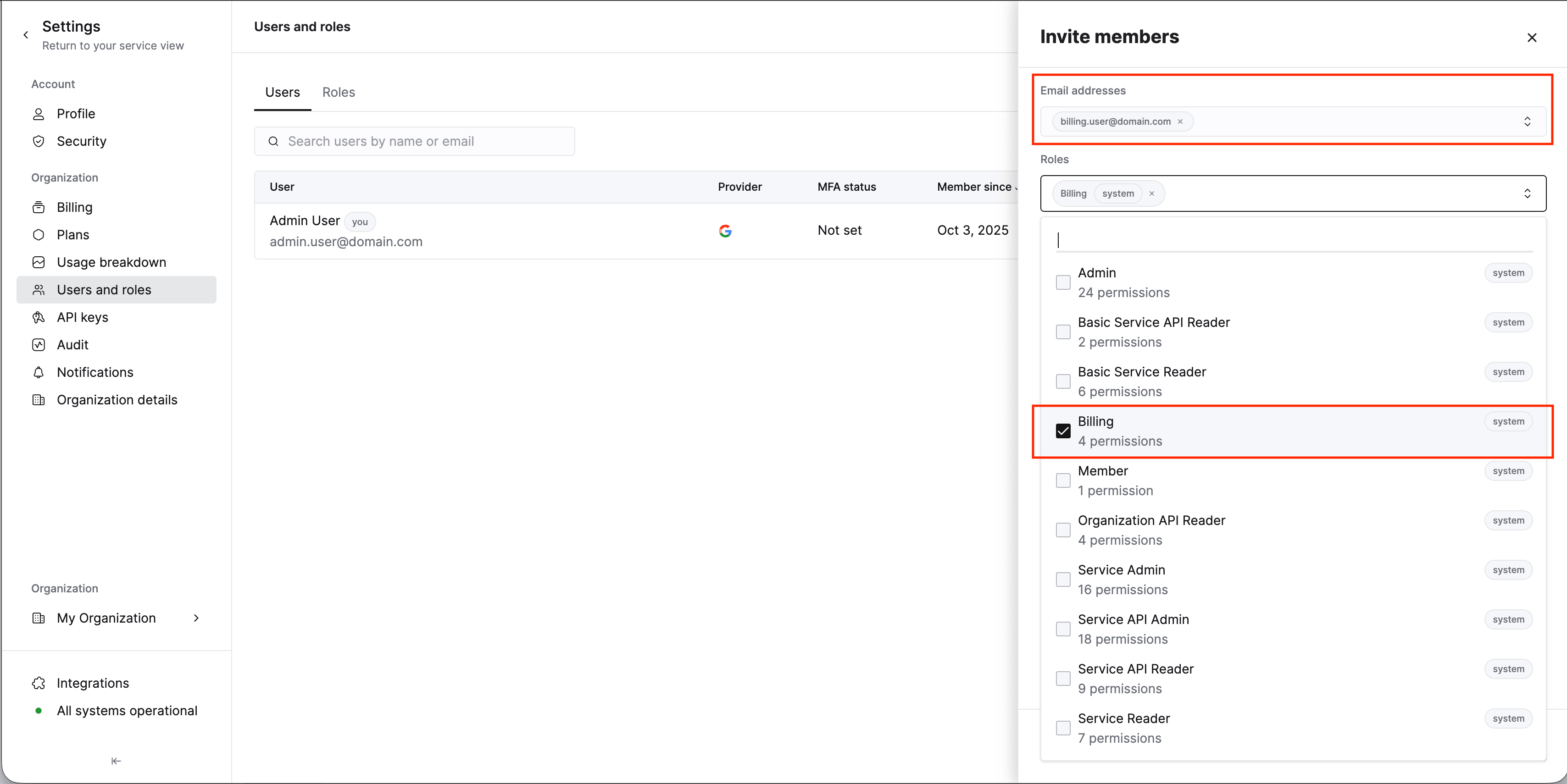
Введите адреса электронной почты новых участников и назначьте роли
Введите адреса электронной почты в верхней части экрана приглашения. Выберите одну или несколько ролей для назначения пользователям.
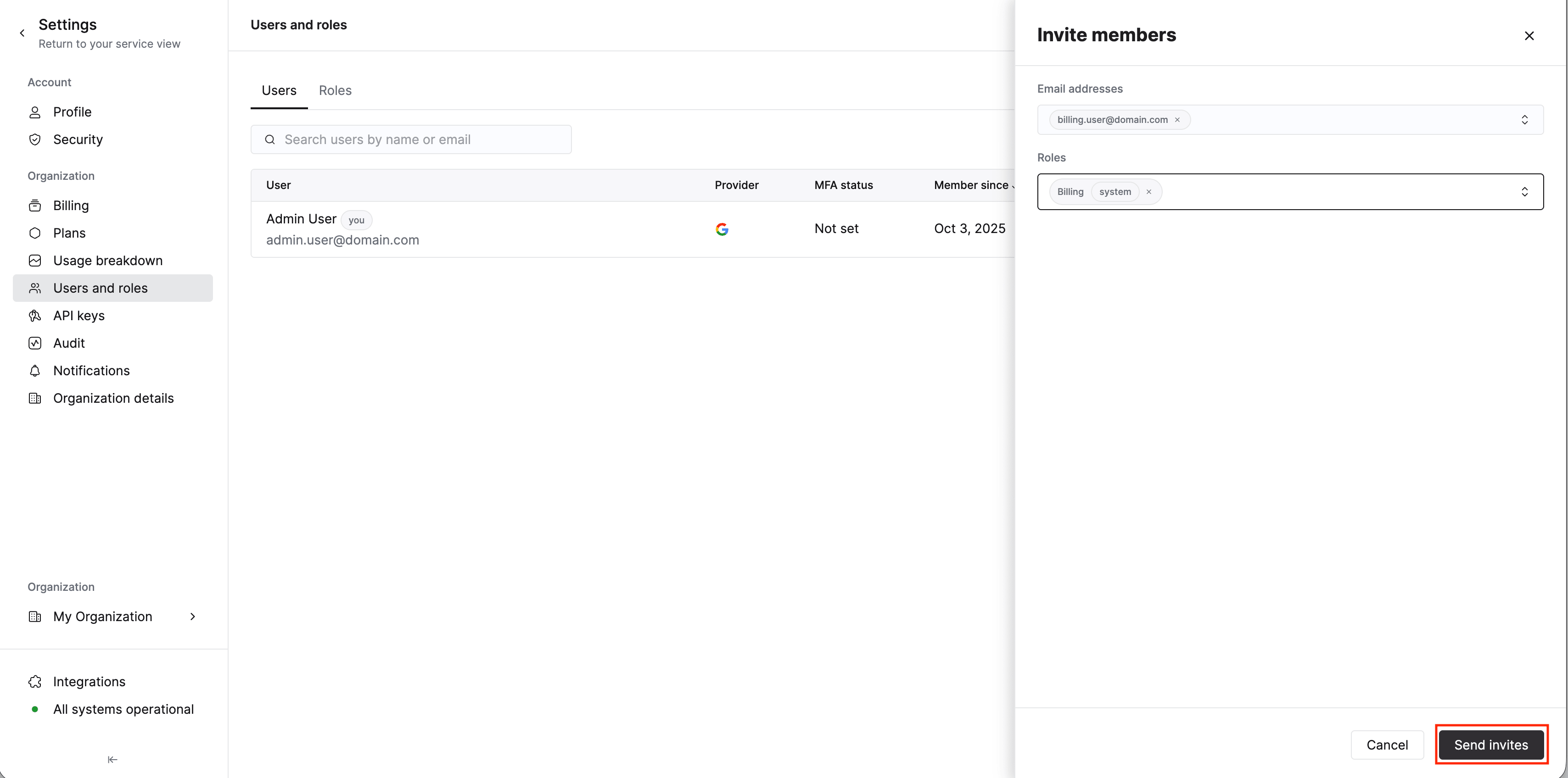
[object Object]
Нажмите Send invites в нижней части экрана. Пользователи получат электронное письмо, из которого смогут перейти к присоединению к организации. Подробнее о принятии приглашений см. в разделе Управление моей учетной записью.
Добавьте пользователей через провайдер идентификации SAML
SAML SSO доступна в тарифе Enterprise. Чтобы перейти на другой тариф, откройте страницу тарифных планов в облачной консоли.
Если для вашей организации настроен SAML SSO, выполните следующие действия, чтобы добавить пользователей в организацию.
- Добавьте пользователей в приложение SAML у вашего провайдера идентификации. Пользователи не появятся в ClickHouse, пока хотя бы один раз не войдут в систему.
- Когда пользователь войдёт в ClickHouse Cloud, ему автоматически будет назначена роль по умолчанию, выбранная в вашей конфигурации SAML.
- Следуйте приведённым ниже инструкциям в разделе
управление назначение ролей пользователей, чтобы назначить разрешения
Обязательная аутентификация только через SAML
Когда в организации есть хотя бы один пользователь SAML с назначенной ролью Admin, удалите из организации пользователей с другими методами аутентификации, чтобы разрешить для организации только аутентификацию через SAML.
Управление назначение ролей пользователей
Пользователи с ролью Admin могут в любое время изменять разрешения других пользователей.
Откройте настройки организации и выберите Users and roles
На странице сервисов выберите название вашей организации. Во всплывающем меню выберите пункт Users and roles.
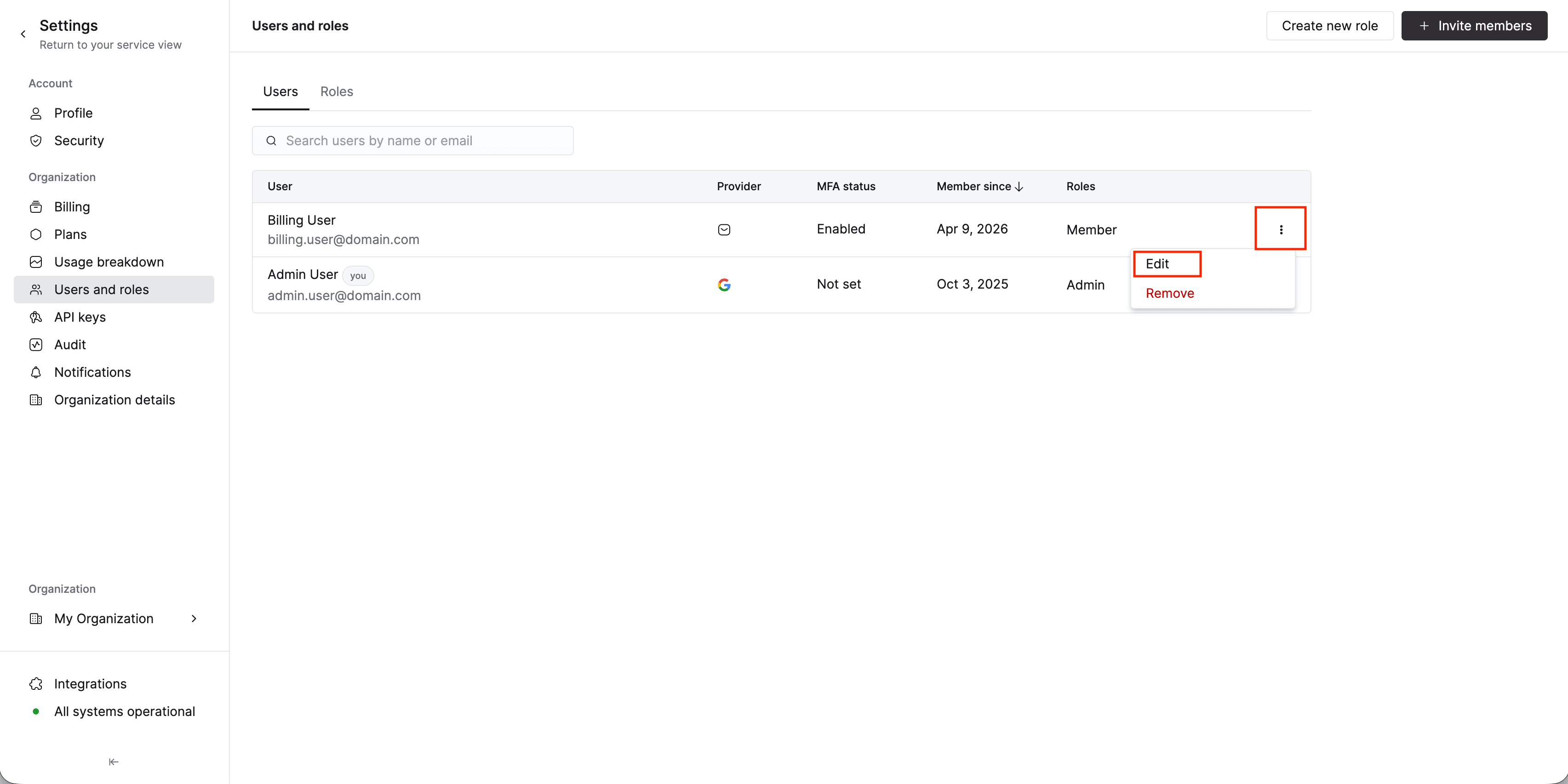
Выберите пользователя, данные которого нужно изменить, и нажмите Edit
Выберите пункт меню в конце строки нужного пользователя. Во всплывающем меню выберите Edit.
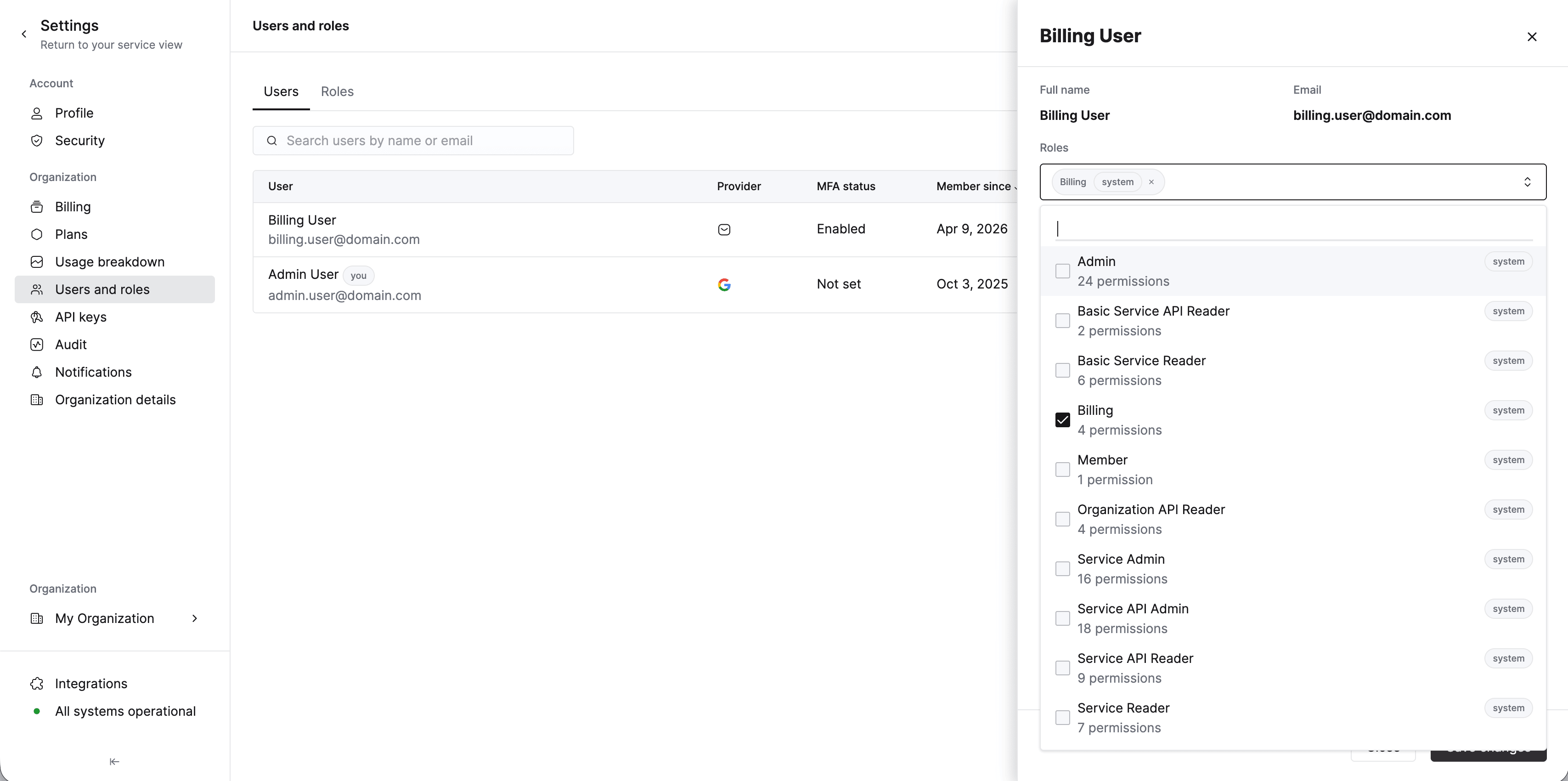
Обновите разрешения
Нажмите на поле Roles, чтобы развернуть меню. Установите или снимите флажки, чтобы назначить пользователю роли или удалить их. Список ролей и связанных с ними разрешений см. в разделе Роли и разрешения в консоли.
Сохраните изменения
Сохраните изменения с помощью кнопки Save changes в нижней части вкладки.
Удаление пользователя
Чтобы удалить пользователя, выполните следующие действия.
- Выберите название организации в левом нижнем углу
- Нажмите
Users and roles - Нажмите на три точки рядом с именем пользователя и выберите
Remove - Подтвердите действие, нажав кнопку
Remove user