

 Set up docs MCP
Azure Private Link доступна в тарифах Scale и Enterprise. Чтобы перейти на более высокий тариф, откройте страницу тарифов в облачной консоли.
В этом руководстве показано, как использовать Azure Private Link для организации частного подключения через виртуальную сеть между Azure (включая сервисы, принадлежащие клиентам и партнёрам Microsoft) и ClickHouse Cloud. Azure Private Link упрощает сетевую архитектуру и защищает соединение между конечными точками в Azure, исключая передачу данных через публичный интернет.
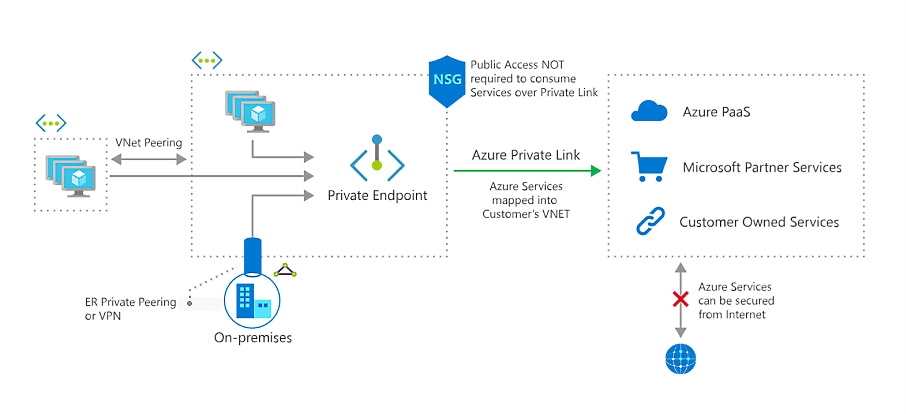
Azure поддерживает межрегиональное подключение через Private Link. Это позволяет устанавливать соединения между VNet, расположенными в разных регионах, где у вас развернуты сервисы ClickHouse.
Чтобы включить Azure Private Link, выполните следующие шаги:
- Получите псевдоним подключения Azure для Private Link
- Создайте частную конечную точку в Azure
- Добавьте Resource ID частной конечной точки в организацию ClickHouse Cloud
- Добавьте Resource ID частной конечной точки в список разрешённых для ваших сервисов
- Подключитесь к сервису ClickHouse Cloud через Private Link
Внимание
ClickHouse старается группировать ваши сервисы, чтобы повторно использовать один и тот же опубликованный сервис Private Link в рамках региона Azure. Однако такая группировка не гарантируется, особенно если ваши сервисы распределены между несколькими организациями ClickHouse. Если Private Link уже настроен для других сервисов в вашей организации ClickHouse, благодаря этой группировке вы часто можете пропустить большинство шагов и сразу перейти к последнему: добавить Resource ID частной конечной точки в список разрешённых для ваших сервисов.
Примеры Terraform можно найти в ClickHouse репозитории Terraform-провайдера.
Получите псевдоним подключения Azure для Private Link
Вариант 1: консоль ClickHouse Cloud
В консоли ClickHouse Cloud откройте сервис, к которому вы хотите подключиться через PrivateLink, затем откройте меню Настройки. Нажмите кнопку Set up private endpoint. Запишите Service name и DNS name — они понадобятся для настройки Private Link.
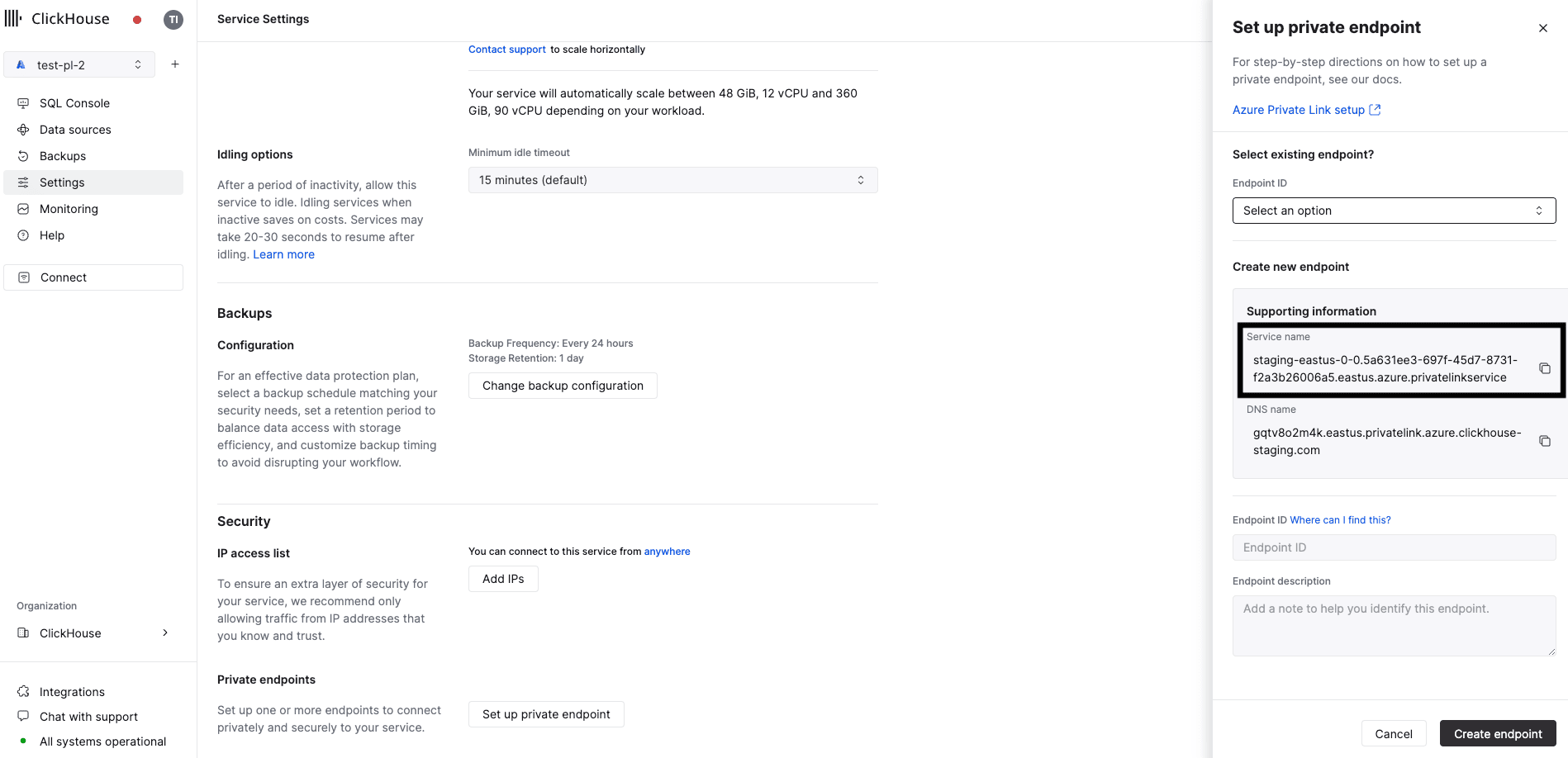
Запишите Service name и DNS name — они понадобятся на следующих шагах.
Вариант 2: API
Перед началом работы вам понадобится API-ключ ClickHouse Cloud. Вы можете создать новый ключ или использовать существующий.
Получив API-ключ, задайте следующие переменные окружения перед выполнением любых команд:
REGION=<region code, use Azure format, for example: westus3>
PROVIDER=azure
KEY_ID=<Key ID>
KEY_SECRET=<Key secret>
ORG_ID=<set ClickHouse organization ID>
SERVICE_NAME=<Your ClickHouse service name>
Получите ClickHouse INSTANCE_ID, выполнив фильтрацию по региону, провайдеру и имени сервиса:
INSTANCE_ID=$(curl --silent --user "${KEY_ID:?}:${KEY_SECRET:?}" \
"https://api.clickhouse.cloud/v1/organizations/${ORG_ID:?}/services" | \
jq ".result[] | select (.region==\"${REGION:?}\" and .provider==\"${PROVIDER:?}\" and .name==\"${SERVICE_NAME:?}\") | .id " -r)
Получите псевдоним подключения Azure и имя хоста Private DNS для Private Link:
curl --silent --user "${KEY_ID:?}:${KEY_SECRET:?}" "https://api.clickhouse.cloud/v1/organizations/${ORG_ID:?}/services/${INSTANCE_ID:?}/privateEndpointConfig" | jq  .result
{
  "endpointServiceId": "production-westus3-0-0.xxxxxxxx-xxxx-xxxx-xxxx-xxxxxxxxxxxx.westus3.azure.privatelinkservice",
  "privateDnsHostname": "xxxxxxxxxx.westus3.privatelink.azure.clickhouse.cloud"
}
Запишите endpointServiceId. Он понадобится на следующем этапе.
Создайте частную конечную точку в Azure
В этом разделе мы создадим частную конечную точку в Azure. Для этого можно использовать либо Azure Portal, либо Terraform.
Вариант 1: Создание частной конечной точки в Azure через Azure Portal
В Azure Portal откройте Private Link Center → Private Endpoints.
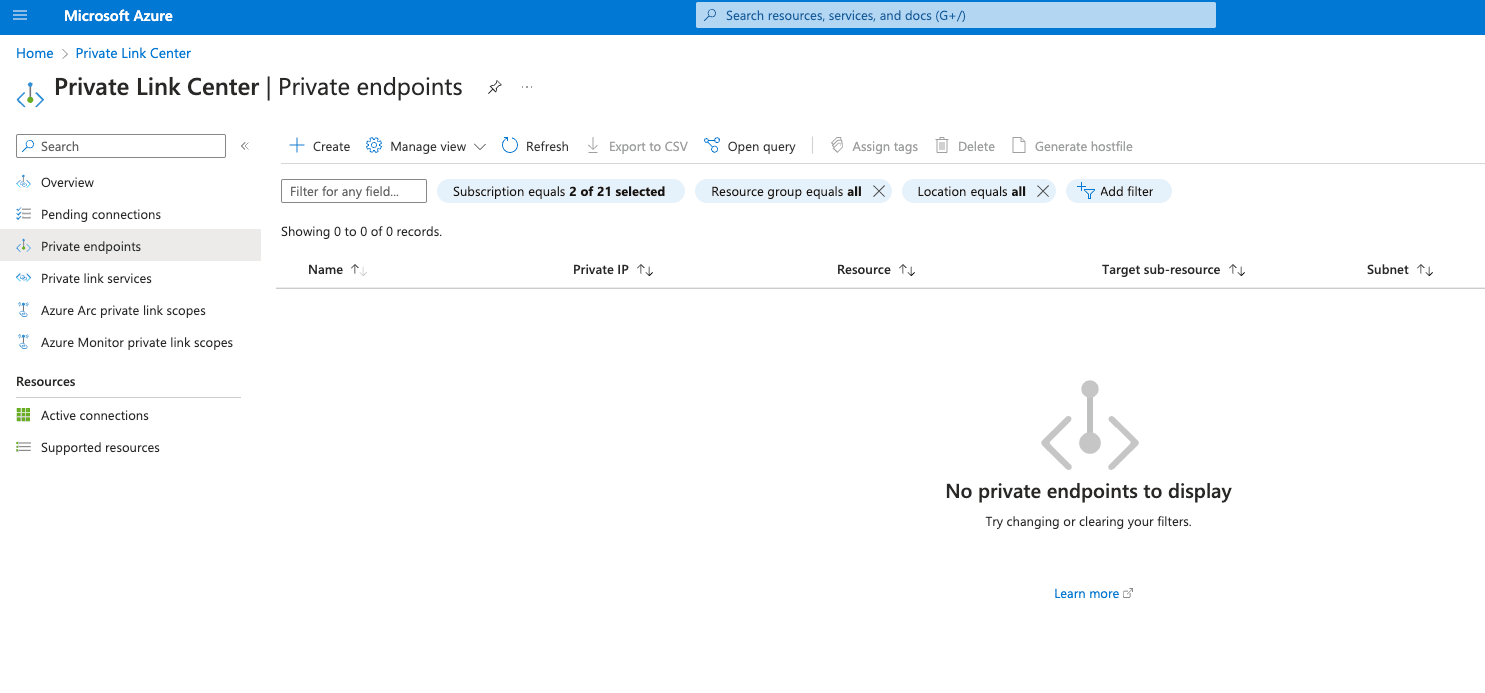
Откройте диалог создания частной конечной точки, нажав кнопку Create.
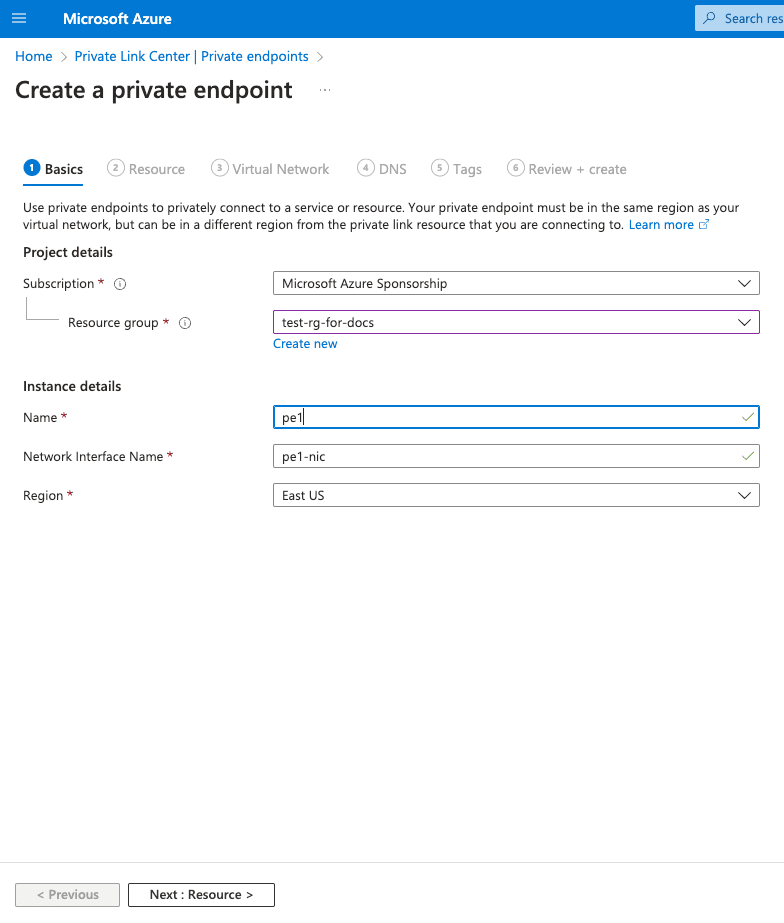
На следующем экране укажите следующие параметры:
- Subscription / Resource Group: выберите подписку Azure и группу ресурсов для частной конечной точки.
- Name: задайте имя для частной конечной точки.
- Region: выберите регион, в котором развёрнута VNet, которая будет подключаться к ClickHouse Cloud через Private Link.
После этого нажмите кнопку Next: Resource.
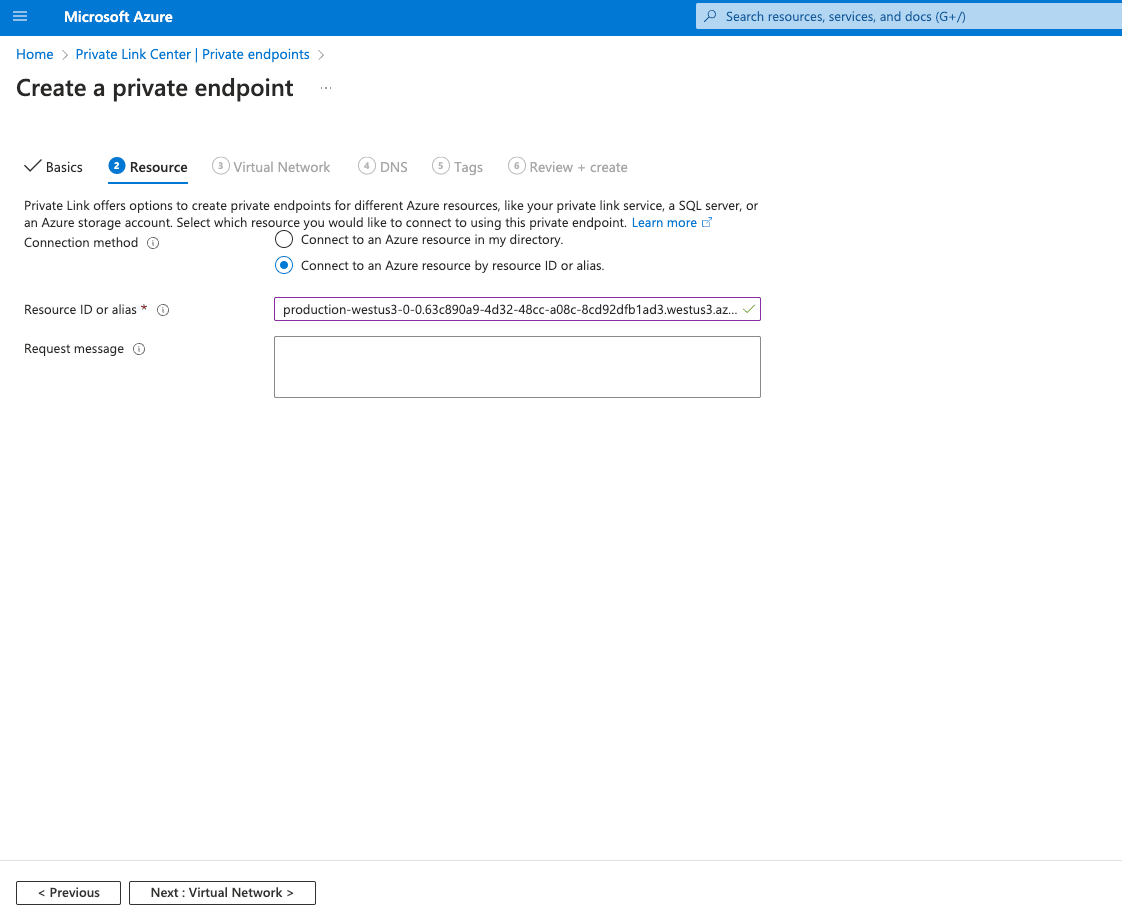
Выберите вариант Connect to an Azure resource by resource ID or alias.
В поле Resource ID or alias укажите endpointServiceId, полученный на шаге Получение псевдонима подключения Azure для Private Link.
Нажмите кнопку Next: Virtual Network.
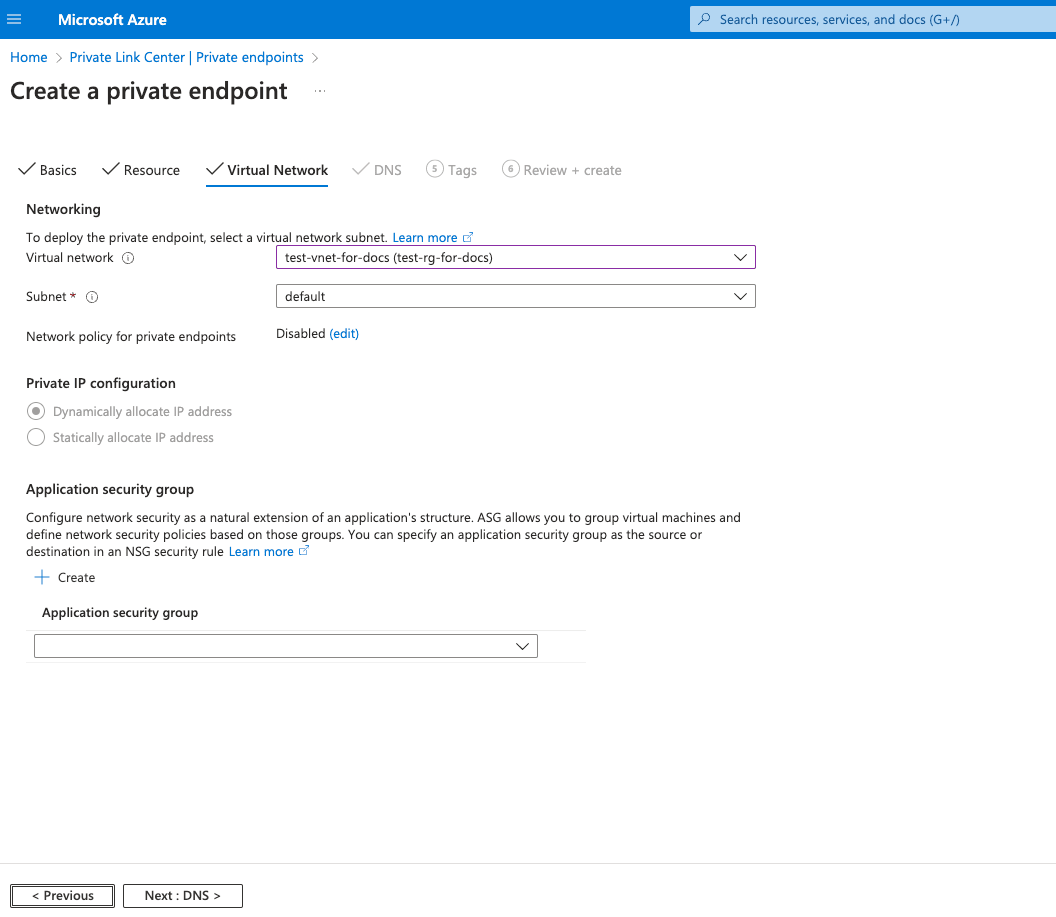
- Virtual network: выберите VNet, которую нужно подключить к ClickHouse Cloud с помощью Private Link
- Subnet: выберите подсеть, в которой будет создана частная конечная точка
Необязательно:
- Application security group: можно привязать ASG к частной конечной точке и использовать её в Network Security Groups для фильтрации сетевого трафика к/от частной конечной точки.
Нажмите кнопку Next: DNS.
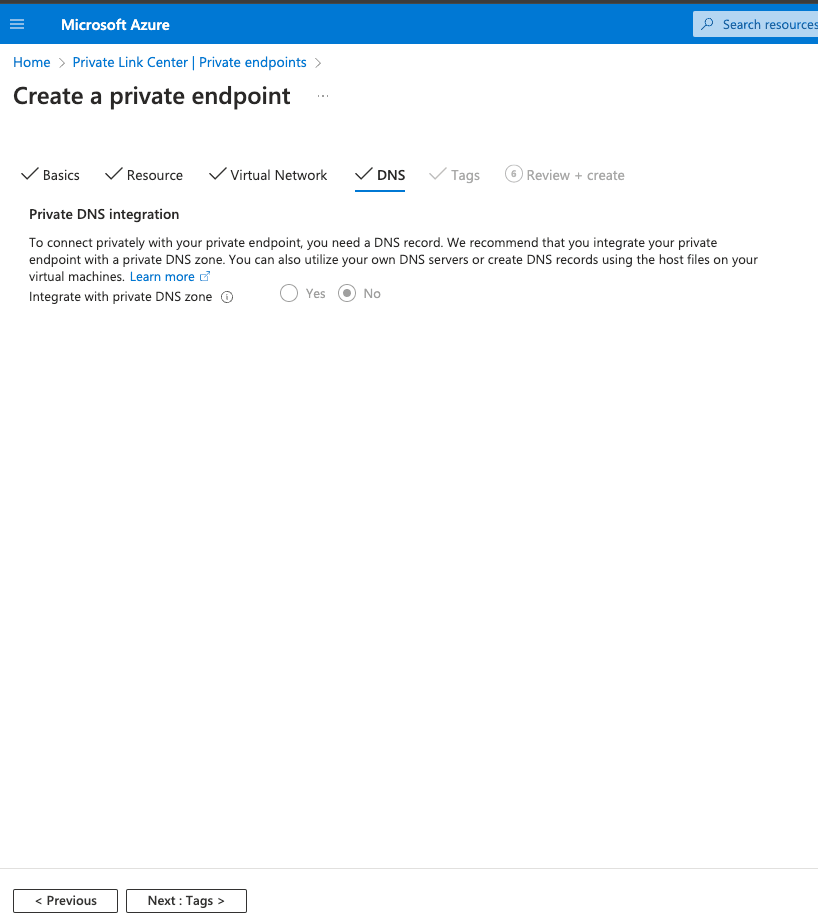
Нажмите кнопку Next: Tags.
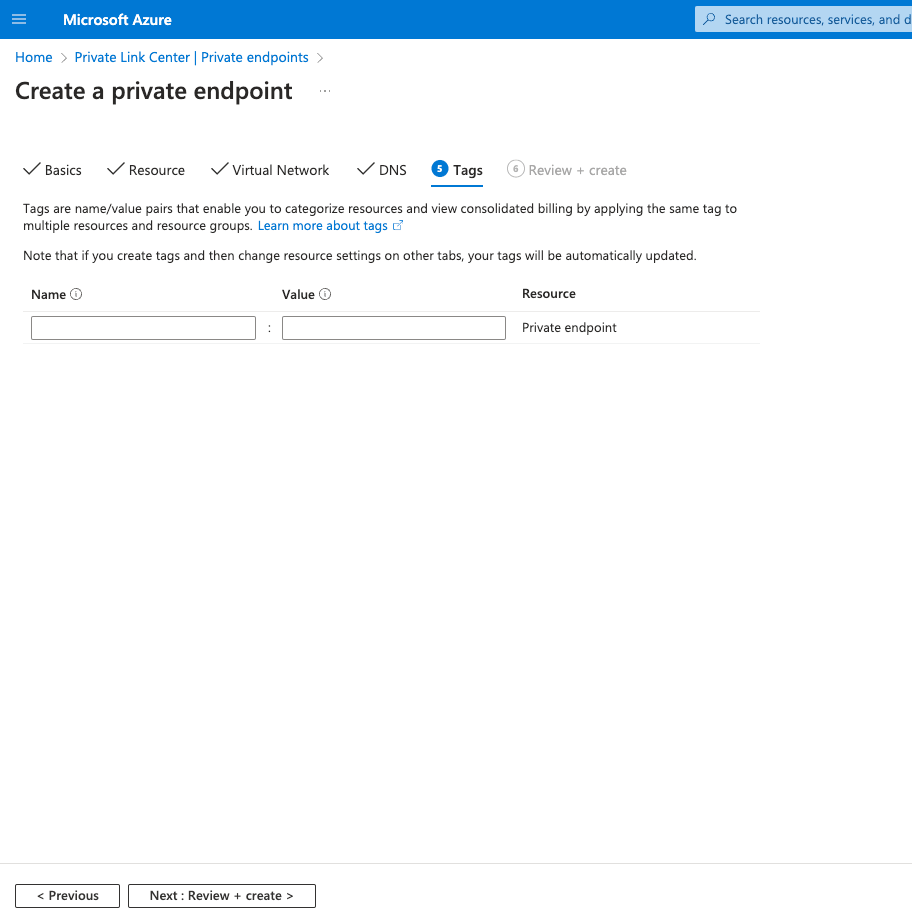
При желании вы можете добавить теги к своей частной конечной точке.
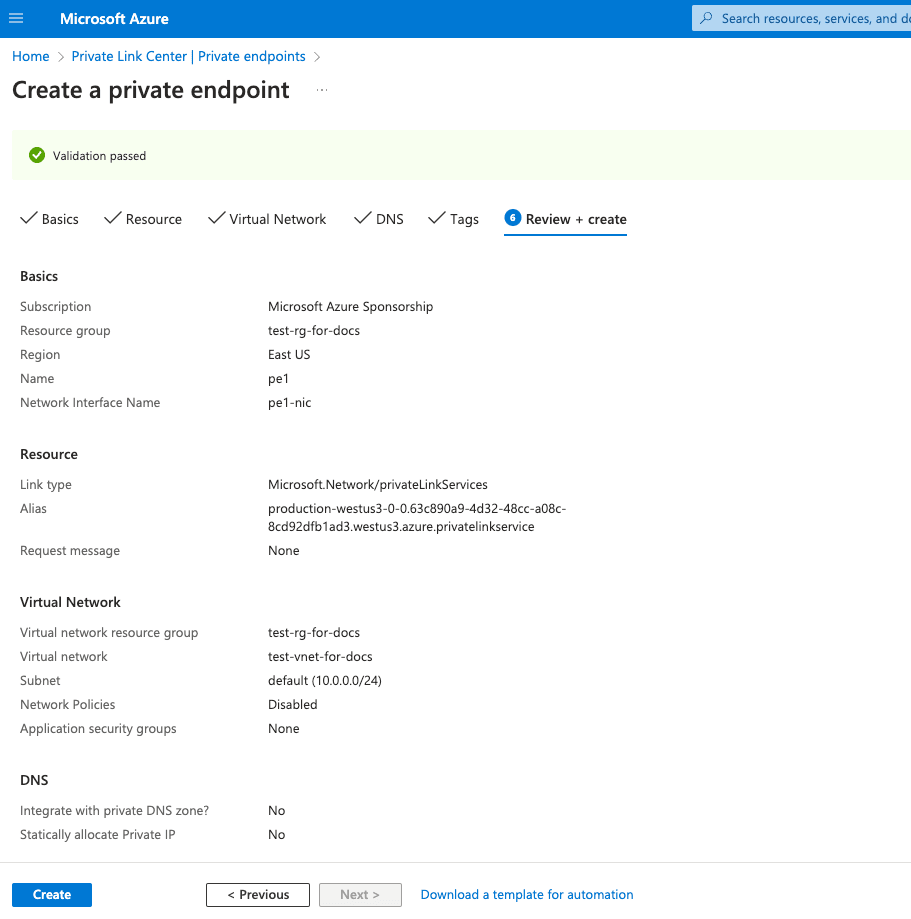
Нажмите кнопку Next: Review + create.
Наконец, нажмите кнопку Create.
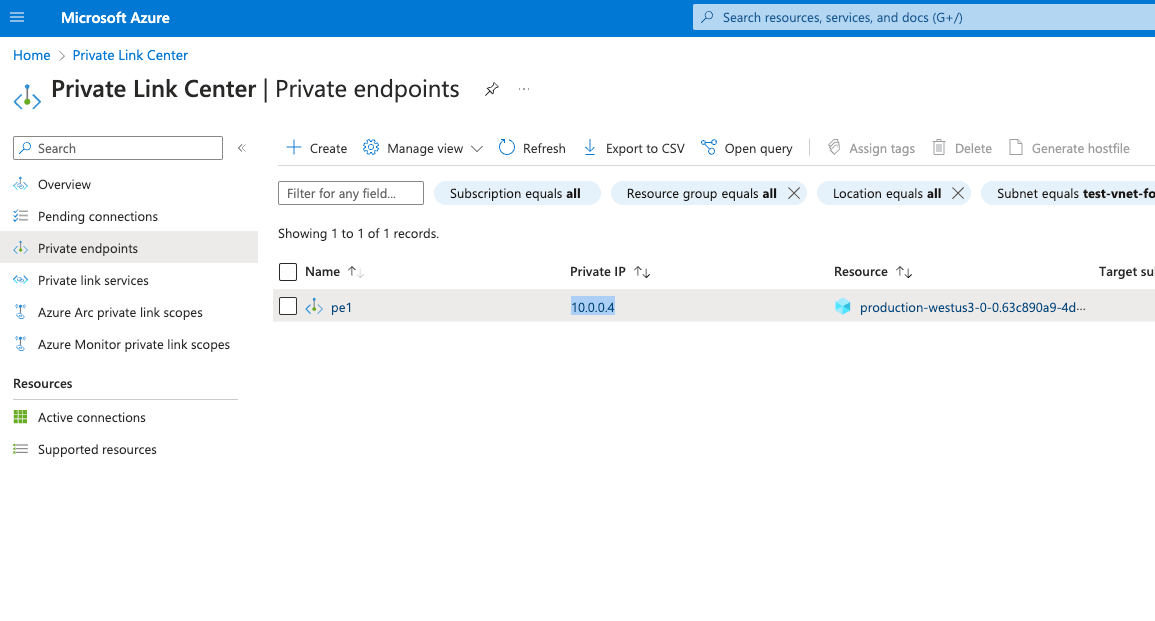
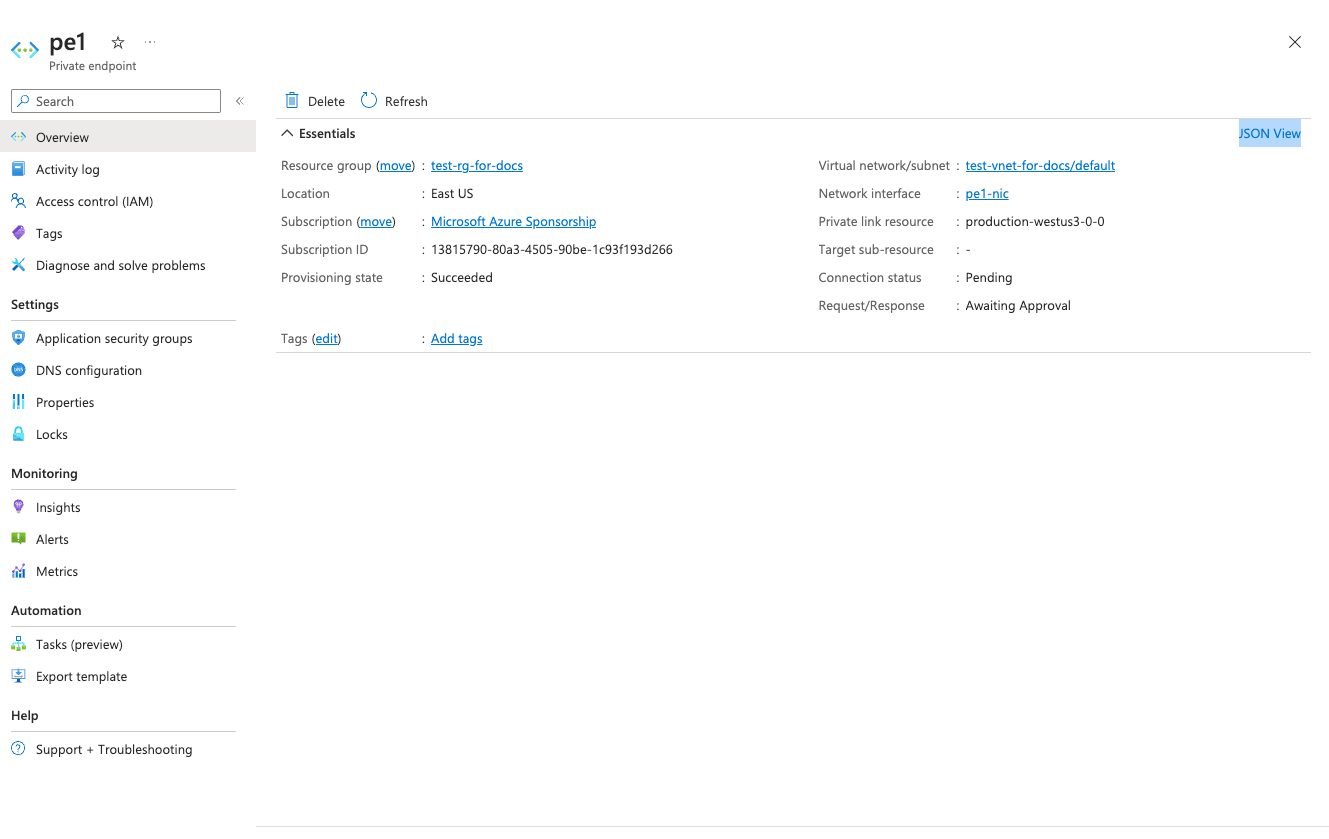
Connection status созданной частной конечной точки будет иметь состояние Pending. Оно изменится на Approved, как только вы добавите эту частную конечную точку в список разрешённых сервиса.
Откройте сетевой интерфейс, связанный с частной конечной точкой, и скопируйте частный IPv4-адрес (в этом примере 10.0.0.4) — эта информация понадобится на следующих шагах.
Вариант 2: Создание частной конечной точки в Azure с помощью Terraform
Используйте приведённый ниже шаблон Terraform для создания частной конечной точки:
resource "azurerm_private_endpoint" "example_clickhouse_cloud" {
  name                = var.pe_name
  location            = var.pe_location
  resource_group_name = var.pe_resource_group_name
  subnet_id           = var.pe_subnet_id

  private_service_connection {
    name                              = "test-pl"
    private_connection_resource_alias = "<data from 'Obtain Azure connection alias for Private Link' step>"
    is_manual_connection              = true
  }
}
Получение Resource ID частной конечной точки
Чтобы использовать Private Link, необходимо добавить Resource ID подключения частной конечной точки в список разрешённых для вашего сервиса.
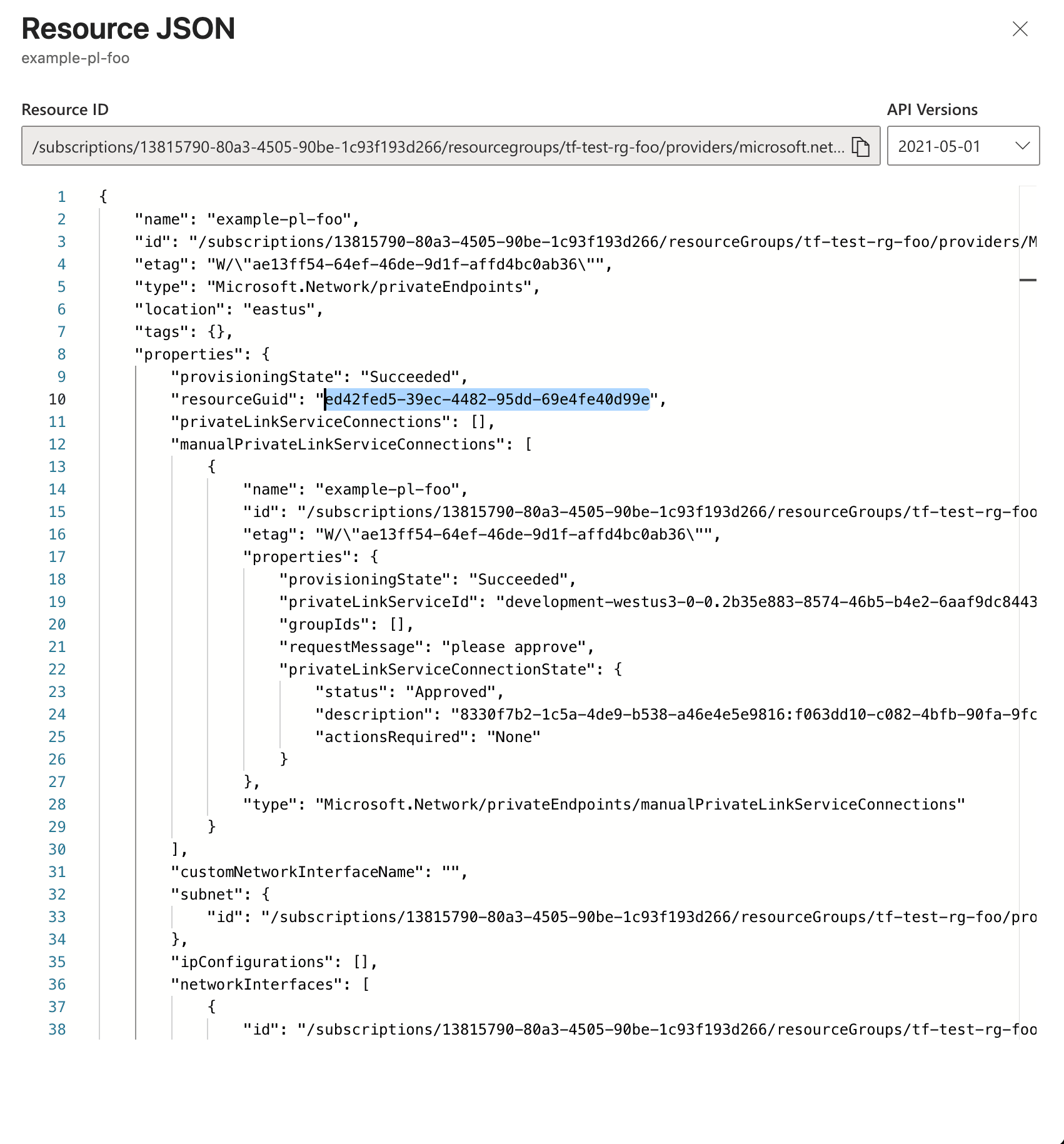
Resource ID частной конечной точки доступен в Azure Portal. Откройте частную конечную точку, созданную на предыдущем шаге, и нажмите JSON View:
Скопируйте поле id верхнего уровня (Resource ID частной конечной точки в формате /subscriptions/.../providers/Microsoft.Network/privateEndpoints/<name>) — не используйте вложенные поля id внутри объекта properties:
Предпочтительный способ: использование Resource ID
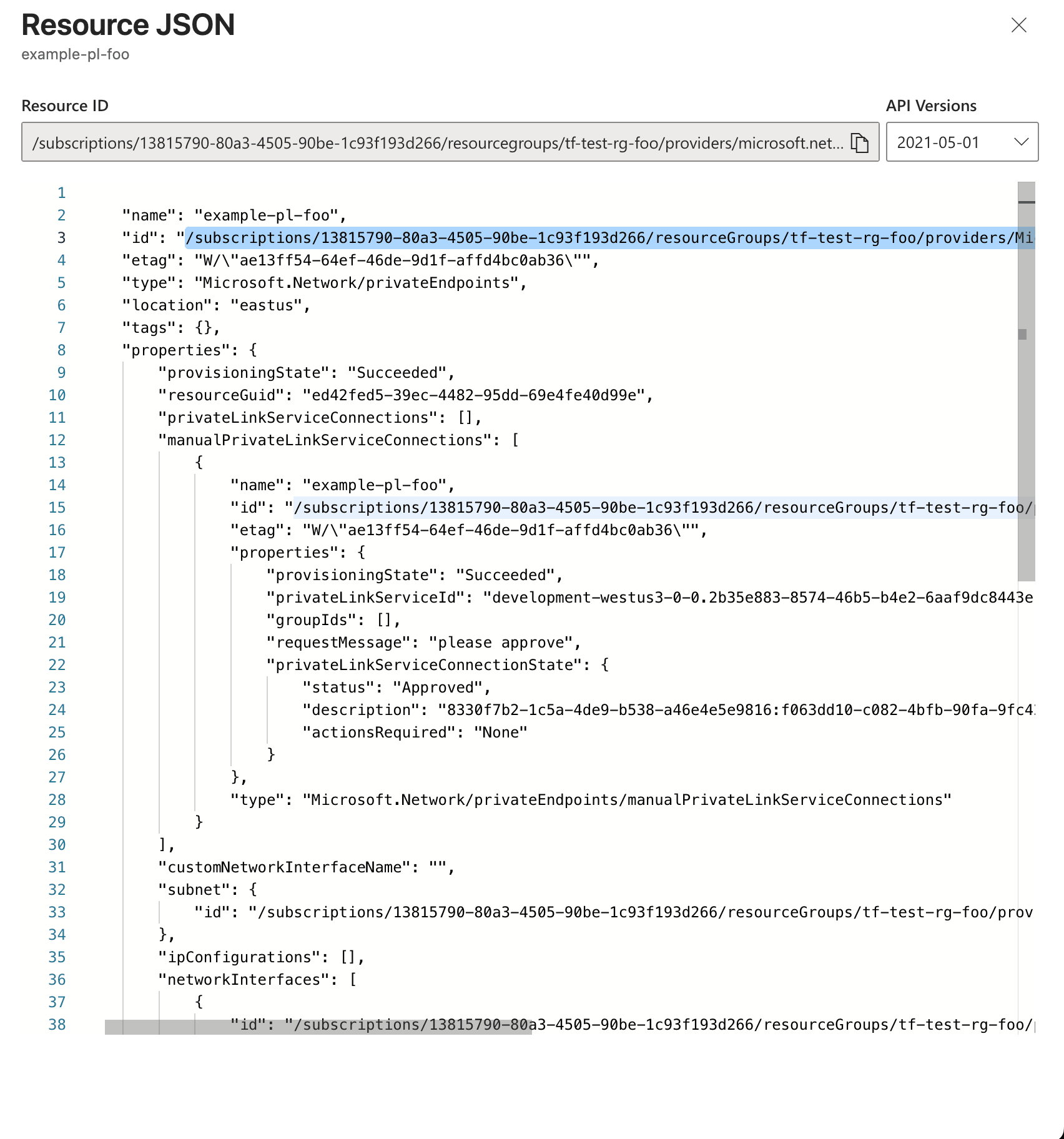
Устаревший способ: использование resourceGUID
resourceGUID по-прежнему можно использовать для обратной совместимости. Найдите поле resourceGuid и скопируйте его значение:
Настройка DNS для Private Link
Вам потребуется создать зону Private DNS (${location_code}.privatelink.azure.clickhouse.cloud) и привязать её к вашей VNet, чтобы получить доступ к ресурсам через Private Link.
Создание зоны Private DNS
Вариант 1: Через Azure Portal
Следуйте этому руководству, чтобы создать частную зону DNS в Azure через Azure Portal.
Вариант 2: С помощью Terraform
Используйте следующий шаблон Terraform, чтобы создать зону Private DNS:
resource "azurerm_private_dns_zone" "clickhouse_cloud_private_link_zone" {
  name                = "${var.location}.privatelink.azure.clickhouse.cloud"
  resource_group_name = var.resource_group_name
}
Создайте подстановочную DNS-запись
Создайте подстановочную запись и направьте её на свою частную конечную точку:
Вариант 1: через Azure Portal
- Откройте группу ресурсов
MyAzureResourceGroupи выберите частную зону${region_code}.privatelink.azure.clickhouse.cloud. - Выберите + Record set.
- В поле Name введите
*. - В поле IP Address введите IP-адрес, указанный для Private Endpoint.
- Выберите OK.

Вариант 2: с помощью Terraform
Используйте следующий шаблон Terraform, чтобы создать подстановочную DNS-запись:
resource "azurerm_private_dns_a_record" "example" {
  name                = "*"
  zone_name           = var.zone_name
  resource_group_name = var.resource_group_name
  ttl                 = 300
  records             = ["10.0.0.4"]
}
Создайте связь с виртуальной сетью
Чтобы связать зону Private DNS с виртуальной сетью, необходимо создать связь с виртуальной сетью.
Вариант 1: Через Azure Portal
Следуйте этому руководству, чтобы связать виртуальную сеть с вашей зоной Private DNS.
Вариант 2: Через Terraform
Нужно, чтобы «DNS name», полученное на шаге Получение псевдонима подключения Azure для Private Link, указывало на IP-адрес частной конечной точки. Это гарантирует, что сервисы/компоненты в вашей VPC/сети смогут корректно его разрешать.
Проверьте настройку DNS
Домен xxxxxxxxxx.westus3.privatelink.azure.clickhouse.cloud должен разрешаться в IP-адрес частной конечной точки (в этом примере — 10.0.0.4).
nslookup xxxxxxxxxx.westus3.privatelink.azure.clickhouse.cloud.
Server: 127.0.0.53
Address: 127.0.0.53#53

Non-authoritative answer:
Name: xxxxxxxxxx.westus3.privatelink.azure.clickhouse.cloud
Address: 10.0.0.4
Добавьте Resource ID частной конечной точки в организацию ClickHouse Cloud
Вариант 1: консоль ClickHouse Cloud
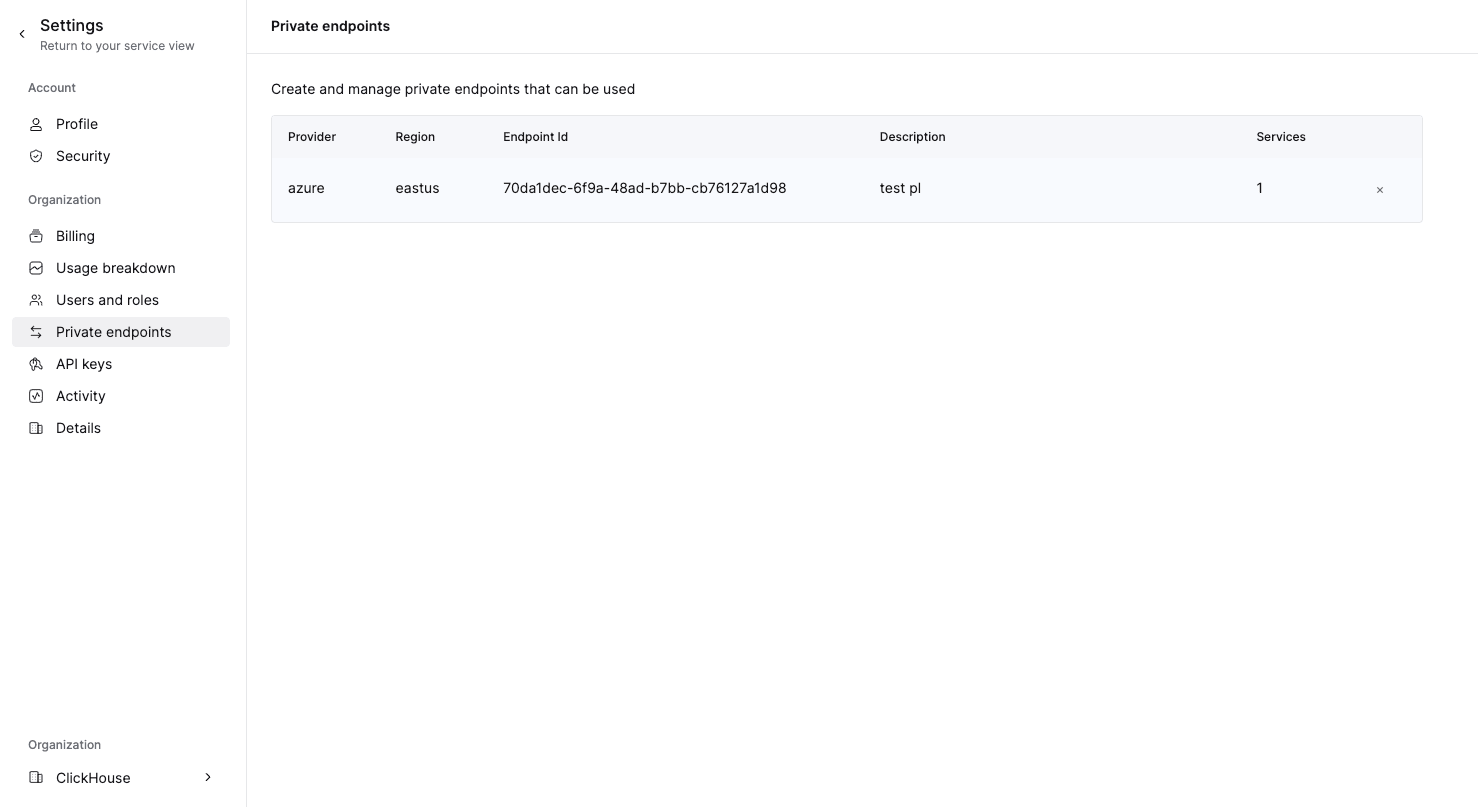
Чтобы добавить конечную точку в организацию, перейдите к шагу Добавьте Resource ID частной конечной точки в список разрешённых сервисов. Если добавить Resource ID частной конечной точки в список разрешённых сервисов через консоль ClickHouse Cloud, он автоматически будет добавлен и в организацию.
Чтобы удалить конечную точку, откройте Сведения об организации -> Частные конечные точки и нажмите кнопку удаления.
Вариант 2: API
Перед запуском любых команд задайте следующие переменные окружения:
PROVIDER=azure
KEY_ID=<Key ID>
KEY_SECRET=<Key secret>
ORG_ID=<set ClickHouse organization ID>
ENDPOINT_ID=<Private Endpoint Resource ID>
REGION=<region code, use Azure format>
Задайте переменную окружения ENDPOINT_ID, используя данные из шага Obtaining the Private Endpoint Resource ID.
Выполните следующую команду, чтобы добавить частную конечную точку:
cat <<EOF | tee pl_config_org.json
{
  "privateEndpoints": {
    "add": [
      {
        "cloudProvider": "azure",
        "id": "${ENDPOINT_ID:?}",
        "description": "Azure private endpoint",
        "region": "${REGION:?}"
      }
    ]
  }
}
EOF
Вы также можете выполнить следующую команду, чтобы удалить частную конечную точку:
cat <<EOF | tee pl_config_org.json
{
  "privateEndpoints": {
    "remove": [
      {
        "cloudProvider": "azure",
        "id": "${ENDPOINT_ID:?}",
        "region": "${REGION:?}"
      }
    ]
  }
}
EOF
После добавления или удаления частной конечной точки выполните следующую команду, чтобы применить изменения к вашей организации:
curl --silent --user "${KEY_ID:?}:${KEY_SECRET:?}" -X PATCH -H "Content-Type: application/json" "https://api.clickhouse.cloud/v1/organizations/${ORG_ID:?}" -d @pl_config_org.jsonДобавьте Resource ID частной конечной точки в список разрешённых для ваших сервисов
По умолчанию сервис ClickHouse Cloud недоступен через Private Link, даже если подключение по Private Link одобрено и установлено. Вам нужно явно добавить Resource ID частной конечной точки для каждого сервиса, который должен быть доступен через Private Link.
Вариант 1: консоль ClickHouse Cloud
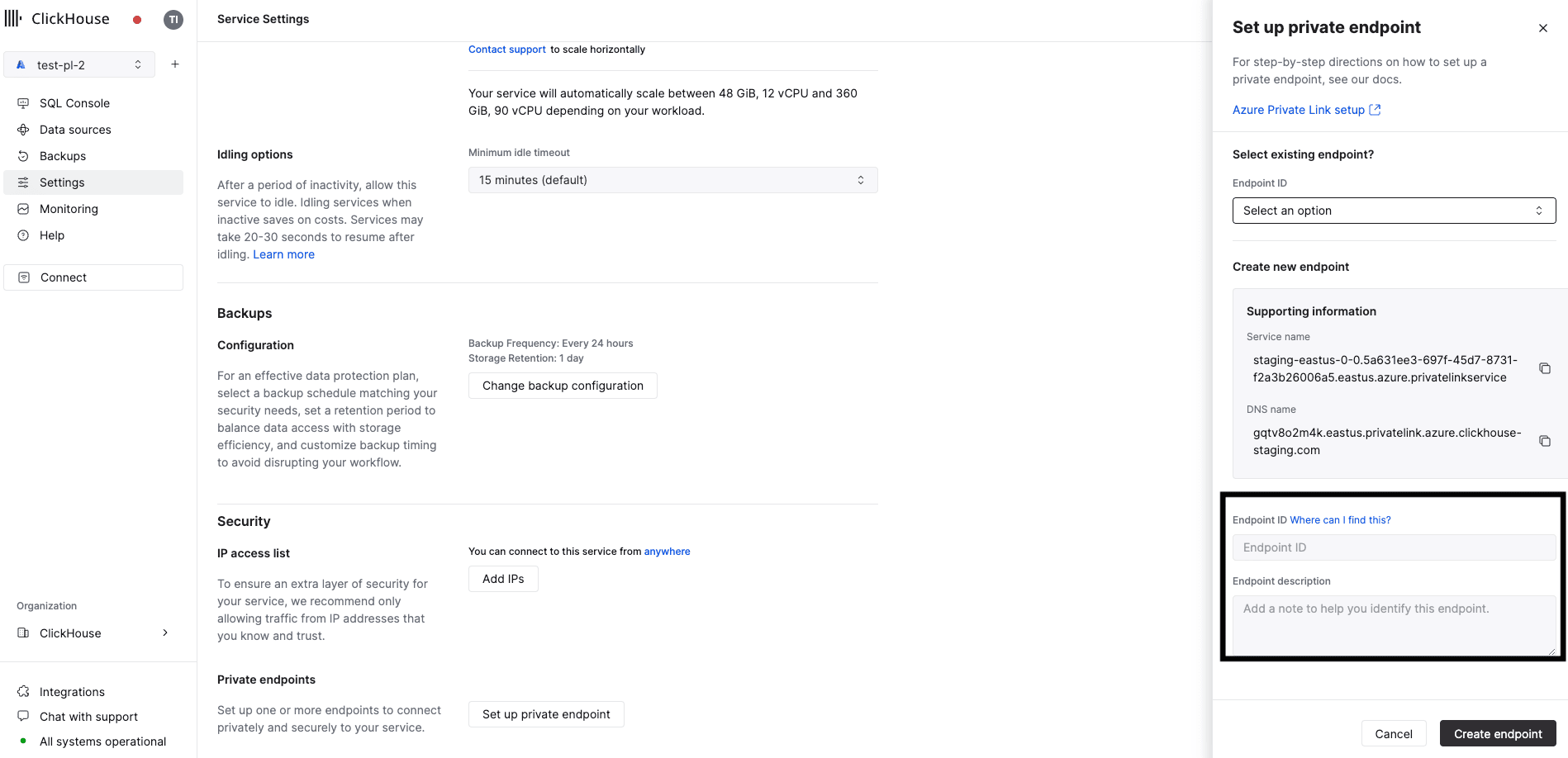
В консоли ClickHouse Cloud откройте сервис, к которому нужно подключиться через PrivateLink, затем перейдите в раздел Настройки. Введите Resource ID, полученный на предыдущем шаге.
Вариант 2: API
Перед выполнением команд задайте эти переменные окружения:
PROVIDER=azure
KEY_ID=<Key ID>
KEY_SECRET=<Key secret>
ORG_ID=<set ClickHouse organization ID>
ENDPOINT_ID=<Private Endpoint Resource ID>
INSTANCE_ID=<Instance ID>
Выполните это для каждого сервиса, который должен быть доступен через Private Link.
Выполните следующую команду, чтобы добавить частную конечную точку в список разрешённых для сервиса:
cat <<EOF | tee pl_config.json
{
  "privateEndpointIds": {
    "add": [
      "${ENDPOINT_ID:?}"
    ]
  }
}
EOF
Вы также можете выполнить следующую команду, чтобы удалить частную конечную точку из списка разрешённых для сервиса:
cat <<EOF | tee pl_config.json
{
  "privateEndpointIds": {
    "remove": [
      "${ENDPOINT_ID:?}"
    ]
  }
}
EOF
После добавления частной конечной точки в список разрешённых сервиса или её удаления из него выполните следующую команду, чтобы применить изменения к вашей организации:
curl --silent --user "${KEY_ID:?}:${KEY_SECRET:?}" -X PATCH -H "Content-Type: application/json" "https://api.clickhouse.cloud/v1/organizations/${ORG_ID:?}/services/${INSTANCE_ID:?}" -d @pl_config.json | jqДоступ к вашему сервису ClickHouse Cloud через Private Link
У каждого сервиса с включенным Private Link есть публичная и частная конечная точка. Чтобы подключиться через Private Link, нужно использовать частную конечную точку — privateDnsHostnameAPI или DNS nameconsole, указанные в разделе Получение псевдонима подключения Azure для Private Link.
Получение имени хоста Private DNS
Вариант 1: консоль ClickHouse Cloud
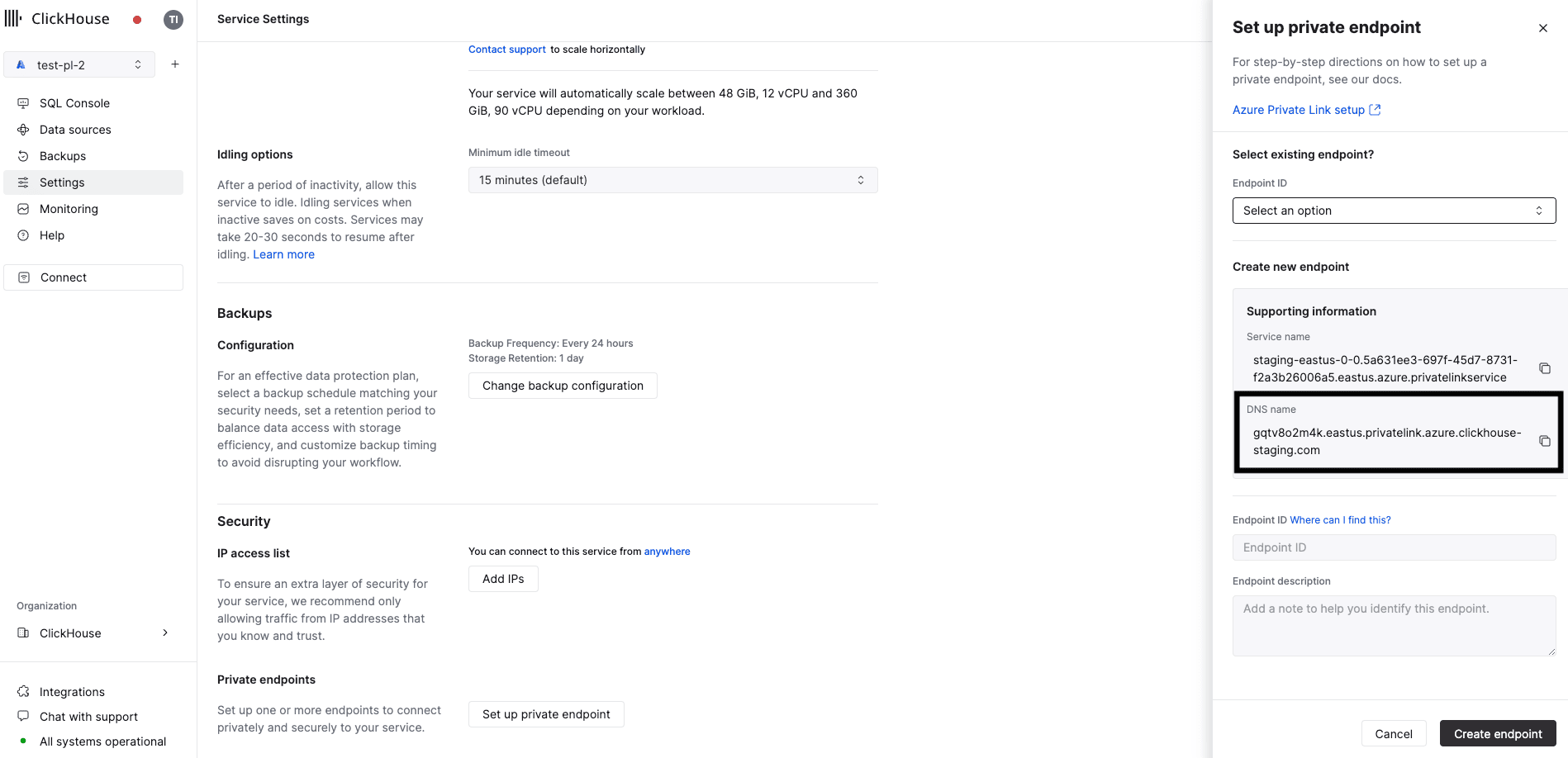
В консоли ClickHouse Cloud перейдите в раздел Настройки. Нажмите кнопку Set up private endpoint. В открывшейся выдвижной панели скопируйте DNS Name.
Вариант 2: API
Задайте следующие переменные окружения перед запуском любых команд:
KEY_ID=<Key ID>
KEY_SECRET=<Key secret>
ORG_ID=<set ClickHouse organization ID>
INSTANCE_ID=<Instance ID>
Выполните следующую команду:
curl --silent --user "${KEY_ID:?}:${KEY_SECRET:?}" "https://api.clickhouse.cloud/v1/organizations/${ORG_ID:?}/services/${INSTANCE_ID:?}/privateEndpointConfig" | jq .resultВы должны получить ответ примерно следующего вида:
{
  ...
  "privateDnsHostname": "xxxxxxx.<region code>.privatelink.azure.clickhouse.cloud"
}
В этом примере соединение с именем хоста xxxxxxx.region_code.privatelink.azure.clickhouse.cloud будет направляться через Private Link. В то же время xxxxxxx.region_code.azure.clickhouse.cloud будет направляться через интернет.
Используйте privateDnsHostname, чтобы подключаться к вашему сервису ClickHouse Cloud через Private Link.
Устранение неполадок
Проверка настроек DNS
Выполните следующую команду:
nslookup <dns name>где "имя DNS" — это privateDnsHostnameAPI или DNS nameconsole из Получение псевдонима подключения Azure для Private Link
В ответ вы должны получить следующее:
Non-authoritative answer:
Name: <dns name>
Address: 10.0.0.4
Соединение сброшено удалённой стороной
Скорее всего, Resource ID частной конечной точки не был добавлен в список разрешённых для сервиса. Вернитесь к шагу Добавьте Resource ID частной конечной точки в список разрешённых для ваших сервисов.
Частная конечная точка находится в состоянии ожидания
Скорее всего, Resource ID частной конечной точки не был добавлен в список разрешённых для этого сервиса. Вернитесь к шагу Добавьте Resource ID частной конечной точки в список разрешённых для сервиса.
Проверка подключения
Если у вас возникают проблемы с подключением через Private Link, проверьте соединение с помощью openssl. Убедитесь, что статус конечной точки Private Link — Accepted.
OpenSSL должен успешно подключаться (в выводе должно отображаться CONNECTED). errno=104 — ожидаемое значение.
openssl s_client -connect abcd.westus3.privatelink.azure.clickhouse.cloud:9440CONNECTED(00000003)
write:errno=104
---
no peer certificate available
---
No client certificate CA names sent
---
SSL handshake has read 0 bytes and written 335 bytes
Verification: OK
---
New, (NONE), Cipher is (NONE)
Secure Renegotiation IS NOT supported
Compression: NONE
Expansion: NONE
No ALPN negotiated
Early data was not sent
Verify return code: 0 (ok)Проверка фильтров для частной конечной точки
Установите следующие переменные среды перед запуском любых команд:
KEY_ID=<Key ID>
KEY_SECRET=<Key secret>
ORG_ID=<please set ClickHouse organization ID>
INSTANCE_ID=<Instance ID>
Выполните следующую команду, чтобы проверить фильтры частной конечной точки:
curl --silent --user "${KEY_ID:?}:${KEY_SECRET:?}" -X GET -H "Content-Type: application/json" "https://api.clickhouse.cloud/v1/organizations/${ORG_ID:?}/services/${INSTANCE_ID:?}" | jq .result.privateEndpointIdsДополнительная информация
Подробнее об Azure Private Link см. на azure.microsoft.com/en-us/products/private-link.