

 Set up docs MCP
AWS PrivateLink доступна в тарифах Scale и Enterprise. Чтобы перейти на более высокий тариф, откройте страницу тарифов в облачной консоли.
Вы можете использовать AWS PrivateLink, чтобы установить безопасное подключение между VPC, сервисами AWS, вашими системами в собственной инфраструктуре и ClickHouse Cloud, не передавая трафик через публичный Интернет. В этом документе описаны шаги по подключению к ClickHouse Cloud с помощью AWS PrivateLink.
Чтобы ограничить доступ к вашим сервисам ClickHouse Cloud только адресами AWS PrivateLink, следуйте инструкциям ClickHouse Cloud по IP Access Lists.
ClickHouse Cloud поддерживает межрегиональный PrivateLink для сервисов, размещённых в следующих регионах AWS:
Таблица охватывает только регионы размещения сервисов. Для регионов интерфейсных VPC endpoint потребителей используется отдельный список разрешённых; например, mx-central-1 является разрешённым регионом потребителя, хотя сервисы, размещённые в нём, не могут включить межрегиональный доступ.
| Код региона | Название региона |
|---|---|
af-south-1 |
Африка (Кейптаун) |
ap-east-1 |
Азиатско-Тихоокеанский регион (Гонконг) |
ap-northeast-1 |
Азиатско-Тихоокеанский регион (Токио) |
ap-northeast-2 |
Азиатско-Тихоокеанский регион (Сеул) |
ap-south-1 |
Азиатско-Тихоокеанский регион (Мумбаи) |
ap-southeast-1 |
Азиатско-Тихоокеанский регион (Сингапур) |
ap-southeast-2 |
Азиатско-Тихоокеанский регион (Сидней) |
ap-southeast-3 |
Азиатско-Тихоокеанский регион (Джакарта) |
ap-southeast-5 |
Азиатско-Тихоокеанский регион (Малайзия) |
ca-central-1 |
Канада (Центральный) |
eu-central-1 |
Европа (Франкфурт) |
eu-north-1 |
Европа (Стокгольм) |
eu-west-1 |
Европа (Ирландия) |
eu-west-2 |
Европа (Лондон) |
il-central-1 |
Израиль (Тель-Авив) |
me-central-1 |
Ближний Восток (ОАЭ) |
sa-east-1 |
Южная Америка (Сан-Паулу) |
us-east-1 |
Восток США (N. Virginia) |
us-east-2 |
Восток США (Огайо) |
us-west-2 |
Запад США (Орегон) |
Чтобы включить AWS PrivateLink, выполните следующие действия:
- Получите значение "Service name" для конечной точки.
- Создайте AWS endpoint.
- Добавьте "Endpoint ID" в организацию ClickHouse Cloud.
- Добавьте "Endpoint ID" в список разрешённых для сервиса ClickHouse.
Примеры Terraform можно найти здесь.
Важные замечания
ClickHouse старается группировать ваши сервисы, чтобы повторно использовать одну и ту же опубликованную конечную точку сервиса в пределах региона AWS. Однако такая группировка не гарантируется, особенно если ваши сервисы распределены между несколькими организациями ClickHouse. Если для других сервисов в вашей организации ClickHouse PrivateLink уже настроен, благодаря такой группировке во многих случаях можно пропустить большую часть шагов и сразу перейти к последнему: добавить ClickHouse "Endpoint ID" в список разрешённых для сервиса ClickHouse.
Необходимые условия для этого процесса
Перед началом вам понадобятся:
- Ваша учетная запись AWS.
- API key ClickHouse с необходимыми разрешениями для создания частных конечных точек и управления ими на стороне ClickHouse.
Шаги
Чтобы подключить сервисы ClickHouse Cloud через AWS PrivateLink, выполните следующие шаги.
Получение значения «Service name» для конечной точки
Вариант 1: консоль ClickHouse Cloud
В консоли ClickHouse Cloud откройте сервис, к которому нужно подключиться через PrivateLink, затем перейдите в меню Settings.
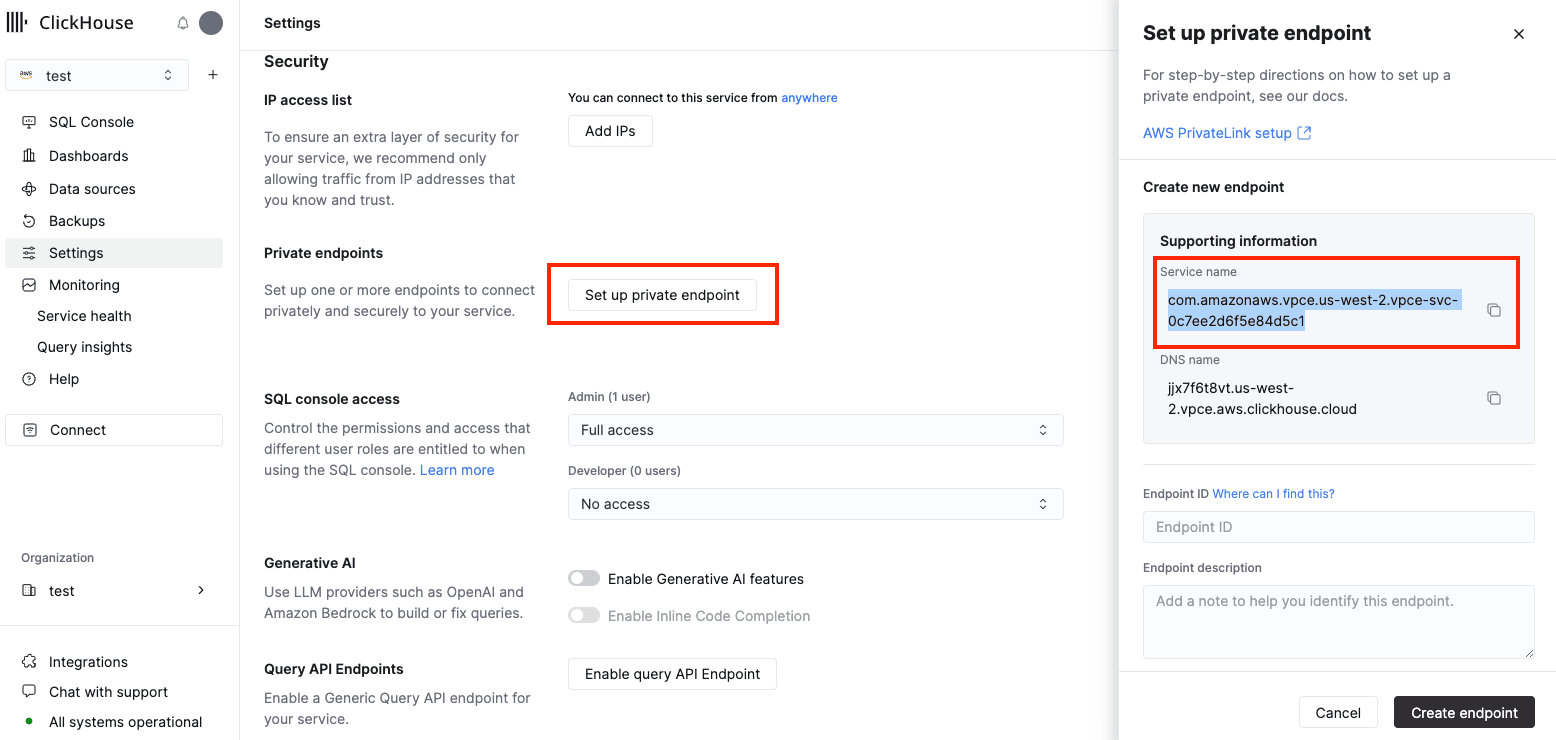
Запишите Service name и DNS name, затем перейдите к следующему шагу.
Вариант 2: API
Сначала задайте следующие переменные окружения, прежде чем выполнять какие-либо команды:
REGION=<Your region code using the AWS format, for example: us-west-2>
PROVIDER=aws
KEY_ID=<Your ClickHouse key ID>
KEY_SECRET=<Your ClickHouse key secret>
ORG_ID=<Your ClickHouse organization ID>
SERVICE_NAME=<Your ClickHouse service name>
Получите INSTANCE_ID ClickHouse, отфильтровав по региону, провайдеру и Service name:
INSTANCE_ID=$(curl --silent --user "${KEY_ID:?}:${KEY_SECRET:?}" \
"https://api.clickhouse.cloud/v1/organizations/${ORG_ID:?}/services" | \
jq ".result[] | select (.region==\"${REGION:?}\" and .provider==\"${PROVIDER:?}\" and .name==\"${SERVICE_NAME:?}\") | .id " -r)
Получите endpointServiceId и privateDnsHostname для конфигурации PrivateLink:
curl --silent --user "${KEY_ID:?}:${KEY_SECRET:?}" \
"https://api.clickhouse.cloud/v1/organizations/${ORG_ID:?}/services/${INSTANCE_ID:?}/privateEndpointConfig" | \
jq .result
Эта команда должна вернуть примерно следующее:
{
  "endpointServiceId": "com.amazonaws.vpce.us-west-2.vpce-svc-xxxxxxxxxxxxxxxxx",
  "privateDnsHostname": "xxxxxxxxxx.us-west-2.vpce.aws.clickhouse.cloud"
}
Запишите endpointServiceId и privateDnsHostname, затем перейдите к следующему шагу.
Создание AWS endpoint
Вариант 1: консоль AWS
Откройте консоль AWS и перейдите в VPC → Endpoints → Create endpoints.
Выберите Endpoint services that use NLBs and GWLBs и в поле Service Name укажите Service nameконсоль или endpointServiceIdAPI, полученные на шаге получения значения «Service name» для конечной точки . Нажмите Verify service:
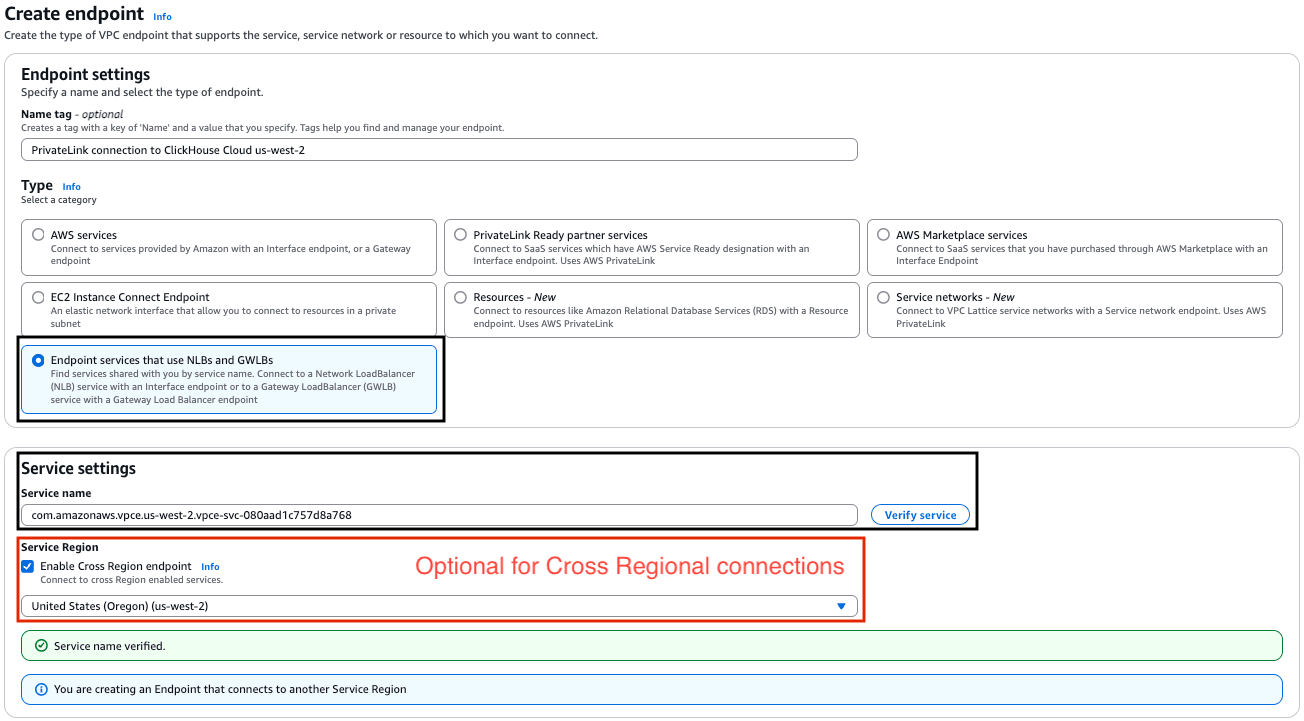
Если возникнет ошибка "Service name couldn't be verified.", обратитесь в службу поддержки с запросом на добавление новых регионов в список поддерживаемых регионов.
Затем выберите VPC и подсети:
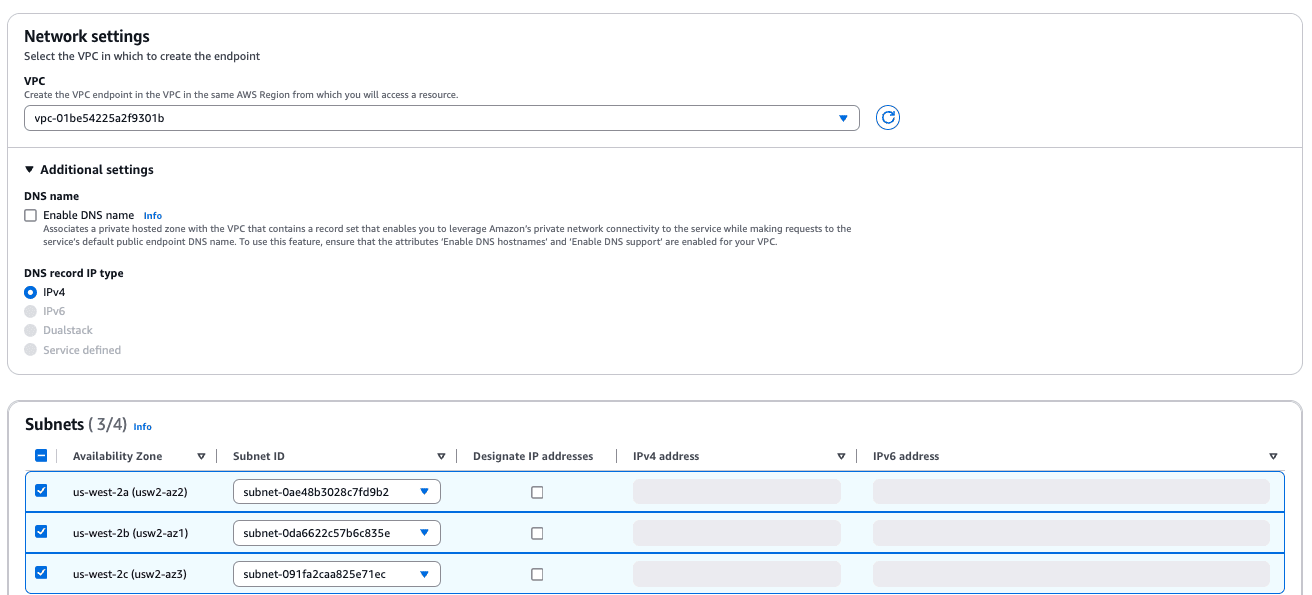
При необходимости назначьте группы безопасности и теги:
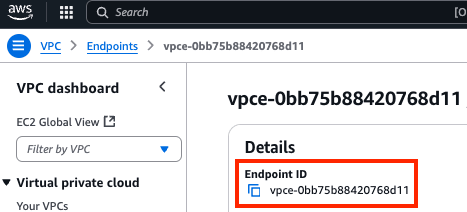
После создания конечной точки VPC запишите значение Endpoint ID; оно понадобится вам на следующем шаге.
Вариант 2: AWS CloudFormation
Далее вам нужно создать конечную точку VPC, используя Service nameконсоль или endpointServiceIdAPI, полученные на шаге получения значения «Service name» для конечной точки .
Убедитесь, что используете правильные идентификаторы подсетей, групп безопасности и VPC.
Resources:
  ClickHouseInterfaceEndpoint:
    Type: 'AWS::EC2::VPCEndpoint'
    Properties:
      VpcEndpointType: Interface
      PrivateDnsEnabled: false
      ServiceName: <Service name(endpointServiceId), pls see above>
      VpcId: vpc-vpc_id
      SubnetIds:
        - subnet-subnet_id1
        - subnet-subnet_id2
        - subnet-subnet_id3
      SecurityGroupIds:
        - sg-security_group_id1
        - sg-security_group_id2
        - sg-security_group_id3
После создания конечной точки VPC запишите значение Endpoint ID; оно понадобится на одном из следующих шагов.
Вариант 3: Terraform
service_name ниже — это Service nameконсоль или endpointServiceIdAPI, полученные на шаге получения значения «Service name» для конечной точки
resource "aws_vpc_endpoint" "this" {
  vpc_id            = var.vpc_id
  service_name      = "<pls see comment above>"
  vpc_endpoint_type = "Interface"
  security_group_ids = [
    Var.security_group_id1,var.security_group_id2, var.security_group_id3,
  ]
  subnet_ids          = [var.subnet_id1,var.subnet_id2,var.subnet_id3]
  private_dns_enabled = false
  service_region      = "(Optional) If specified, the VPC endpoint will connect to the service in the provided region. Define it for multi-regional PrivateLink connections."
}
После создания VPC Endpoint запишите значение Endpoint ID; оно понадобится вам на следующем шаге.
Настройте частное DNS-имя для конечной точки
Вам нужно направить "DNS name", полученное на шаге получение значения «Service name» для конечной точки , на сетевые интерфейсы AWS Endpoint. Это гарантирует, что сервисы и компоненты внутри вашей VPC/сети смогут корректно разрешать это имя.
Добавьте «Endpoint ID» в список разрешённых для сервиса ClickHouse»
Вариант 1: консоль ClickHouse Cloud
Чтобы добавить конечную точку, перейдите в консоль ClickHouse Cloud, откройте сервис, к которому хотите подключиться через PrivateLink, затем перейдите в Settings. Нажмите Set up private endpoint, чтобы открыть настройки частных конечных точек. Введите Endpoint ID, полученный на шаге создание AWS endpoint. Нажмите "Create endpoint".
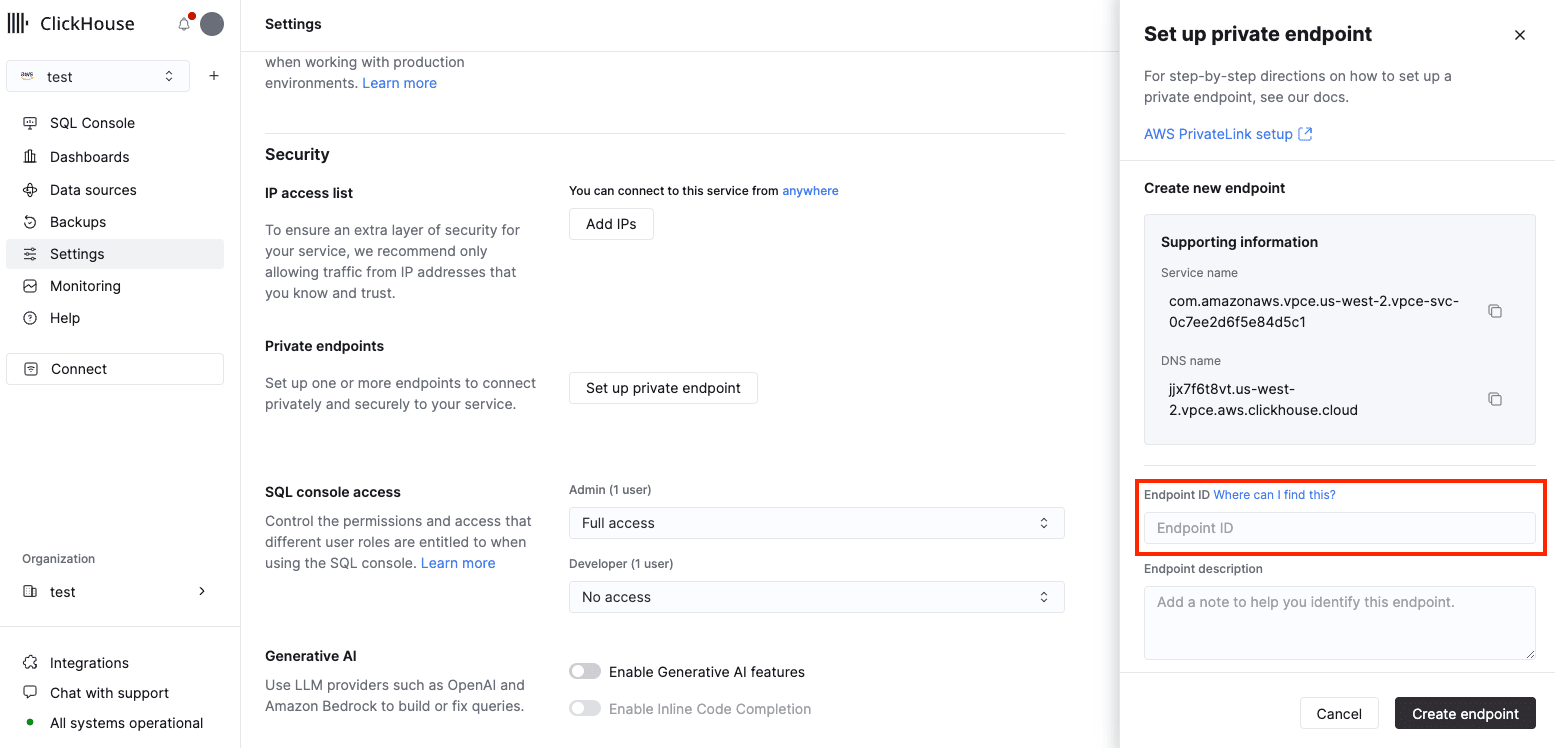
Чтобы удалить конечную точку, перейдите в консоль ClickHouse Cloud, найдите сервис, затем откройте Settings этого сервиса и найдите конечную точку, которую хотите удалить. Удалите ее из списка конечных точек.
Вариант 2: API
Вам нужно добавить Endpoint ID в список разрешённых для каждого экземпляра, который должен быть доступен через PrivateLink.
Задайте переменную окружения ENDPOINT_ID, используя данные из шага создание AWS endpoint.
Перед выполнением каких-либо команд задайте следующие переменные окружения:
REGION=<Код вашего региона в формате AWS, например: us-west-2>
PROVIDER=aws
KEY_ID=<Идентификатор ключа ClickHouse>
KEY_SECRET=<Секрет ключа ClickHouse>
ORG_ID=<Идентификатор организации ClickHouse>
SERVICE_NAME=<Имя сервиса ClickHouse>
Чтобы добавить Endpoint ID в список разрешенных:
cat <<EOF | tee pl_config.json
{
  "privateEndpointIds": {
    "add": [
      "${ENDPOINT_ID:?}"
    ]
  }
}
EOF

curl --silent --user "${KEY_ID:?}:${KEY_SECRET:?}" \
-X PATCH -H "Content-Type: application/json" \
"https://api.clickhouse.cloud/v1/organizations/${ORG_ID:?}/services/${INSTANCE_ID:?}" \
-d @pl_config.json | jq
Чтобы удалить Endpoint ID из списка разрешённых:
cat <<EOF | tee pl_config.json
{
  "privateEndpointIds": {
    "remove": [
      "${ENDPOINT_ID:?}"
    ]
  }
}
EOF

curl --silent --user "${KEY_ID:?}:${KEY_SECRET:?}" \
-X PATCH -H "Content-Type: application/json" \
"https://api.clickhouse.cloud/v1/organizations/${ORG_ID:?}/services/${INSTANCE_ID:?}" \
-d @pl_config.json | jq
Доступ к экземпляру через PrivateLink
У каждого сервиса с включённым Private Link есть публичная и частная конечная точка. Чтобы подключиться через Private Link, необходимо использовать частную конечную точку — privateDnsHostnameAPI или DNS Nameconsole из шага получение значения «Service name» для конечной точки.
Получение частного DNS-имени
Вариант 1: консоль ClickHouse Cloud
В консоли ClickHouse Cloud перейдите в раздел Настройки. Нажмите кнопку Set up private endpoint. На открывшейся выдвижной панели скопируйте DNS-имя.
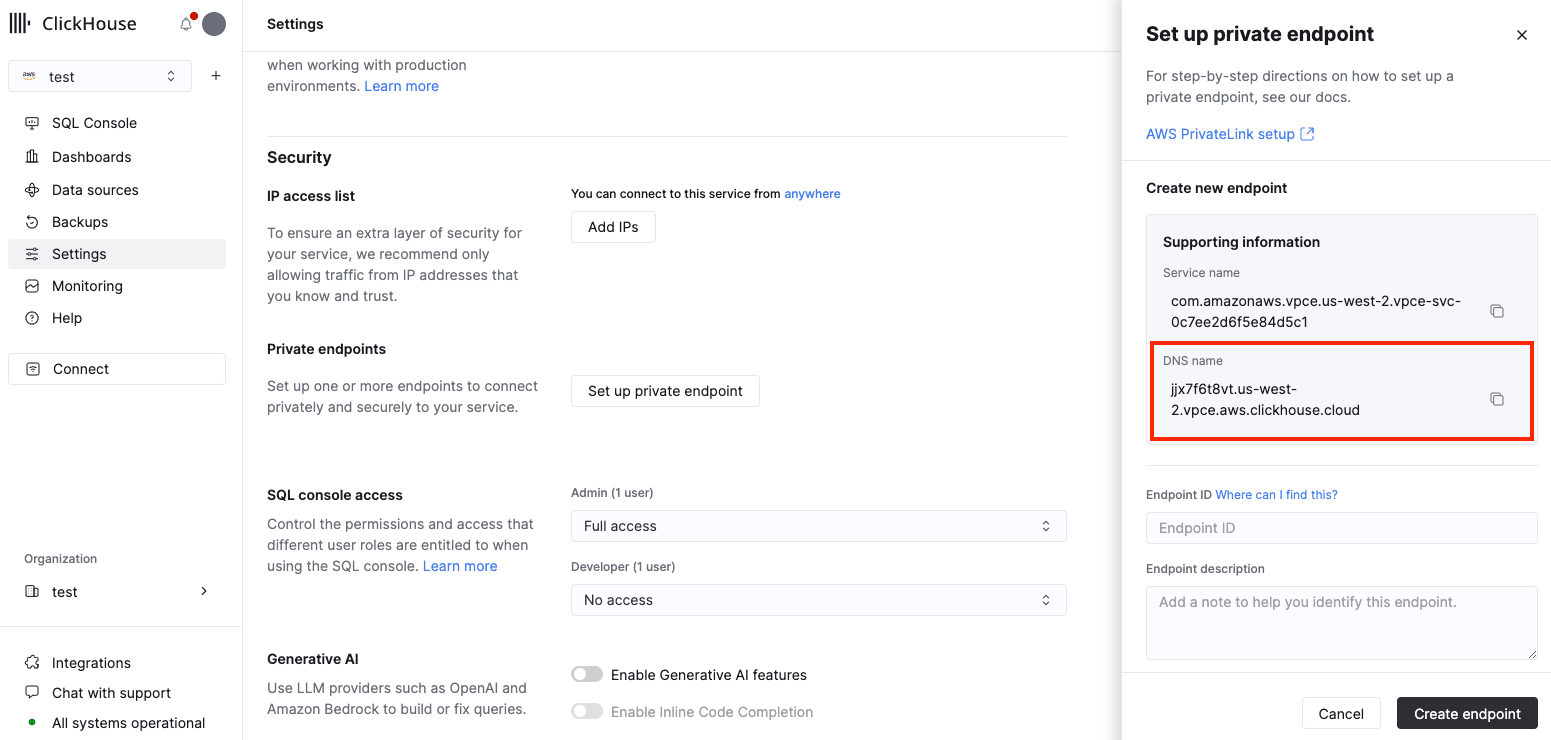
Вариант 2: API
Задайте следующие переменные окружения перед выполнением команд:
KEY_ID=<Your ClickHouse key ID>
KEY_SECRET=<Your ClickHouse key secret>
ORG_ID=<Your ClickHouse organization ID>
INSTANCE_ID=<Your ClickHouse service name>
Вы можете получить INSTANCE_ID на этом шаге.
curl --silent --user "${KEY_ID:?}:${KEY_SECRET:?}" \
"https://api.clickhouse.cloud/v1/organizations/${ORG_ID:?}/services/${INSTANCE_ID:?}/privateEndpointConfig" | \
jq .result
В результате должно получиться примерно следующее:
{
  "endpointServiceId": "com.amazonaws.vpce.us-west-2.vpce-svc-xxxxxxxxxxxxxxxxx",
  "privateDnsHostname": "xxxxxxxxxx.us-west-2.vpce.aws.clickhouse.cloud"
}
В этом примере подключение по имени хоста из значения privateDnsHostname будет маршрутизироваться через PrivateLink, а подключение по имени хоста endpointServiceId — через Интернет.
Устранение неполадок
Несколько PrivateLink в одном регионе
В большинстве случаев для каждой VPC достаточно создать один сервис конечной точки. Эта конечная точка может маршрутизировать запросы из VPC к нескольким сервисам ClickHouse Cloud. См. здесь
Время ожидания подключения к частной конечной точке истекло
- Подключите группу безопасности к VPC Endpoint.
- Проверьте правила
inboundв группе безопасности, подключённой к Endpoint, и разрешите доступ к портам ClickHouse. - Проверьте правила
outboundв группе безопасности, подключённой к VM, используемой для проверки подключения, и разрешите подключения к портам ClickHouse.
Частное имя хоста: адрес хоста не найден
- Проверьте конфигурацию DNS
Соединение сброшено удалённой стороной
- Скорее всего, Endpoint ID не был добавлен в список разрешённых для сервиса; см. шаг
Проверка фильтров конечных точек
Перед выполнением каких-либо команд задайте следующие переменные среды:
KEY_ID=<Key ID>
KEY_SECRET=<Key secret>
ORG_ID=<please set ClickHouse organization ID>
INSTANCE_ID=<Instance ID>
Вы можете получить INSTANCE_ID из шага.
curl --silent --user "${KEY_ID:?}:${KEY_SECRET:?}" \
-X GET -H "Content-Type: application/json" \
"https://api.clickhouse.cloud/v1/organizations/${ORG_ID:?}/services/${INSTANCE_ID:?}" | \
jq .result.privateEndpointIds
Подключение к удалённой базе данных
Согласно документации AWS PrivateLink:
Используйте AWS PrivateLink, если у вас есть клиент-серверная архитектура и вы хотите предоставить одной или нескольким VPC-потребителям однонаправленный доступ к определённому сервису или набору экземпляров в VPC поставщика сервиса. Только клиенты в VPC-потребителе могут инициировать подключение к сервису в VPC поставщика сервиса.
Чтобы подключить табличные функции MySQL или PostgreSQL в ClickHouse Cloud к базе данных, размещённой в вашей AWS VPC, настройте группы безопасности AWS так, чтобы разрешить подключения из ClickHouse Cloud. См. IP-адреса egress по умолчанию для регионов ClickHouse Cloud, а также доступные статические IP-адреса.