

 Set up docs MCP
本指南介绍如何使用 Docker 为 LibreChat 配置 ClickHouse MCP 服务器, 并将其连接到 ClickHouse 示例数据集。
安装 Docker
你需要使用 Docker 来运行 LibreChat 和 MCP Server。获取 Docker 的步骤如下:
- 访问 docker.com
- 下载适用于你所用操作系统的 Docker Desktop
- 按照对应操作系统的说明安装 Docker
- 打开 Docker Desktop,并确认其已启动运行
更多信息请参阅 Docker 文档。
克隆 LibreChat 代码仓库
打开终端 (命令提示符、终端或 PowerShell) ,然后使用以下命令克隆 LibreChat 代码仓库:
git clone https://github.com/danny-avila/LibreChat.git
cd LibreChat
创建并编辑 .env 文件
将示例配置文件 .env.example 复制为 .env:
cp .env.example .env用你喜欢的文本编辑器打开 .env 文件。你会看到其中包含许多常用 LLM 提供商的配置部分,例如 OpenAI、Anthropic、AWS Bedrock 等,比如:
#============#
# Anthropic  #
#============#
ANTHROPIC_API_KEY=user_provided
# ANTHROPIC_MODELS=claude-opus-4-20250514,claude-sonnet-4-20250514,claude-3-7-sonnet-20250219,claude-3-5-sonnet-20241022,claude-3-5-haiku-20241022,claude-3-opus-20240229,claude-3-sonnet-20240229,claude-3-haiku-20240307
# ANTHROPIC_REVERSE_PROXY=
将 user_provided 替换为你要使用的 LLM 提供商的 API 密钥。
创建 librechat.yaml 文件
将 ClickHouse MCP 服务器添加到 Docker Compose
接下来,我们将 ClickHouse MCP 服务器添加到 LibreChat 的 Docker Compose 文件中, 以便 LLM 能够与 ClickHouse SQL playground 进行交互。
创建一个名为 docker-compose.override.yml 的文件,并在其中添加以下配置:
services:
  api:
    volumes:
      - ./librechat.yaml:/app/librechat.yaml
  mcp-clickhouse:
    image: mcp/clickhouse
    container_name: mcp-clickhouse
    ports:
      - 8001:8000
    extra_hosts:
      - "host.docker.internal:host-gateway"
    environment:
      - CLICKHOUSE_HOST=sql-clickhouse.clickhouse.com
      - CLICKHOUSE_USER=demo
      - CLICKHOUSE_PASSWORD=
      - CLICKHOUSE_MCP_SERVER_TRANSPORT=sse
      - CLICKHOUSE_MCP_BIND_HOST=0.0.0.0
如果你想探索自己的数据,可以使用你自己的 ClickHouse Cloud 服务的 host、username 和 password。
开始使用 ClickHouse Cloud
如果你还没有 Cloud 账户,立即开始使用 ClickHouse Cloud,即可获得 300 美元额度。30 天免费试用结束后,你可以继续选择按使用量付费方案,或联系我们,进一步了解基于用量的折扣。详情请访问我们的定价页面。
在 librechat.yaml 中配置 MCP 服务器
打开 librechat.yaml,并将以下配置添加到文件末尾:
mcpServers:
  clickhouse-playground:
    type: sse
    url: http://host.docker.internal:8001/sse
这会将 LibreChat 配置为连接到在 Docker 中运行的 MCP Server。
找到以下这一行:
socialLogins: ['github', 'google', 'discord', 'openid', 'facebook', 'apple', 'saml']为简化操作,我们暂时先不要求身份验证:
socialLogins: []使用 Ollama 添加本地 LLM (可选)
安装 Ollama
前往 Ollama 官网,安装适用于你系统的 Ollama。
安装完成后,你可以像这样运行一个模型:
ollama run qwen3:32b如果本地尚无该模型,这会将其拉取到你的本地机器。
模型列表请参见 Ollama library
在 librechat.yaml 中配置 Ollama
模型下载完成后,在 librechat.yaml 中进行配置:
custom:
  - name: "Ollama"
    apiKey: "ollama"
    baseURL: "http://host.docker.internal:11434/v1/"
    models:
      default:
        [
          "qwen3:32b"
        ]
      fetch: false
    titleConvo: true
    titleModel: "current_model"
    summarize: false
    summaryModel: "current_model"
    forcePrompt: false
    modelDisplayLabel: "Ollama"
启动所有服务
在 LibreChat 项目文件夹的根目录下,运行以下命令以启动所有服务:
docker compose up等待所有服务全部启动并正常运行。
在浏览器中打开 LibreChat
当所有服务都启动并正常运行后,打开浏览器并访问 http://localhost:3080/
如果你还没有免费的 LibreChat 账户,请先创建一个并登录。现在,你应该 可以看到已连接到 ClickHouse MCP 服务器,以及可选连接到 本地 LLM 的 LibreChat 界面。
在聊天界面中,选择 clickhouse-playground 作为你的 MCP 服务器:
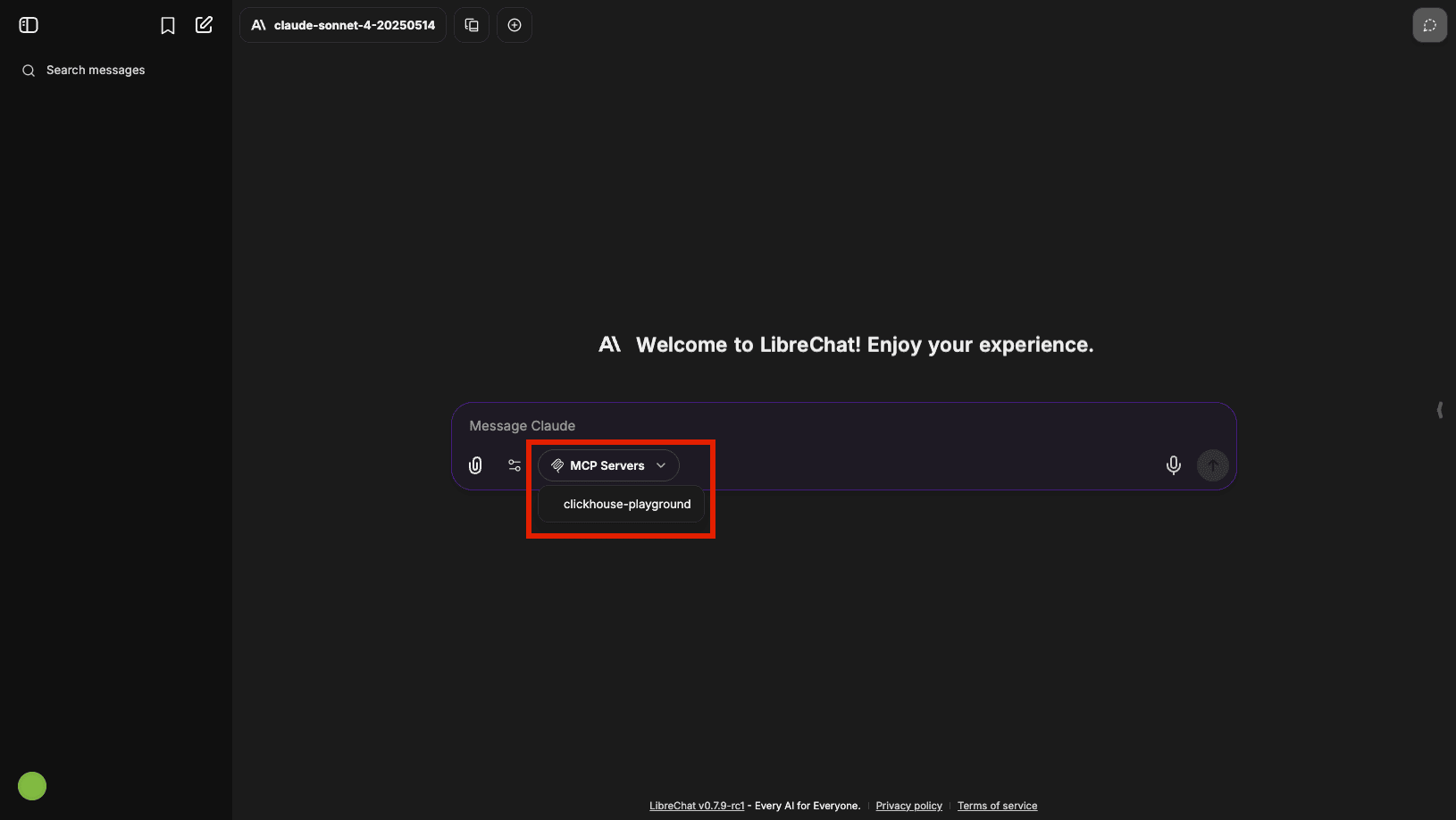
现在,你可以让 LLM 探索 ClickHouse 示例数据集。试试看:
What datasets do you have access to?如果 interface 下 mcpServers 部分中的 use 设置为 false,聊天中就不会显示 MCP 选择下拉菜单:
interface:
  mcpServers:
    use: true
    share: false
    create: false
    public: false