

 Set up docs MCP
في هذا الدليل، ستثبّت Rocket.BI وتنشئ لوحة معلومات بسيطة باستخدامه. هذه هي لوحة المعلومات:

يمكنك الاطلاع على لوحة المعلومات من خلال هذا الرابط.
التثبيت
ابدأ تشغيل RocketBI باستخدام صور Docker الجاهزة.
احصل على docker-compose.yml وملف التهيئة:
wget https://raw.githubusercontent.com/datainsider-co/rocket-bi/main/docker/docker-compose.yml
wget https://raw.githubusercontent.com/datainsider-co/rocket-bi/main/docker/.clickhouse.env
عدّل ملف .clickhouse.env، وأضف معلومات خادم ClickHouse.
ابدأ RocketBI بتشغيل الأمر: docker-compose up -d .
افتح المتصفح، ثم انتقل إلى localhost:5050، وسجّل الدخول باستخدام هذا الحساب: hello@gmail.com/123456
للبناء من الشيفرة المصدرية أو لإعدادات متقدمة، يمكنك الاطلاع على التفاصيل هنا ملف README الخاص بـ Rocket.BI
لننشئ لوحة المعلومات
في لوحة المعلومات، ستجد تقاريرك، ويمكنك بدء إنشاء تصوّر بالنقر على +New
يمكنك إنشاء عدد غير محدود من لوحات المعلومات ورسم عدد غير محدود من المخططات في لوحة معلومات واحدة.

شاهد الشرح عالي الدقة على YouTube: https://www.youtube.com/watch?v=TMkdMHHfvqY
أنشئ عناصر التحكّم في المخطط
أنشئ عنصر تحكم للمقاييس
في عامل تصفية Tab، حدِّد حقول المقاييس التي تريد استخدامها. تأكّد من إبقاء إعداد التجميع محددًا.
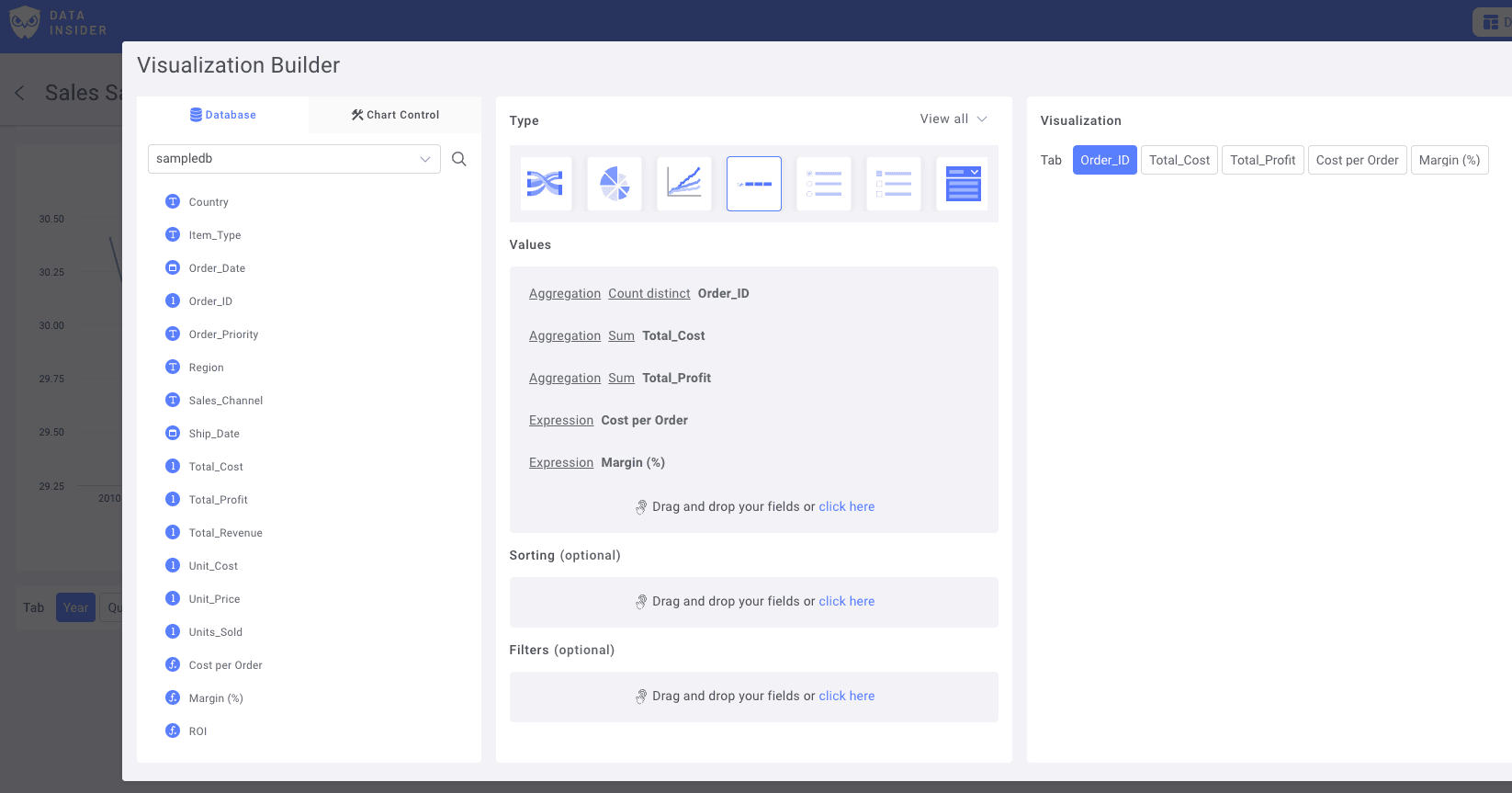
أعِد تسمية عوامل التصفية واحفظ عنصر التحكم في لوحة المعلومات

أنشئ عنصر تحكم من نوع التاريخ
اختر حقلاً من نوع Date كعمود التاريخ الرئيسي:
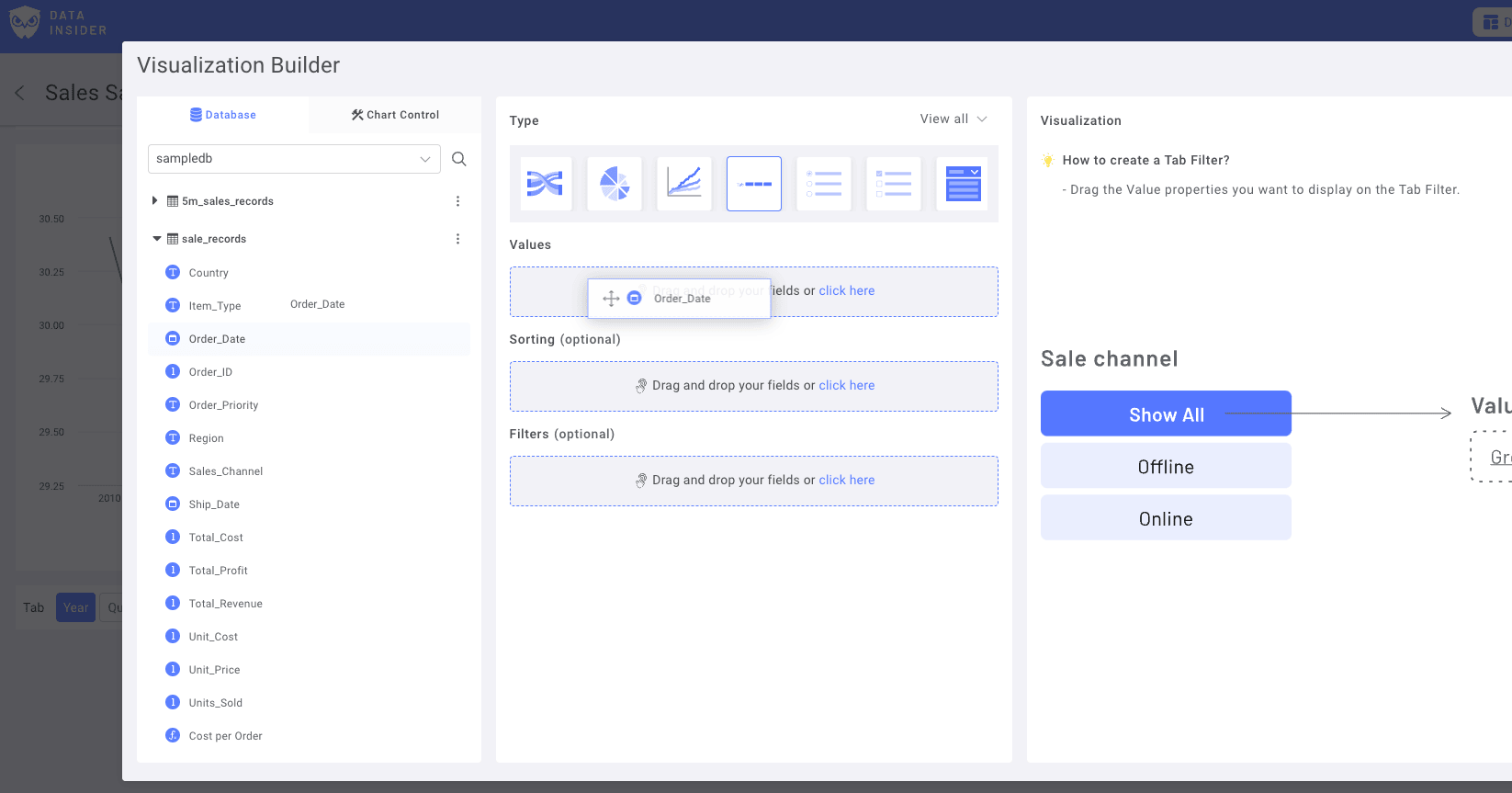
أضف نُسخًا مكررة بنطاقات lookup مختلفة. على سبيل المثال: سنوي أو شهري أو يومي أو يوم من أيام الأسبوع.
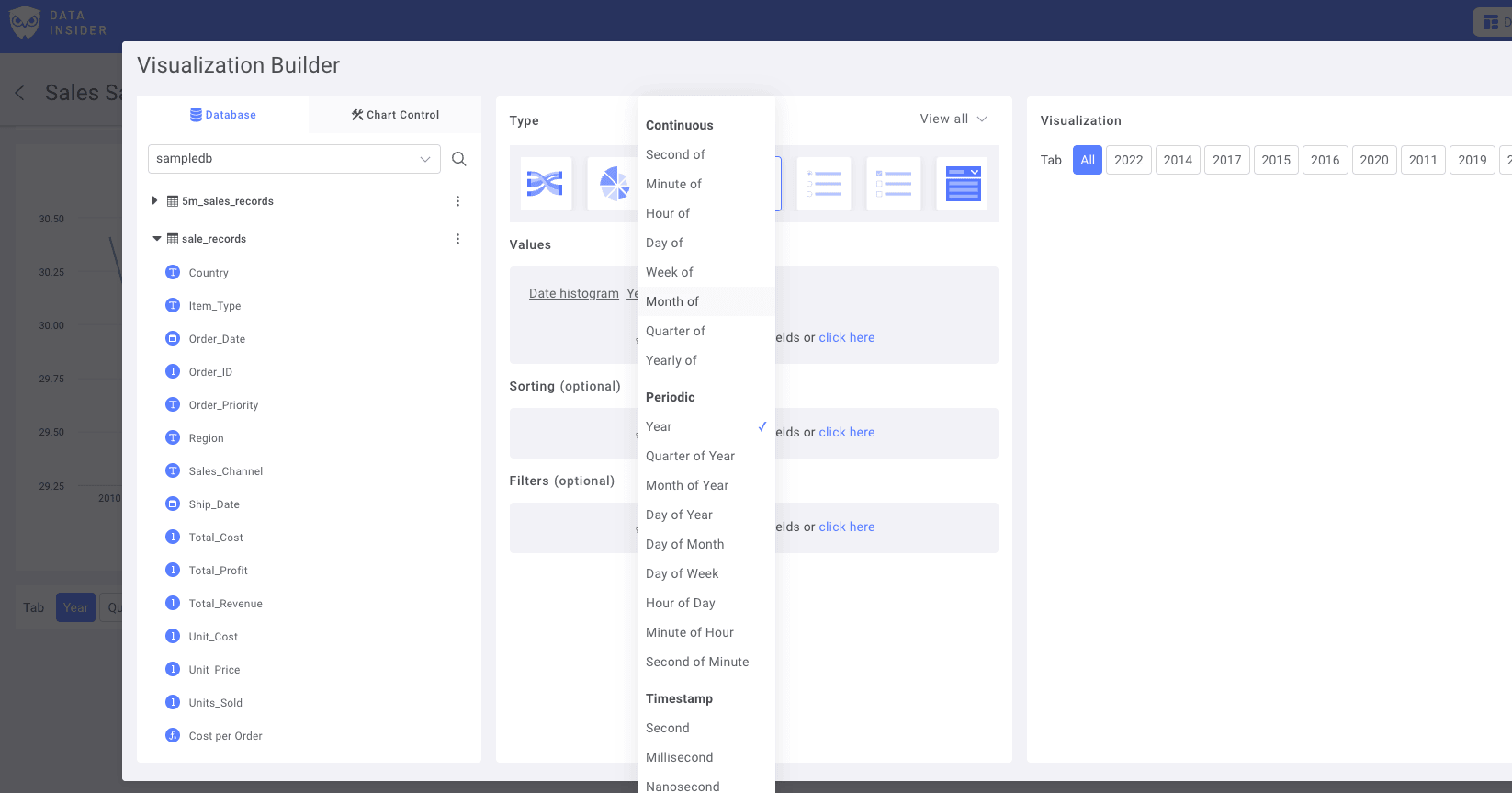
أعِد تسمية عوامل التصفية واحفظ عنصر التحكم في لوحة المعلومات
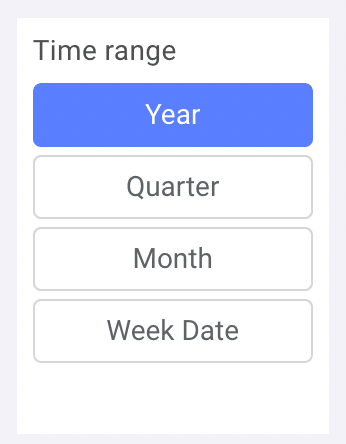
الآن، لننشئ الرسوم البيانية
المخطط الدائري: مقاييس المبيعات حسب المناطق
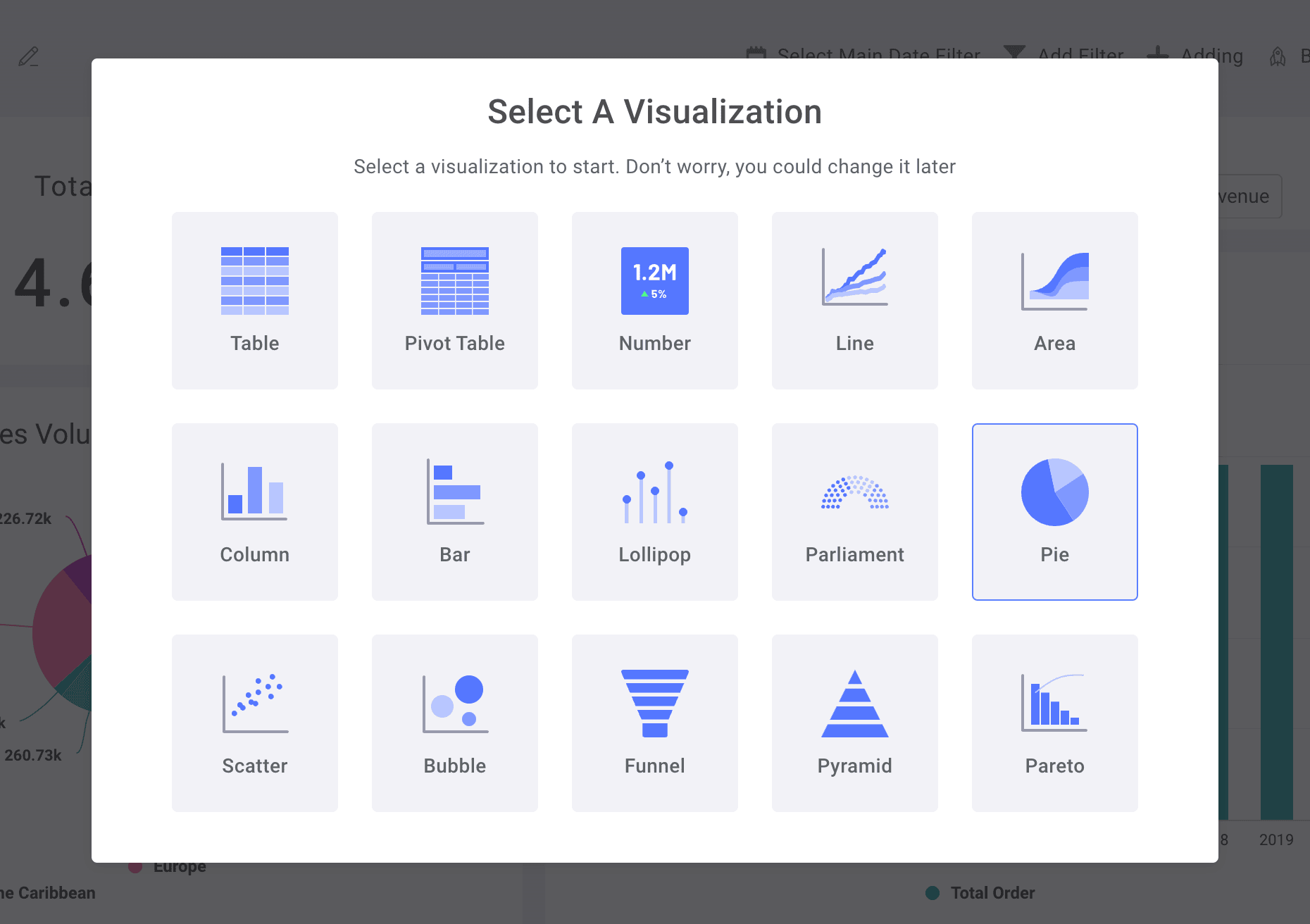
اختر Adding new chart، ثم اختر Pie Chart
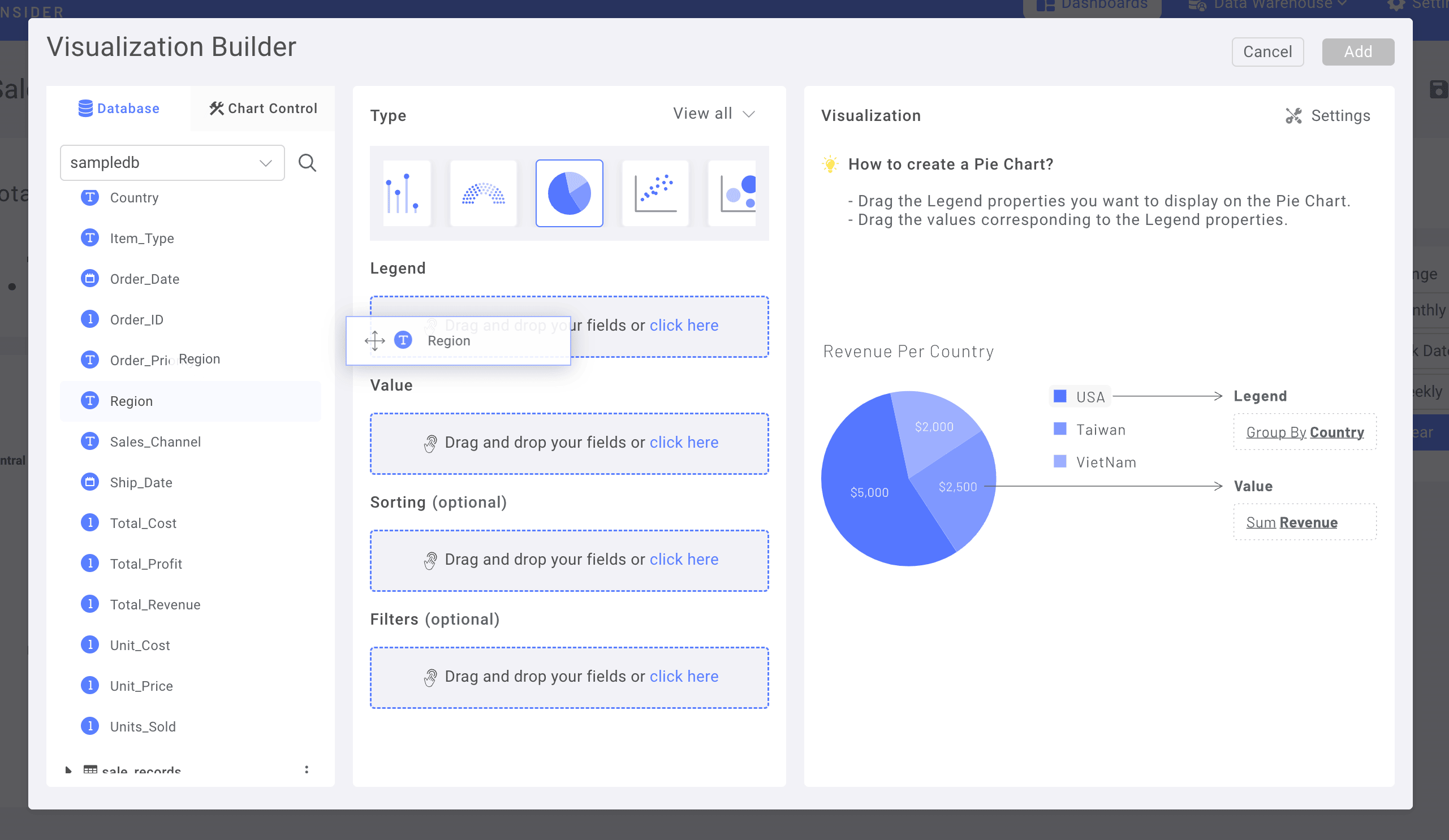
أولاً، اسحب العمود "Region" وأفلِته من Dataset إلى Legend Field
ثم انتقل إلى تبويب Chart Control
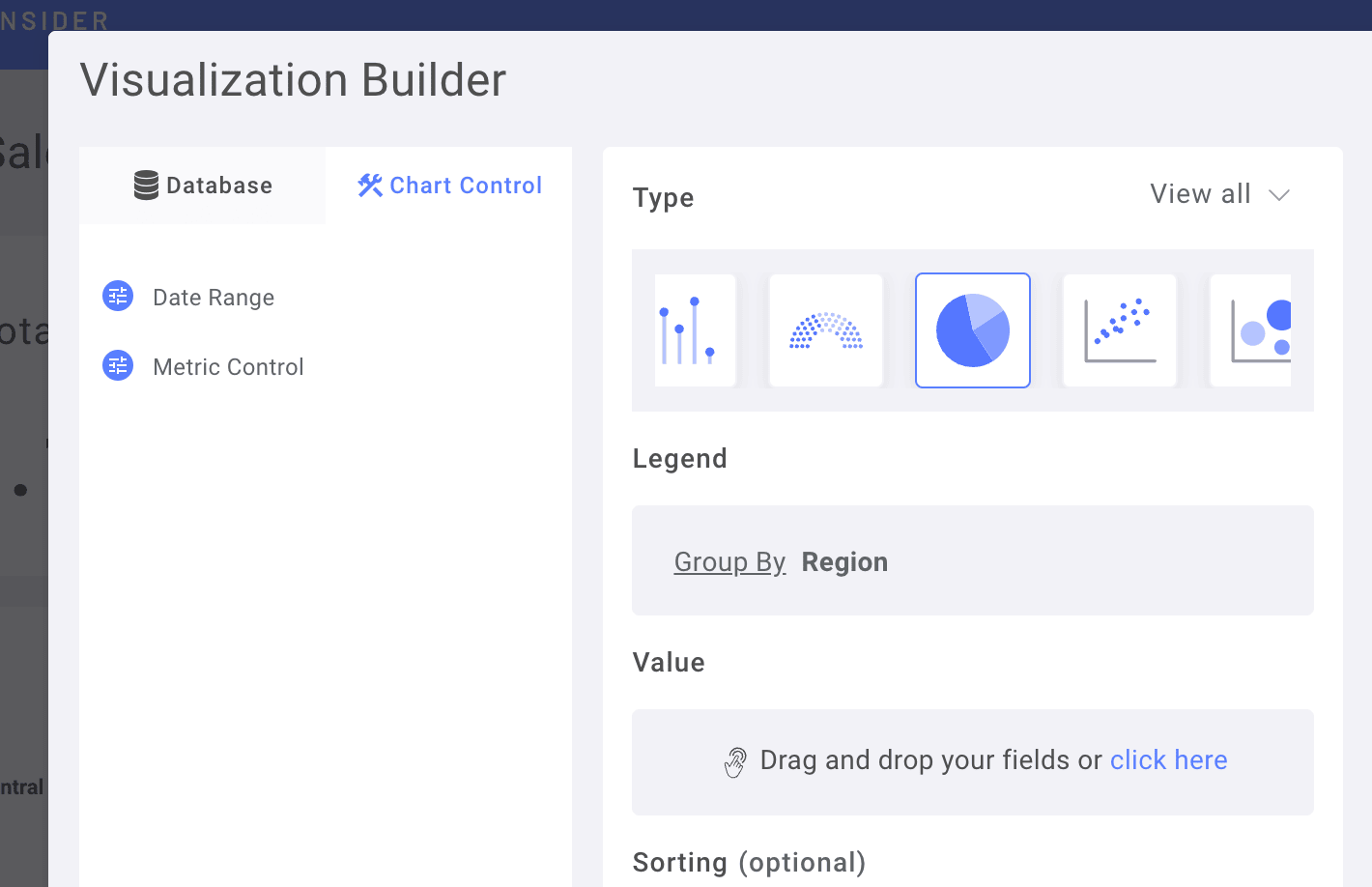
اسحب Metrics Control وأفلِته في Value Field
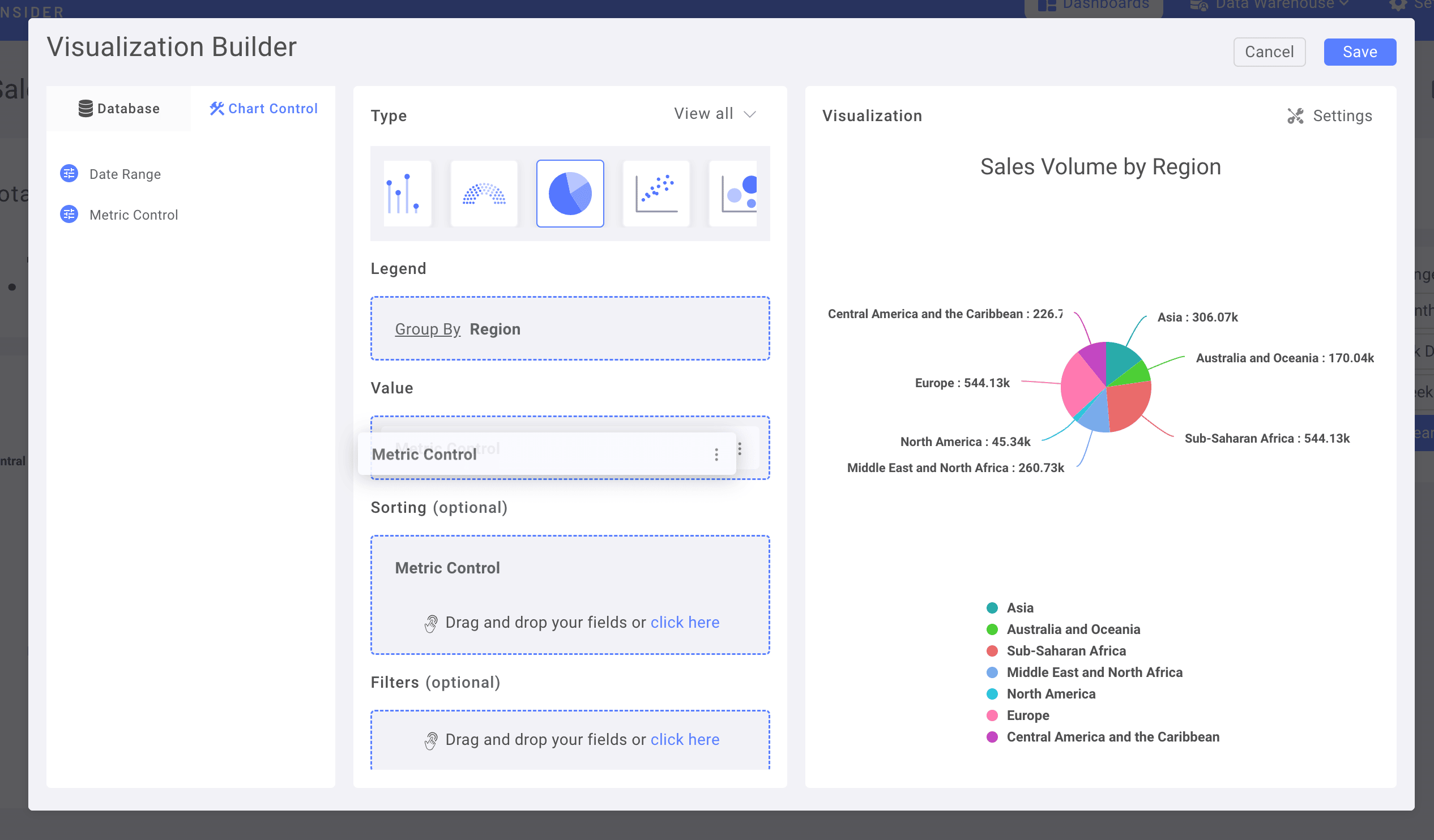
(يمكنك أيضًا استخدام Metrics Control للفرز)
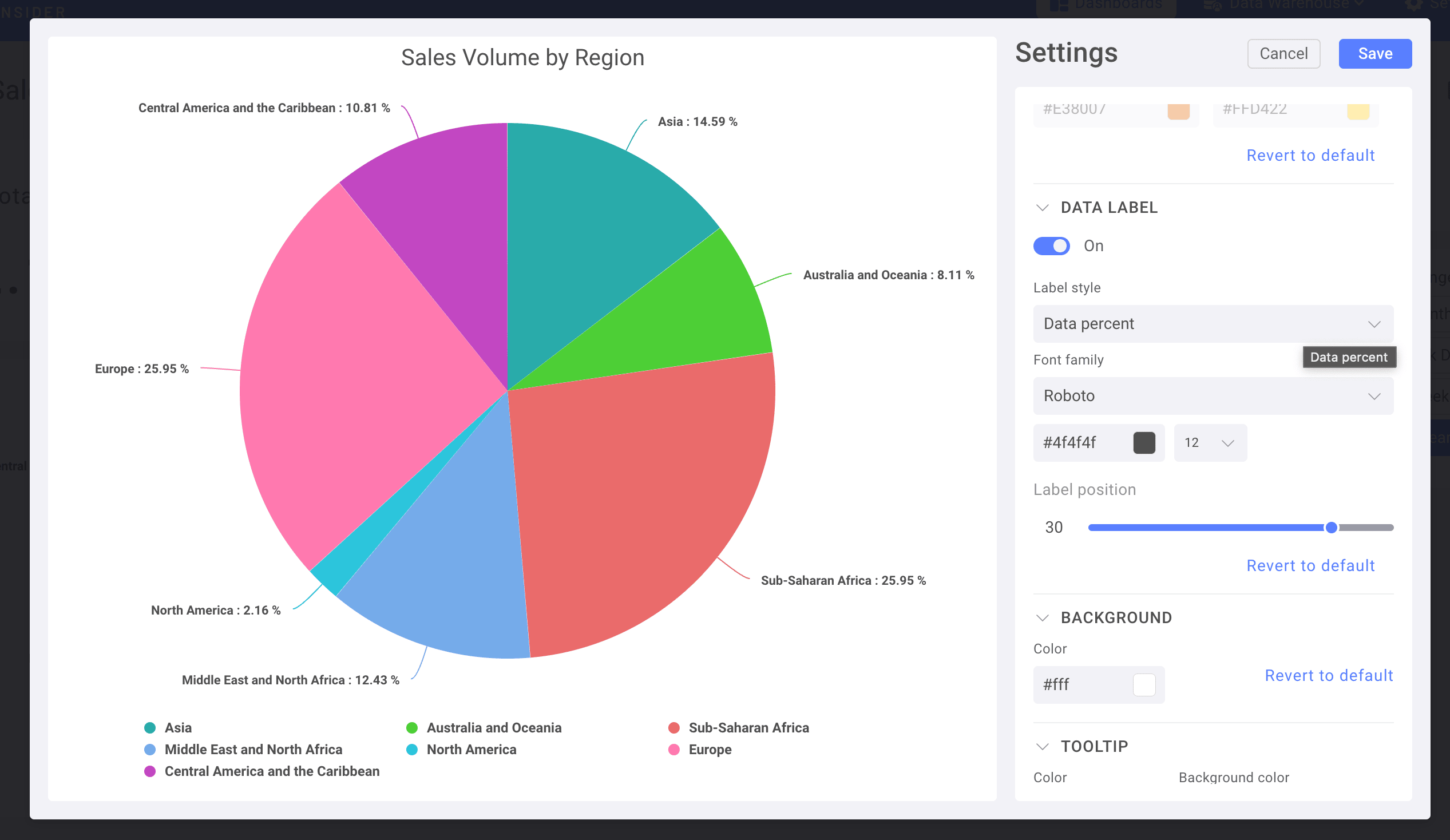
انتقل إلى Chart Setting لمزيد من التخصيص
على سبيل المثال، غيّر Data label إلى Percentage
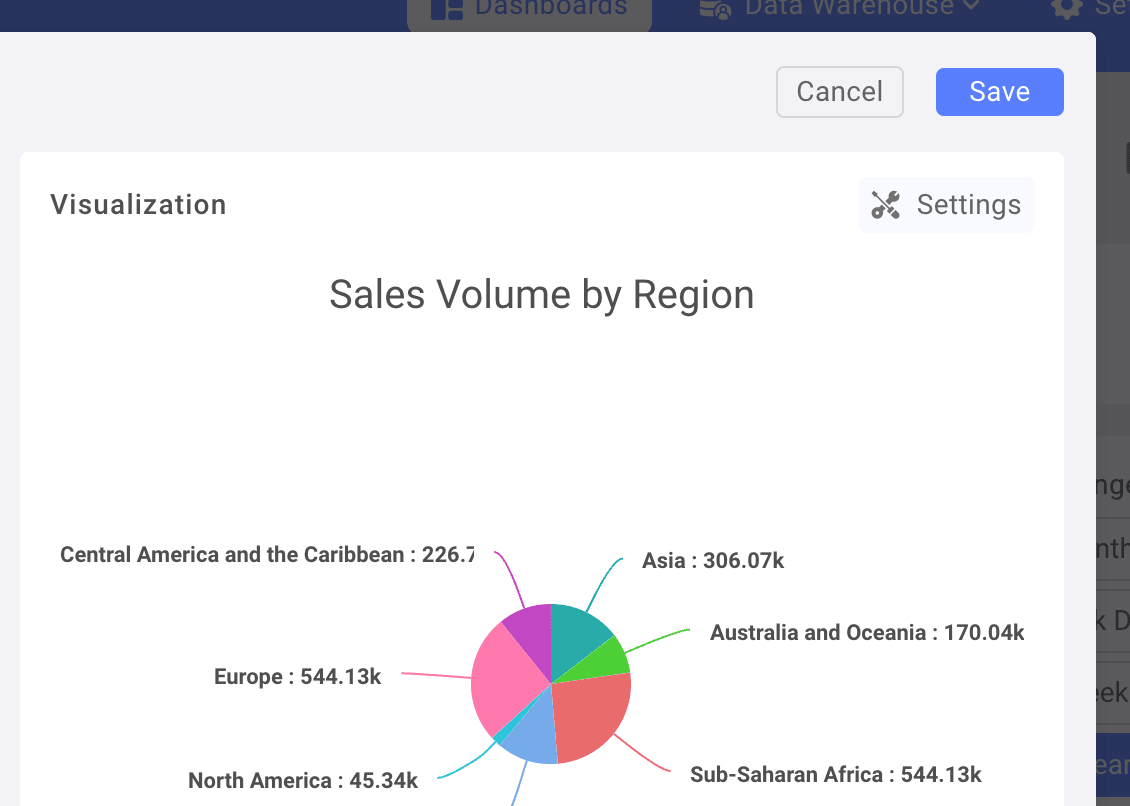
احفظ المخطط وأضِفه إلى لوحة معلومات
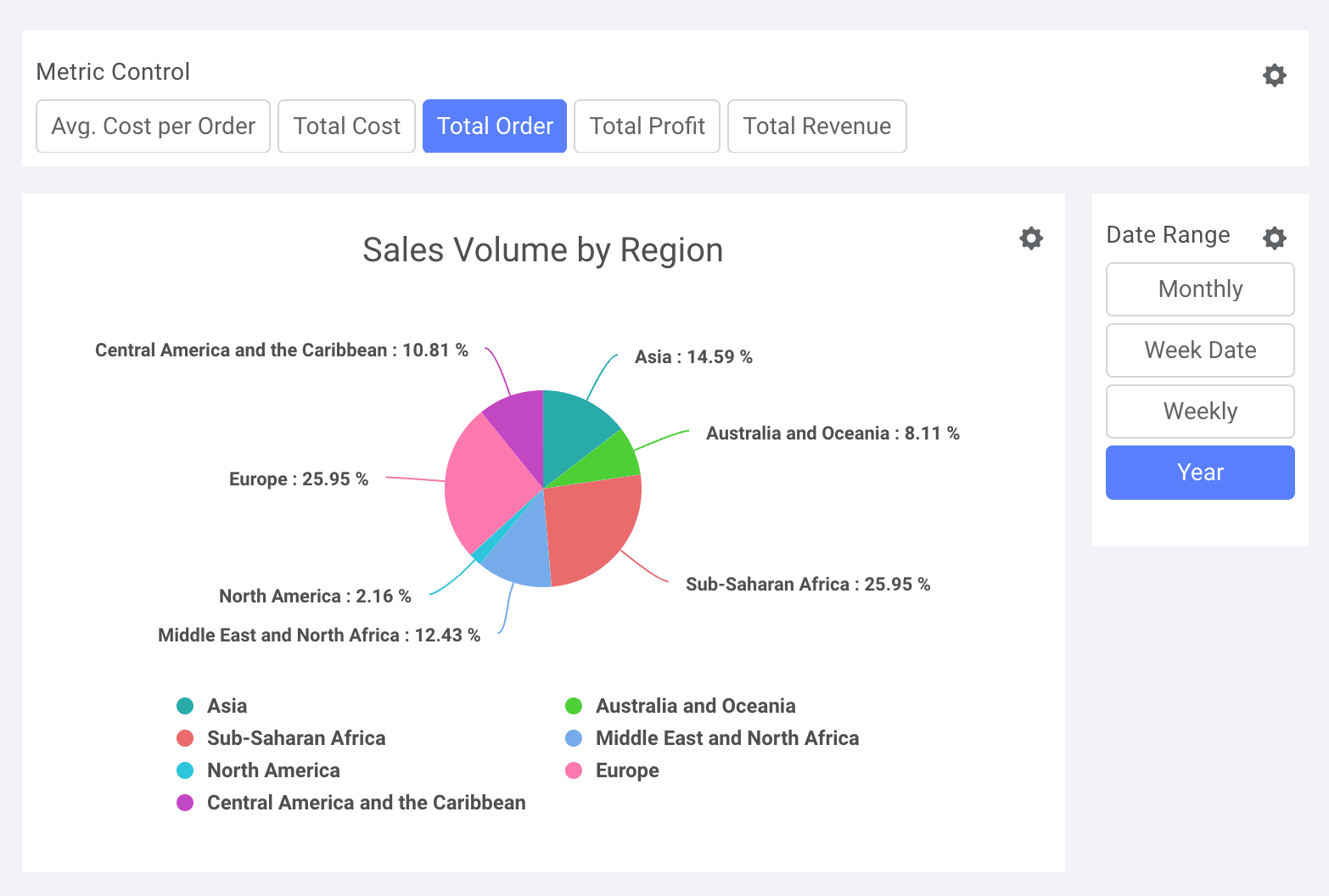
استخدم عنصر التحكم بالتاريخ في مخطط زمني
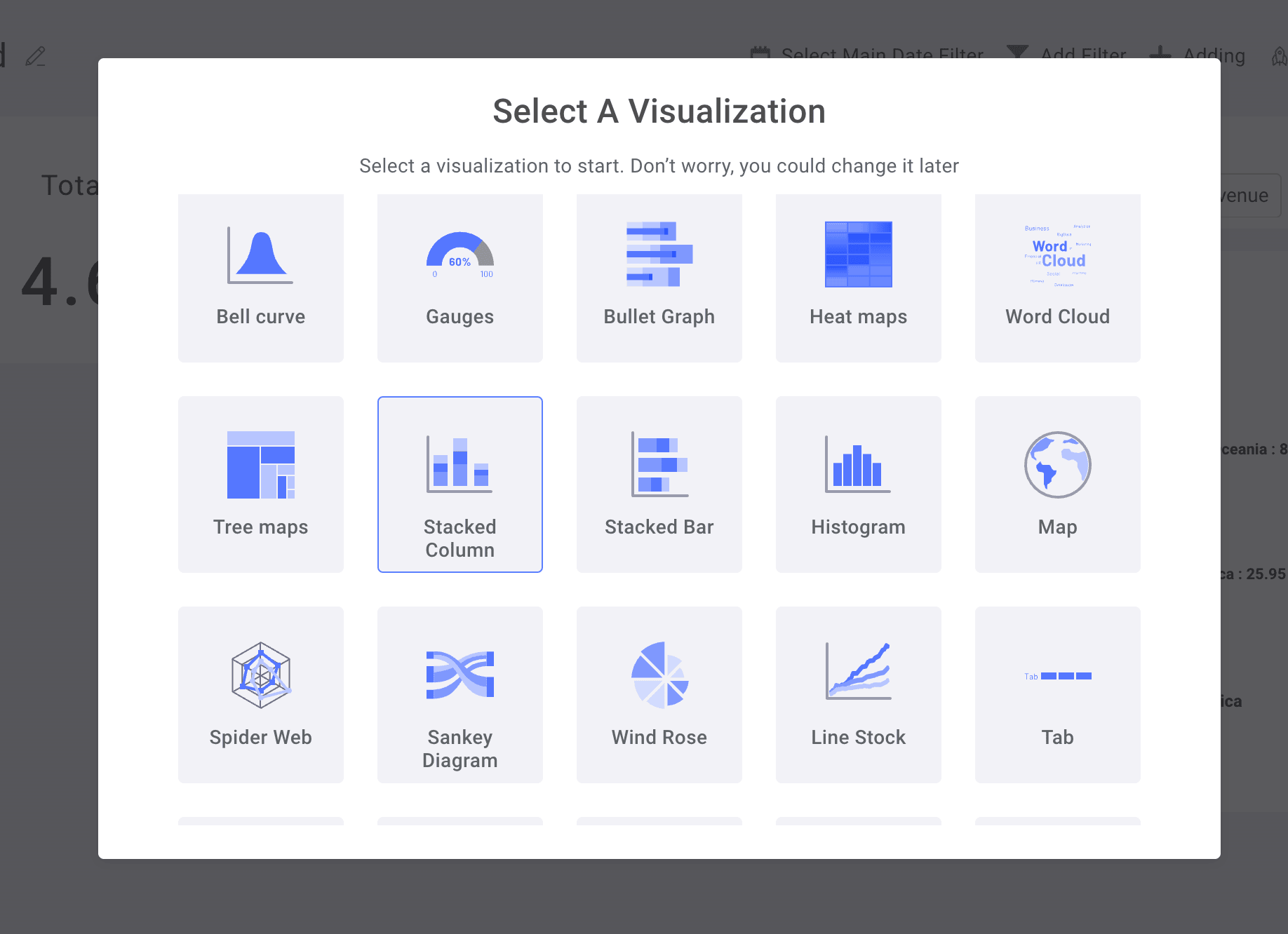
لنستخدم مخطط أعمدة متراصًا
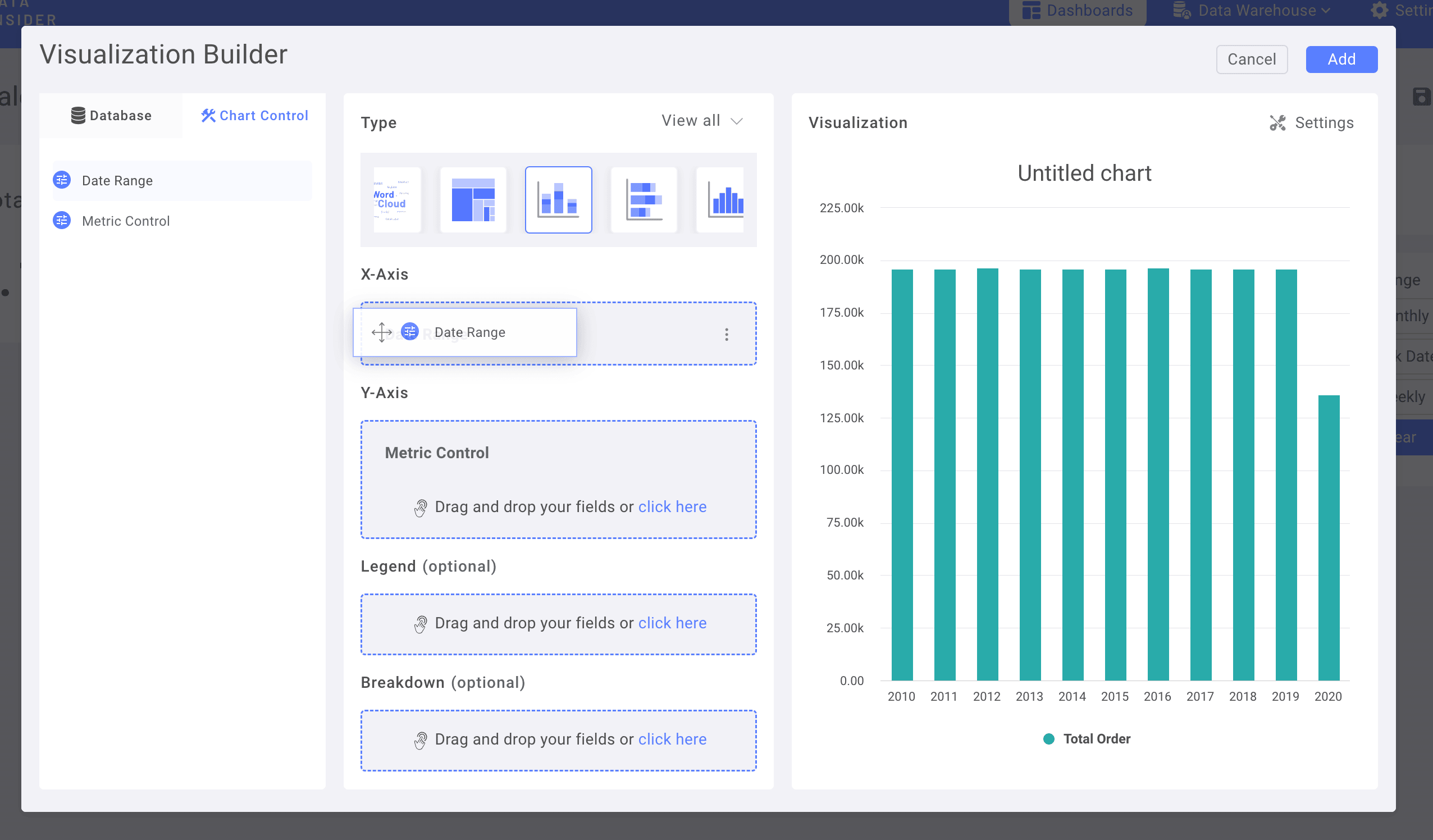
في Chart Control، استخدم عنصر تحكم بالمقاييس للمحور Y وDate Range للمحور X
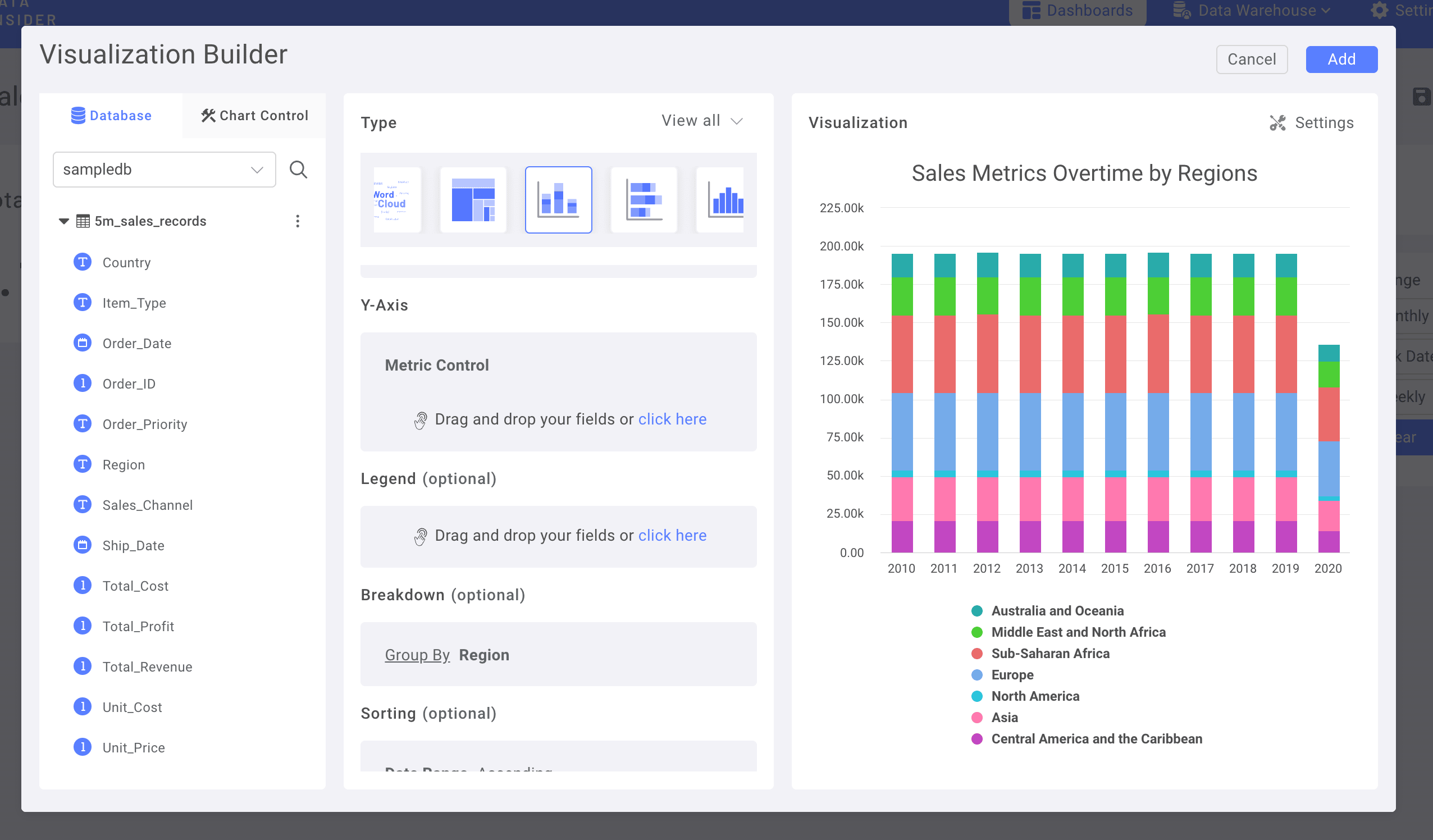
أضف عمود Region إلى Breakdown
أضف Number Chart كمؤشرات أداء رئيسية وأضف لمسة جمالية إلى لوحة المعلومات
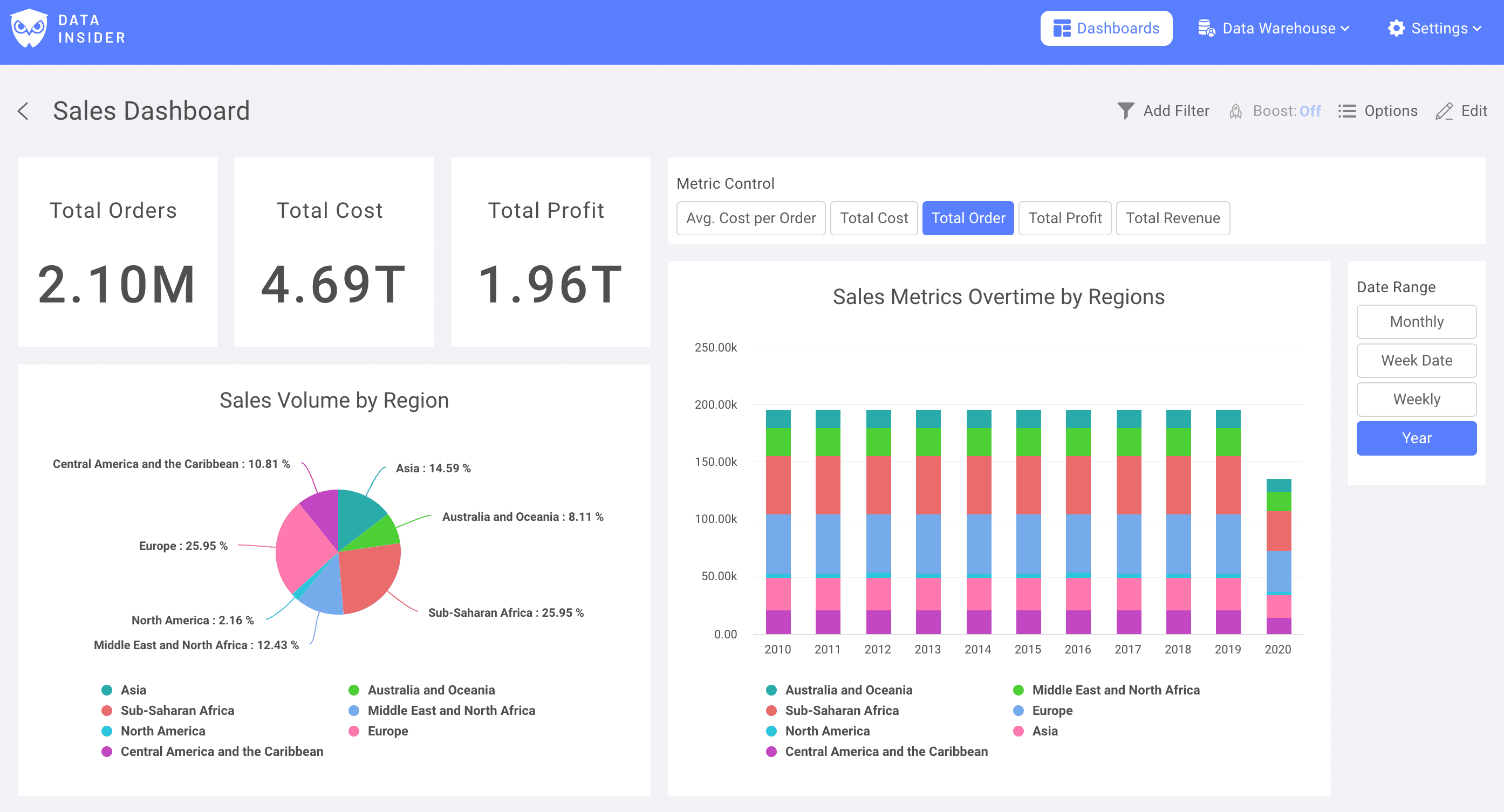
الآن، تكون قد نجحت في إنشاء أول لوحة معلومات لك باستخدام rocket.BI