

 Set up docs MCP
تحليلات موجّهة للعملاء لأي منصة. صُممت لتقديم تصورات بصرية جذابة. وهندست لتكون بسيطة.
الهدف
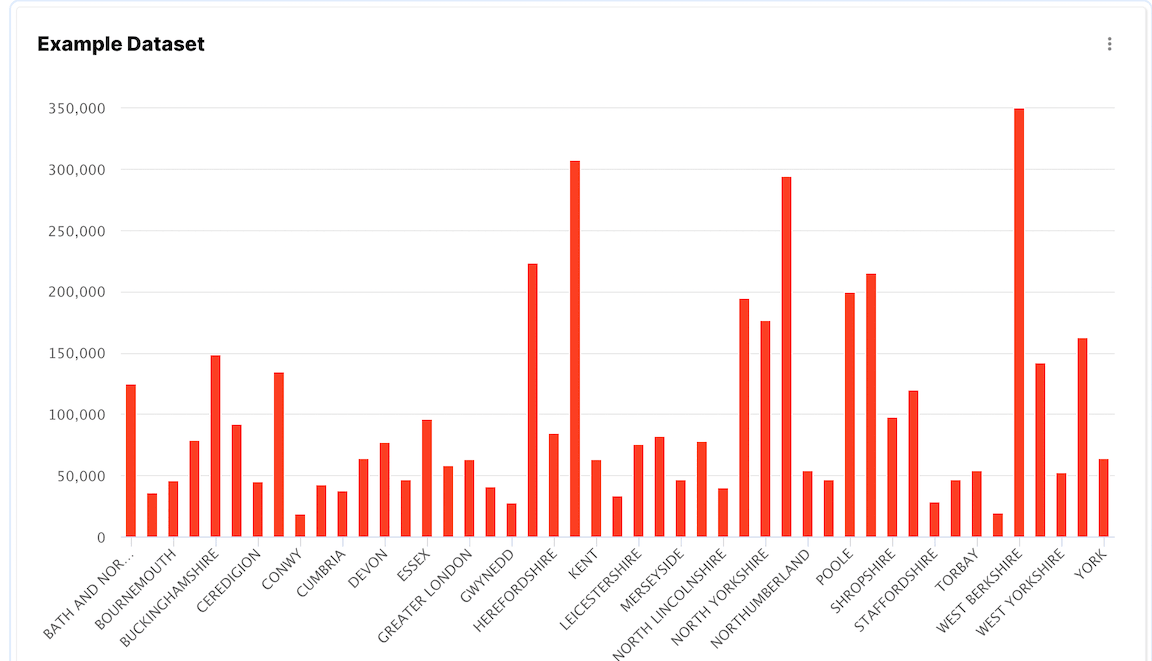
في هذا الدليل، ستربط بياناتك من ClickHouse بـ Explo وتعرض النتائج بصريًا. سيبدو المخطط كما يلي:
اجمع تفاصيل الاتصال الخاصة بك
للاتصال بـ ClickHouse باستخدام HTTP(S)، تحتاج إلى المعلومات التالية:
| المعلمات | الوصف |
|---|---|
HOST and PORT |
عادةً ما يكون المنفذ 8443 عند استخدام TLS، أو 8123 عند عدم استخدام TLS. |
DATABASE NAME |
افتراضيًا، توجد قاعدة بيانات باسم default. استخدم اسم قاعدة البيانات التي تريد الاتصال بها. |
USERNAME and PASSWORD |
افتراضيًا، يكون اسم المستخدم default. استخدم اسم المستخدم المناسب لحالة الاستخدام لديك. |
تتوفر تفاصيل خدمة ClickHouse Cloud الخاصة بك في ClickHouse Cloud console. حدِّد خدمة ثم انقر على Connect:

اختر HTTPS. ستظهر تفاصيل الاتصال في مثال لأمر curl.

إذا كنت تستخدم ClickHouse مُدارًا ذاتيًا، فسيُحدِّد مسؤول ClickHouse لديك تفاصيل الاتصال.
ربط Explo بـ ClickHouse
-
سجّل للحصول على حساب في Explo.
-
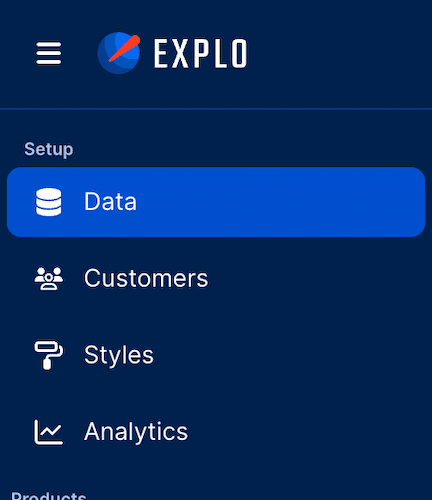
انقر على علامة تبويب Data في الشريط الجانبي الأيسر.
- انقر على Connect Data Source في أعلى الجهة اليمنى.
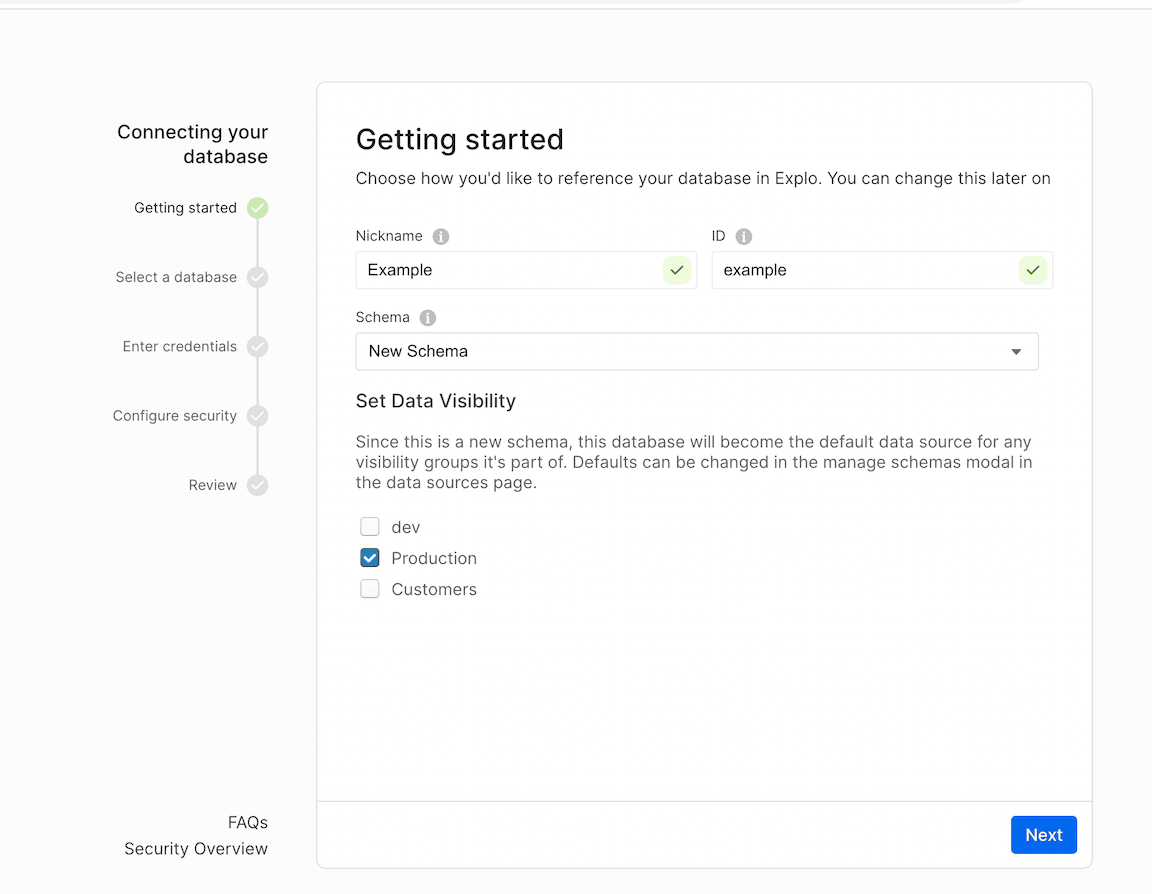
- املأ المعلومات في صفحة Getting Started
- اختر ClickHouse
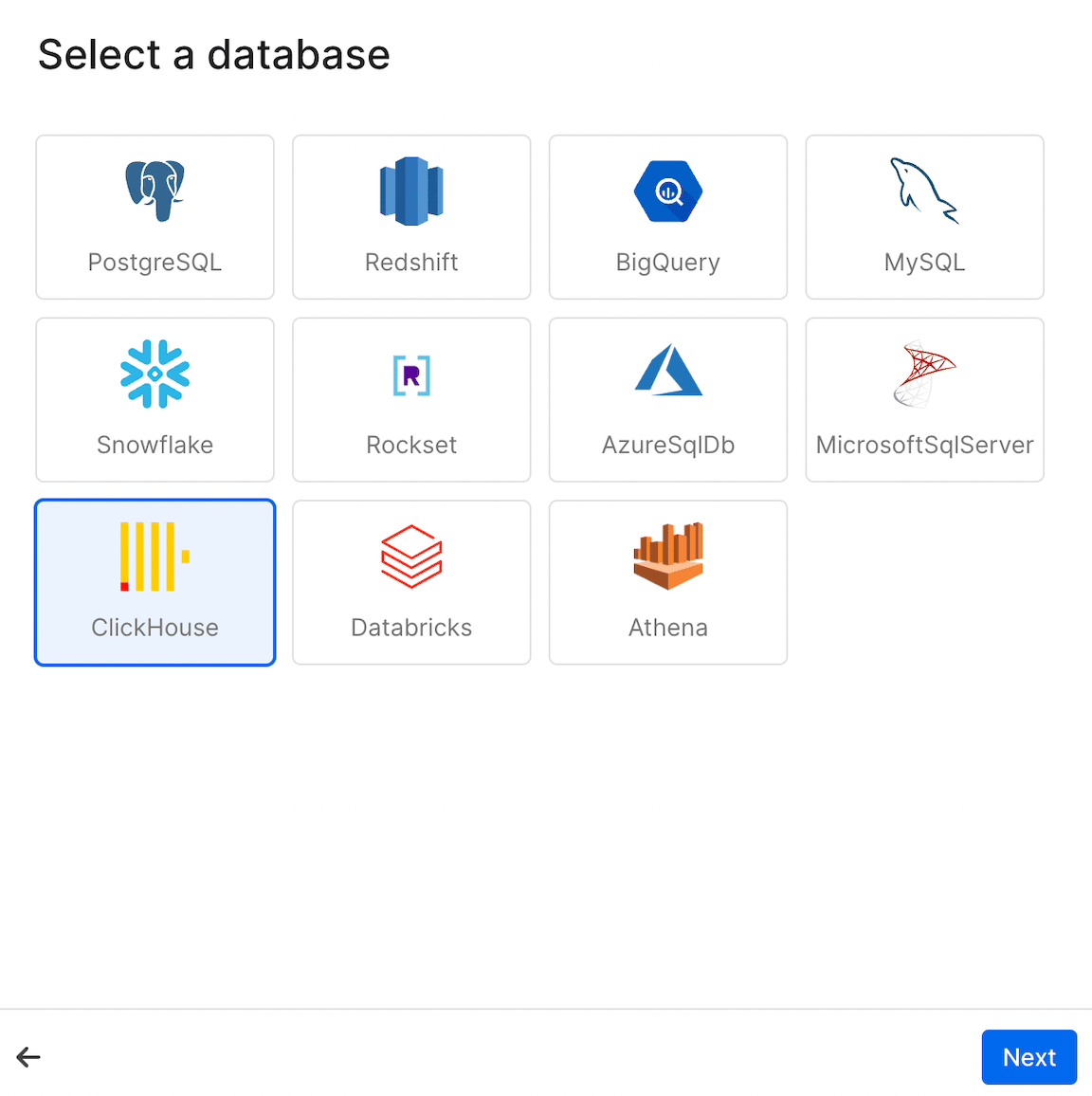
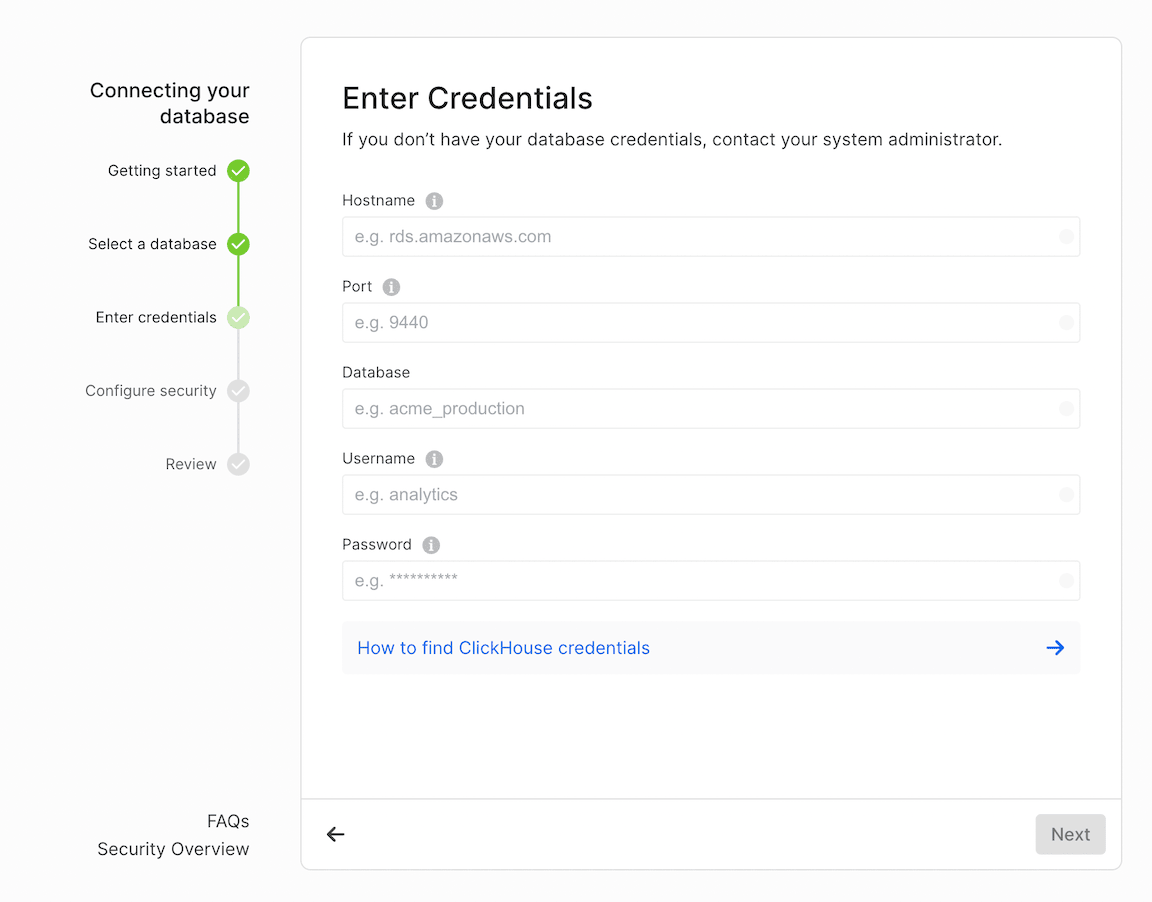
- أدخِل بيانات اعتماد ClickHouse.
- اضبط Security
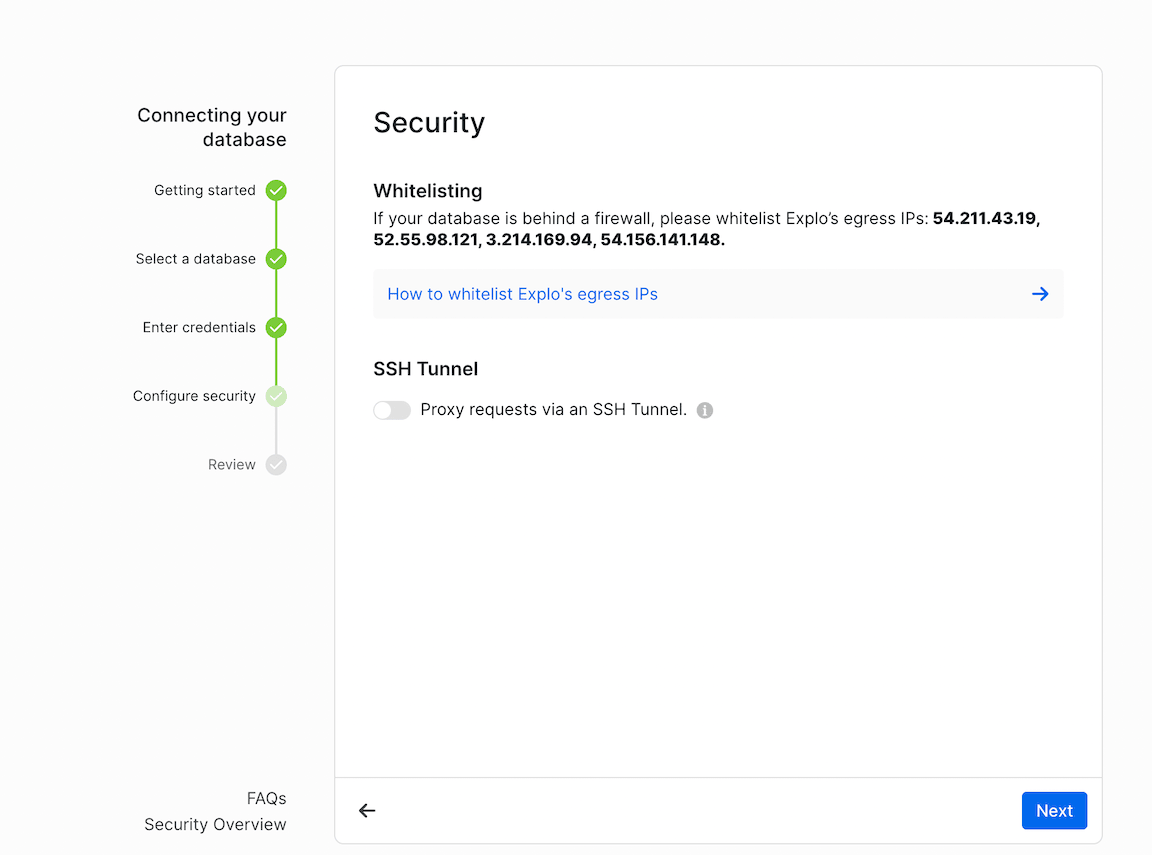
- ضمن ClickHouse، أضِف عناوين IP الخاصة بـ Explo إلى القائمة المسموح بها.
54.211.43.19, 52.55.98.121, 3.214.169.94, و 54.156.141.148
إنشاء لوحة معلومات
- انتقل إلى علامة تبويب لوحة معلومات في شريط التنقل الجانبي الأيسر.
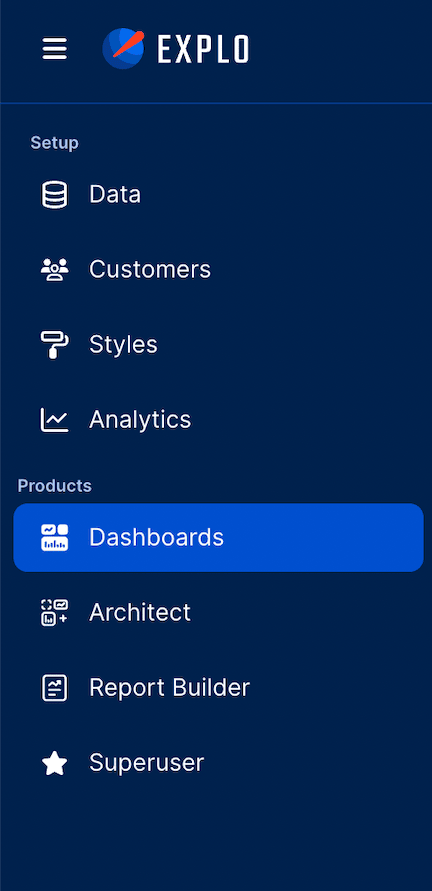
- انقر على Create لوحة معلومات في الزاوية العلوية اليمنى، ثم سمِّ لوحة المعلومات. لقد أنشأت الآن لوحة معلومات!

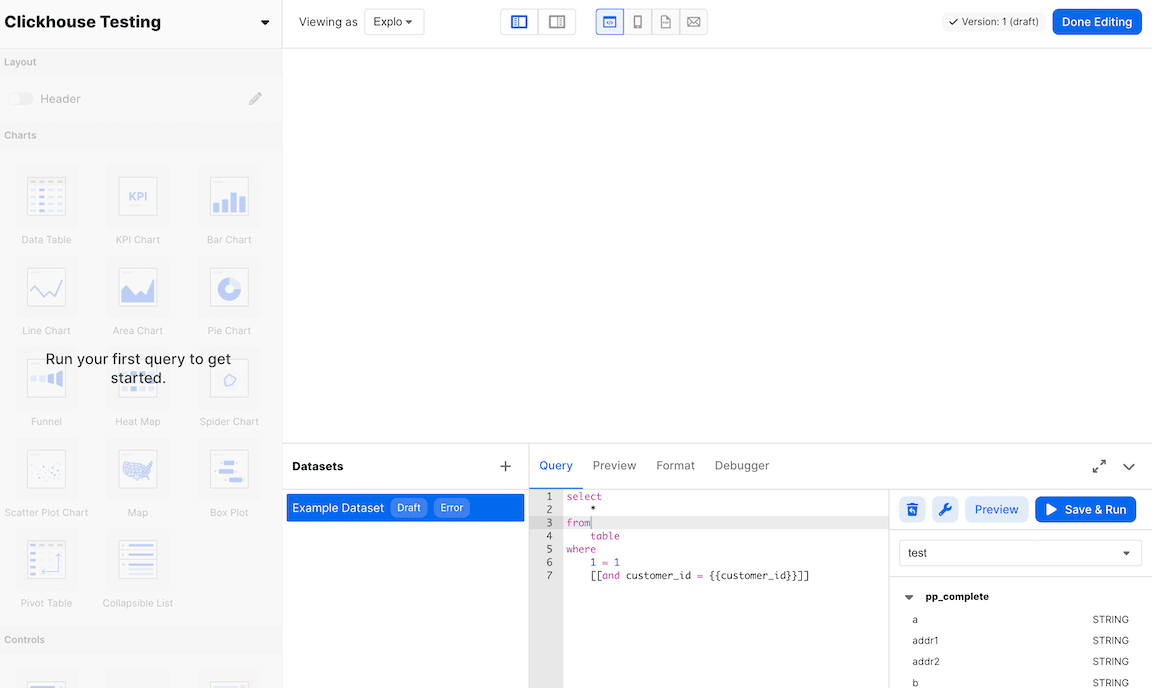
- ينبغي أن ترى الآن شاشة مشابهة لهذه:
تشغيل استعلام SQL
- احصل على اسم الجدول من الشريط الجانبي الأيمن أسفل عنوان المخطط، ثم أدخِل الأمر التالي في محرر مجموعة البيانات:
SELECT * FROM YOUR_TABLE_NAME LIMIT 100
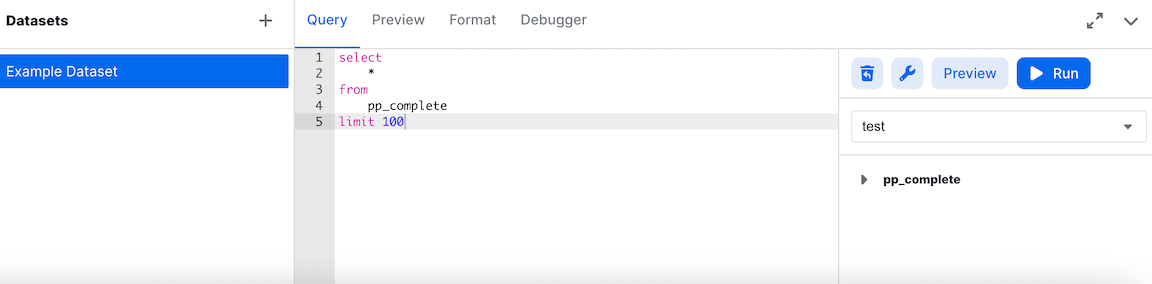
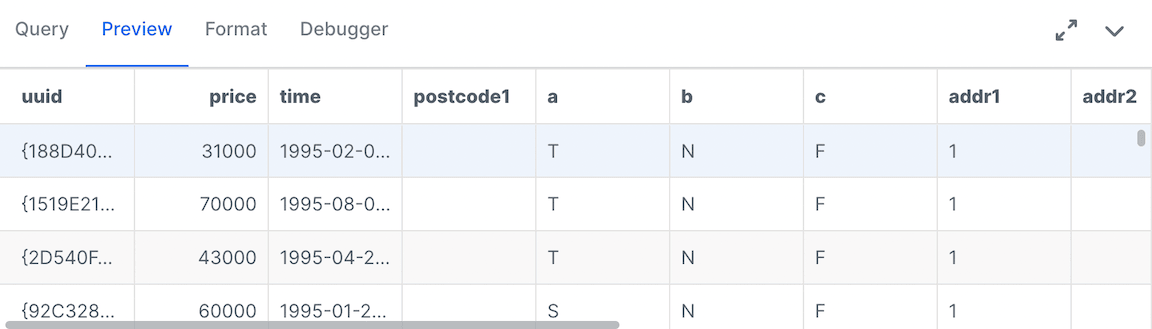
- انقر الآن على Run ثم انتقل إلى علامة تبويب preview لرؤية بياناتك.
إنشاء مخطط
- من الجهة اليسرى، اسحب أيقونة المخطط الشريطي إلى الشاشة.
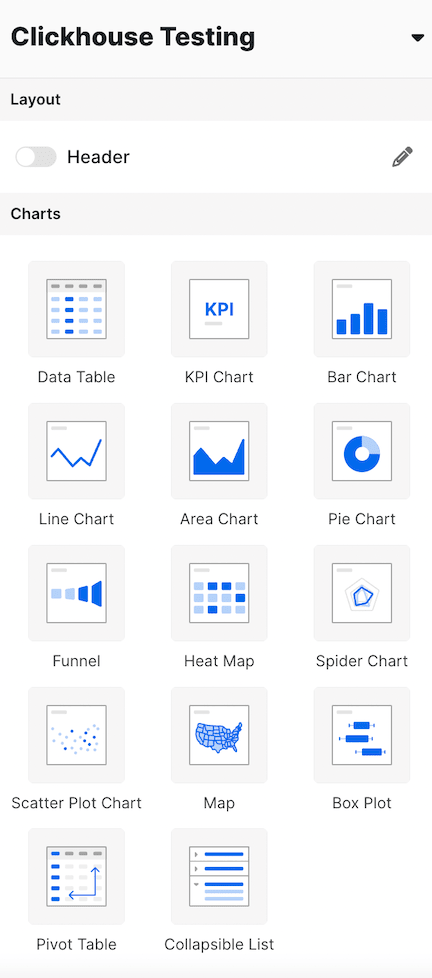
- اختر مجموعة البيانات. ينبغي أن ترى الآن شاشة مشابهة لما يلي:
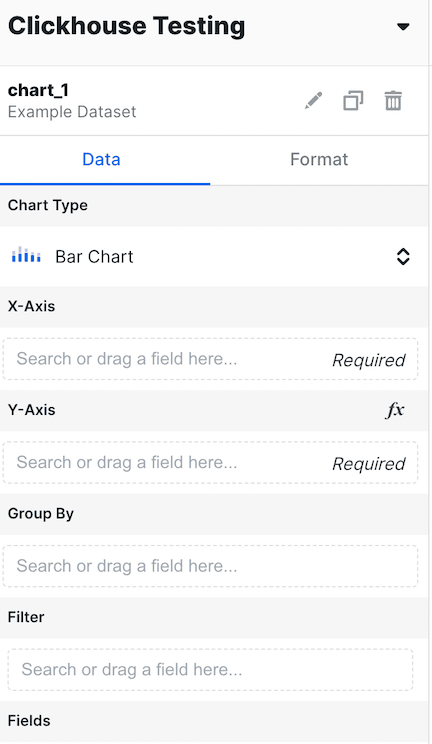
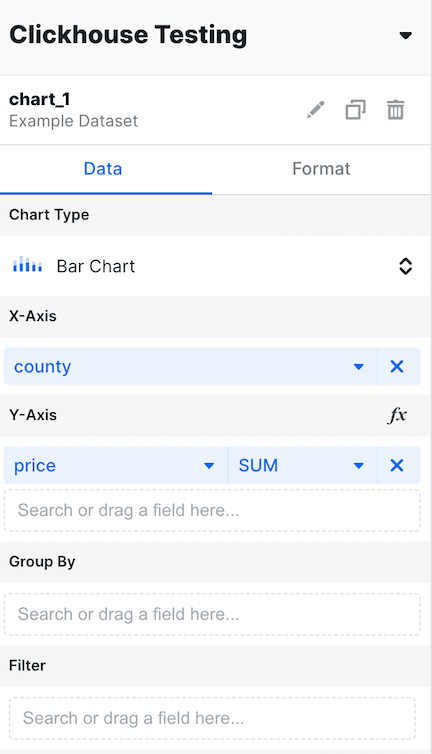
- املأ county في المحور X وPrice في قسم المحور Y كما يلي:
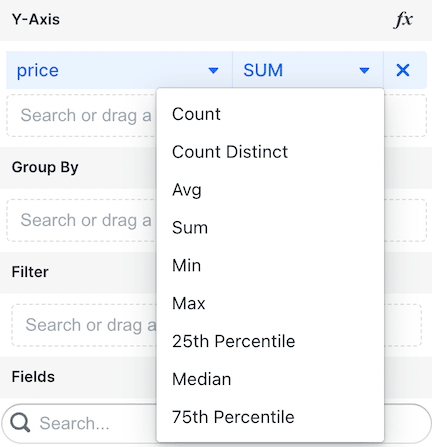
- الآن، غيّر التجميع إلى AVG.
- أصبح لدينا الآن متوسط أسعار المنازل موزعًا حسب السعر!
تعرّف على المزيد
يمكنك العثور على مزيد من المعلومات حول Explo وكيفية إنشاء لوحات المعلومات من خلال الاطلاع على وثائق Explo.