

 Set up docs MCP
Integración con una instalación existente de Nginx
En esta sección se explica cómo configurar una instalación existente de Nginx para enviar logs a ClickStack modificando la configuración del OTel collector de ClickStack. Si desea probar la integración antes de configurar su propio entorno existente, puede hacerlo con nuestra configuración predefinida y datos de muestra en la siguiente sección.
Requisitos previos
- Una instancia de ClickStack en ejecución
- Una instalación existente de Nginx
- Acceso para modificar los archivos de configuración de Nginx
Configurar el log format de Nginx
Primero, configure Nginx para que genere logs en formato JSON y así facilitar el parsing. Añada esta definición de log format a su nginx.conf:
El archivo nginx.conf suele encontrarse en:
- Linux (apt/yum):
/etc/nginx/nginx.conf - macOS (Homebrew):
/usr/local/etc/nginx/nginx.confo/opt/homebrew/etc/nginx/nginx.conf - Docker: La configuración suele montarse como un volumen
Añada esta definición de log format al bloque http:
http {
    log_format json_combined escape=json
    '{'
      '"time_local":"$time_local",'
      '"remote_addr":"$remote_addr",'
      '"request_method":"$request_method",'
      '"request_uri":"$request_uri",'
      '"status":$status,'
      '"body_bytes_sent":$body_bytes_sent,'
      '"request_time":$request_time,'
      '"upstream_response_time":"$upstream_response_time",'
      '"http_referer":"$http_referer",'
      '"http_user_agent":"$http_user_agent"'
    '}';

    access_log /var/log/nginx/access.log json_combined;
    error_log /var/log/nginx/error.log warn;
}
Después de realizar este cambio, vuelve a cargar Nginx.
Crear una configuración personalizada del OTel collector
ClickStack le permite ampliar la configuración base de OpenTelemetry Collector montando un archivo de configuración personalizado y definiendo una variable de entorno. La configuración personalizada se combina con la configuración base administrada por HyperDX mediante OpAMP.
Cree un archivo llamado nginx-monitoring.yaml con la siguiente configuración:
receivers:
  filelog:
    include:
      - /var/log/nginx/access.log
      - /var/log/nginx/error.log
    start_at: end
    operators:
      - type: json_parser
        parse_from: body
        parse_to: attributes
      - type: time_parser
        parse_from: attributes.time_local
        layout: '%d/%b/%Y:%H:%M:%S %z'
      - type: add
        field: attributes.source
        value: "nginx"

service:
  pipelines:
    logs/nginx:
      receivers: [filelog]
      processors:
        - memory_limiter
        - transform
        - batch
      exporters:
        - clickhouse
Esta configuración:
- Lee los logs de Nginx desde sus ubicaciones estándar
- Analiza entradas de log en JSON
- Extrae y conserva las marcas de tiempo originales de los logs
- Añade el atributo source: Nginx para filtrar en HyperDX
- Envía los logs al exporter de ClickHouse mediante una canalización dedicada
Configura ClickStack para cargar una configuración personalizada
Para habilitar una configuración personalizada del collector en tu despliegue actual de ClickStack, debes:
- Montar el archivo de configuración personalizada en /etc/otelcol-contrib/custom.config.yaml
- Establecer la variable de entorno CUSTOM_OTELCOL_CONFIG_FILE=/etc/otelcol-contrib/custom.config.yaml
- Montar los directorios de logs de Nginx para que el collector pueda leerlos
Opción 1: Docker Compose
Actualiza la configuración de despliegue de ClickStack:
services:
  clickstack:
    # ... existing configuration ...
    environment:
      - CUSTOM_OTELCOL_CONFIG_FILE=/etc/otelcol-contrib/custom.config.yaml
      # ... other environment variables ...
    volumes:
      - ./nginx-monitoring.yaml:/etc/otelcol-contrib/custom.config.yaml:ro
      - /var/log/nginx:/var/log/nginx:ro
      # ... other volumes ...
Opción 2: Docker Run (imagen todo en uno)
Si utiliza la imagen todo en uno con docker run:
docker run --name clickstack \
  -p 8080:8080 -p 4317:4317 -p 4318:4318 \
  -e CUSTOM_OTELCOL_CONFIG_FILE=/etc/otelcol-contrib/custom.config.yaml \
  -v "$(pwd)/nginx-monitoring.yaml:/etc/otelcol-contrib/custom.config.yaml:ro" \
  -v /var/log/nginx:/var/log/nginx:ro \
clickhouse/clickstack-all-in-one:latestVerificar logs en HyperDX
Una vez configurado, inicia sesión en HyperDX y verifica que se estén recibiendo logs:
- Ve a la vista de búsqueda
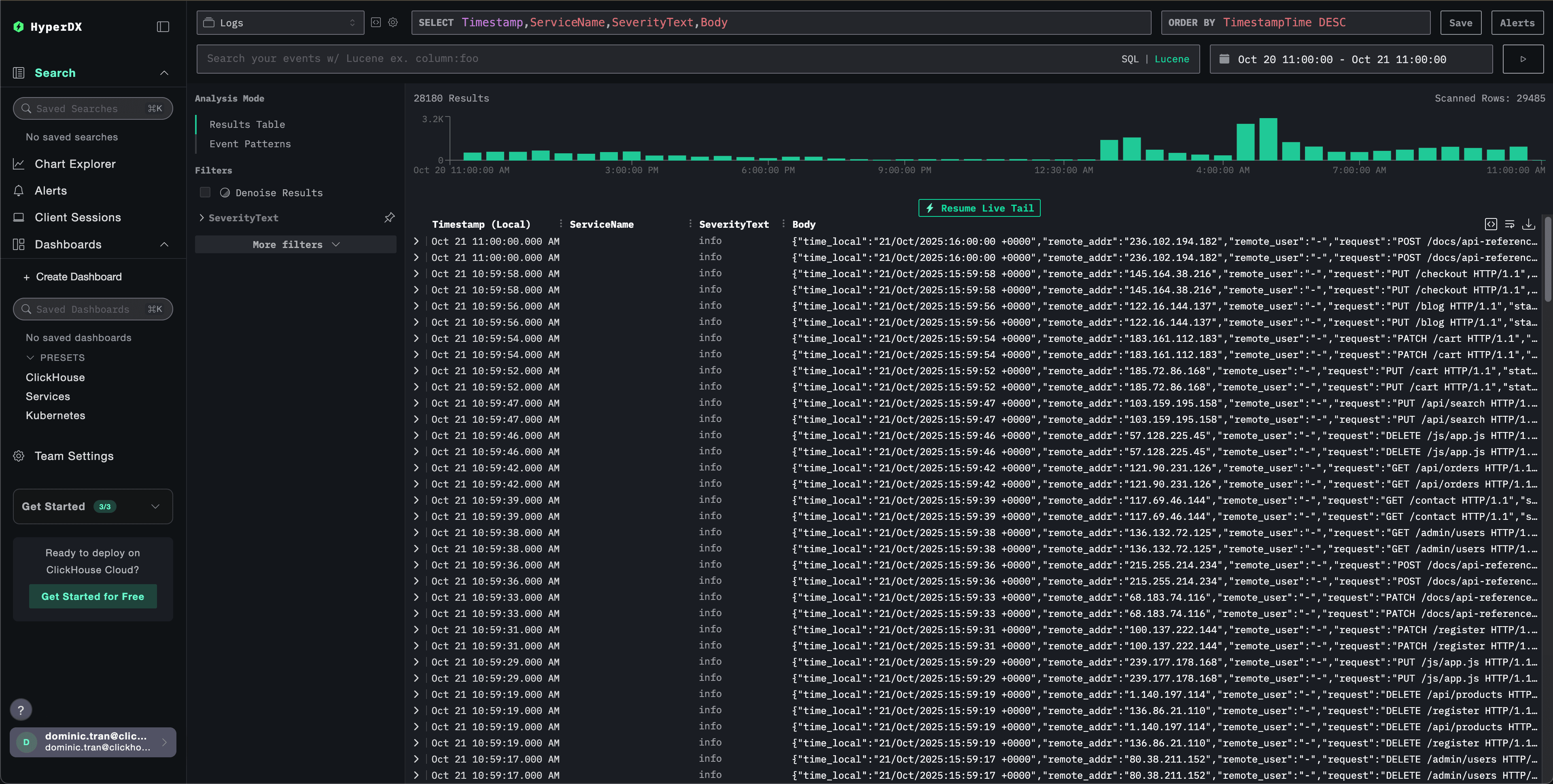
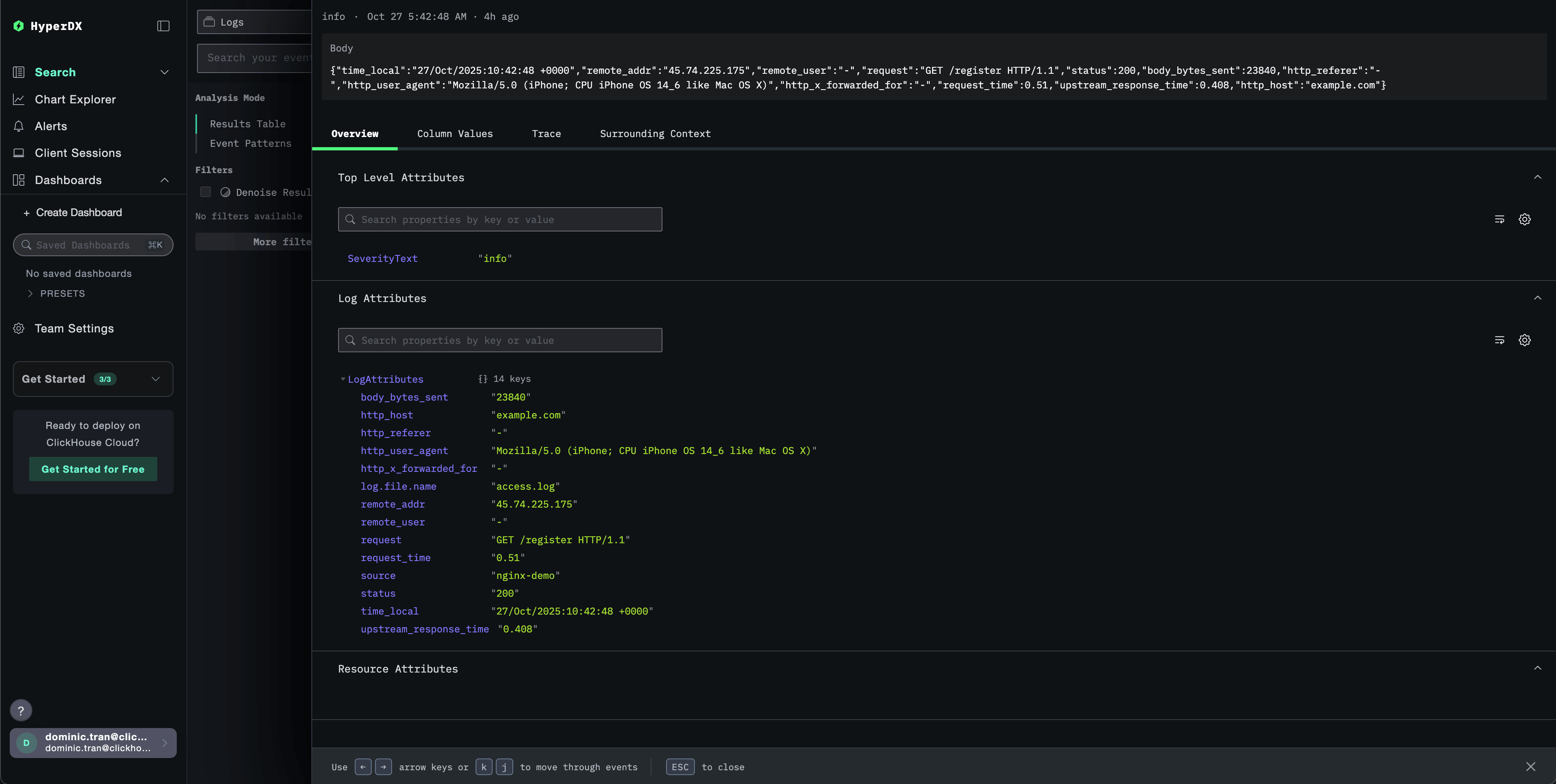
- Configura la fuente en Logs y comprueba que aparezcan entradas de registro con campos como request, request_time, upstream_response_time, etc.
Este es un ejemplo de lo que deberías ver:
Conjunto de datos de demostración
Para quienes quieran probar la integración de nginx antes de configurar sus sistemas de producción, proporcionamos un conjunto de datos de ejemplo con logs de acceso de nginx pregenerados y patrones de tráfico realistas.
Descargar el conjunto de datos de ejemplo
# Descargar los logs
curl -O https://datasets-documentation.s3.eu-west-3.amazonaws.com/clickstack-integrations/access.log
El conjunto de datos incluye:
- Entradas de log con patrones de tráfico realistas
- Varios endpoints y métodos HTTP
- Una combinación de solicitudes correctas y errores
- Tiempos de respuesta y recuentos de bytes realistas
Crear la configuración de prueba del collector
Cree un archivo llamado nginx-demo.yaml con la siguiente configuración:
cat > nginx-demo.yaml << 'EOF'
receivers:
  filelog:
    include:
      - /tmp/nginx-demo/access.log
    start_at: beginning  # Leer desde el principio para los datos de demostración
    operators:
      - type: json_parser
        parse_from: body
        parse_to: attributes
      - type: time_parser
        parse_from: attributes.time_local
        layout: '%d/%b/%Y:%H:%M:%S %z'
      - type: add
        field: attributes.source
        value: "nginx-demo"

service:
  pipelines:
    logs/nginx-demo:
      receivers: [filelog]
      processors:
        - memory_limiter
        - transform
        - batch
      exporters:
        - clickhouse
EOF
Ejecutar ClickStack con la configuración de demostración
Ejecute ClickStack con los logs y la configuración de demostración:
docker run --name clickstack-demo \
  -p 8080:8080 -p 4317:4317 -p 4318:4318 \
  -e CUSTOM_OTELCOL_CONFIG_FILE=/etc/otelcol-contrib/custom.config.yaml \
  -v "$(pwd)/nginx-demo.yaml:/etc/otelcol-contrib/custom.config.yaml:ro" \
  -v "$(pwd)/access.log:/tmp/nginx-demo/access.log:ro" \
  clickhouse/clickstack-all-in-one:latest
Verificar los logs en HyperDX
Una vez que ClickStack esté en ejecución:
- Abra HyperDX e inicie sesión en su cuenta (puede que primero tenga que crear una cuenta)
- Vaya a la Search view y establezca
Logscomo source - Establezca el intervalo de tiempo en 2025-10-19 11:00:00 - 2025-10-22 11:00:00
Esto es lo que debería ver en la Search view:
Dashboards y visualización
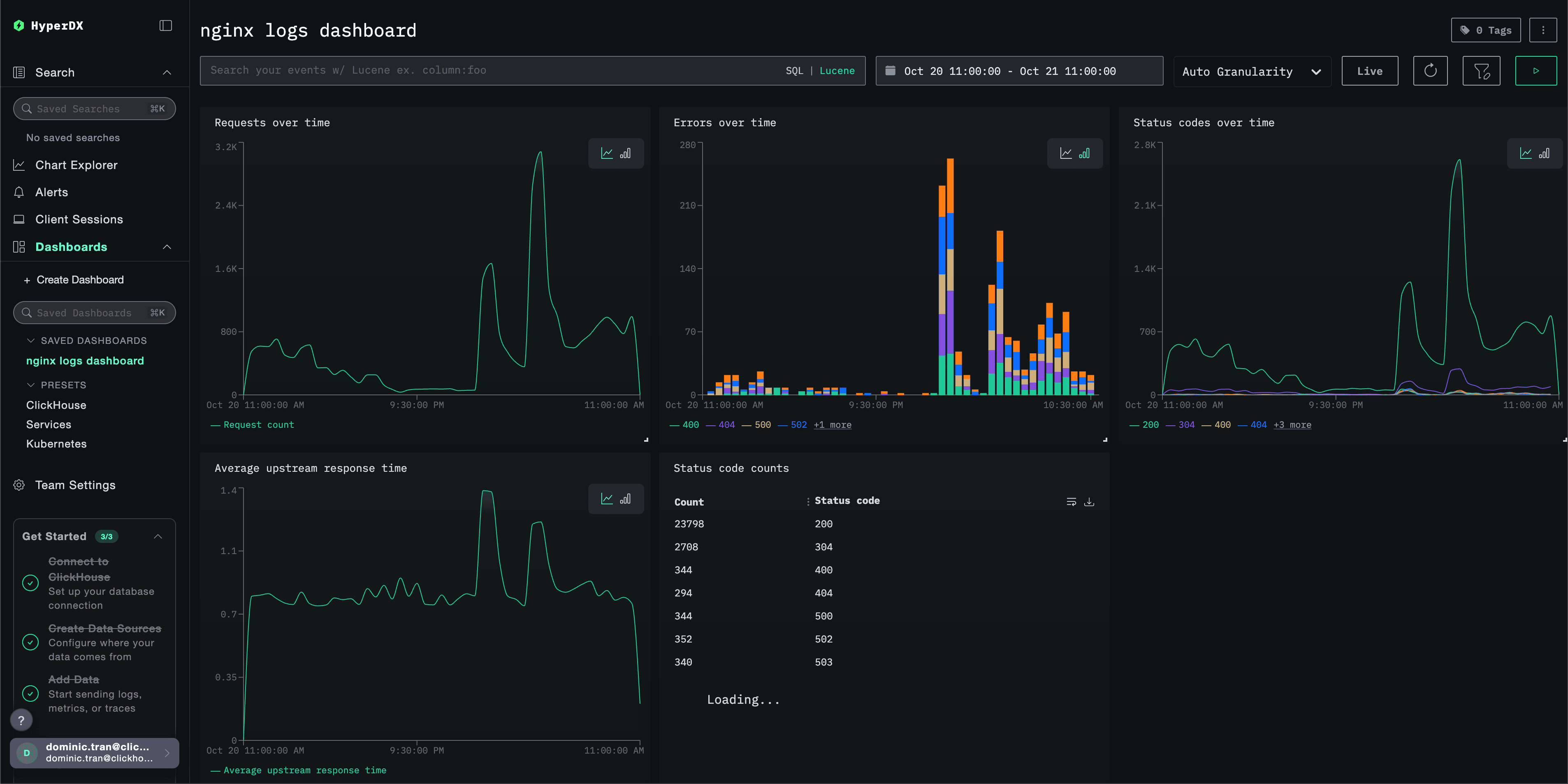
Para ayudarte a empezar a monitorizar nginx con ClickStack, proporcionamos visualizaciones esenciales para los logs de Nginx.
Descargar la configuración del dashboard
Importa el dashboard preconfigurado
- Abre HyperDX y ve a la sección Dashboards.
- Haz clic en "Import Dashboard" en la esquina superior derecha, en el menú de tres puntos.

- Sube el archivo nginx-logs-dashboard.json y haz clic en "Finish import".
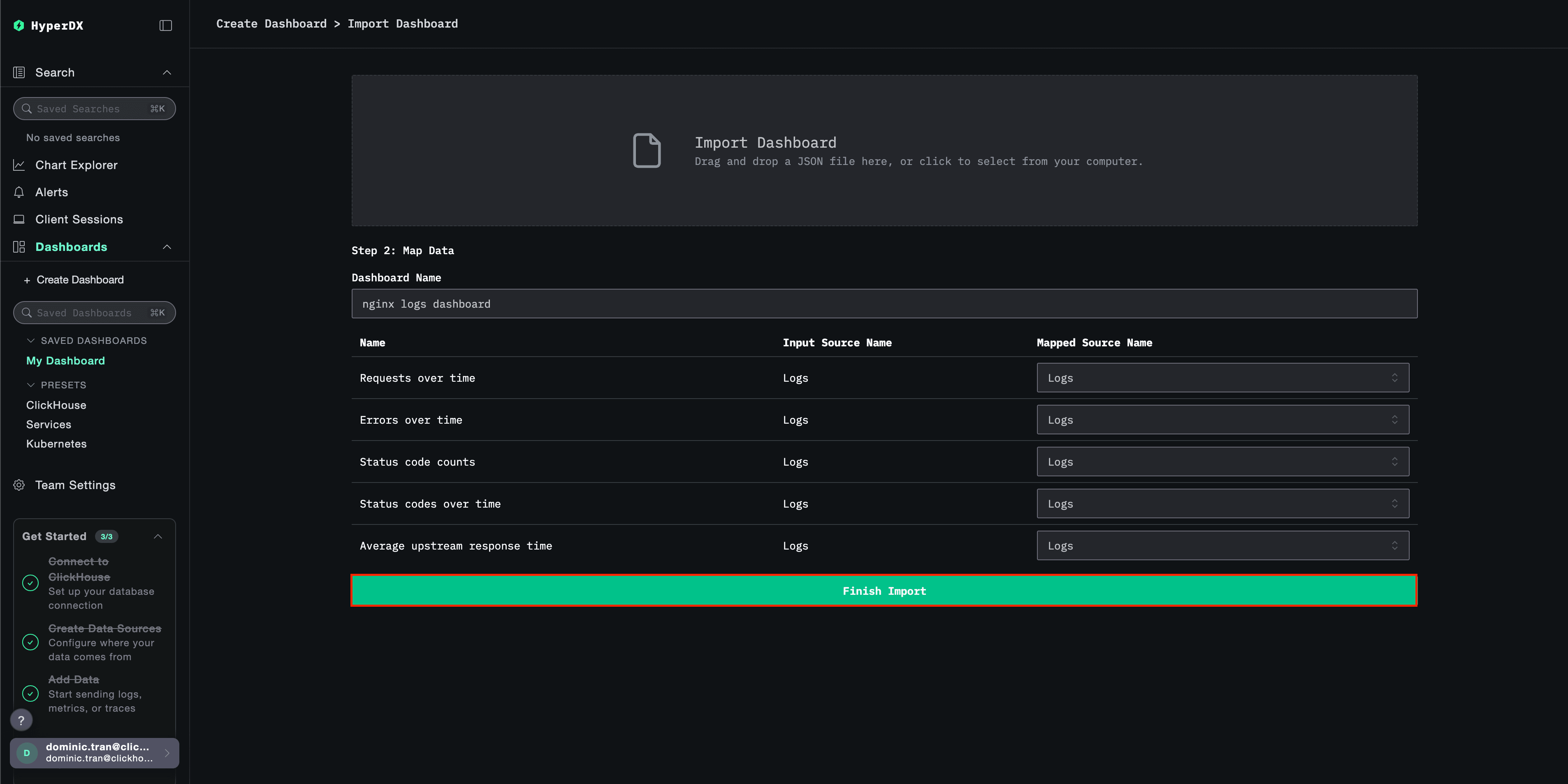
El dashboard se creará con todas las visualizaciones preconfiguradas
Resolución de problemas
La configuración personalizada no carga
- Verifique que la variable de entorno CUSTOM_OTELCOL_CONFIG_FILE esté configurada correctamente
docker exec <container-name> printenv CUSTOM_OTELCOL_CONFIG_FILE- Compruebe que el archivo de configuración personalizado esté montado en /etc/otelcol-contrib/custom.config.yaml
docker exec <container-name> ls -lh /etc/otelcol-contrib/custom.config.yaml- Vea el contenido de la configuración personalizada para comprobar que se puede leer
docker exec <container-name> cat /etc/otelcol-contrib/custom.config.yamlNo aparecen logs en HyperDX
- Asegúrate de que nginx esté escribiendo logs en formato JSON
tail -f /var/log/nginx/access.log- Verifique que el collector pueda leer los logs
docker exec `<container>` cat /var/log/nginx/access.log- Verifica que la configuración efectiva incluya el receiver filelog
docker exec `<container>` cat /etc/otel/supervisor-data/effective.yaml | grep filelog- Revise si hay errores en los logs del collector
docker exec `<container>` cat /etc/otel/supervisor-data/agent.logSiguientes pasos
- Configura alertas para métricas críticas (tasas de error, umbrales de latencia)
- Crea dashboards adicionales para casos de uso específicos (monitorización de APIs, eventos de seguridad)
Paso a producción
Esta guía amplía el OpenTelemetry Collector integrado de ClickStack para facilitar una configuración rápida. Para implementaciones en producción, recomendamos ejecutar tu propio OTel Collector y enviar los datos al endpoint OTLP de ClickStack. Consulta Envío de datos de OpenTelemetry para ver la configuración de producción.