

 Set up docs MCP
Integración con sistemas existentes
Supervise los logs de journald de su sistema Linux ejecutando el OpenTelemetry Collector con el receiver journald para recopilar los logs del sistema y enviarlos a ClickStack a través de OTLP.
Si quiere probar primero esta integración sin modificar su configuración actual, vaya a la sección del conjunto de datos de demostración.
Requisitos previos
- Instancia de ClickStack en ejecución
- Sistema Linux con systemd (Ubuntu 16.04+, CentOS 7+, Debian 8+)
- Docker o Docker Compose instalados en el sistema supervisado
Obtén la API key de ClickStack
El OpenTelemetry Collector envía datos al endpoint OTLP de ClickStack, que requiere autenticación.
- Abre HyperDX en la URL de tu instancia de ClickStack (p. ej., http://localhost:8080)
- Crea una cuenta o inicia sesión si es necesario
- Ve a Team Settings → API Keys
- Copia tu API key de ingesta

- Configúrala como variable de entorno:
export CLICKSTACK_API_KEY=your-api-key-hereVerifica que el journal de systemd esté en ejecución
Asegúrate de que tu sistema use systemd y tenga logs del journal:
# Comprobar la versión de systemd
systemctl --version

# Ver entradas recientes del journal
journalctl -n 20

# Comprobar el uso de disco del journal
journalctl --disk-usage
Si el almacenamiento del journal está solo en memoria, habilita el almacenamiento persistente:
sudo mkdir -p /var/log/journal
sudo systemd-tmpfiles --create --prefix /var/log/journal
sudo systemctl restart systemd-journald
Crea la configuración de OpenTelemetry Collector
Crea un archivo de configuración para OpenTelemetry Collector:
cat > otel-config.yaml << 'EOF'
receivers:
  journald:
    directory: /var/log/journal
    priority: info
    units:
      - sshd
      - nginx
      - docker
      - containerd
      - systemd

processors:
  batch:
    timeout: 10s
    send_batch_size: 10000

  resource:
    attributes:
      - key: service.name
        value: systemd-logs
        action: insert
      - key: host.name
        from_attribute: _HOSTNAME
        action: upsert

  attributes:
    actions:
      - key: unit
        from_attribute: _SYSTEMD_UNIT
        action: upsert
      - key: priority
        from_attribute: PRIORITY
        action: upsert

exporters:
  otlphttp:
    endpoint: ${CLICKSTACK_ENDPOINT}
    headers:
      authorization: ${CLICKSTACK_API_KEY}

service:
  pipelines:
    logs:
      receivers: [journald]
      processors: [resource, attributes, batch]
      exporters: [otlphttp]
EOF
Implementa con Docker Compose
Este ejemplo muestra cómo implementar el OTel collector junto con ClickStack:
services:
  clickstack:
    image: clickhouse/clickstack-all-in-one:latest
    ports:
      - "8080:8080"
      - "4317:4317"
      - "4318:4318"
    networks:
      - monitoring

  otel-collector:
    image: otel/opentelemetry-collector-contrib:0.115.1
    depends_on:
      - clickstack
    environment:
      - CLICKSTACK_API_KEY=${CLICKSTACK_API_KEY}
      - CLICKSTACK_ENDPOINT=http://clickstack:4318
    volumes:
      - ./otel-config.yaml:/etc/otelcol/config.yaml:ro
      - /var/log/journal:/var/log/journal:ro
      - /run/log/journal:/run/log/journal:ro
      - /etc/machine-id:/etc/machine-id:ro
    command: ["--config=/etc/otelcol/config.yaml"]
    networks:
      - monitoring

networks:
  monitoring:
    driver: bridge
Inicia los servicios:
docker compose up -dVerifica los logs en HyperDX
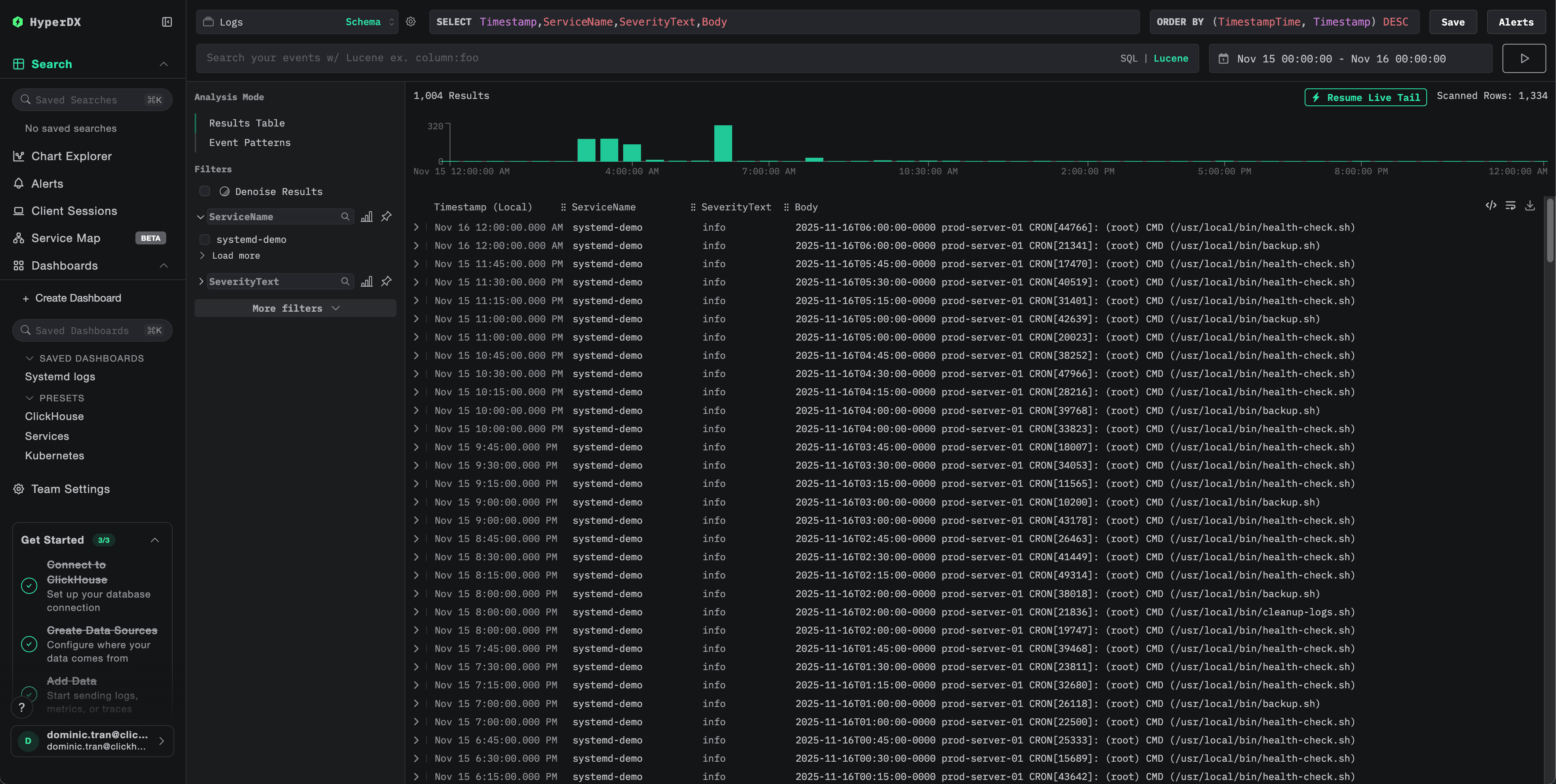
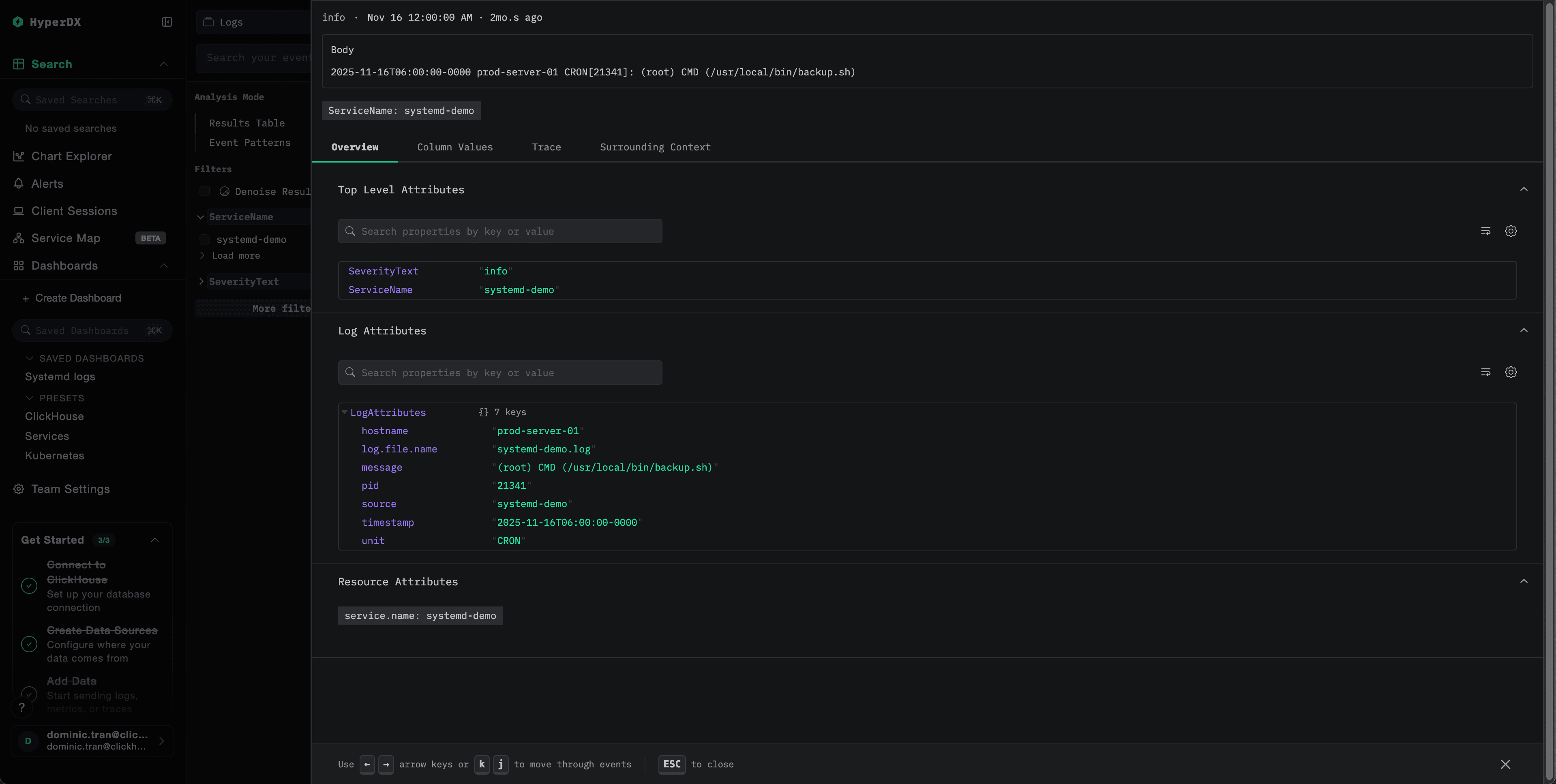
Una vez configurado, inicia sesión en HyperDX y verifica que los logs se estén enviando:
- Ve a la Búsqueda view
- Establece source en Logs
- Filtra por
service.name:systemd-logs - Deberías ver entradas de log estructuradas con campos como
unit,priority,MESSAGE,_HOSTNAME
Conjunto de datos de demostración
Para quienes quieran probar la integración de logs de systemd antes de configurar sus sistemas de producción, proporcionamos un conjunto de datos de ejemplo con logs de systemd pregenerados y patrones realistas.
Descargar el conjunto de datos de ejemplo
Descarga el archivo de log de ejemplo:
curl -O https://datasets-documentation.s3.eu-west-3.amazonaws.com/clickstack-integrations/systemd/systemd-demo.logCrear la configuración del collector de demostración
Crea un archivo de configuración para la demo:
cat > systemd-demo.yaml << 'EOF'
receivers:
  filelog:
    include:
      - /tmp/systemd-demo/systemd-demo.log
    start_at: beginning
    operators:
      - type: regex_parser
        regex: '^(?P<timestamp>\S+) (?P<hostname>\S+) (?P<unit>\S+?)(?:\[(?P<pid>\d+)\])?: (?P<message>.*)$'
        parse_from: body
        parse_to: attributes
      - type: time_parser
        parse_from: attributes.timestamp
        layout: '%Y-%m-%dT%H:%M:%S%z'
      - type: add
        field: attributes.source
        value: "systemd-demo"

service:
  pipelines:
    logs/systemd-demo:
      receivers: [filelog]
      processors:
        - memory_limiter
        - transform
        - batch
      exporters:
        - clickhouse
EOF
Ejecutar ClickStack con datos de demostración
Inicia ClickStack con los logs de demostración:
docker run -d --name clickstack-demo \
  -p 8080:8080 -p 4317:4317 -p 4318:4318 \
  -e CUSTOM_OTELCOL_CONFIG_FILE=/etc/otelcol-contrib/custom.config.yaml \
  -v "$(pwd)/systemd-demo.yaml:/etc/otelcol-contrib/custom.config.yaml:ro" \
  -v "$(pwd)/systemd-demo.log:/tmp/systemd-demo/systemd-demo.log:ro" \
clickhouse/clickstack-all-in-one:latestVerificar los logs en HyperDX
Una vez que ClickStack esté en ejecución:
- Abre HyperDX e inicia sesión en tu cuenta
- Ve a la Búsqueda view y selecciona
Logscomo source - Establece el rango de tiempo en 2025-11-14 00:00:00 - 2025-11-17 00:00:00
Dashboards y visualización
Para ayudarte a empezar a monitorizar los logs de systemd con ClickStack, proporcionamos visualizaciones esenciales para los datos del journal de systemd.
Descargar la configuración del dashboard
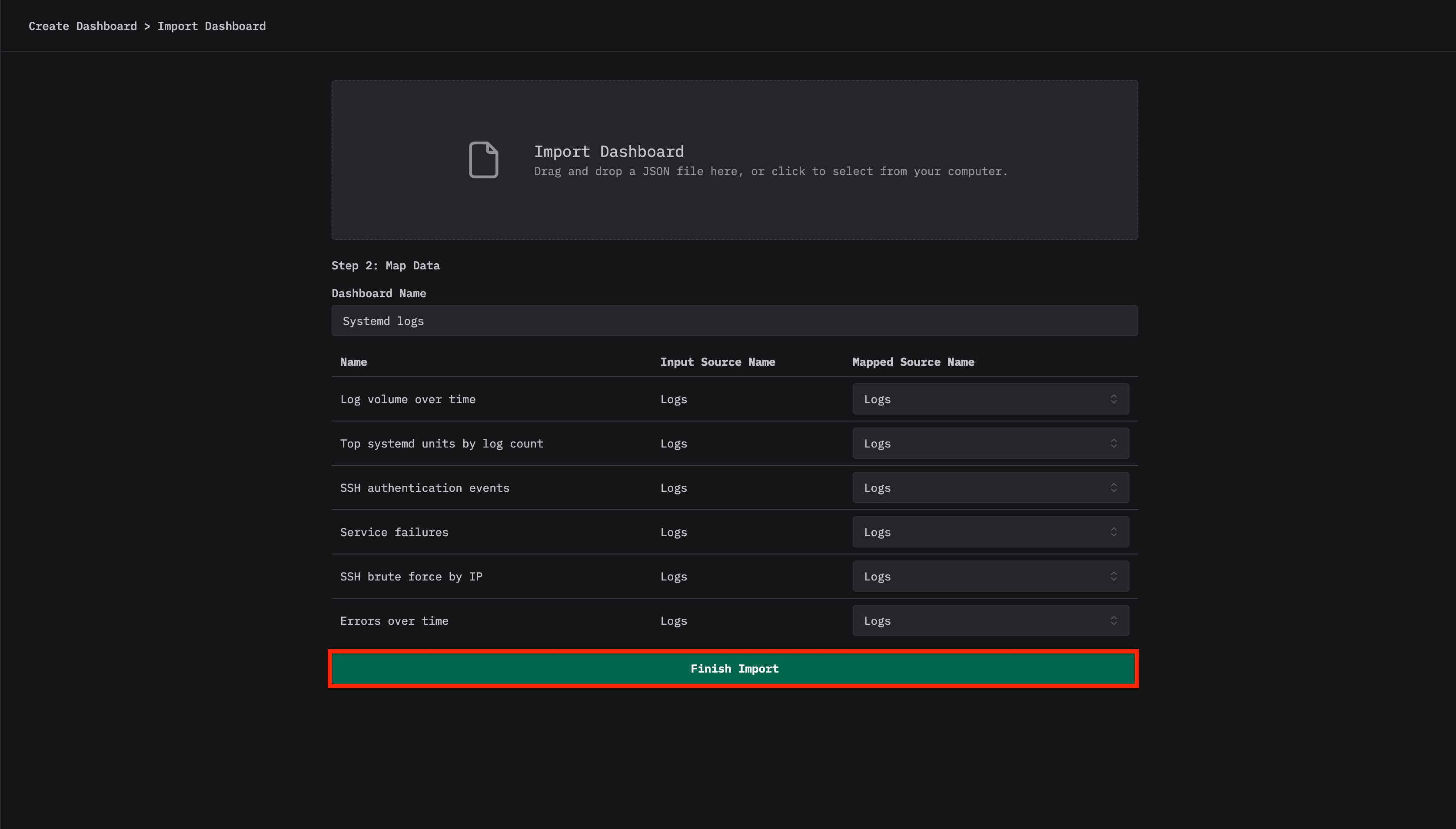
Importar el dashboard preconfigurado
- Abre HyperDX y ve a la sección Dashboards
- Haz clic en Import Dashboard en la esquina superior derecha, dentro del menú de puntos suspensivos

- Sube el archivo
systemd-logs-dashboard.jsony haz clic en Finish Import
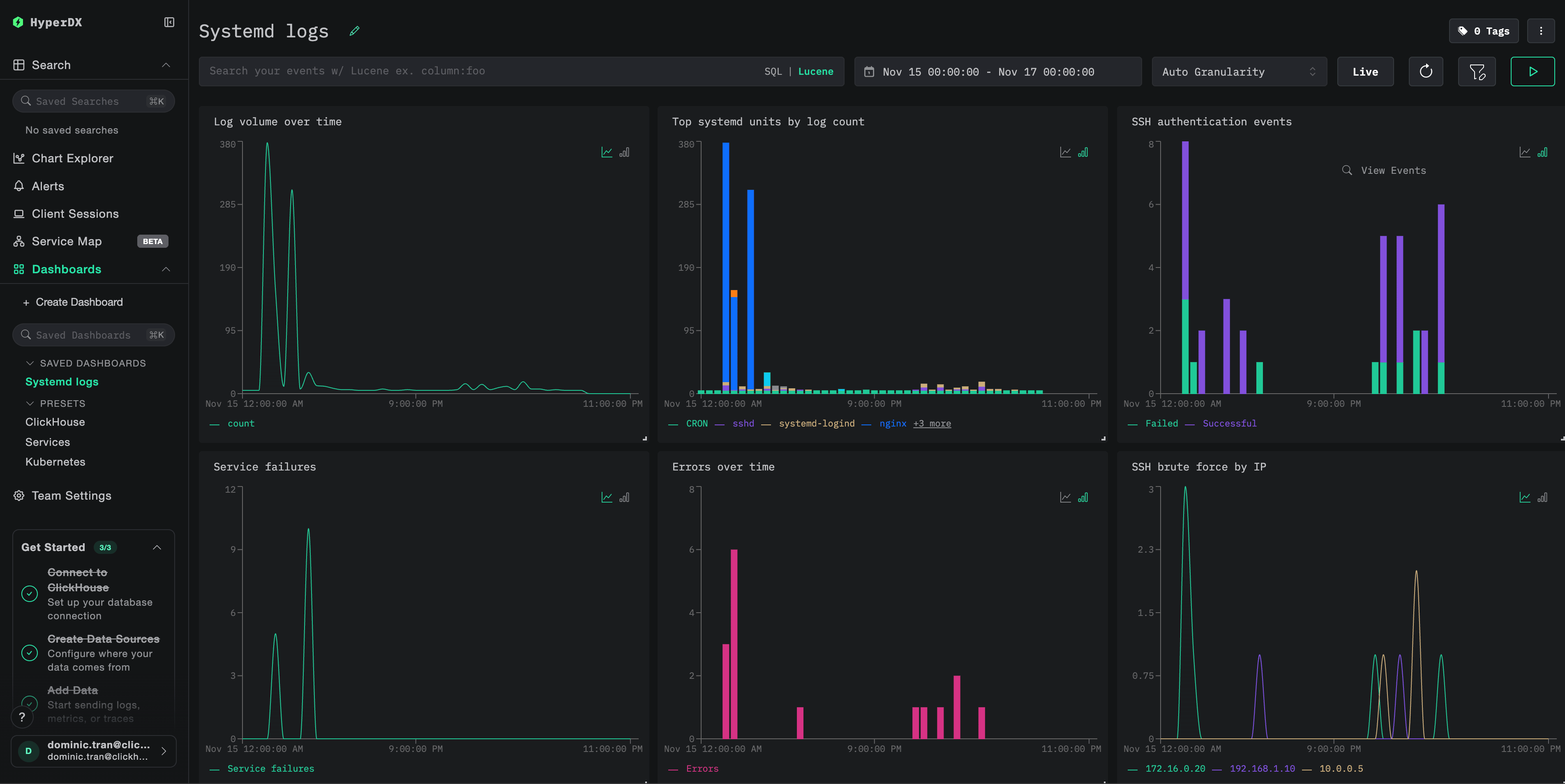
Ver el dashboard
El dashboard incluye visualizaciones de:
- Volumen de logs a lo largo del tiempo
- Principales unidades de systemd por cantidad de logs
- Eventos de autenticación SSH
- Fallos de servicios
- Tasas de error
Solución de problemas
No aparecen logs en HyperDX
Comprueba si los logs están llegando a ClickHouse:
docker exec clickstack clickhouse-client --query "
SELECT COUNT(*) as log_count
FROM otel_logs
WHERE ServiceName = 'systemd-logs'
"
Si no hay resultados, revise los logs del collector:
docker logs otel-collector | grep -i "error\|journald" | tail -20error: no se encontró journalctl
Si ves exec: "journalctl": executable file not found in $PATH:
La imagen otel/opentelemetry-collector-contrib no incluye journalctl. Puedes hacer una de estas dos cosas:
- Instala el collector en el host:
wget https://github.com/open-telemetry/opentelemetry-collector-releases/releases/download/v0.115.0/otelcol-contrib_0.115.0_linux_amd64.tar.gz
tar -xzf otelcol-contrib_0.115.0_linux_amd64.tar.gz
sudo mv otelcol-contrib /usr/local/bin/
otelcol-contrib --config=otel-config.yaml- Usa el enfoque de exportación de texto (como en la demo) con el receiver
filelogpara leer exportaciones de journald
Próximos pasos
- Configura alertas para eventos críticos del sistema (fallos del servicio, errores de autenticación, cierres por OOM)
- Crea dashboards adicionales para casos de uso concretos (monitorización de la seguridad de SSH, estado del servicio)
- Filtra por unidades específicas de systemd para reducir el ruido y centrarte en los servicios que más importan
Llevar a producción
Esta guía usa un OpenTelemetry Collector independiente para leer logs de systemd y enviarlos al endpoint OTLP de ClickStack, que es el enfoque recomendado para producción.
Para entornos de producción con varios hosts, considera:
- Desplegar el collector como un conjunto de daemon en Kubernetes
- Ejecutar el collector como un servicio de systemd en cada host
- Usar el OpenTelemetry Operator para el despliegue automatizado
Consulta Ingesta con OpenTelemetry para conocer los patrones de despliegue en producción.