

 Set up docs MCP
Integración con una instalación existente de Redis
En esta sección se explica cómo configurar su instalación existente de Redis para enviar métricas a ClickStack mediante la configuración del ClickStack OTel collector con el Redis receiver.
Si desea probar la integración de Redis Metrics antes de configurar su propio entorno existente, puede hacerlo con nuestro demo dataset preconfigurado en la siguiente sección.
Requisitos previos
- Instancia de ClickStack en funcionamiento
- Instalación existente de Redis (versión 3.0 o posterior)
- Acceso de red desde ClickStack a Redis (puerto predeterminado: 6379)
- Contraseña de Redis si la autenticación está habilitada
Verifique la conexión con Redis
Primero, verifique que puede conectarse a Redis y que el comando INFO funcione:
# Test connection
redis-cli ping
# Expected output: PONG

# Test INFO command (used by metrics collector)
redis-cli INFO server
# Should display Redis server information
Si Redis requiere autenticación:
redis-cli -a <your-password> pingEndpoints habituales de Redis:
- Instalación local:
localhost:6379 - Docker: Usa el nombre del contenedor o del servicio (p. ej.,
redis:6379) - Remoto:
<redis-host>:6379
Crear una configuración personalizada del OTel collector
ClickStack le permite ampliar la configuración base del OpenTelemetry Collector montando un archivo de configuración personalizado y definiendo una variable de entorno. La configuración personalizada se combina con la configuración base administrada por HyperDX mediante OpAMP.
Cree un archivo llamado redis-metrics.yaml con la siguiente configuración:
receivers:
  redis:
    endpoint: "localhost:6379"
    collection_interval: 10s
    # Uncomment if Redis requires authentication
    # password: ${env:REDIS_PASSWORD}

    # Configure which metrics to collect
    metrics:
      redis.commands.processed:
        enabled: true
      redis.clients.connected:
        enabled: true
      redis.memory.used:
        enabled: true
      redis.keyspace.hits:
        enabled: true
      redis.keyspace.misses:
        enabled: true
      redis.keys.evicted:
        enabled: true
      redis.keys.expired:
        enabled: true

processors:
  resource:
    attributes:
      - key: service.name
        value: "redis"
        action: upsert

service:
  pipelines:
    metrics/redis:
      receivers: [redis]
      processors:
        - resource
        - memory_limiter
        - batch
      exporters:
        - clickhouse
Esta configuración:
- Se conecta a Redis en
localhost:6379(ajusta el endpoint según tu entorno) - Recopila métricas cada 10 segundos
- Recopila métricas clave de rendimiento (comandos, clientes, memoria y estadísticas del espacio de claves)
- Establece el atributo de recurso
service.namerequerido según las convenciones semánticas de OpenTelemetry - Envía las métricas al ClickHouse exporter a través de una canalización dedicada
Métricas clave recopiladas:
redis.commands.processed- Comandos procesados por segundoredis.clients.connected- Número de clientes conectadosredis.clients.blocked- Clientes bloqueados en llamadas bloqueantesredis.memory.used- Memoria utilizada por Redis en bytesredis.memory.peak- Uso máximo de memoriaredis.keyspace.hits- Búsquedas de claves correctasredis.keyspace.misses- Búsquedas de claves fallidas (para calcular la tasa de aciertos de caché)redis.keys.expired- Claves expiradasredis.keys.evicted- Claves desalojadas debido a la presión de memoriaredis.connections.received- Total de conexiones recibidasredis.connections.rejected- Conexiones rechazadas
Configurar ClickStack para cargar una configuración personalizada
Para habilitar una configuración personalizada del collector en su implementación actual de ClickStack, debe:
- Montar el archivo de configuración personalizada en
/etc/otelcol-contrib/custom.config.yaml - Establecer la variable de entorno
CUSTOM_OTELCOL_CONFIG_FILE=/etc/otelcol-contrib/custom.config.yaml - Asegurar la conectividad de red entre ClickStack y Redis
Opción 1: Docker Compose
Actualice la configuración de su implementación de ClickStack:
services:
  clickstack:
    # ... existing configuration ...
    environment:
      - CUSTOM_OTELCOL_CONFIG_FILE=/etc/otelcol-contrib/custom.config.yaml
      # Optional: If Redis requires authentication
      # - REDIS_PASSWORD=your-redis-password
      # ... other environment variables ...
    volumes:
      - ./redis-metrics.yaml:/etc/otelcol-contrib/custom.config.yaml:ro
      # ... other volumes ...
    # If Redis is in the same compose file:
    depends_on:
      - redis

  redis:
    image: redis:7-alpine
    ports:
      - "6379:6379"
    # Optional: Enable authentication
    # command: redis-server --requirepass your-redis-password
Opción 2: Docker run (imagen todo en uno)
Si usas la imagen todo en uno con docker run:
docker run --name clickstack \
  -p 8080:8080 -p 4317:4317 -p 4318:4318 \
  -e CUSTOM_OTELCOL_CONFIG_FILE=/etc/otelcol-contrib/custom.config.yaml \
  -v "$(pwd)/redis-metrics.yaml:/etc/otelcol-contrib/custom.config.yaml:ro" \
  clickhouse/clickstack-all-in-one:latest
Importante: Si Redis se está ejecutando en otro contenedor, usa la red de Docker:
# Create a network
docker network create monitoring

# Run Redis on the network
docker run -d --name redis --network monitoring redis:7-alpine

# Run ClickStack on the same network (update endpoint to "redis:6379" in config)
docker run --name clickstack \
  --network monitoring \
  -p 8080:8080 -p 4317:4317 -p 4318:4318 \
  -e CUSTOM_OTELCOL_CONFIG_FILE=/etc/otelcol-contrib/custom.config.yaml \
  -v "$(pwd)/redis-metrics.yaml:/etc/otelcol-contrib/custom.config.yaml:ro" \
  clickhouse/clickstack-all-in-one:latest
Verifica las métricas en HyperDX
Una vez configurado, inicia sesión en HyperDX y verifica que las métricas estén llegando:
- Ve al explorador de métricas
- Busca métricas que empiecen por
redis.(p. ej.,redis.commands.processed,redis.memory.used) - Deberías ver puntos de datos de métricas según el intervalo de recopilación configurado
Conjunto de datos de demostración
Para quienes quieran probar la integración de Redis Metrics antes de configurar sus sistemas de producción, proporcionamos un conjunto de datos pregenerado con patrones realistas de Redis Metrics.
Descargue el conjunto de datos de métricas de muestra
Descargue los archivos de métricas pregenerados (24 horas de Redis Metrics con patrones realistas):
# Descargar métricas gauge (memoria, ratio de fragmentación)
curl -O https://datasets-documentation.s3.eu-west-3.amazonaws.com/clickstack-integrations/redis/redis-metrics-gauge.csv

# Descargar métricas sum (comandos, conexiones, estadísticas de keyspace)
curl -O https://datasets-documentation.s3.eu-west-3.amazonaws.com/clickstack-integrations/redis/redis-metrics-sum.csv
El conjunto de datos incluye patrones realistas:
- Evento de calentamiento de la caché (06:00) - La tasa de aciertos sube del 30 % al 80 %
- Pico de tráfico (14:30-14:45) - Aumento del tráfico de 5 veces con presión sobre las conexiones
- Presión de memoria (20:00) - Expulsión de claves y degradación del rendimiento de la caché
- Patrones diarios de tráfico - Picos en horario laboral, descensos por la noche y micro-picos aleatorios
Inicie ClickStack
Inicie una instancia de ClickStack:
docker run -d --name clickstack-demo \
  -p 8080:8080 -p 4317:4317 -p 4318:4318 \
  clickhouse/clickstack-all-in-one:latest
Espere aproximadamente 30 segundos a que ClickStack se inicie por completo.
Cargue las métricas en ClickStack
Cargue las métricas directamente en ClickHouse:
# Cargar métricas gauge (memoria, fragmentación)
cat redis-metrics-gauge.csv | docker exec -i clickstack-demo \
  clickhouse-client --query "INSERT INTO otel_metrics_gauge FORMAT CSVWithNames"

# Cargar métricas sum (comandos, conexiones, keyspace)
cat redis-metrics-sum.csv | docker exec -i clickstack-demo \
  clickhouse-client --query "INSERT INTO otel_metrics_sum FORMAT CSVWithNames"
Verifique las métricas en HyperDX
Una vez cargadas, la forma más rápida de ver sus métricas es a través del dashboard preconfigurado.
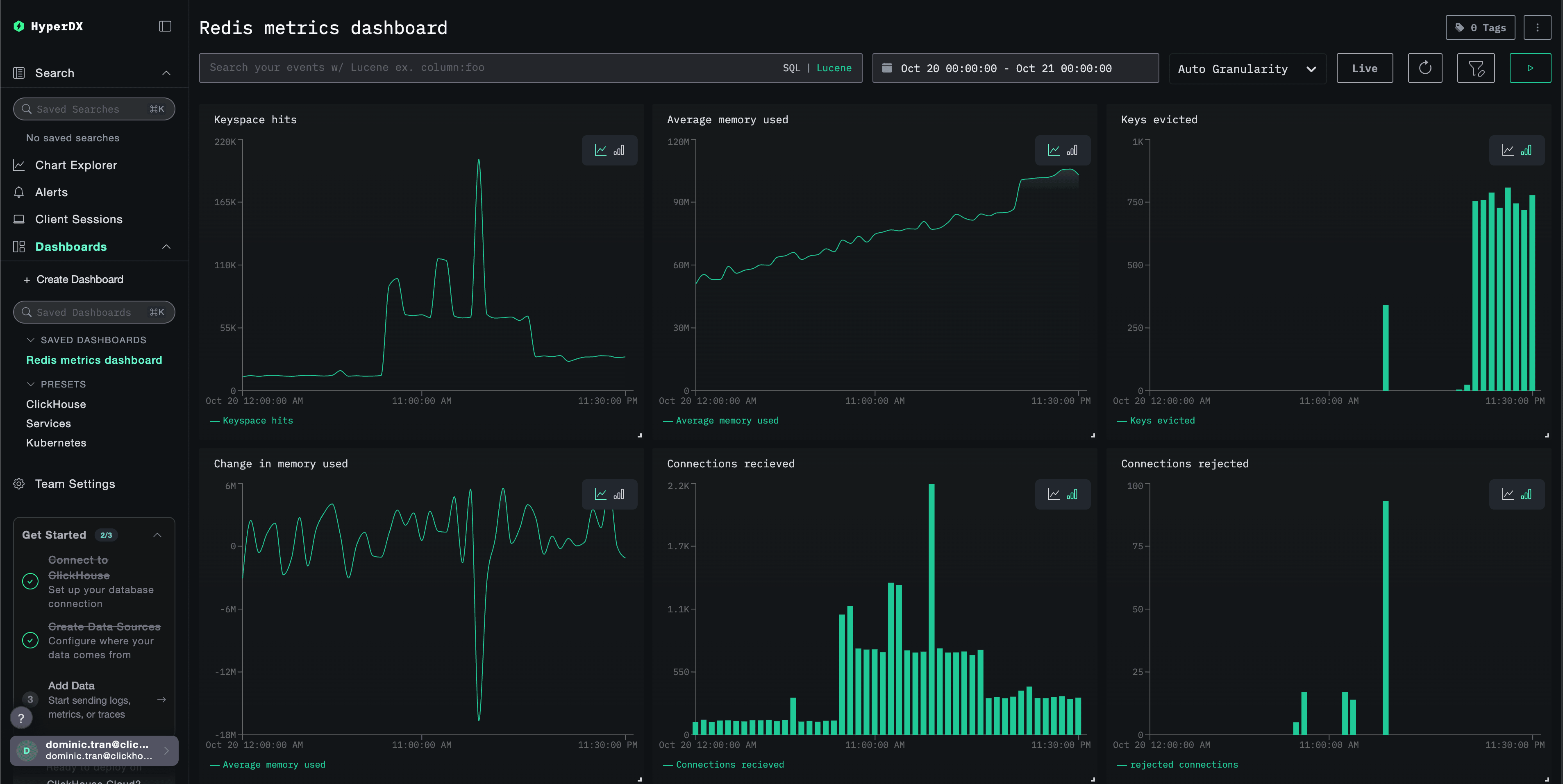
Vaya a la sección Dashboards y visualización para importar el dashboard y ver todas las Redis Metrics de una sola vez.
Dashboards y visualización
Para ayudarte a empezar a monitorizar Redis con ClickStack, proporcionamos visualizaciones esenciales para Redis Metrics.
Descargar la configuración del dashboard
Importar el dashboard preconfigurado
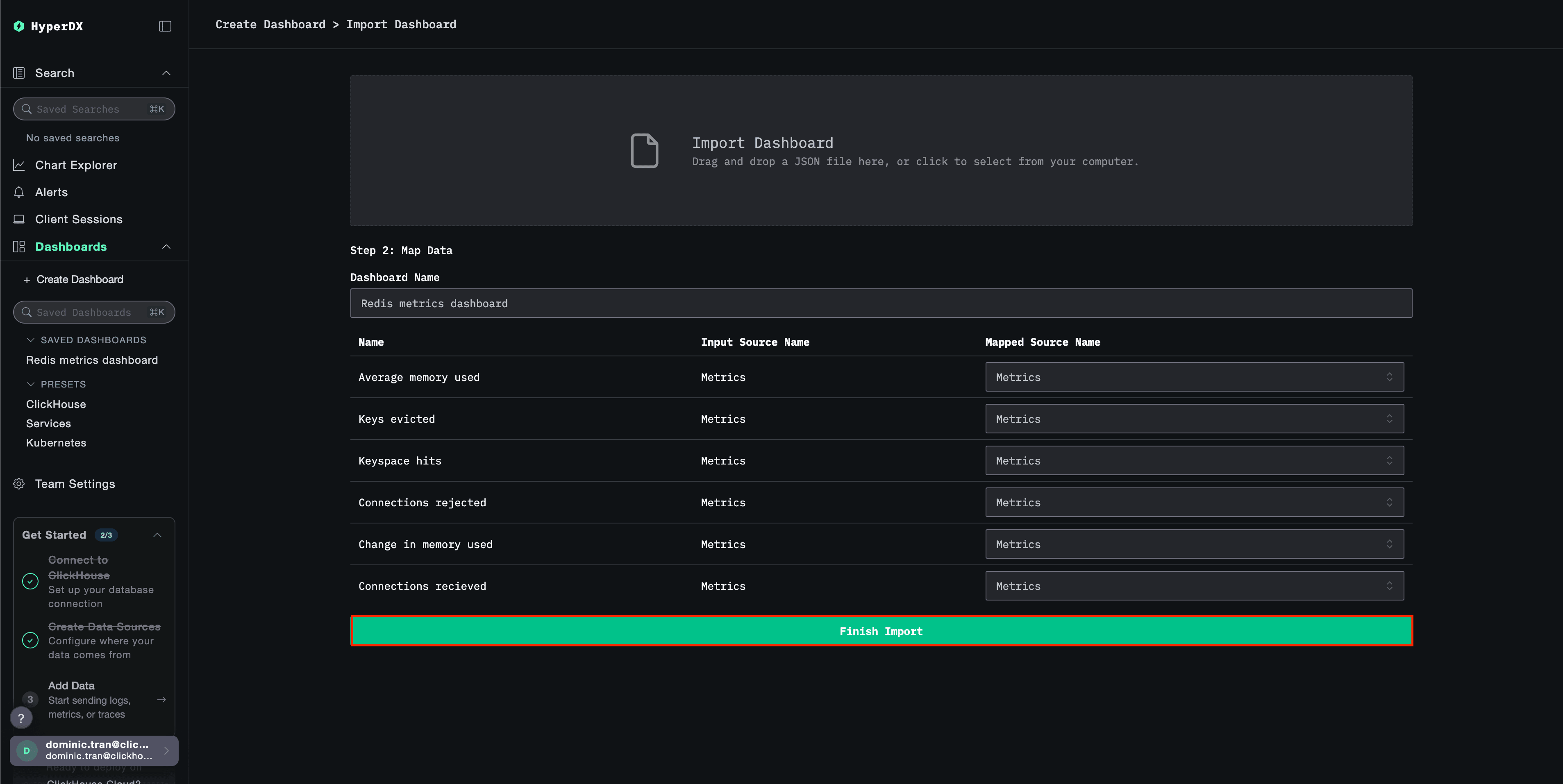
- Abre HyperDX y ve a la sección Dashboards
- Haz clic en Import Dashboard en la esquina superior derecha, en el menú de puntos suspensivos

- Sube el archivo
redis-metrics-dashboard.jsony haz clic en Finish Import
Ver el dashboard
El dashboard se creará con todas las visualizaciones ya configuradas:
Solución de problemas
La configuración personalizada no se carga
Verifica que la variable de entorno CUSTOM_OTELCOL_CONFIG_FILE esté configurada correctamente:
docker exec <container-name> printenv CUSTOM_OTELCOL_CONFIG_FILECompruebe que el archivo de configuración personalizado esté montado en /etc/otelcol-contrib/custom.config.yaml:
docker exec <container-name> ls -lh /etc/otelcol-contrib/custom.config.yamlRevise el contenido de la configuración personalizada para comprobar que se puede leer:
docker exec <container-name> cat /etc/otelcol-contrib/custom.config.yamlNo aparecen métricas en HyperDX
Verifica que Redis sea accesible desde el collector:
# Desde el contenedor de ClickStack
docker exec <clickstack-container> redis-cli -h <redis-host> ping
# Salida esperada: PONG
Compruebe si funciona el comando INFO de Redis:
docker exec <clickstack-container> redis-cli -h <redis-host> INFO stats
# Debería mostrar estadísticas de Redis
Verifica que la configuración efectiva incluya tu Redis receiver:
docker exec <container> cat /etc/otel/supervisor-data/effective.yaml | grep -A 10 "redis:"Revisa si hay errores en los logs del collector:
docker exec <container> cat /etc/otel/supervisor-data/agent.log | grep -i redis
# Buscar errores de conexión o fallos de autenticación
Errores de autenticación
Si aparecen errores de autenticación en los logs:
# Verificar que Redis requiere autenticación
redis-cli CONFIG GET requirepass

# Probar autenticación
redis-cli -a <password> ping

# Asegurarse de que la contraseña esté configurada en el entorno de ClickStack
docker exec <clickstack-container> printenv REDIS_PASSWORD
Actualiza tu configuración para usar la contraseña:
receivers:
  redis:
    endpoint: "redis:6379"
    password: ${env:REDIS_PASSWORD}
Problemas de conectividad de red
Si ClickStack no puede conectarse a Redis:
# Comprobar si ambos contenedores están en la misma red
docker network inspect <network-name>

# Probar la conectividad
docker exec <clickstack-container> ping redis
docker exec <clickstack-container> telnet redis 6379
Asegúrate de que tu archivo de Docker Compose o tus comandos docker run sitúen ambos contenedores en la misma red.
Siguientes pasos
- Configura alertas para métricas críticas (umbrales de uso de memoria, límites de conexión, caídas en la tasa de aciertos de la caché)
- Crea dashboards adicionales para casos de uso específicos (retraso de replicación, rendimiento de la persistencia)
- Supervisa varias instancias de Redis duplicando la configuración del receiver con distintos endpoints y nombres de servicio
Puesta en producción
Esta guía amplía el OpenTelemetry Collector integrado de ClickStack para facilitar una configuración rápida. Para implementaciones de producción, recomendamos ejecutar su propio OTel collector y enviar los datos al endpoint OTLP de ClickStack. Consulte Envío de datos de OpenTelemetry para la configuración de producción.