

 Set up docs MCP
A biblioteca de Prompts é onde você salva e reutiliza prompts em linguagem natural que digita com frequência. Pense nela como snippets para o composer do chat — úteis quando a mesma pergunta analítica ou instrução de formatação aparece em várias conversas.
Criar um prompt
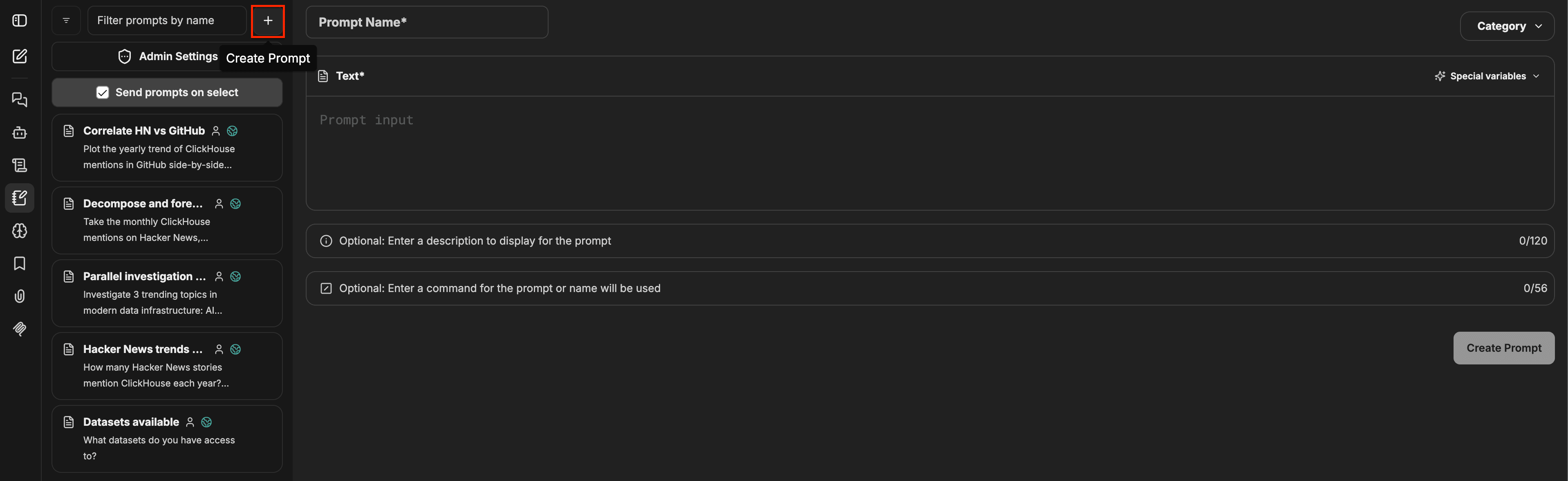
Abra o painel Prompts pelo ícone Prompts na navegação à esquerda e clique no botão + para abrir o formulário Criar prompt. Preencha os campos:
- Nome do prompt (obrigatório) - o que aparece no seletor. Seja descritivo: "Usuários ativos semanalmente por região" é melhor do que "WAU".
- Texto (obrigatório) - o texto em si que será inserido no composer.
- Variáveis especiais - clique no botão Variáveis especiais para inserir placeholders ou digite diretamente marcadores no formato
{{name}}. O seletor solicita os valores antes de inserir. - Categoria, Descrição, Comando (opcional) - para organizar a biblioteca, o texto de visualização no seletor e um atalho de execução rápida.
Em seguida, clique em Criar prompt no canto inferior direito.
Use um prompt
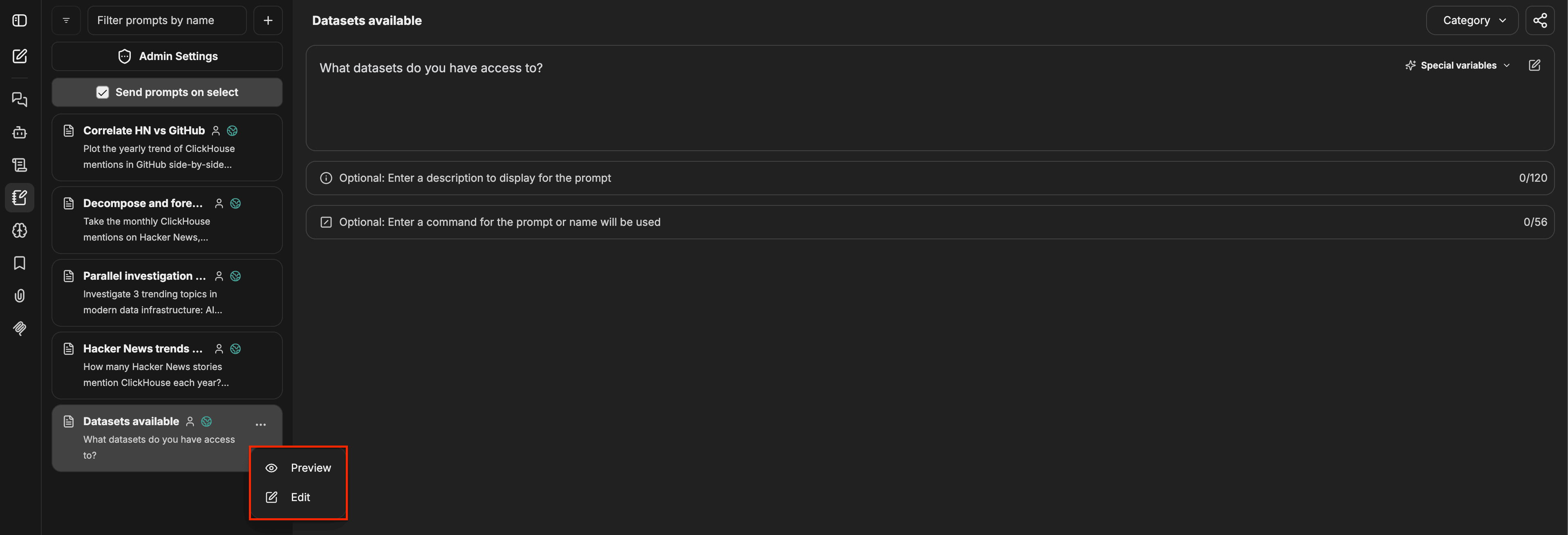
No painel Prompts, abra o menu … no card de um prompt e escolha Preview:
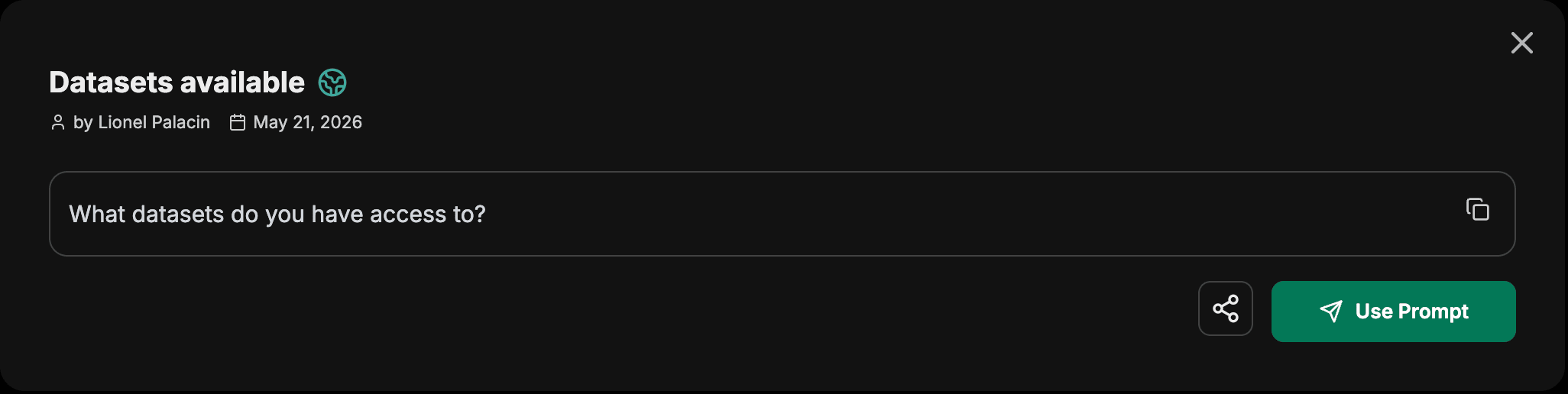
A visualização mostra o texto do prompt, além do autor e da data. Clique em Use Prompt para inserir o conteúdo no composer. Se o prompt tiver variáveis, preencha-as primeiro.
Por padrão, um prompt é privado e visível apenas para a pessoa que o criou. O proprietário pode alterar a visibilidade de um prompt para:
- Usuários ou grupos específicos - qualquer pessoa que você indicar pode encontrar e usar o prompt.
- Toda a organização - todos da sua organização do ClickHouse Cloud podem encontrá-lo e usá-lo.
Os prompts usam o mesmo modelo de permissões que os agentes. Para ver a matriz completa de funções e o que cada uma pode fazer, consulte Compartilhamento e acesso.
Prompts vs. skills vs. instruções
Prompts, skills e instruções do agente adicionam texto ao modelo, mas diferem em quem os aciona e no quanto persistem.
- Prompts - texto que você mesmo insere no composer, editado a cada interação.
- Skills - conjuntos de instruções que o agente carrega por conta própria quando considera que são relevantes para a tarefa.
- Instruções do agente - o system prompt persistente do agente, aplicado a toda conversa.
Use um prompt quando quiser reutilizar uma formulação, mas manter o controle da redação a cada vez. Use uma skill quando quiser que o agente aplique a mesma orientação de forma consistente em um tipo de tarefa sem que você precise digitá-la. Use instruções do agente quando esse comportamento precisar valer por toda a vida útil do agente.