

 Set up docs MCP
A interface de chat no ClickHouse Agents permite gerenciar conversas, forks e compartilhamento.
Conversas
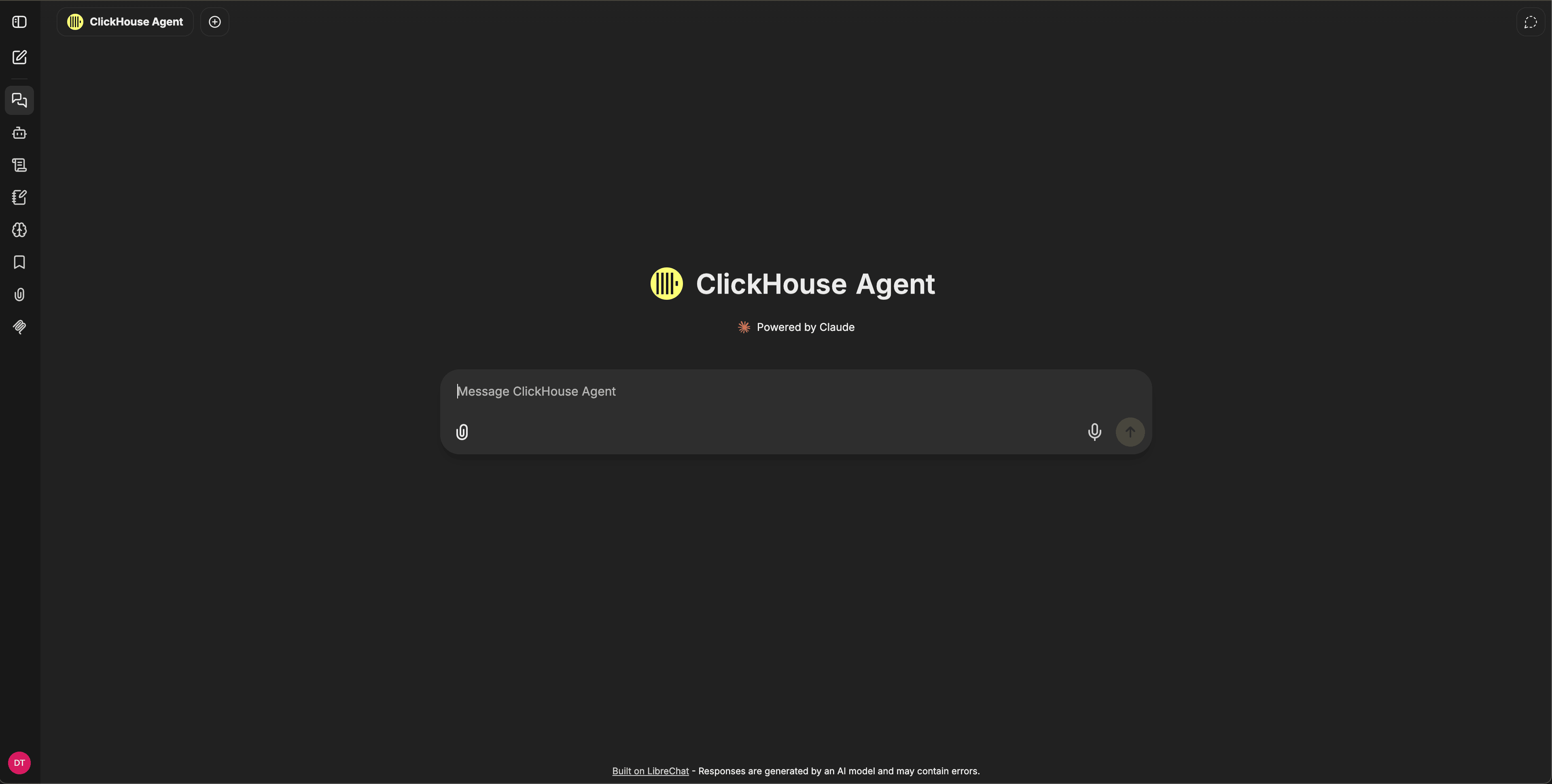
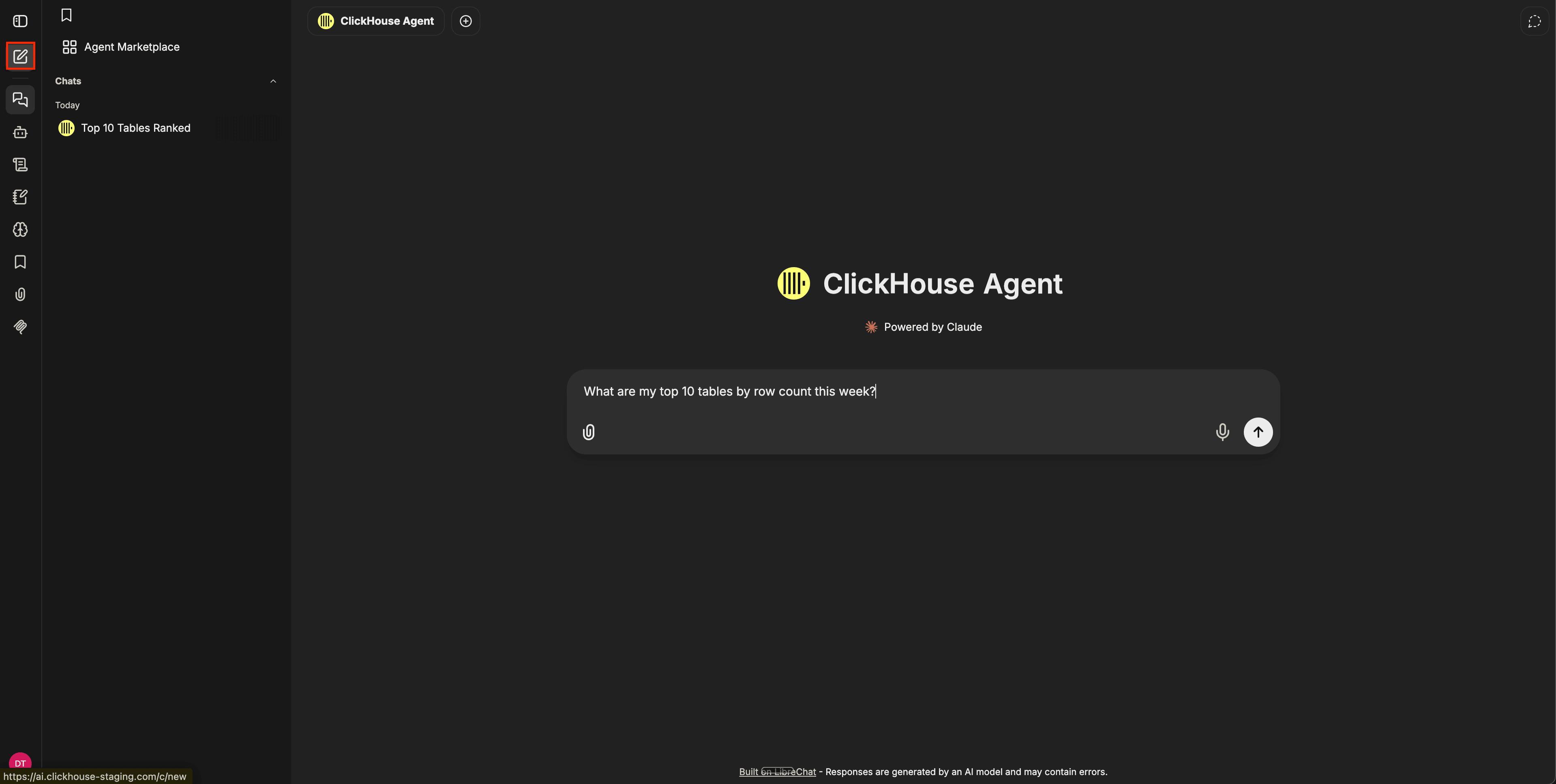
Inicie uma nova conversa clicando no ícone de composição na navegação à esquerda. Selecione o agente que deseja usar na caixa de diálogo do seletor de agente, no canto superior esquerdo da janela da conversa — por padrão, o ClickHouse Agent fica selecionado. Agora você pode digitar sua mensagem no composer e clicar em enviar. Cada conversa é salva no histórico da barra lateral e pode ser reaberta, renomeada ou excluída depois.
Você pode editar qualquer uma das suas mensagens no próprio chat, e o agente regenerará a resposta a partir desse ponto no histórico da conversa. Você também pode regenerar apenas a última resposta do agente, sem reenviar sua mensagem.
Favoritos
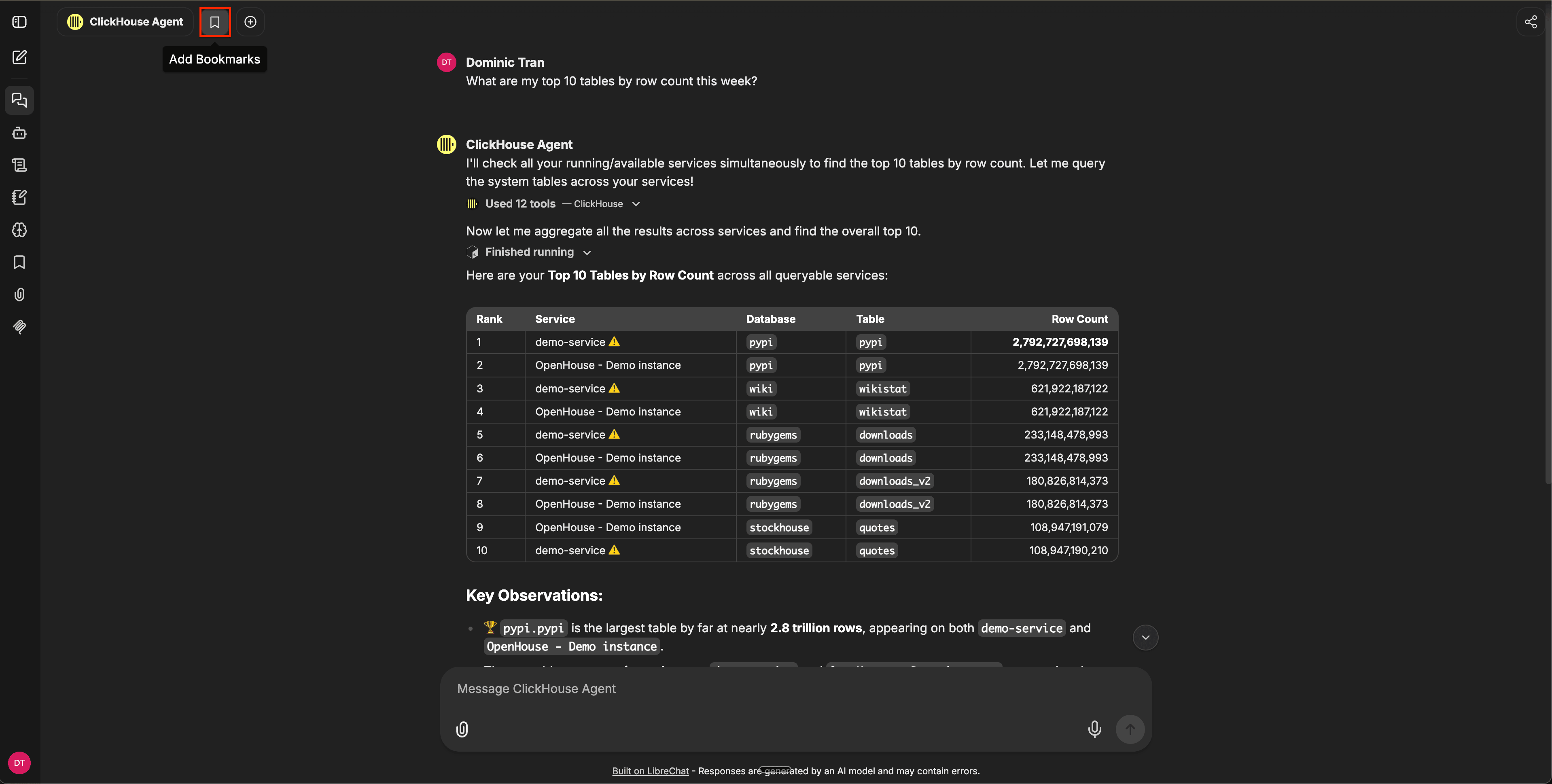
Marque uma mensagem ou uma conversa inteira como favorita para encontrá-la rapidamente depois. Os favoritos são visíveis apenas para você e permanecem mesmo após a conversa ser renomeada.
Conversas fixadas
Fixe uma conversa para mantê-la no topo da barra lateral, separada do histórico agrupado por data logo abaixo. Abra o menu de opções da conversa (o ícone de três pontos) na barra lateral e selecione Fixar. As conversas fixadas aparecem em uma seção Fixadas acima dos grupos Hoje, Ontem e dos mais antigos.
Para desafixar, abra o mesmo menu e selecione Desafixar.
Forking
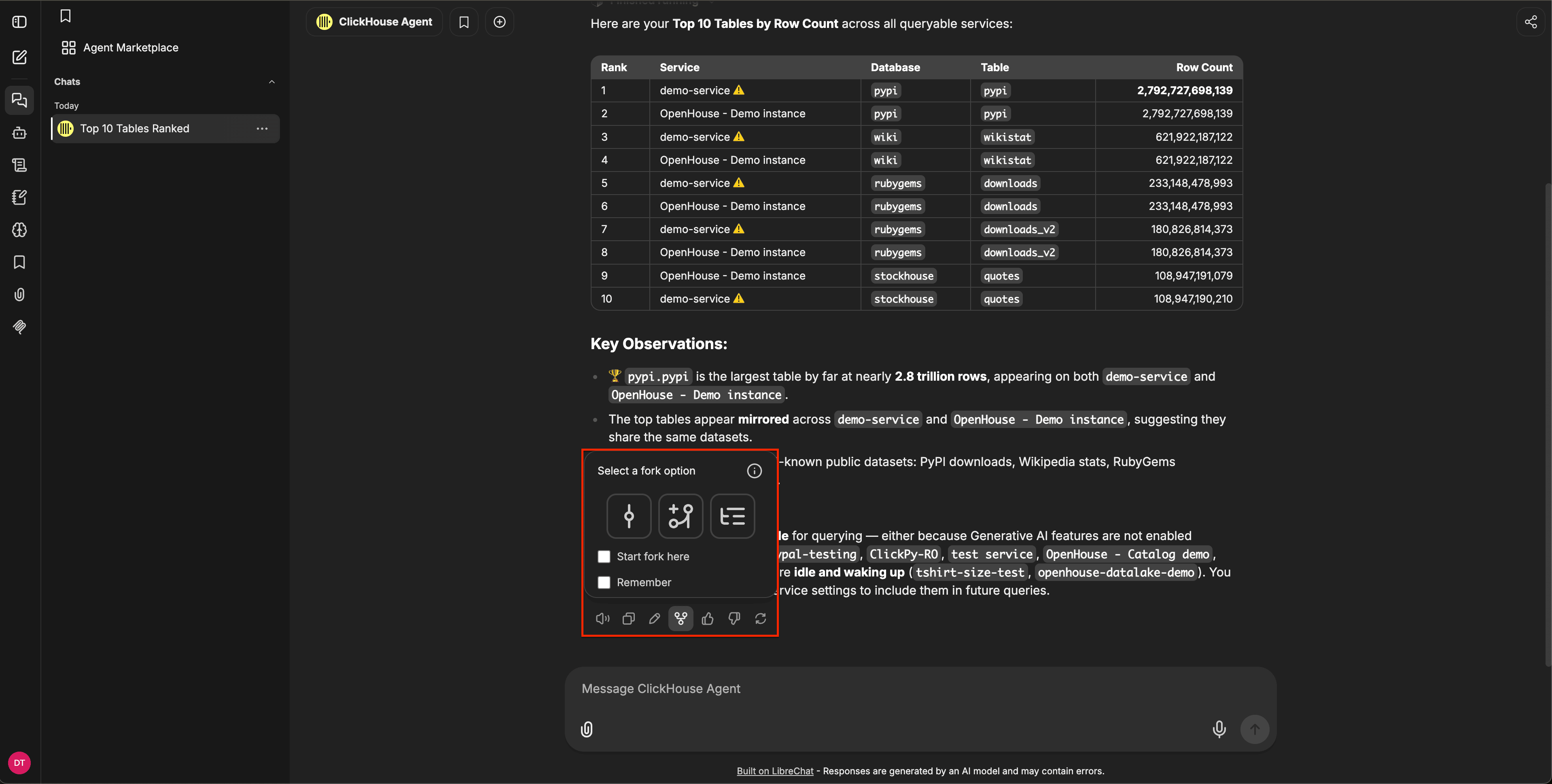
O fork cria uma nova conversa a partir de uma mensagem específica. Você pode usá-lo para explorar um caminho alternativo sem alterar a thread original. Há três modos de fork disponíveis:
- Somente mensagens visíveis - permite copiar o caminho direto até a mensagem bifurcada.
- Incluir ramificações relacionadas - permite copiar o caminho principal mais todas as ramificações existentes.
- Incluir tudo até aqui - permite copiar tudo até a mensagem bifurcada.
As conversas criadas por fork são independentes, portanto as alterações não são sincronizadas de volta com a original.
Gere um link compartilhável para qualquer conversa para enviá-la a um colega de equipe ou salvá-la para referência. Os destinatários veem uma visualização somente leitura, incluindo artefatos e ramificações visíveis. Você pode revogar um link no dashboard de compartilhamento a qualquer momento.
As edições em mensagens existentes aparecem na visualização compartilhada; mensagens adicionadas após a geração do link não aparecem.
Qualquer pessoa que visualizar um link compartilhado pode continuar a conversa na própria conta clicando em Continue this chat. Isso copia a conversa — incluindo a ramificação que a pessoa está visualizando — para o histórico dela como uma nova conversa privada, sem alterar a sua conversa original.
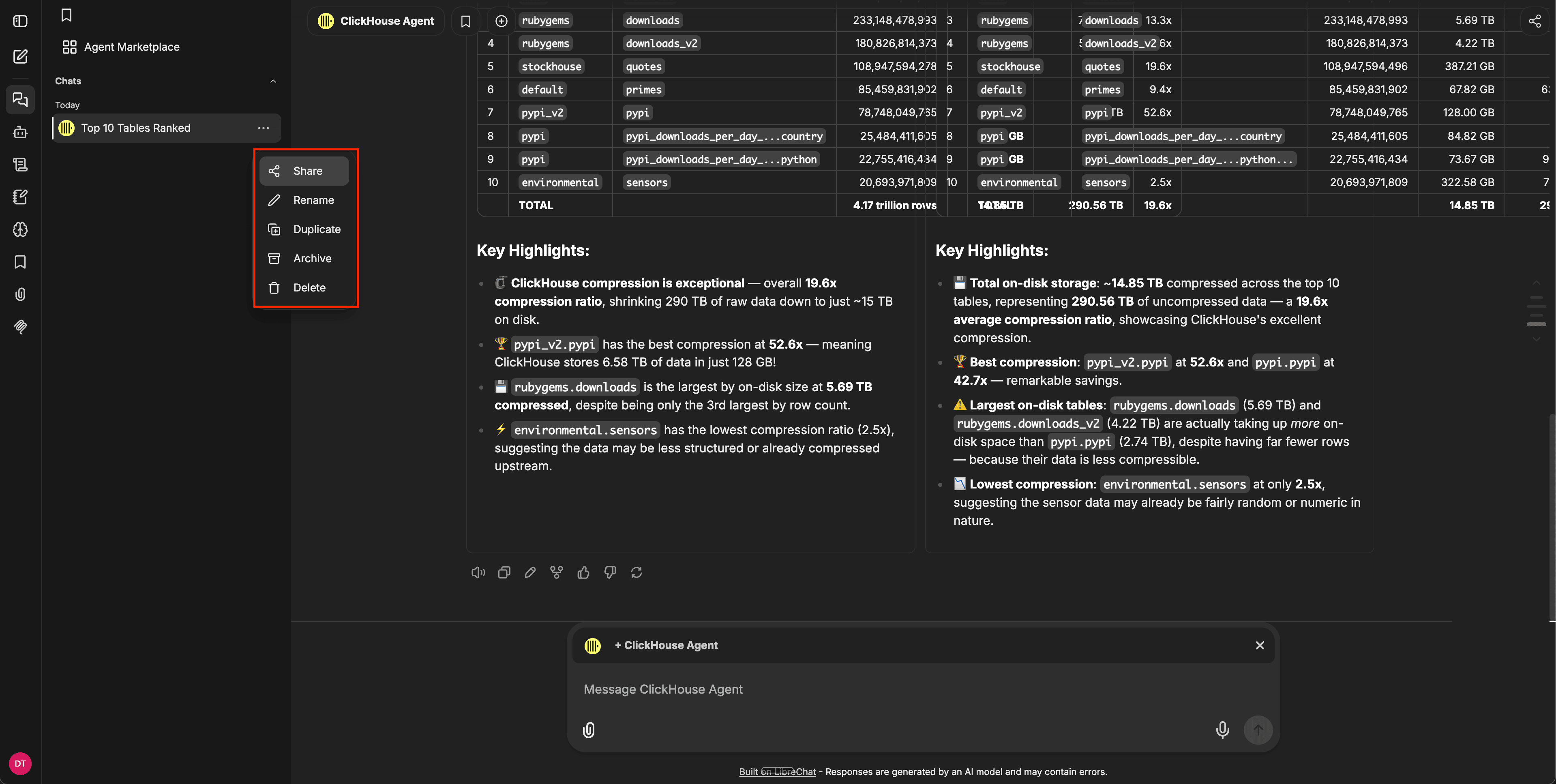
Para compartilhar uma conversa, abra o menu dela na barra lateral e selecione Share:
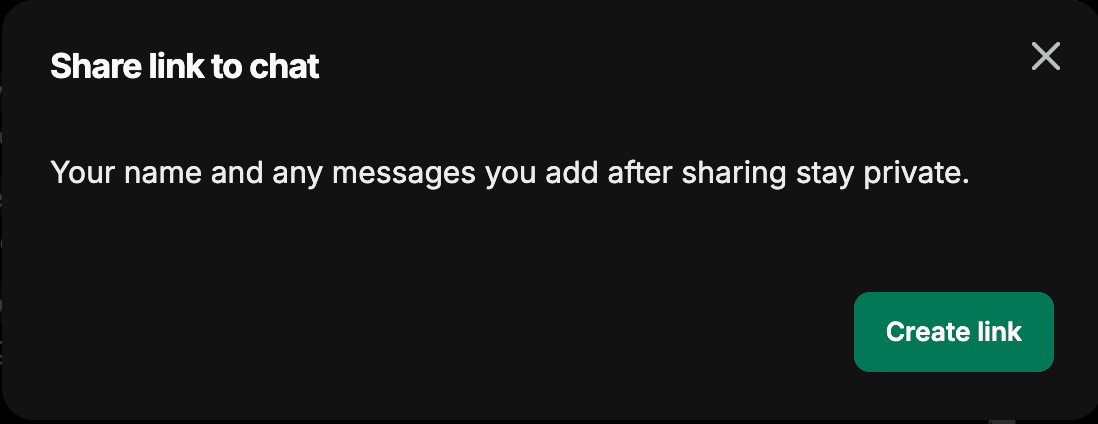
Em seguida, clique em Create link na caixa de diálogo de compartilhamento:
Atalhos de teclado
Abra a referência de atalhos de teclado com Cmd+Shift+/ (Ctrl+Shift+/ no Windows e Linux) ou pelo menu da conta, em Ajuda → Atalhos de teclado. Todos os atalhos podem ser personalizados: clique em uma linha na caixa de diálogo para registrar uma nova combinação e use Redefinir tudo para os padrões para restaurar os atalhos padrão.
Os atalhos padrão são:
| Ação | macOS | Windows e Linux |
|---|---|---|
| Mostrar atalhos de teclado | Cmd+Shift+/ |
Ctrl+Shift+/ |
| Novo chat | Cmd+Shift+O |
Ctrl+Shift+O |
| Ir para o campo de entrada do chat | Shift+Esc |
Shift+Esc |
| Fazer upload de arquivo | Cmd+Shift+U |
Ctrl+Shift+U |
| Copiar a última resposta | Cmd+Shift+; |
Ctrl+Shift+; |
| Enviar mensagem | Cmd+Enter |
Ctrl+Enter |
| Alternar a barra lateral | Cmd+Shift+S |
Ctrl+Shift+S |
| Abrir o seletor de modelo | Cmd+Shift+M |
Ctrl+Shift+M |
| Ir para a Busca | Cmd+/ |
Ctrl+/ |
| Abrir configurações | Cmd+Shift+, |
Ctrl+Shift+, |
| Favoritar conversa | Cmd+Shift+B |
Ctrl+Shift+B |
| Parar geração | Cmd+Shift+X |
Ctrl+Shift+X |
| Regenerar resposta | Cmd+Shift+E |
Ctrl+Shift+E |
| Editar a última mensagem | Cmd+Shift+I |
Ctrl+Shift+I |
| Continuar resposta | Cmd+Shift+C |
Ctrl+Shift+C |
| Copiar o último bloco de código | Cmd+Shift+K |
Ctrl+Shift+K |
| Rolar até o topo | Cmd+Shift+Up |
Ctrl+Shift+Up |
| Rolar até o fim | Cmd+Shift+Down |
Ctrl+Shift+Down |
| Arquivar conversa | Cmd+Shift+L |
Ctrl+Shift+L |
| Excluir conversa | Cmd+Shift+Backspace |
Ctrl+Shift+Backspace |
Você também pode atribuir seus próprios atalhos para abrir painéis como agents, Prompts, arquivos e favoritos — eles não têm teclas padrão.