

 Set up docs MCP
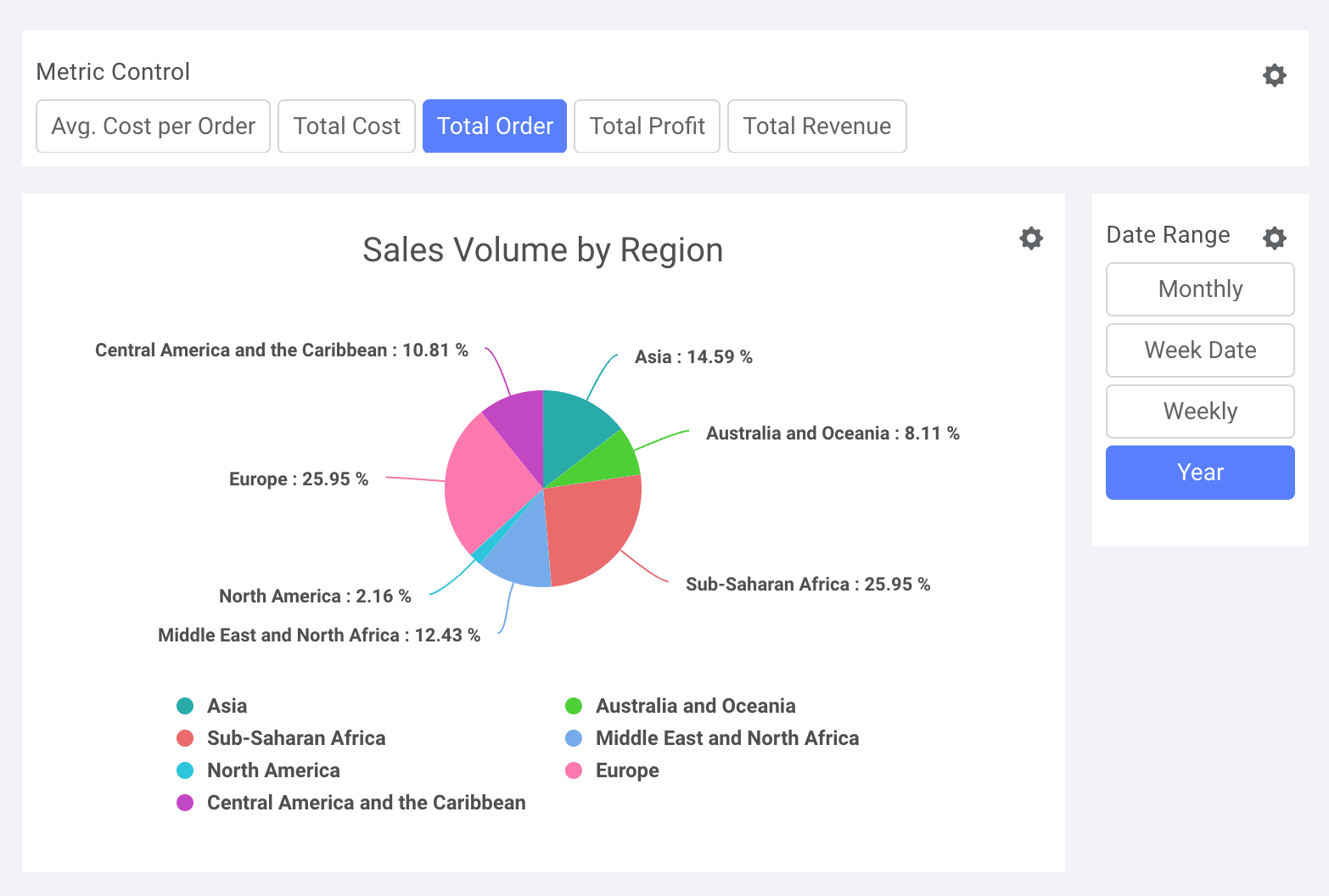
Neste guia, você vai instalar e criar um dashboard simples com o Rocket.BI. Este é o dashboard:

Você pode conferir o dashboard neste link.
Instalação
Inicie o RocketBI com nossas imagens Docker prontas para uso.
Obtenha o docker-compose.yml e o arquivo de configuração:
wget https://raw.githubusercontent.com/datainsider-co/rocket-bi/main/docker/docker-compose.yml
wget https://raw.githubusercontent.com/datainsider-co/rocket-bi/main/docker/.clickhouse.env
Edite o .clickhouse.env e adicione as informações do servidor ClickHouse.
Inicie o RocketBI executando o comando: docker-compose up -d .
Abra o navegador, acesse localhost:5050 e faça login com esta conta: hello@gmail.com/123456
Para compilar a partir do código-fonte ou usar uma configuração avançada, consulte Rocket.BI Readme
Vamos criar o dashboard
No Dashboard, você encontrará seus relatórios. Para começar a visualizar, clique em +New
Você pode criar dashboards ilimitados e gerar gráficos ilimitados em um dashboard.

Veja o tutorial em alta resolução no YouTube: https://www.youtube.com/watch?v=TMkdMHHfvqY
Configure os controles do gráfico
Criar um controle de métricas
Na aba Filtro, selecione os campos de métrica que deseja usar. Certifique-se de manter a opção de agregação marcada.
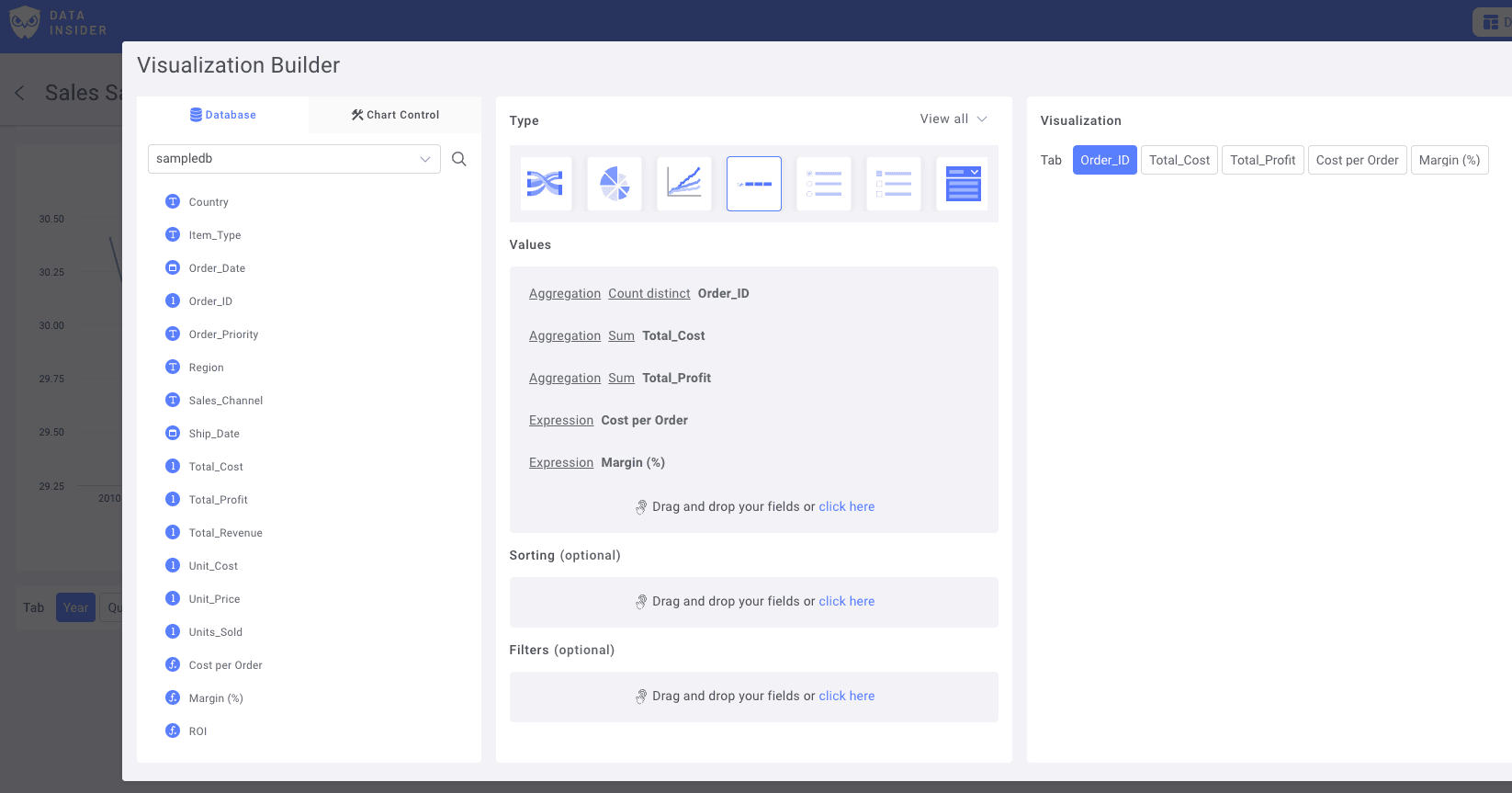
Renomeie os filtros e salve o controle no dashboard

Crie um controle do tipo data
Escolha um campo de data como coluna principal de data:
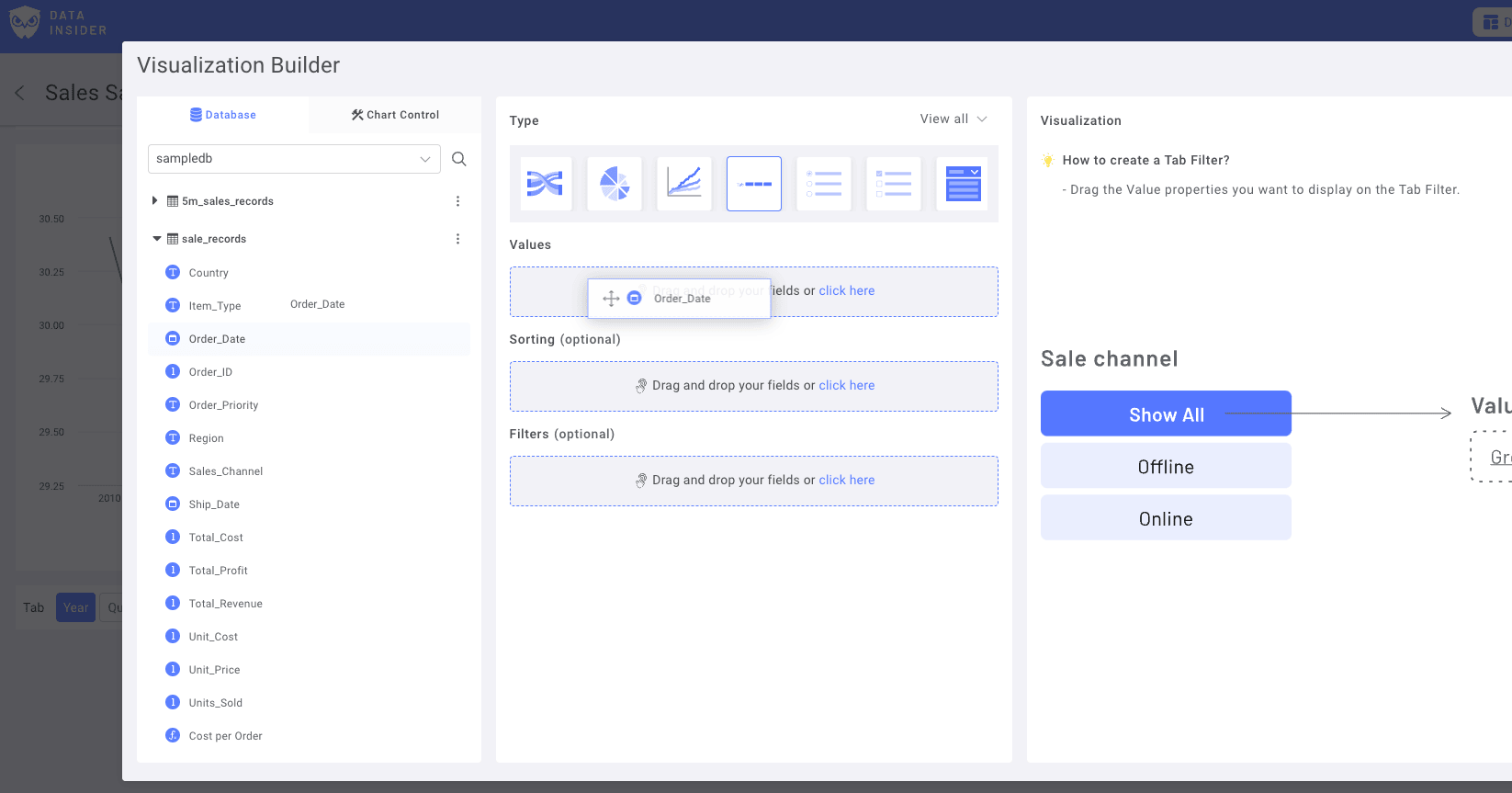
Adicione variantes duplicadas com diferentes granularidades. Por exemplo: anual, mensal, diária ou dia da semana.
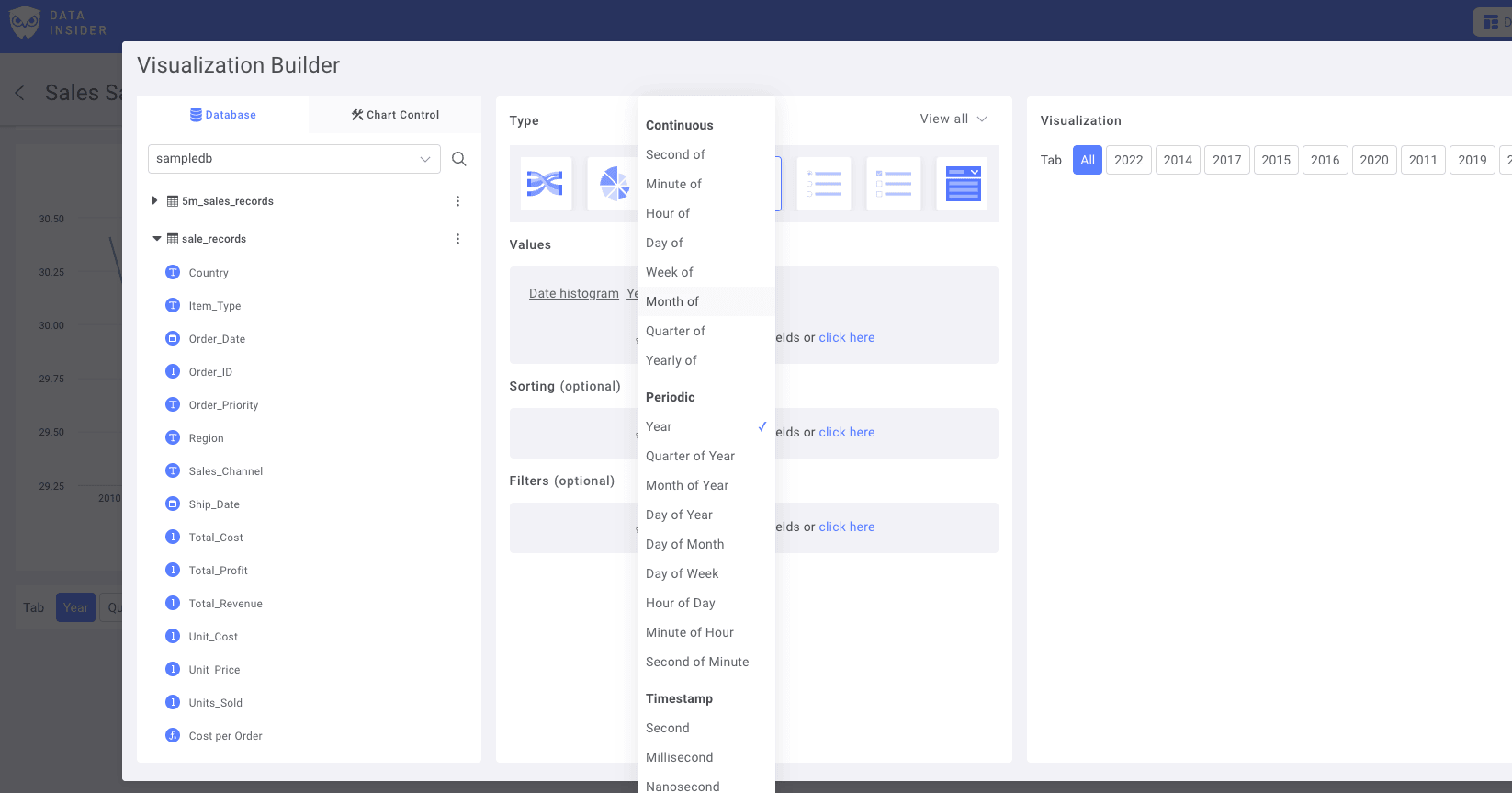
Renomeie os filtros e salve o controle no dashboard
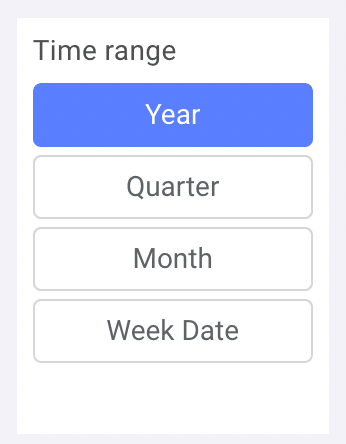
Agora, vamos criar os gráficos
Gráfico de pizza: métricas de vendas por regiões
Escolha Adding new chart e, em seguida, selecione gráfico de pizza
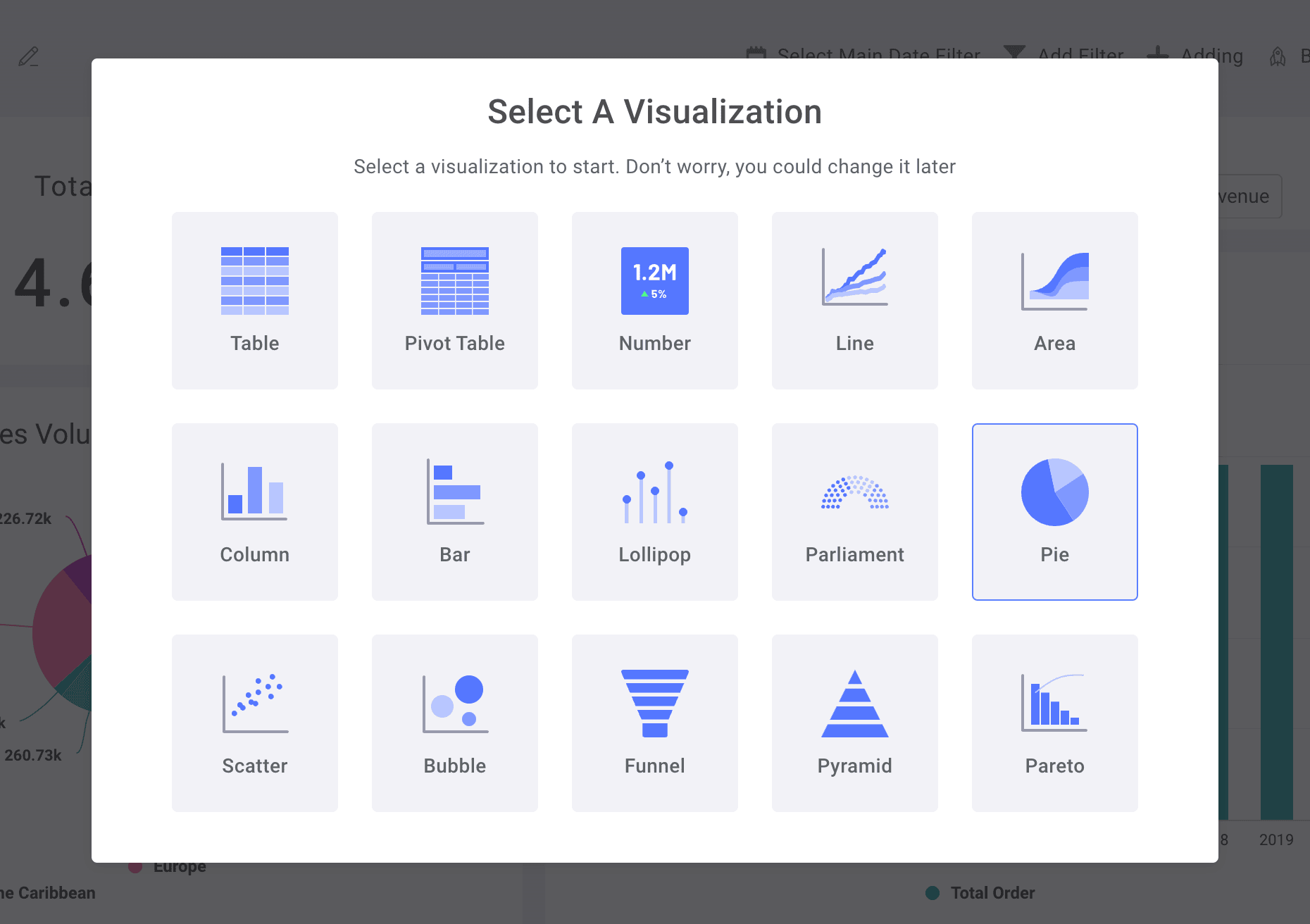
Primeiro, arraste e solte a coluna "Region" do Dataset no Legend Field
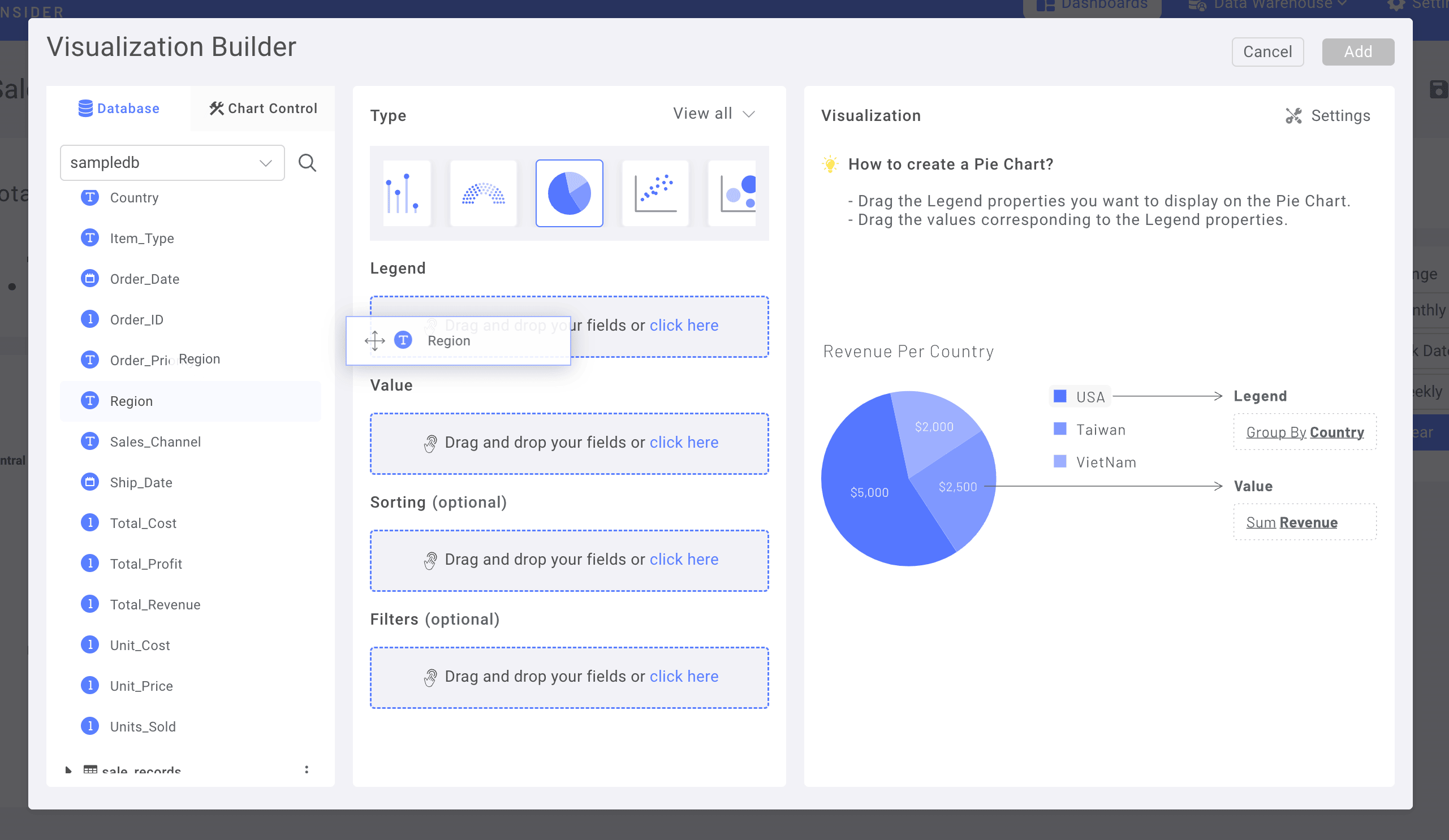
Em seguida, mude para a aba Chart Control
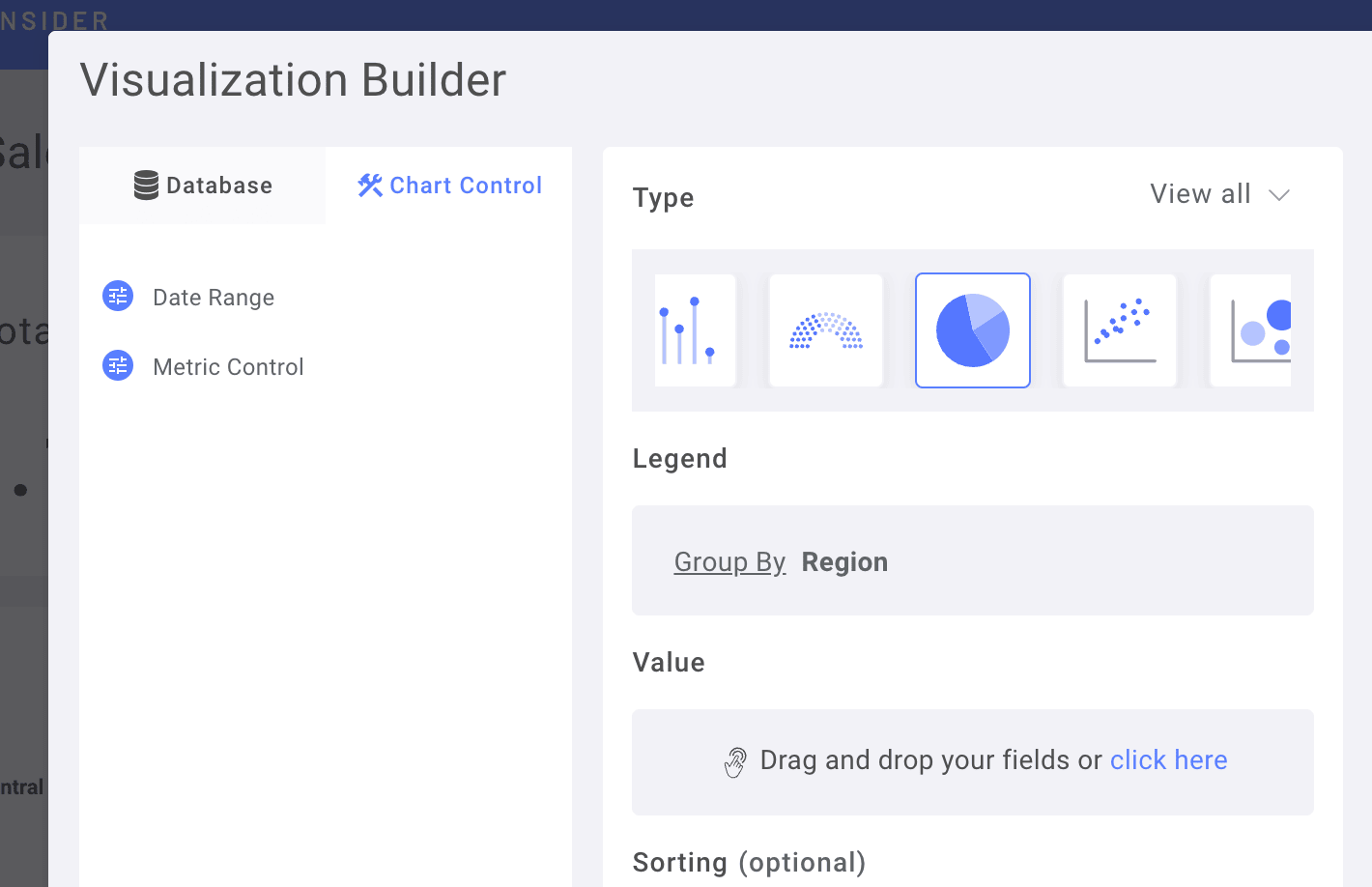
Arraste e solte o controle de métricas no Value Field
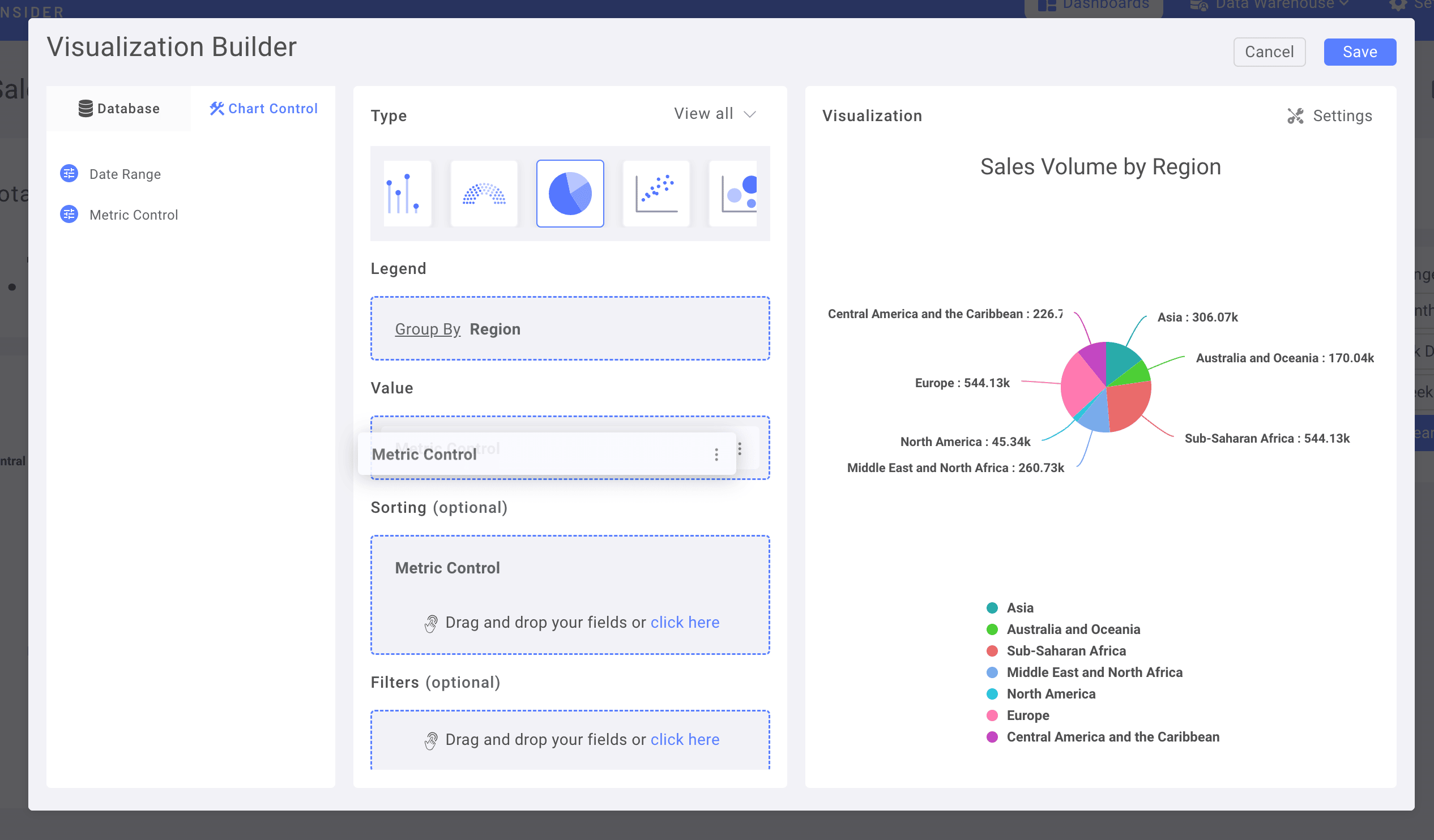
(você também pode usar o controle de métricas para ordenação)
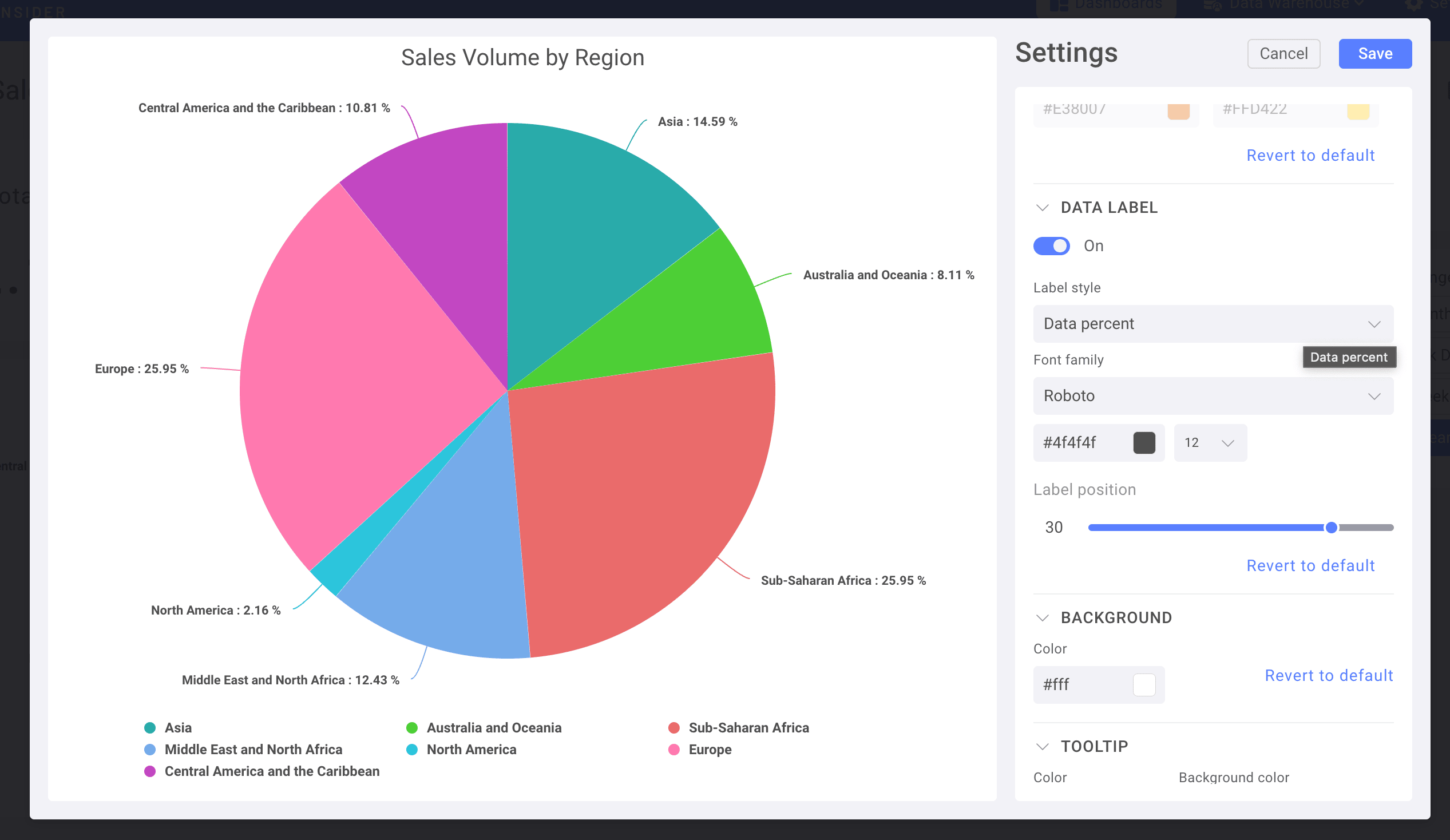
Vá para Chart Setting para mais personalizações
Por exemplo, altere Data label para Percentage
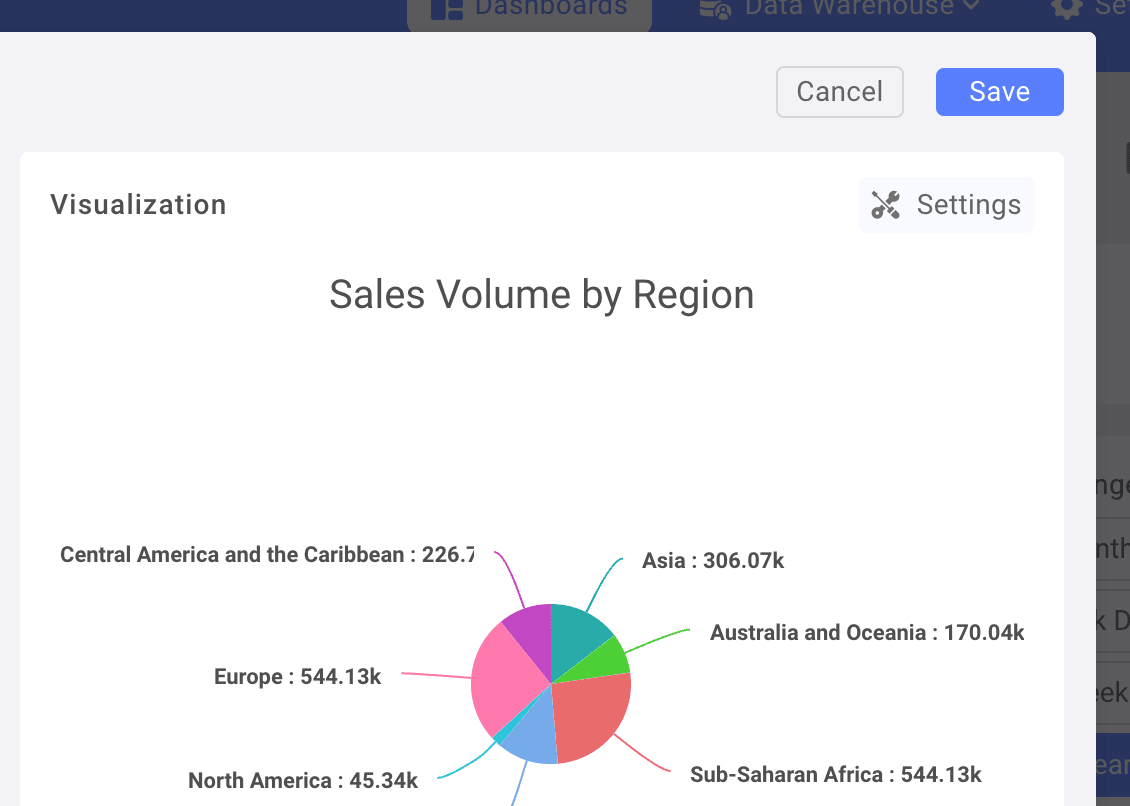
Salve e adicione o gráfico ao Dashboard
Use o controle de data em um gráfico de série temporal
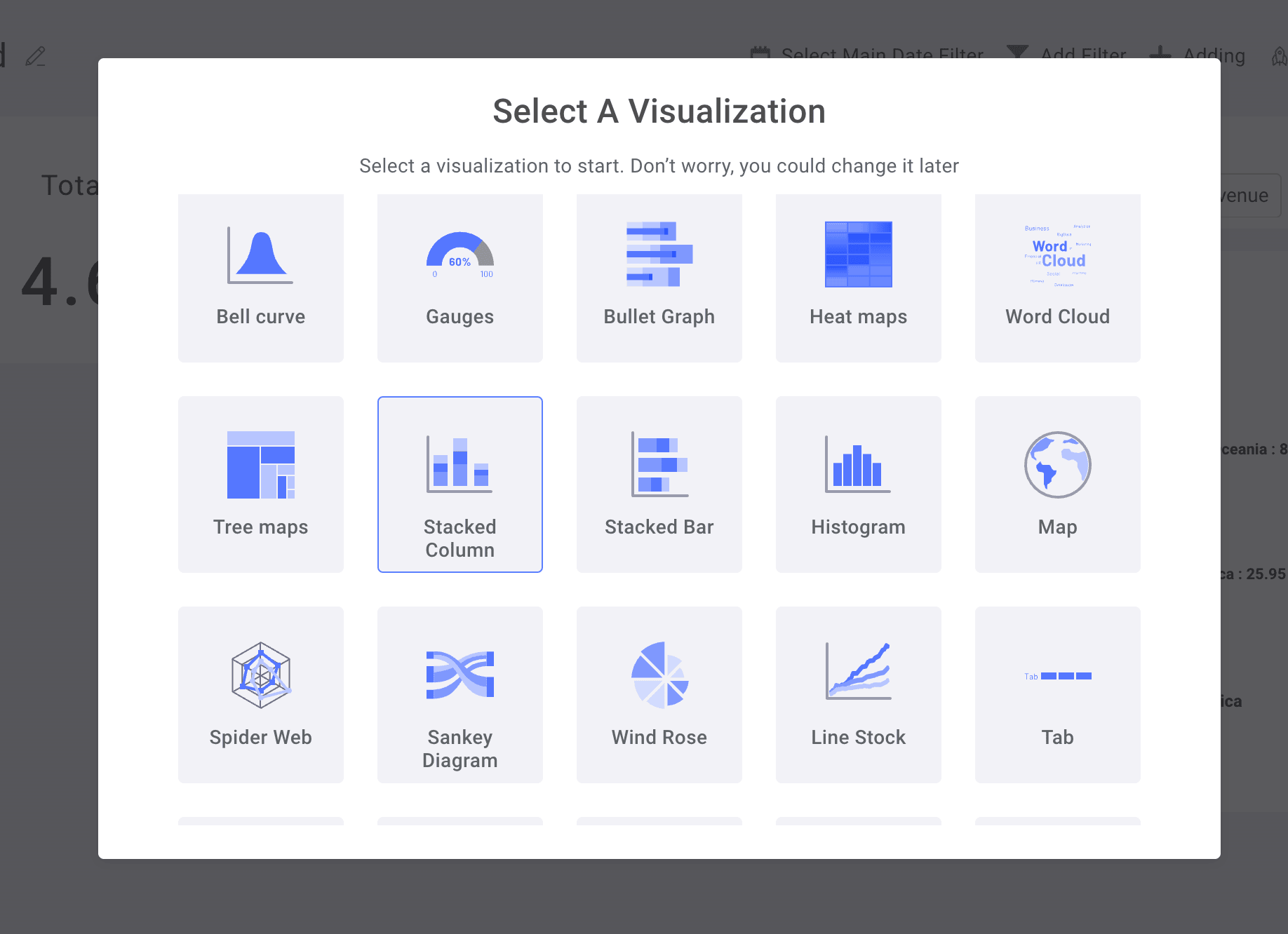
Vamos usar um gráfico de colunas empilhadas
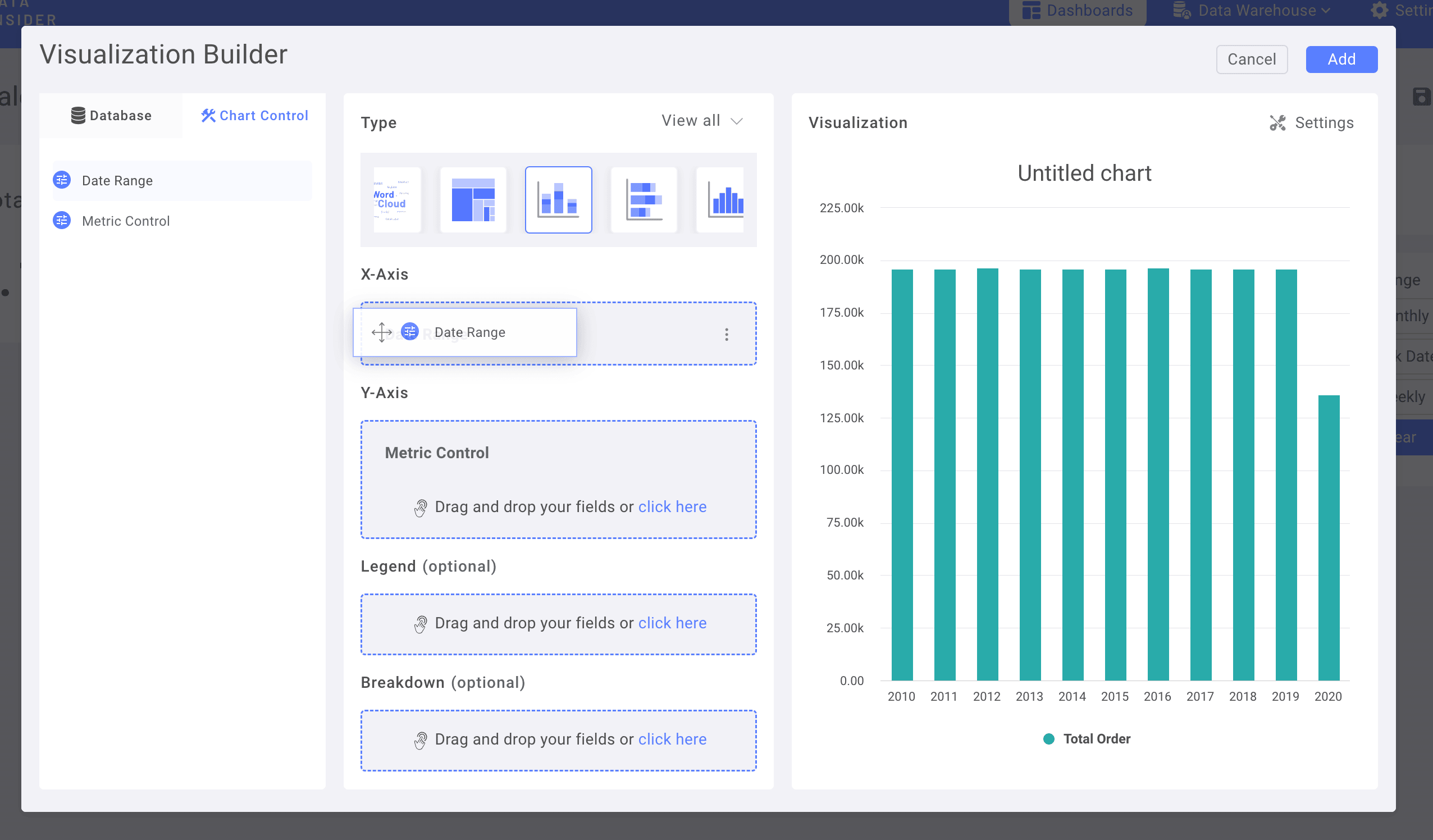
No Chart Control, use o controle de métricas como eixo Y e o Date Range como eixo X
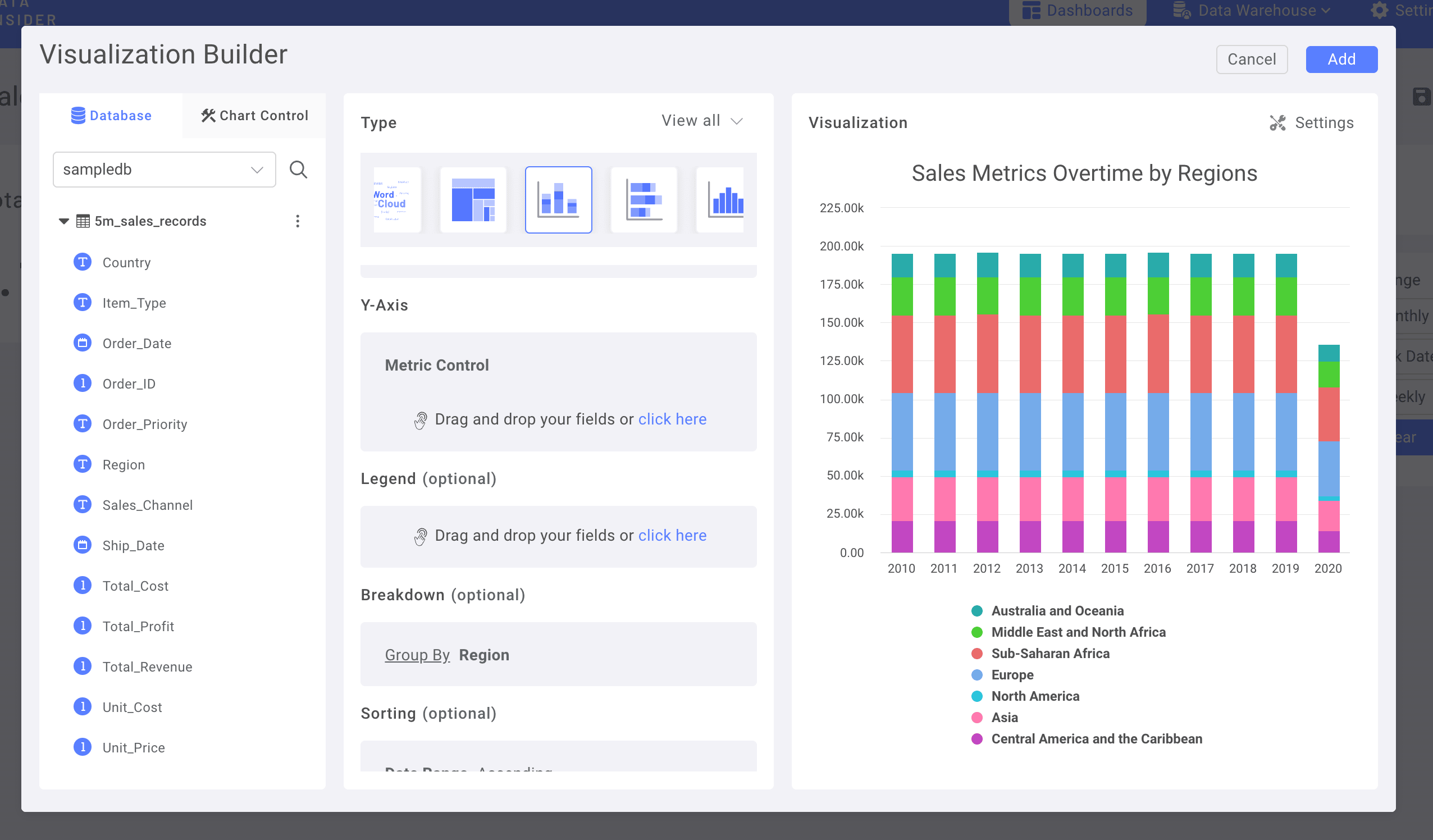
Adicione a coluna Region ao Breakdown
Adicione um gráfico de número como KPI e destaque mais o dashboard
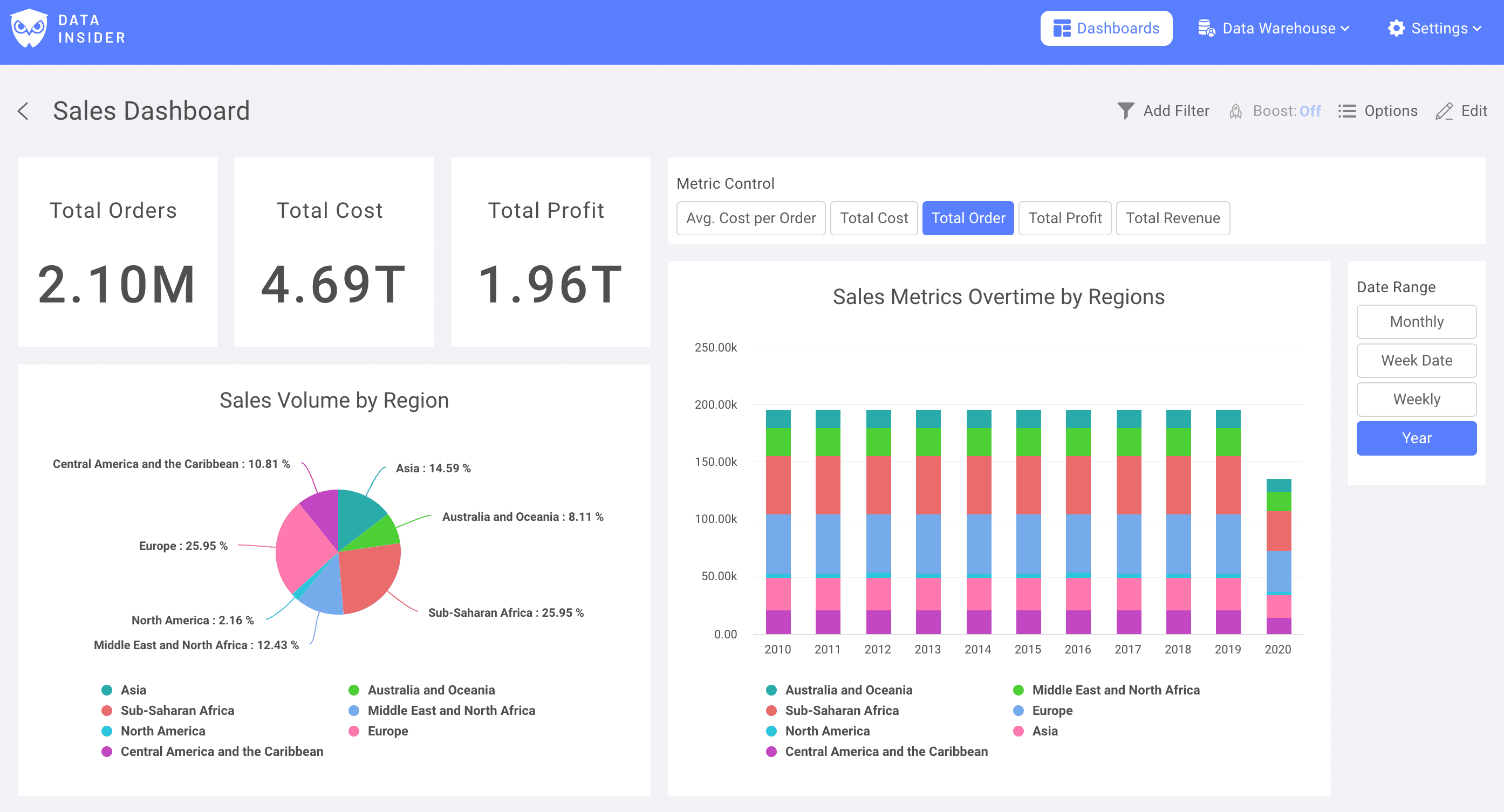
Agora, você criou com sucesso seu primeiro dashboard com rocket.BI