

 Set up docs MCP
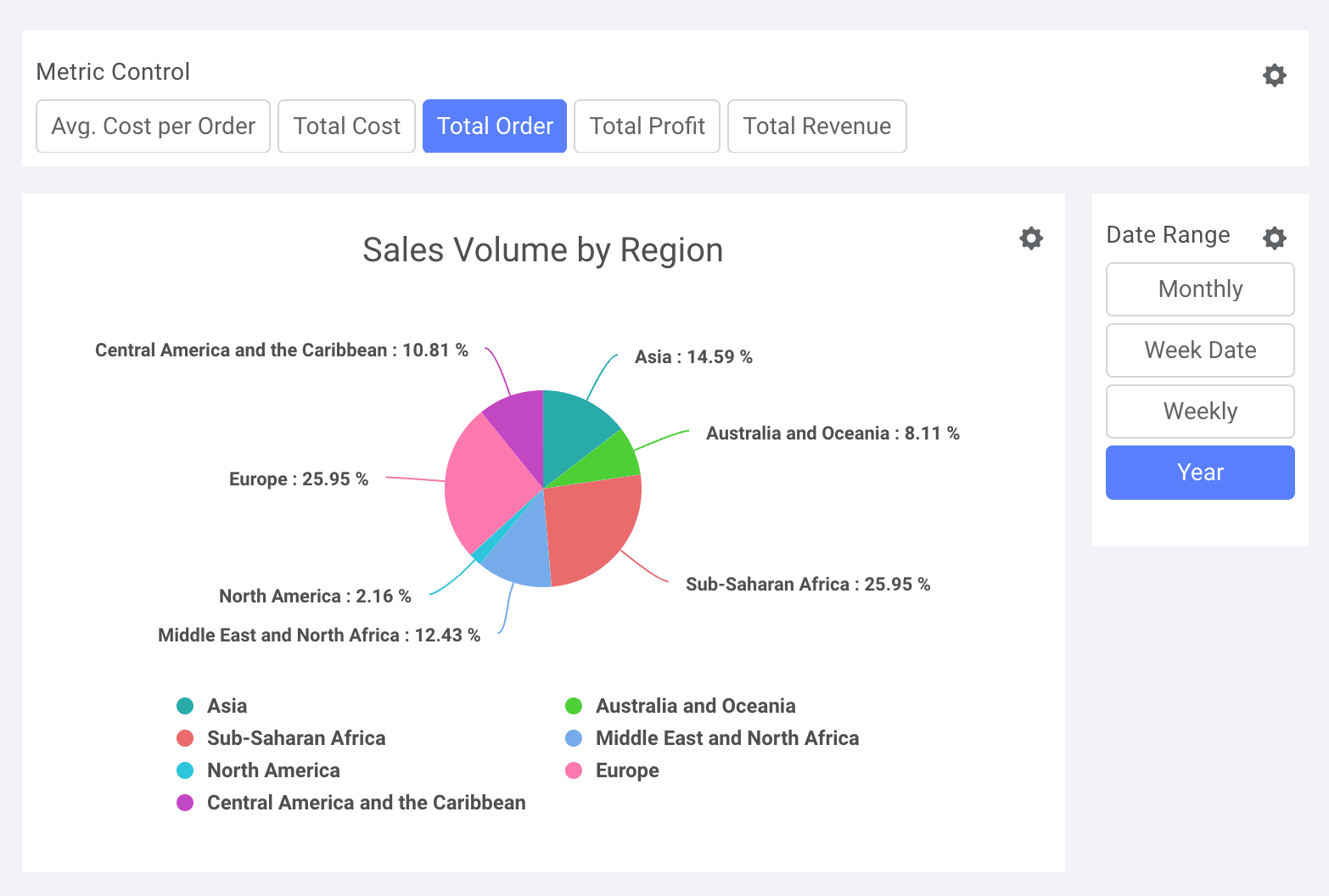
Dans ce guide, vous allez installer Rocket.BI et créer un tableau de bord simple. Voici le tableau de bord :

Vous pouvez consulter le tableau de bord via ce lien.
Installer
Lancez RocketBI avec nos images Docker prêtes à l’emploi.
Récupérez le fichier docker-compose.yml et le fichier de configuration :
wget https://raw.githubusercontent.com/datainsider-co/rocket-bi/main/docker/docker-compose.yml
wget https://raw.githubusercontent.com/datainsider-co/rocket-bi/main/docker/.clickhouse.env
Modifiez .clickhouse.env et ajoutez les informations du serveur ClickHouse.
Démarrez RocketBI en exécutant la commande : docker-compose up -d .
Ouvrez votre navigateur, accédez à localhost:5050, puis connectez-vous avec ce compte : hello@gmail.com/123456
Pour compiler depuis le code source ou accéder à une configuration avancée, vous pouvez consulter le README de Rocket.BI
Créons le tableau de bord
Dans Dashboard, vous trouverez vos rapports. Pour commencer à créer des visualisations, cliquez sur +New
Vous pouvez créer un nombre illimité de tableaux de bord & un nombre illimité de graphiques dans un tableau de bord.

Consultez le tutoriel en haute résolution sur YouTube : https://www.youtube.com/watch?v=TMkdMHHfvqY
Créer les contrôles du graphique
Créer un contrôle de métriques
Dans le filtre Tab, sélectionnez les champs de métrique que vous souhaitez utiliser. Veillez à laisser l’option d’agrégation cochée.
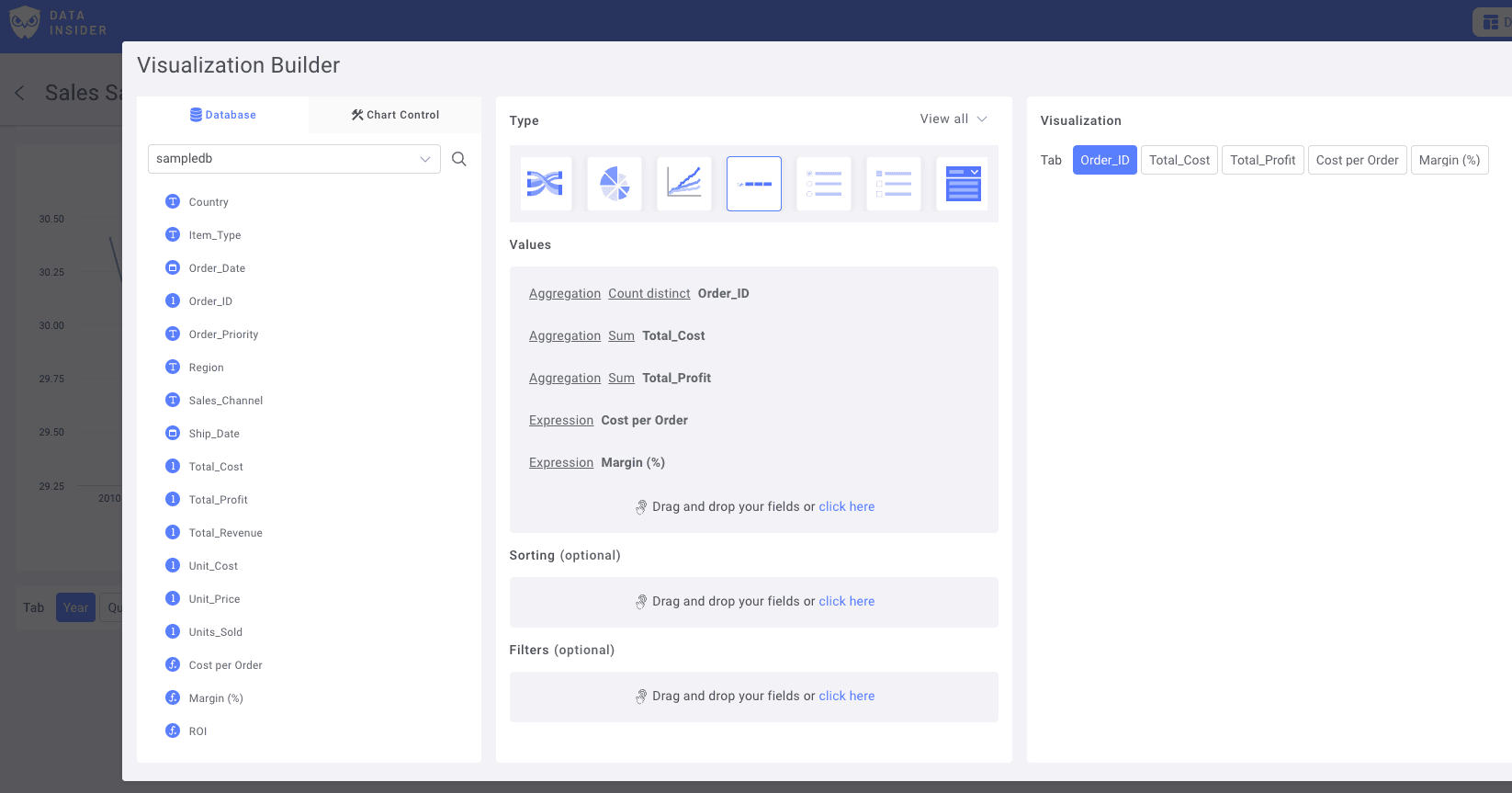
Renommez les filtres et enregistrez le contrôle dans le Dashboard

Créer un contrôle de type Date
Choisissez un champ Date comme colonne Date principale :
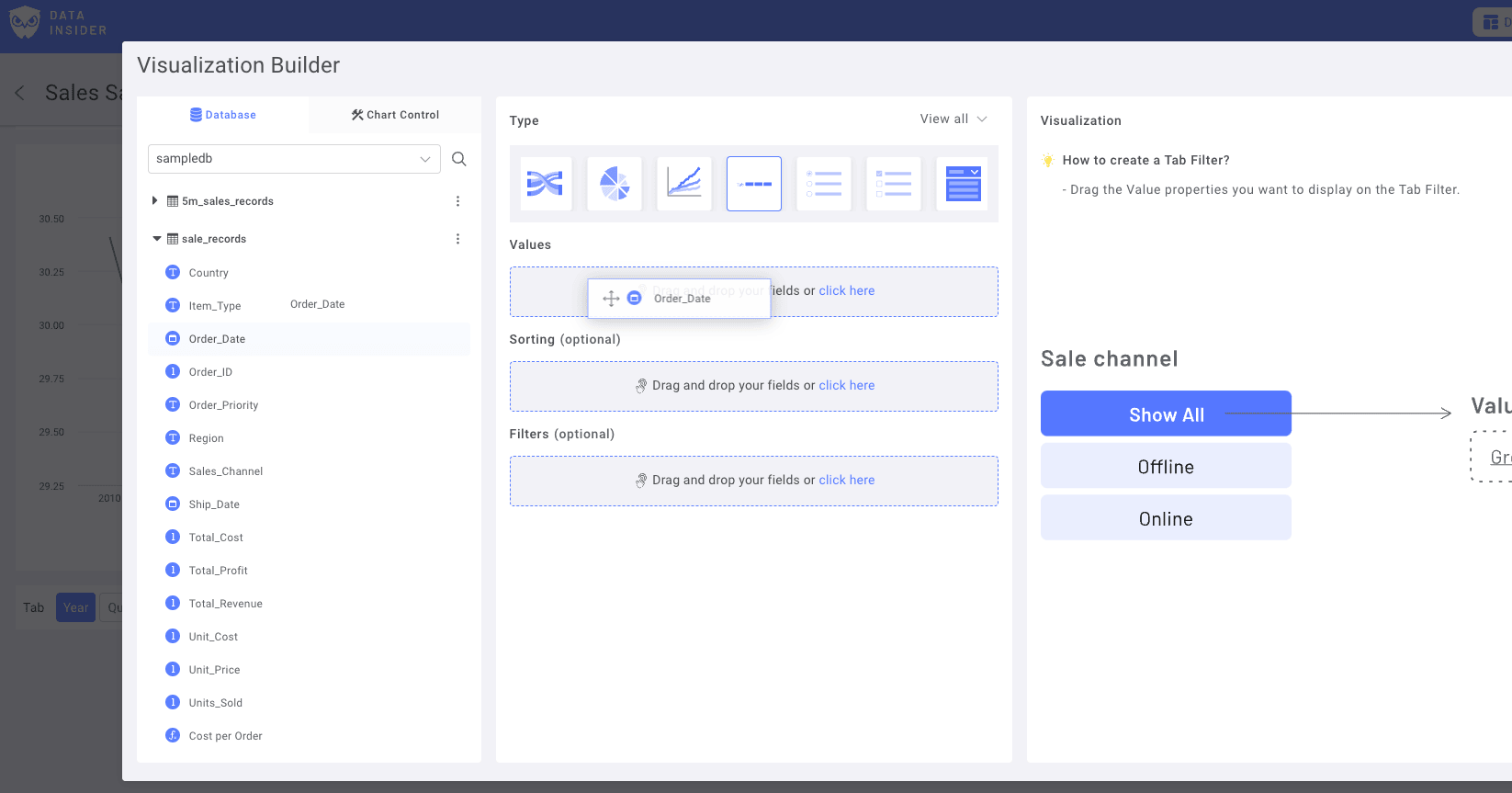
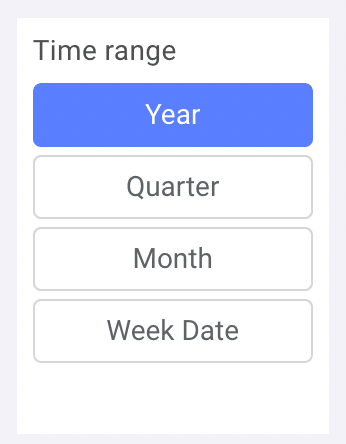
Ajoutez des variantes dupliquées avec différentes granularités. Par exemple : année, mois, jour ou jour de la semaine.
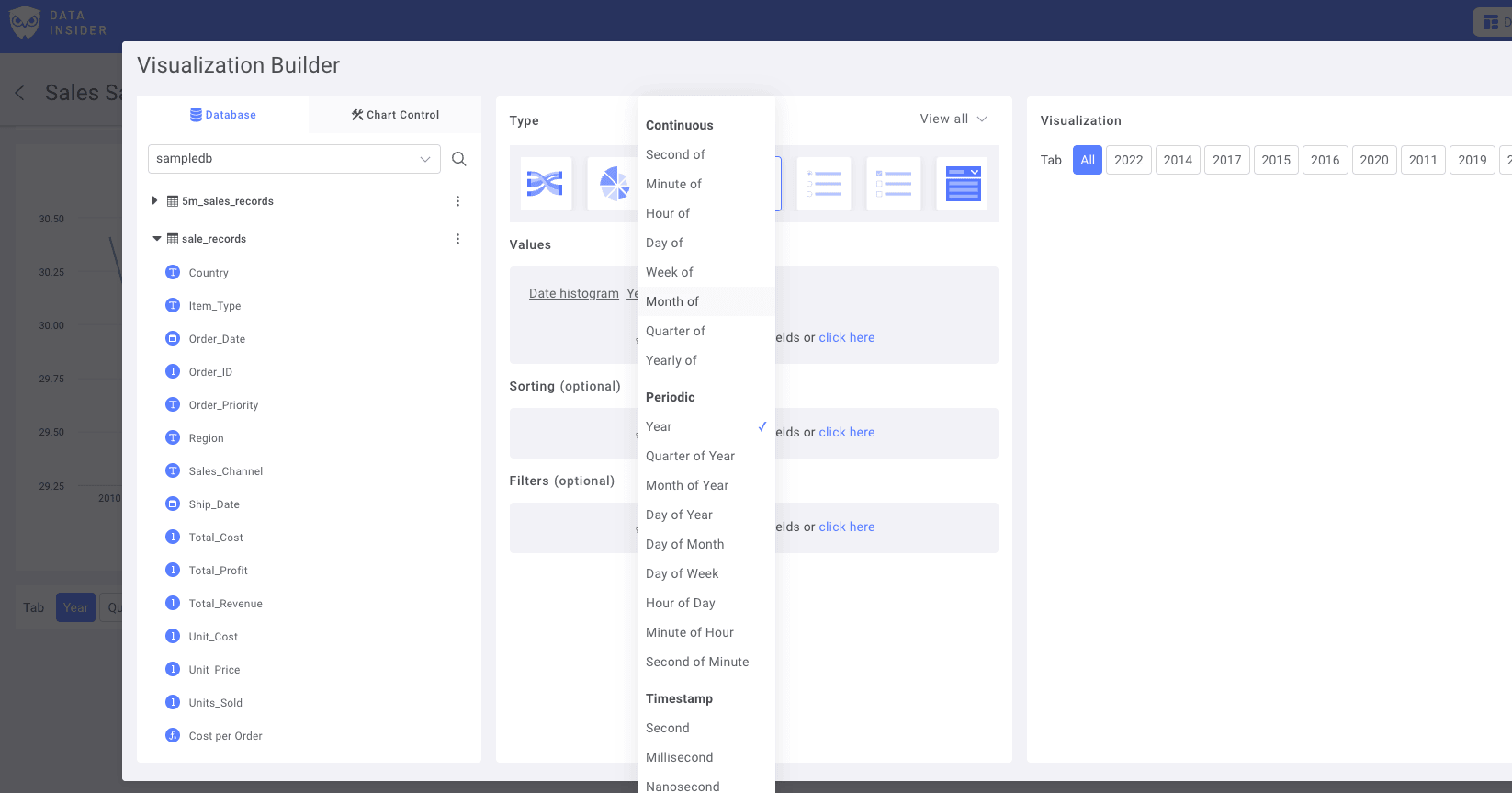
Renommez les filtres et enregistrez le contrôle dans le Dashboard
Maintenant, créons les graphiques
Diagramme circulaire : métriques de ventes par région
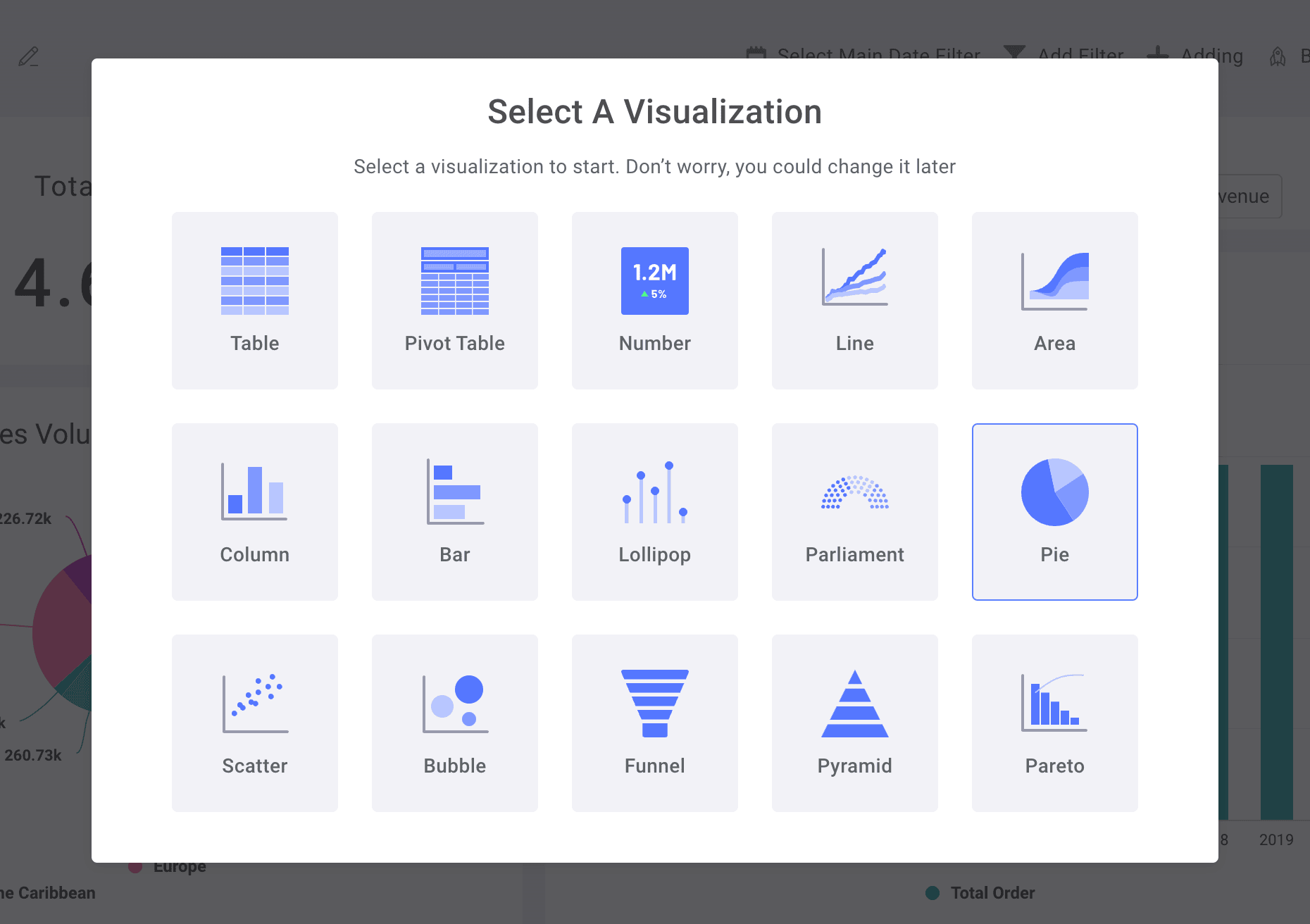
Choisissez Adding new chart, puis sélectionnez Pie Chart
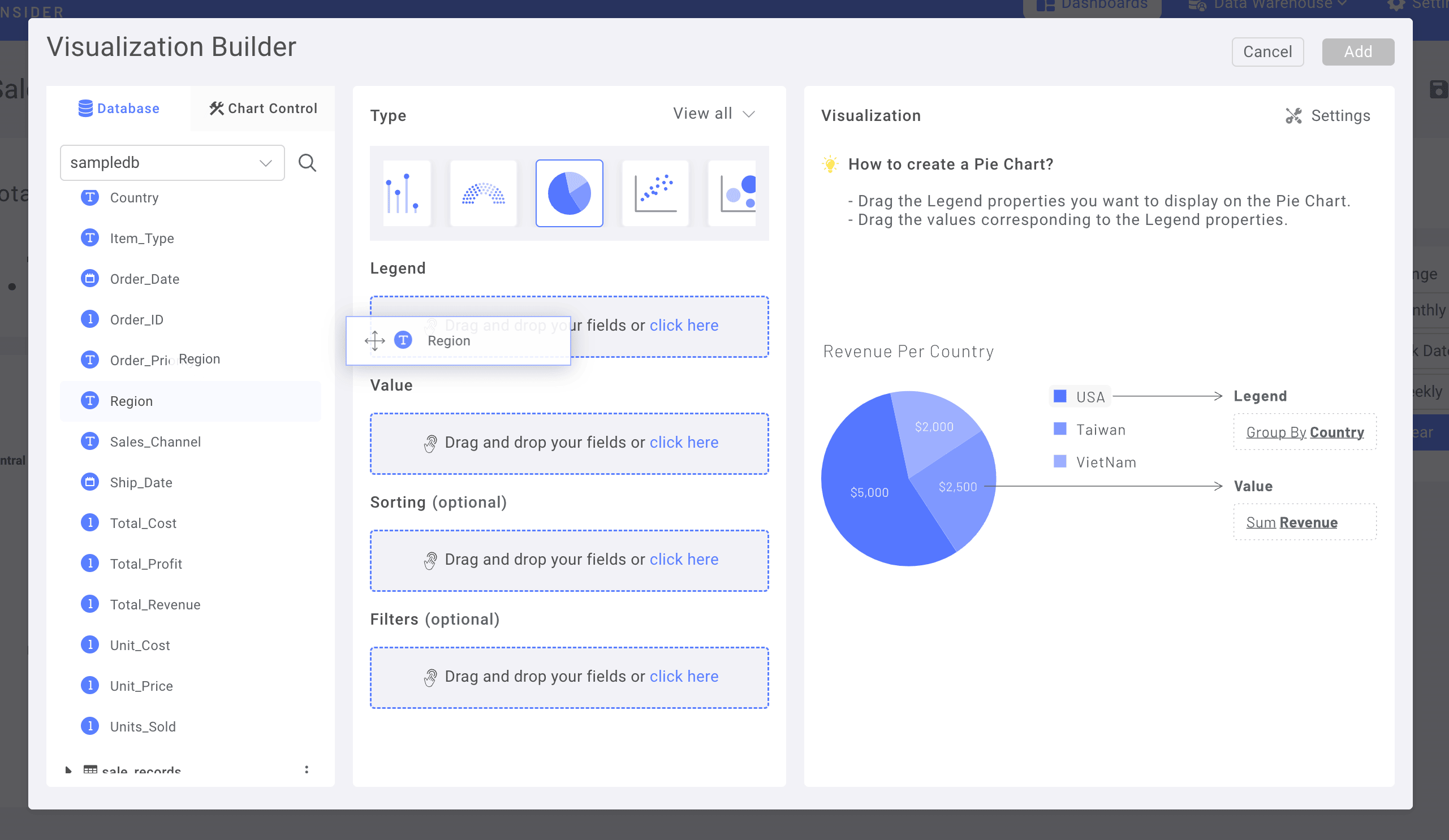
Faites d’abord glisser-déposer la colonne "Region" du Dataset vers Legend Field
Ensuite, passez à l’onglet Chart Control
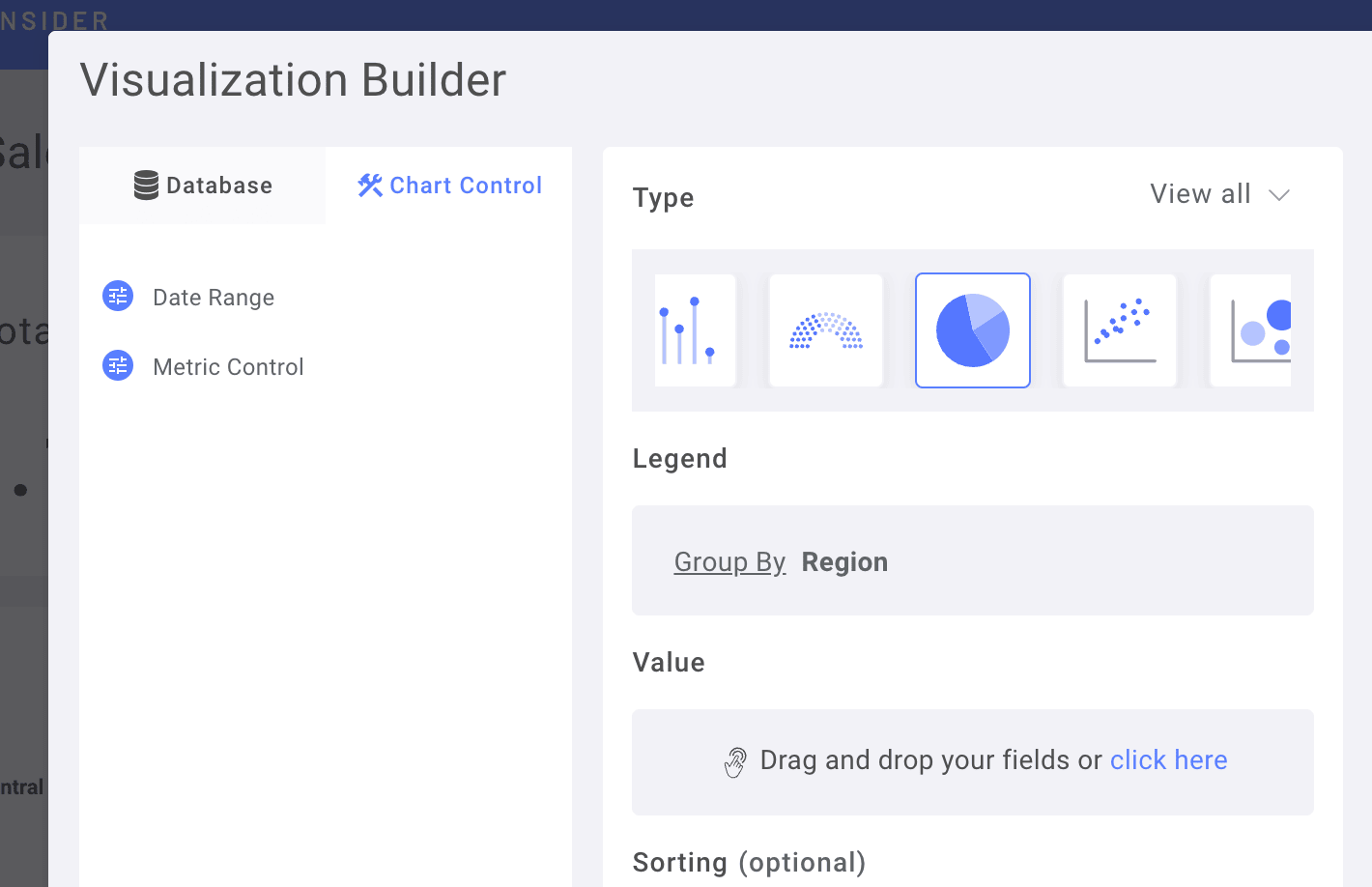
Faites glisser-déposer le Metrics Control dans Value Field
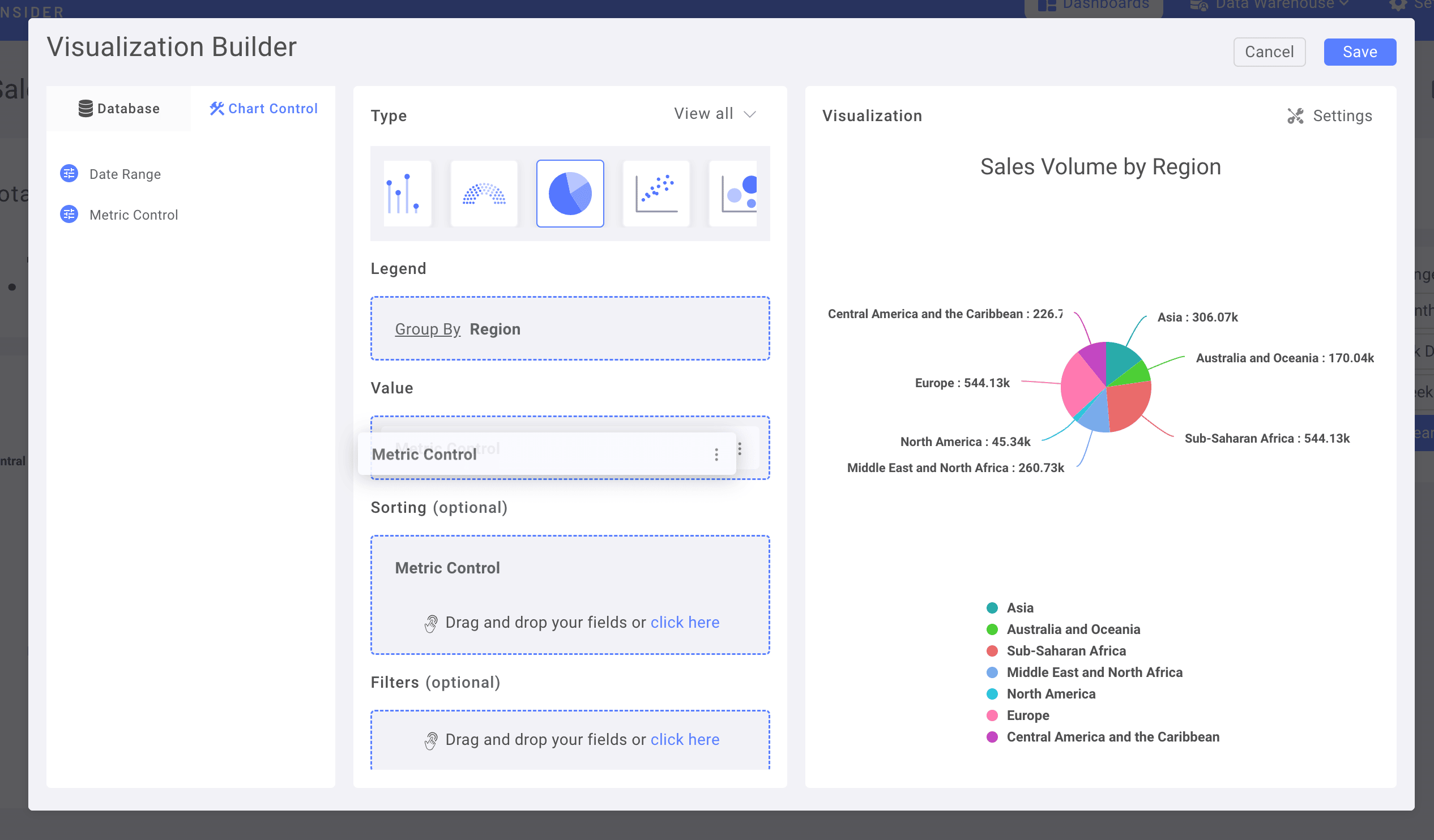
(vous pouvez également utiliser Metrics Control pour le tri)
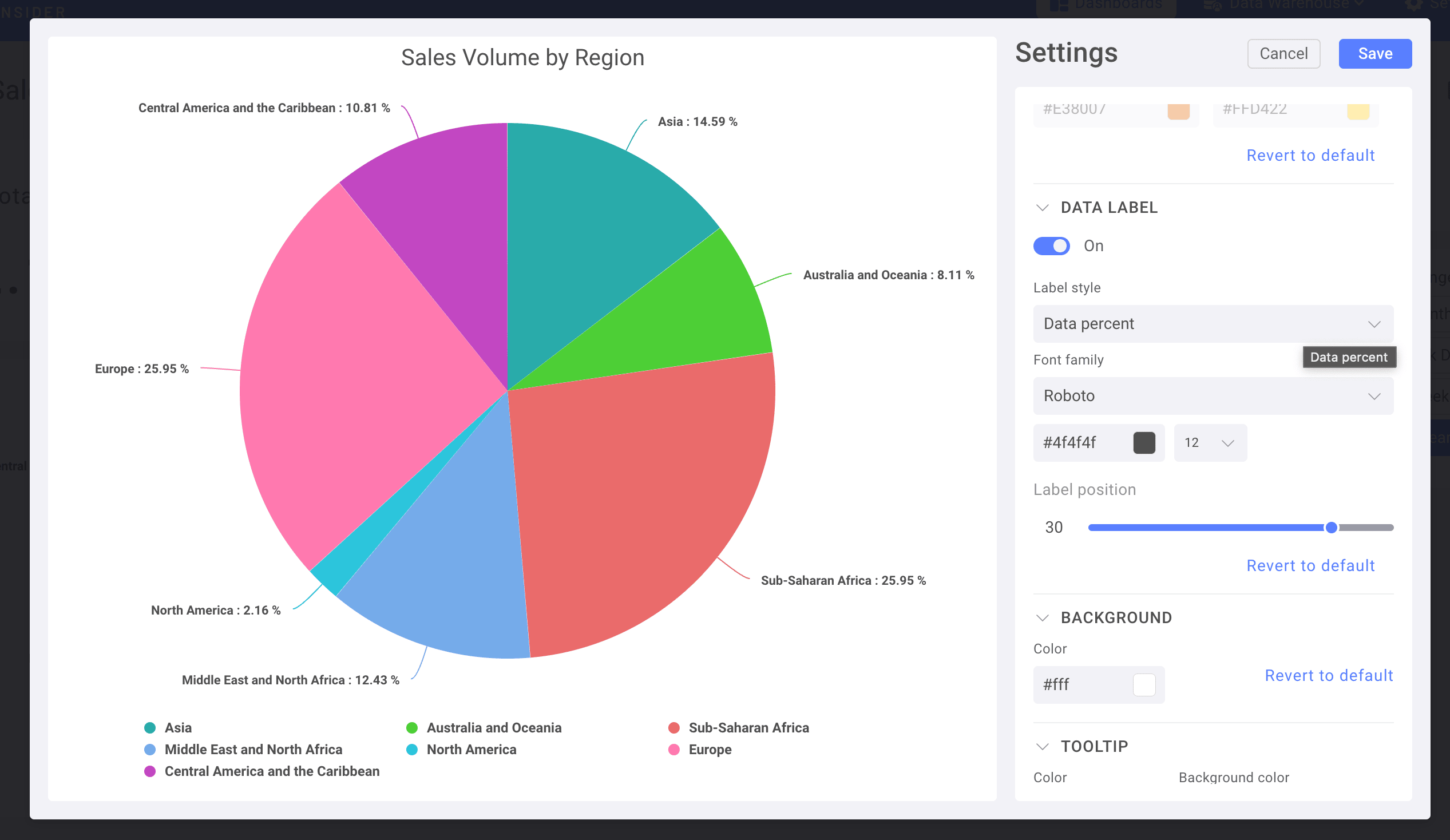
Accédez à Chart Setting pour personnaliser davantage le graphique
Par exemple, remplacez Data label par Percentage
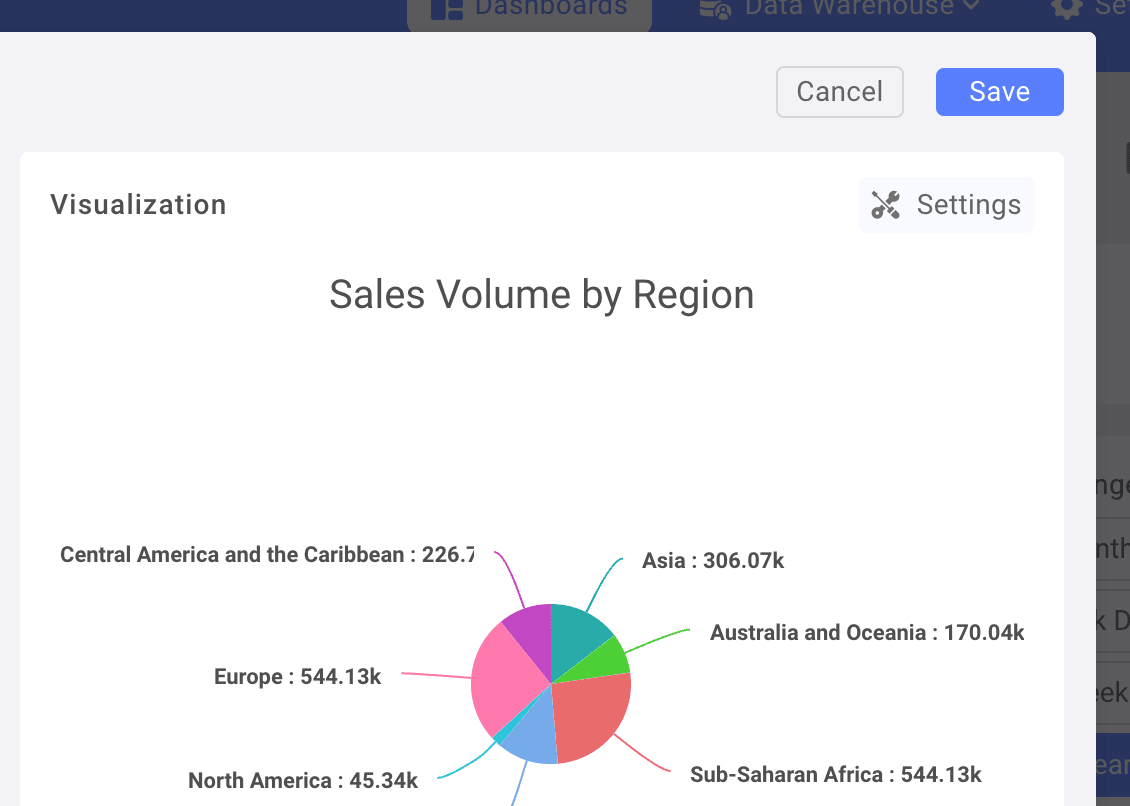
Enregistrez et ajoutez le graphique au Dashboard
Utiliser le contrôle de date dans un graphique de séries temporelles
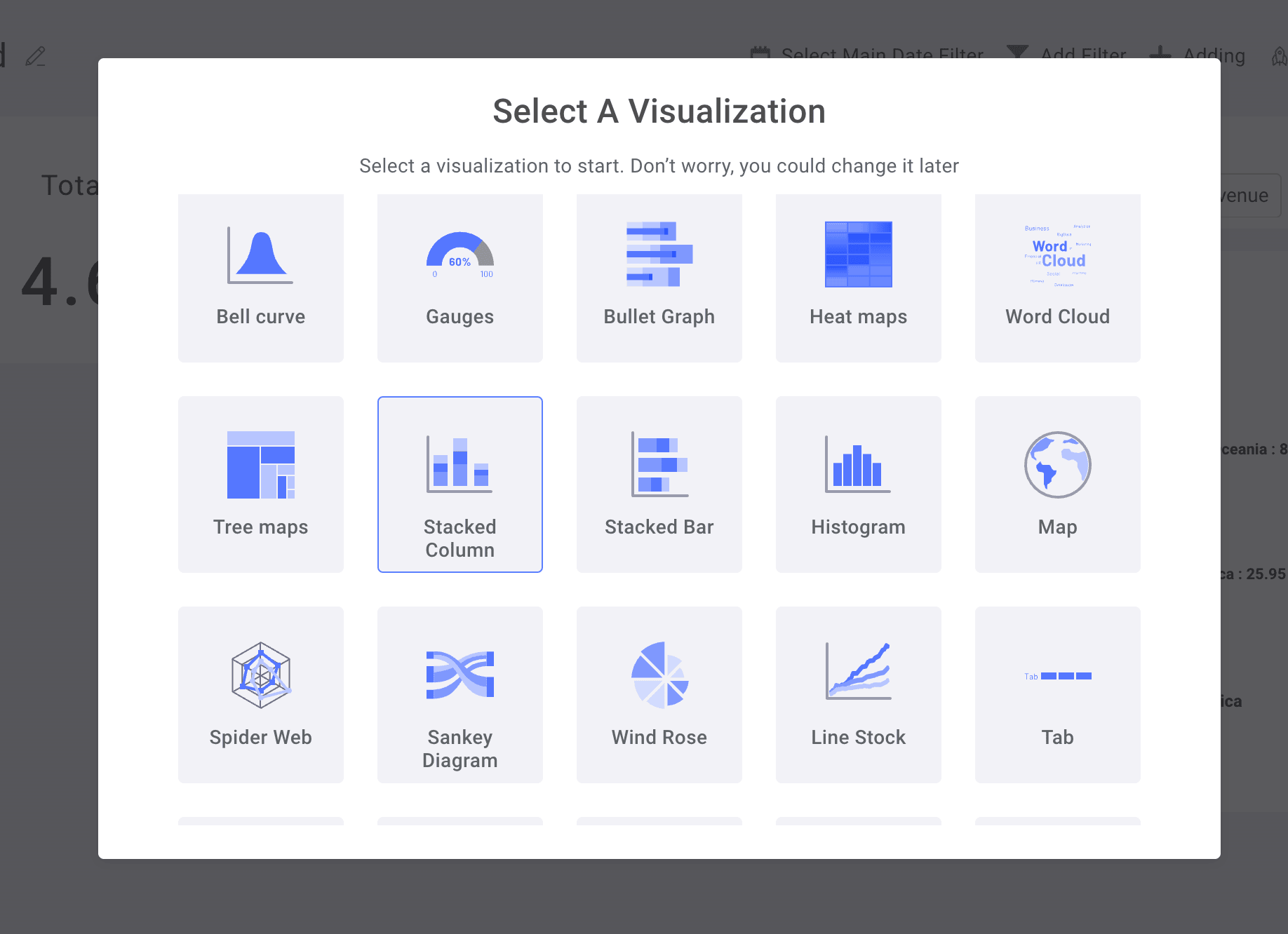
Utilisons un graphique en colonnes empilées
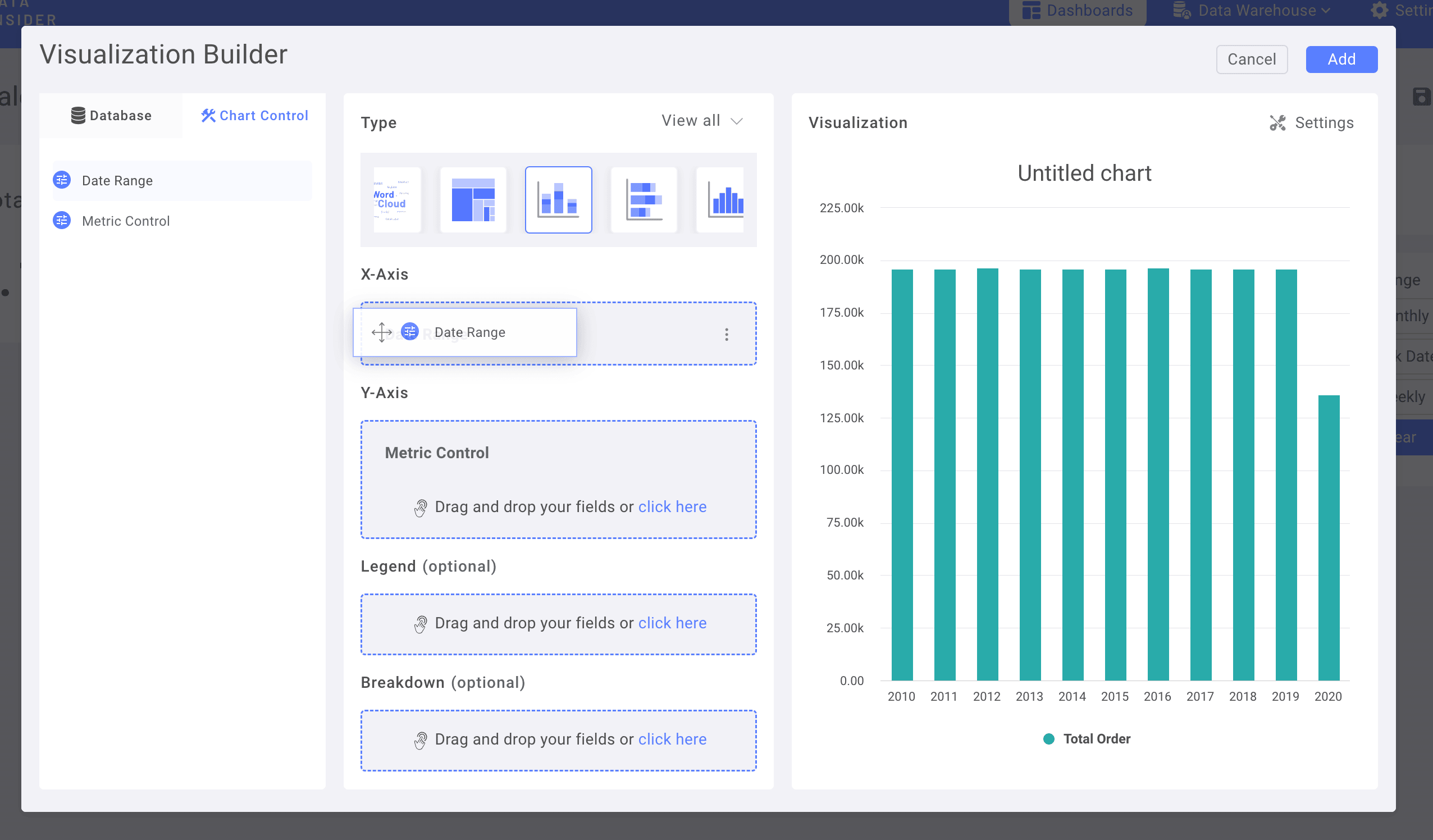
Dans le Chart Control, utilisez le Metrics Control pour l’axe Y et le Date Range pour l’axe X
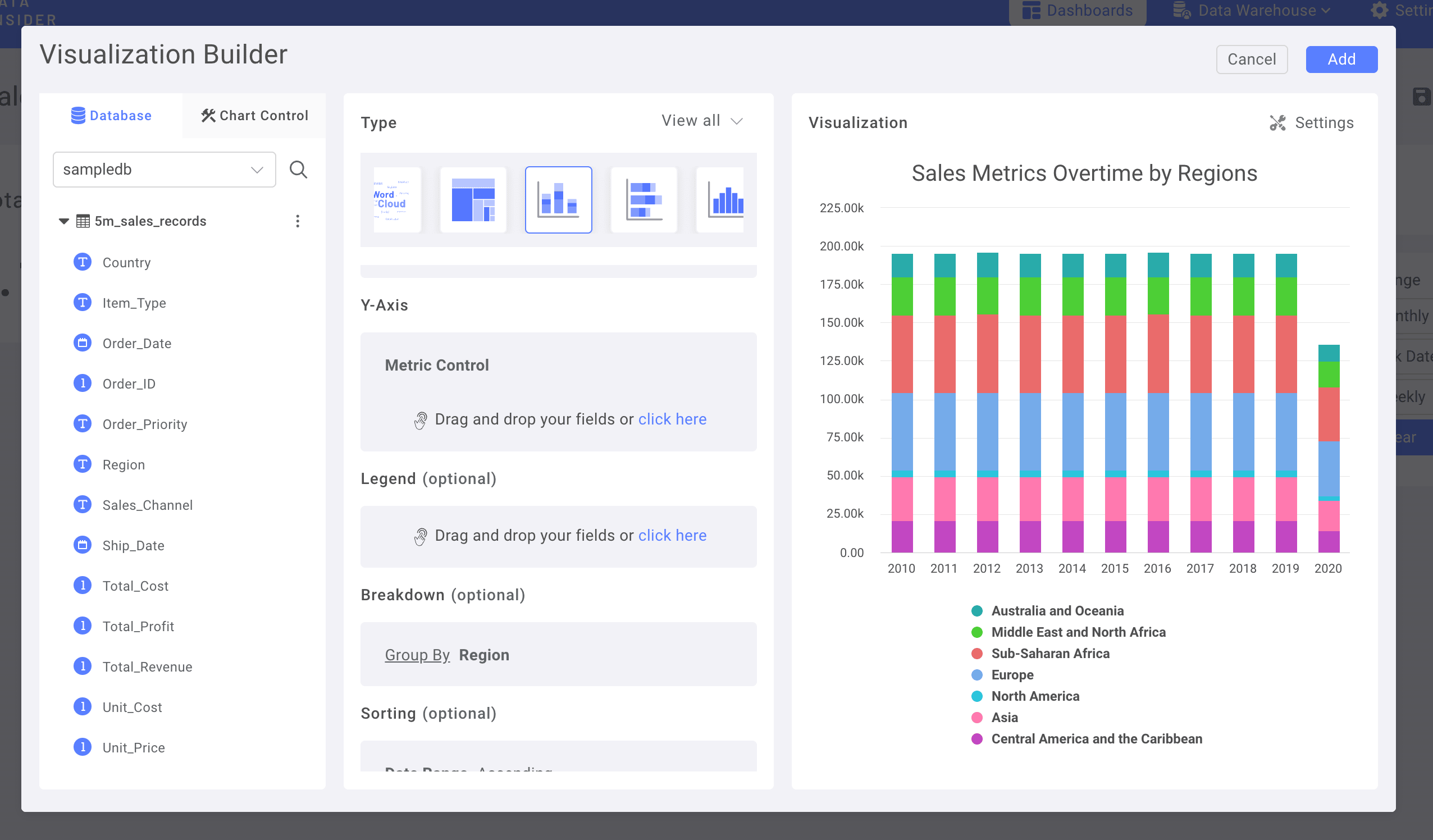
Ajoutez la colonne Region dans Breakdown
Ajoutez un Number Chart comme KPI pour mettre en valeur le dashboard
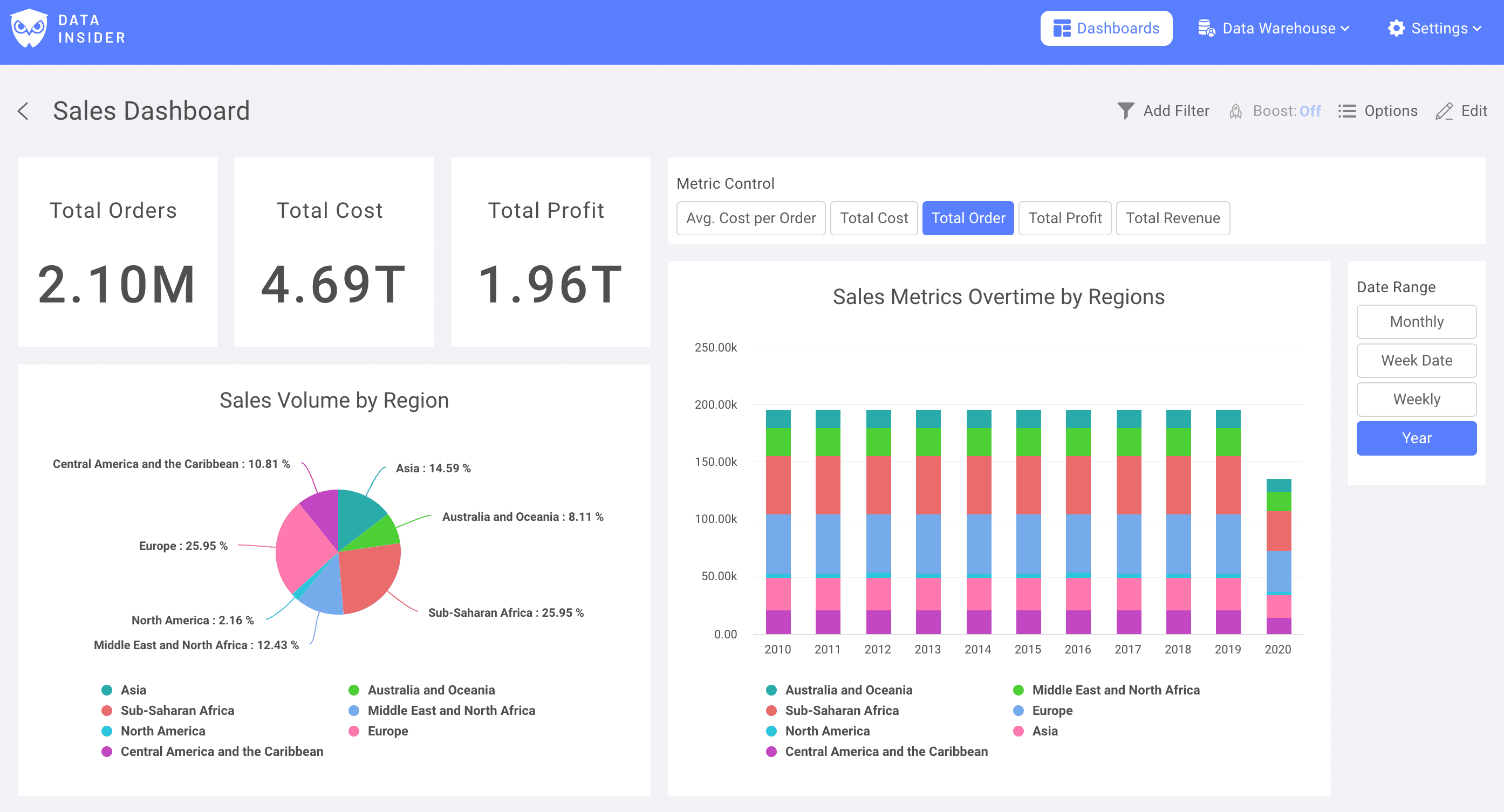
Vous avez maintenant créé avec succès votre premier dashboard avec rocket.BI