

 Set up docs MCP
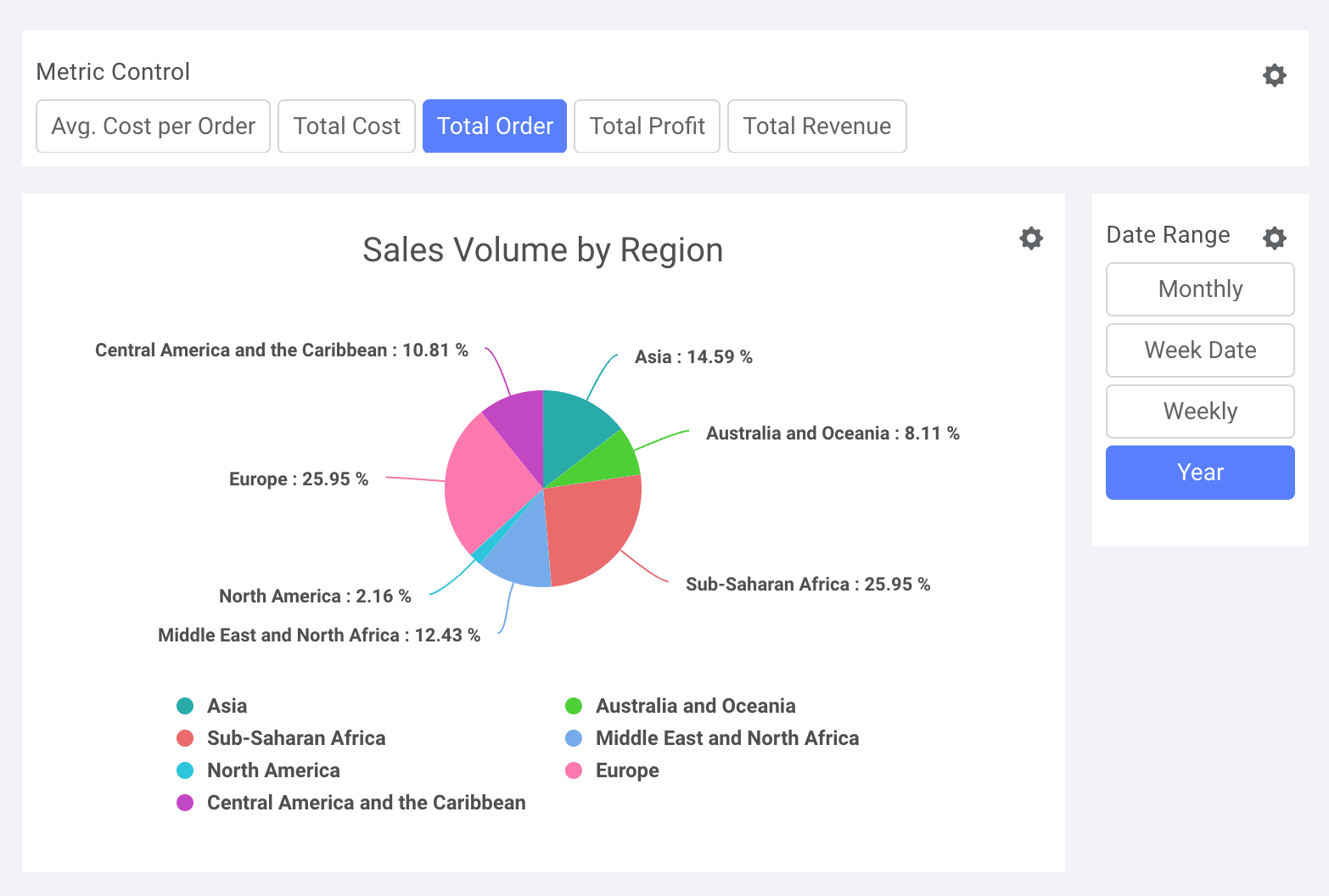
在本指南中,你将安装 Rocket.BI,并用它搭建一个简单的仪表盘。 下面就是这个仪表盘:

你可以通过此链接查看该仪表盘。
安装
使用我们预先构建的 Docker 镜像启动 RocketBI。
获取 docker-compose.yml 和配置文件:
wget https://raw.githubusercontent.com/datainsider-co/rocket-bi/main/docker/docker-compose.yml
wget https://raw.githubusercontent.com/datainsider-co/rocket-bi/main/docker/.clickhouse.env
编辑 .clickhouse.env,添加 ClickHouse server 的信息。
运行以下命令启动 RocketBI:docker-compose up -d .
打开浏览器,访问 localhost:5050,使用以下账号登录:hello@gmail.com/123456
如需从源码构建或进行高级配置,可在此查看 Rocket.BI Readme
开始创建仪表盘
在仪表盘中,你会看到自己的报表。点击 +New 即可开始进行可视化。
你可以创建不限数量的仪表盘,并在单个仪表盘中绘制不限数量的图表。

在 YouTube 上查看高清教程:https://www.youtube.com/watch?v=TMkdMHHfvqY
设置图表控件
创建指标控件
在 Tab 过滤器中,选择要使用的指标字段。请务必留意聚合设置。
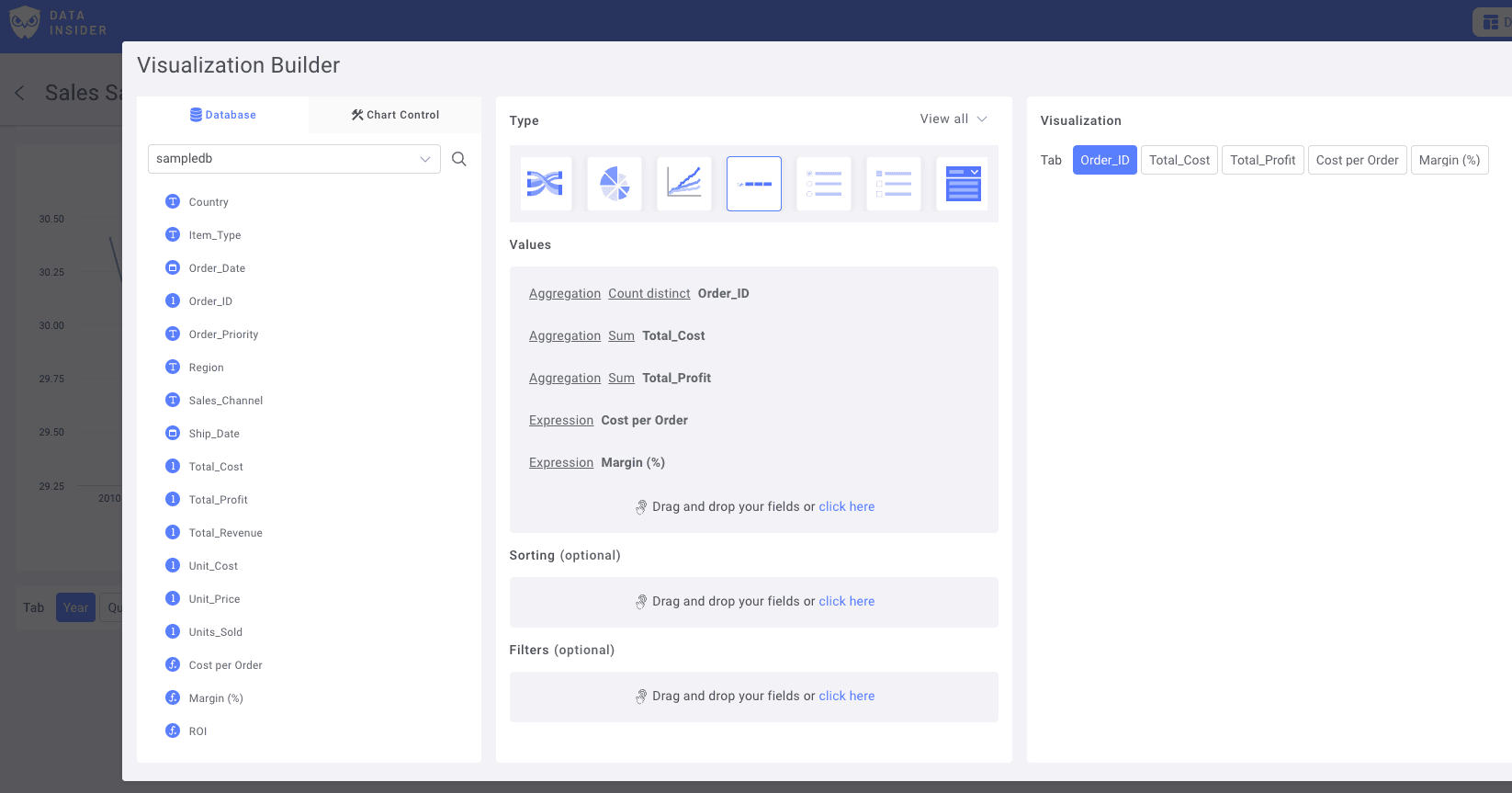
重命名过滤器,并将控件保存到仪表盘

创建日期类型控件
选择一个 Date 字段作为主日期列:
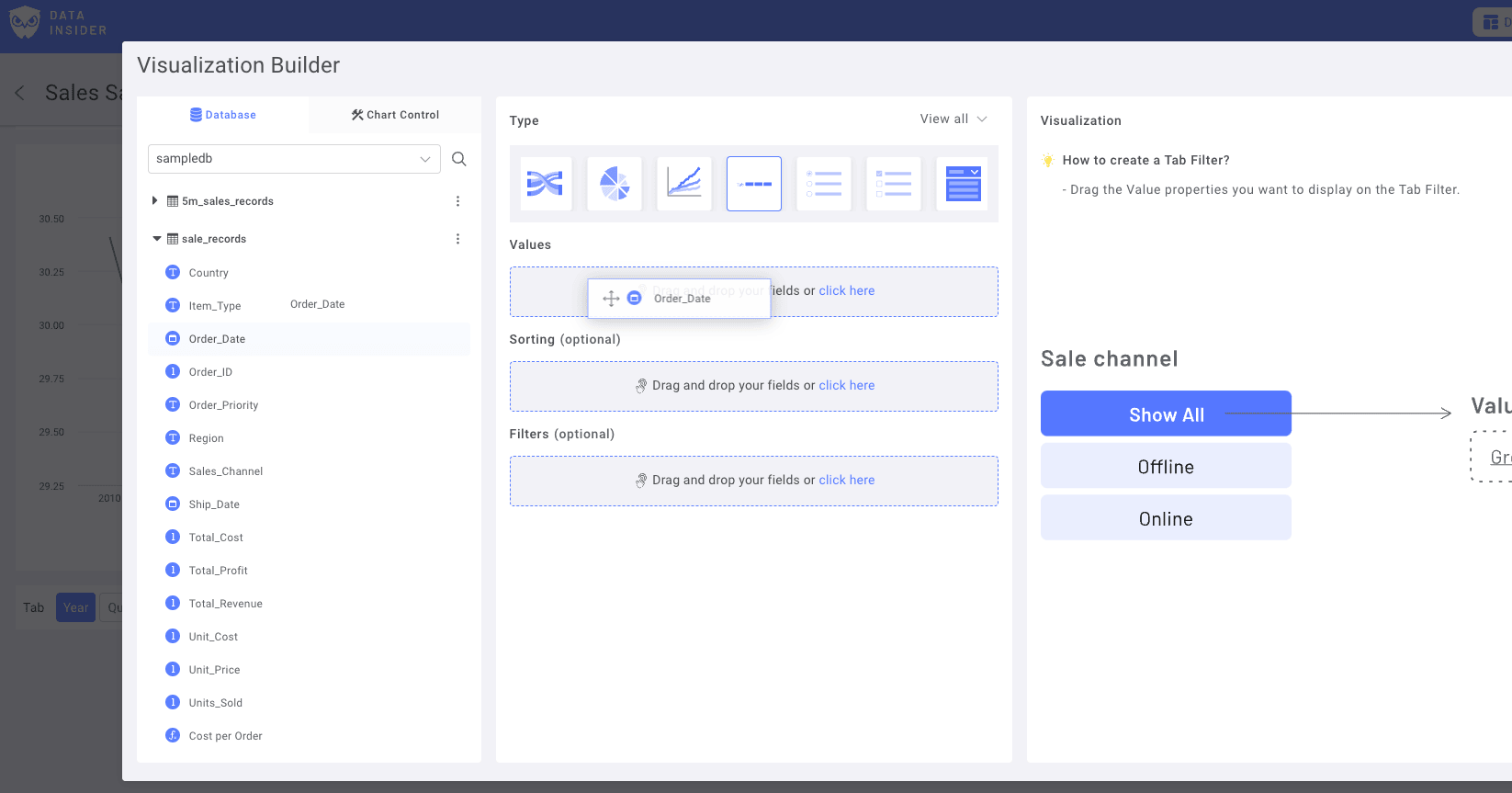
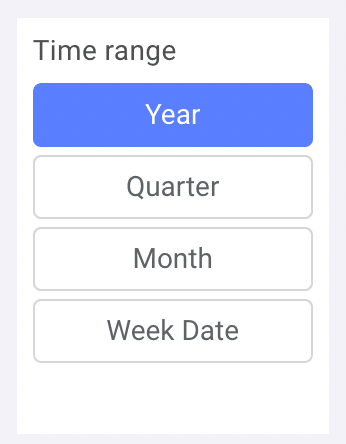
添加查找范围不同的重复变体。例如,按年、按月、按日或按星期几。
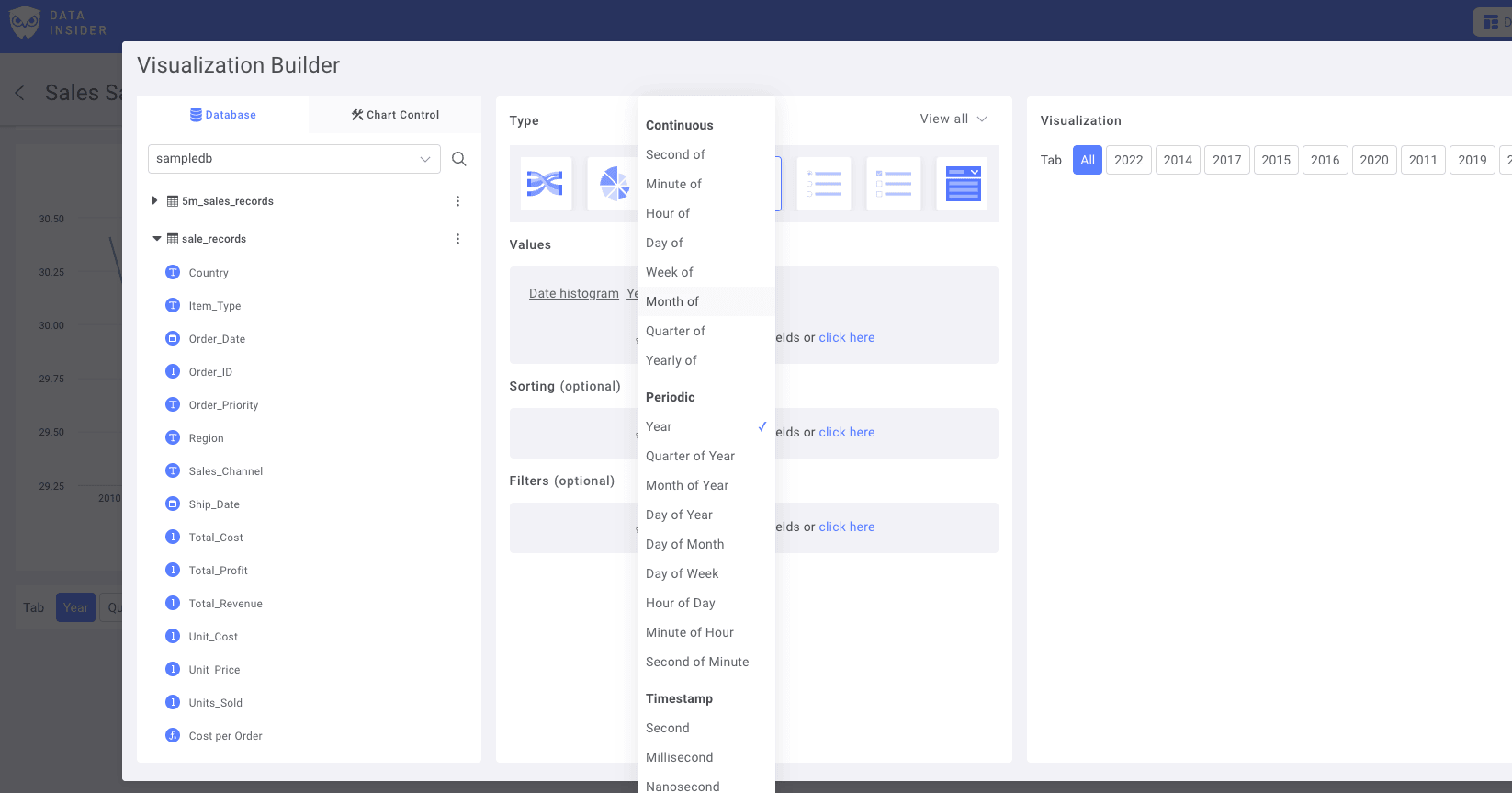
重命名过滤器,并将控件保存到仪表盘
现在,开始创建图表
饼图:按区域划分的销售指标
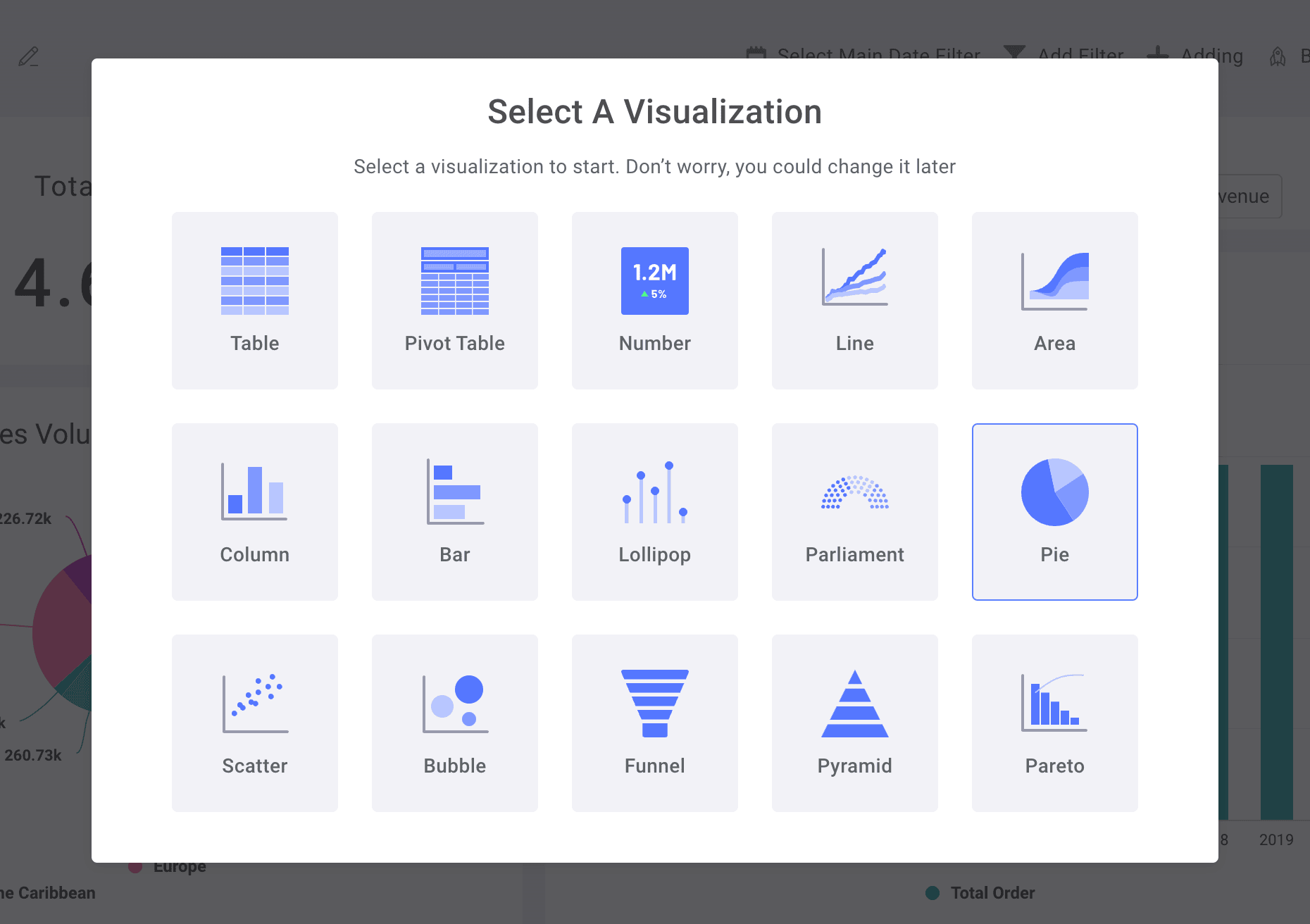
选择 Adding new chart,然后选择 Pie Chart
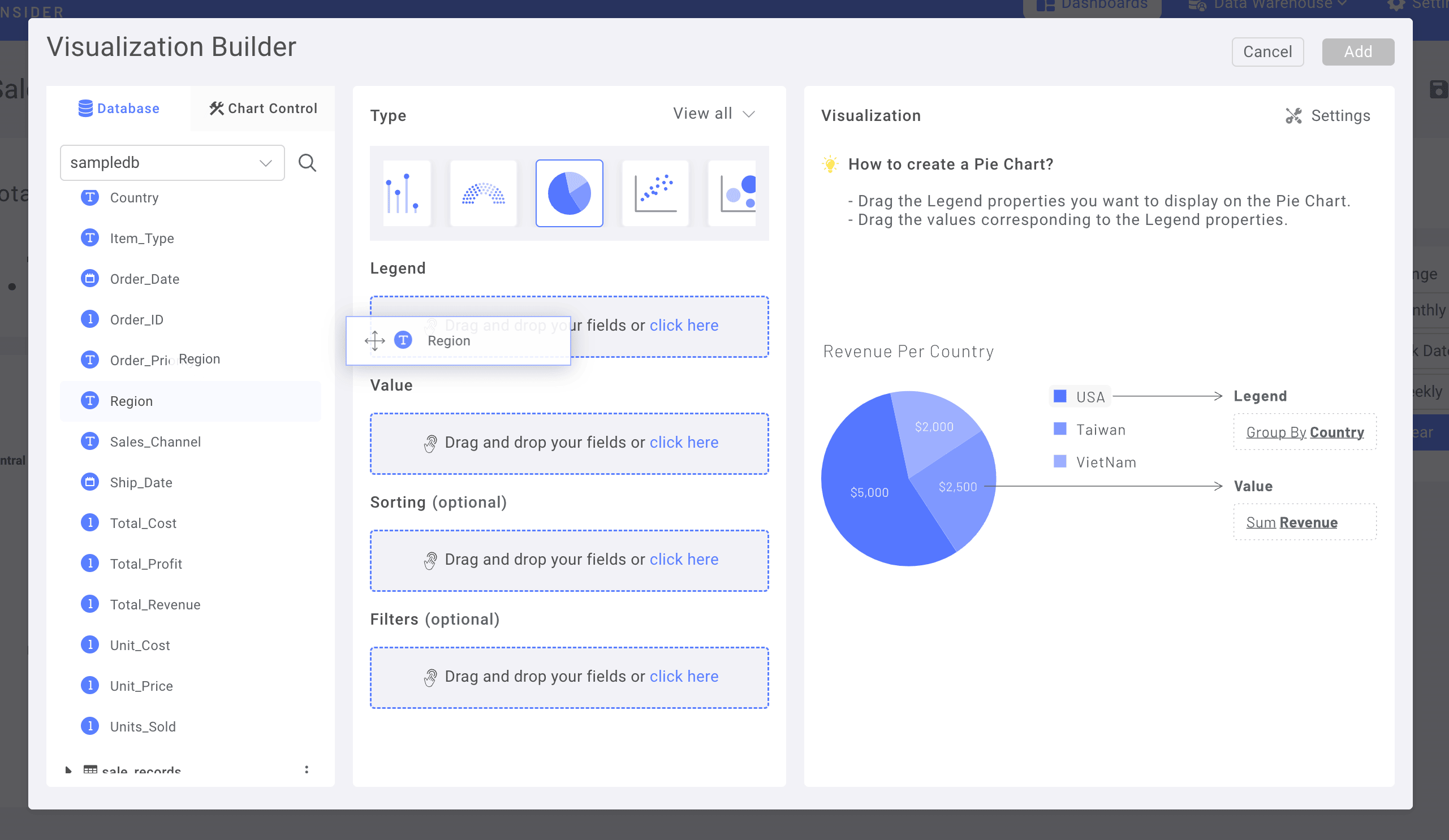
首先,将 Dataset 中的 “Region” 列拖放到 Legend Field
然后,切换到图表控件选项卡
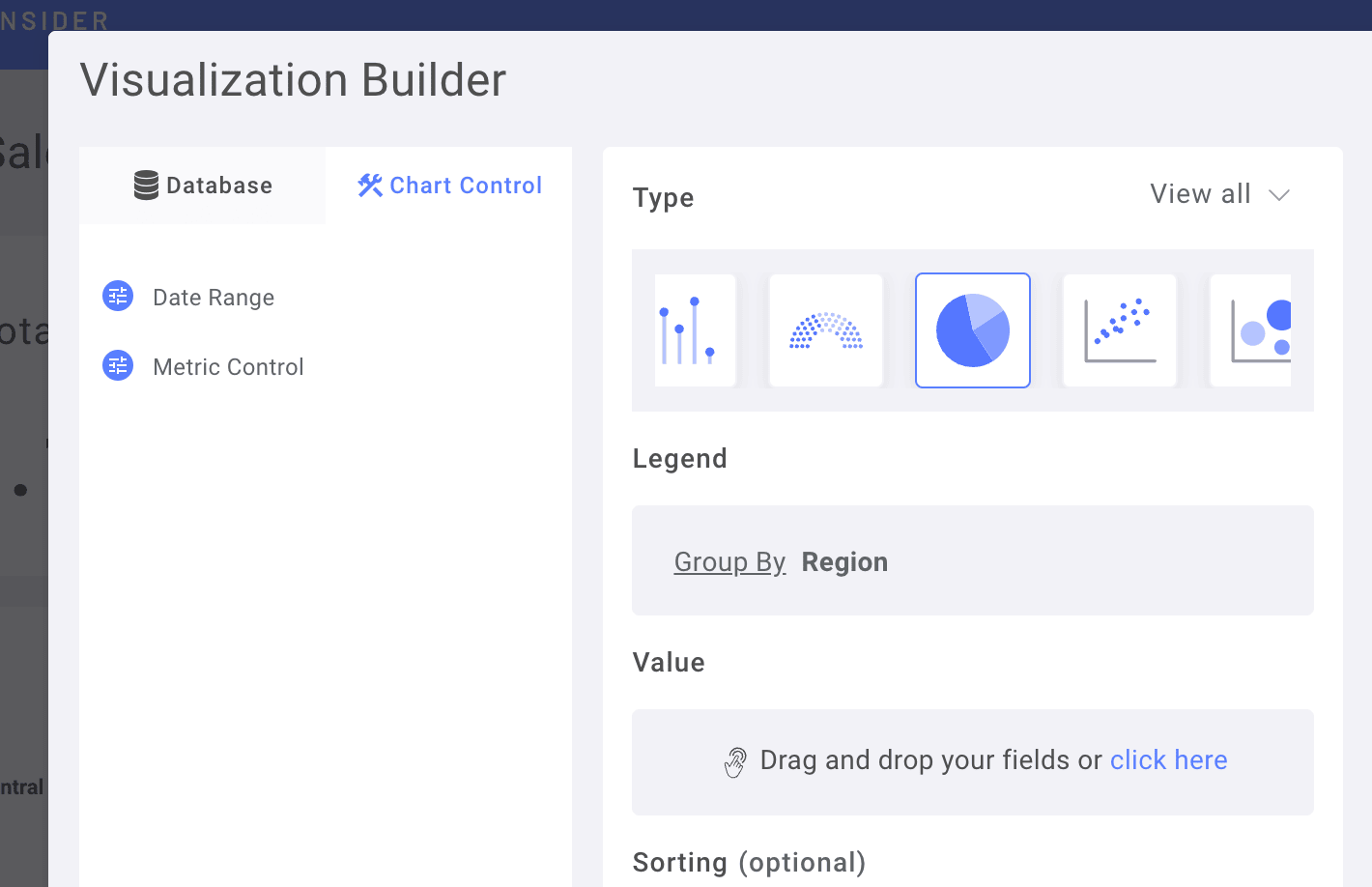
将指标控件拖放到 Value Field
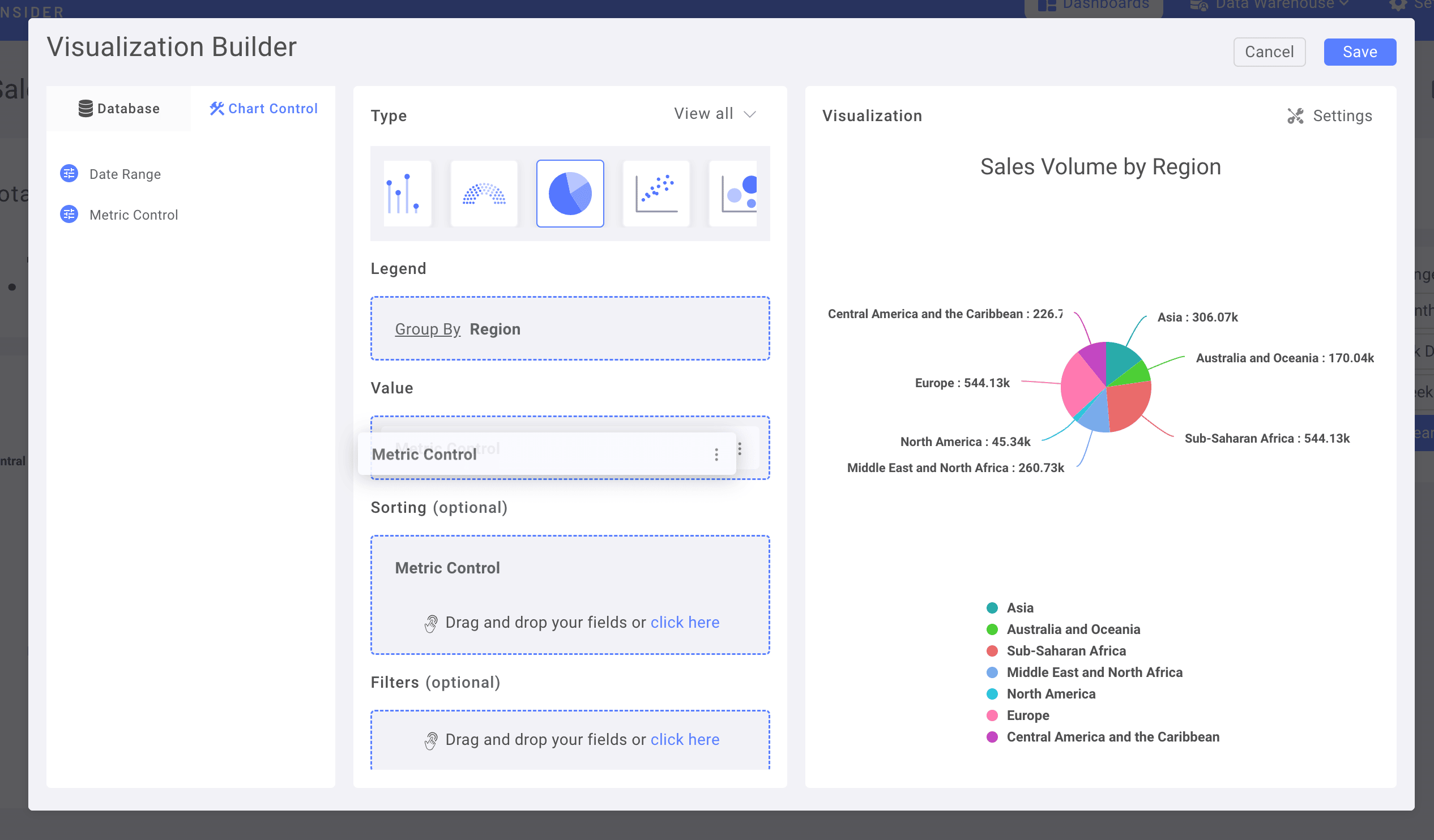
(你也可以将指标控件用作排序)
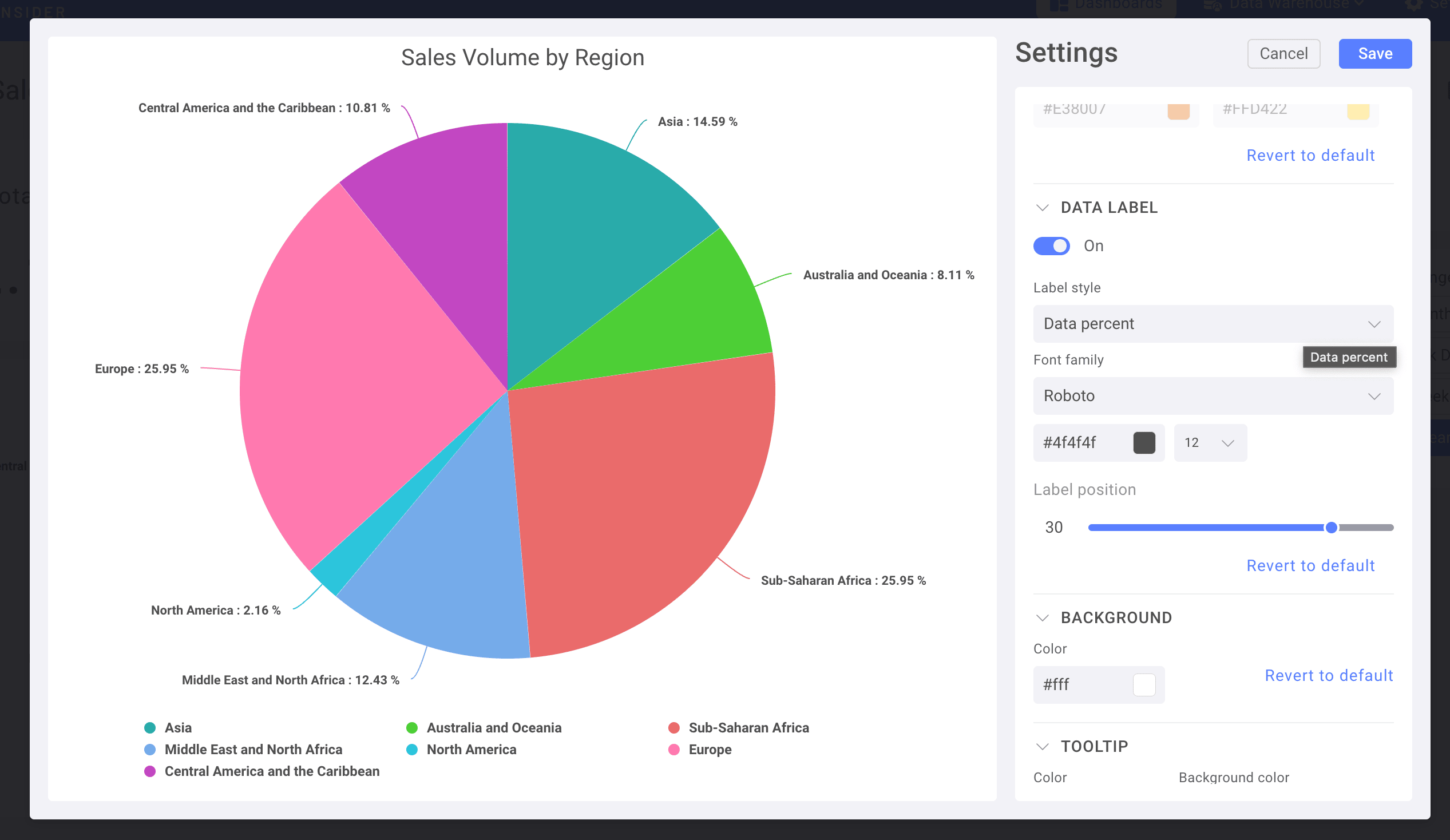
前往图表设置进行进一步自定义
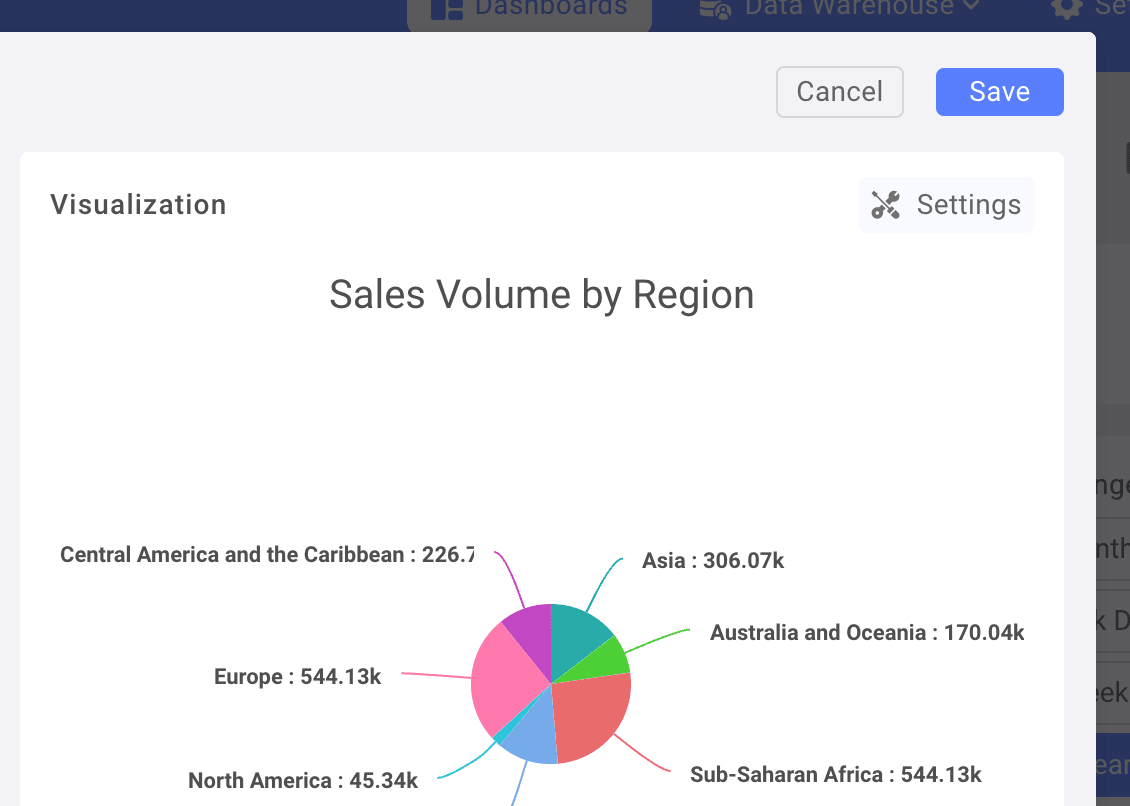
例如,将 Data label 更改为 Percentage
保存并将图表添加到仪表盘中
在时间序列图表中使用日期控件
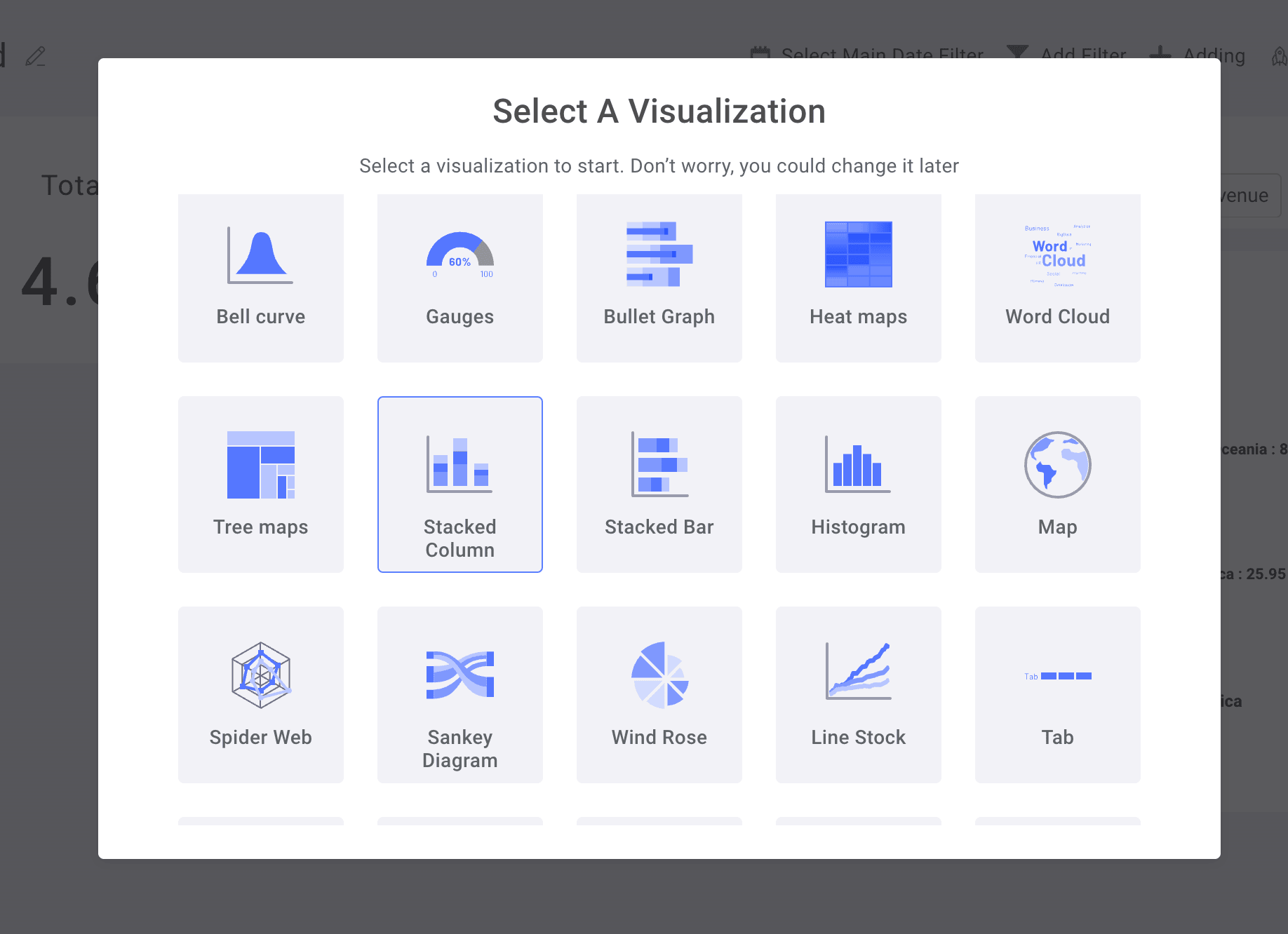
让我们使用堆叠柱状图
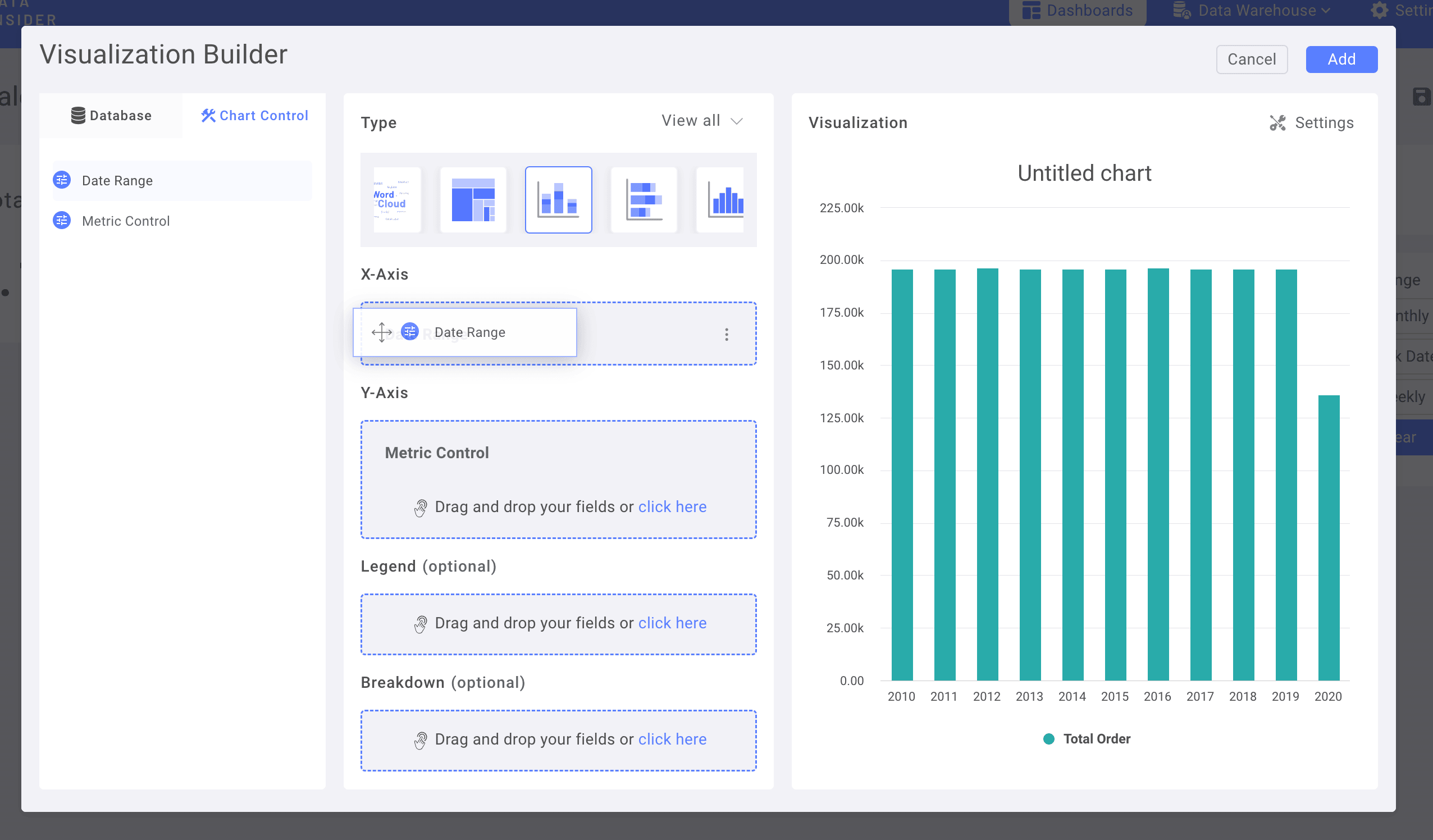
在图表控件中,将指标控件用作 Y 轴,将日期范围用作 X 轴
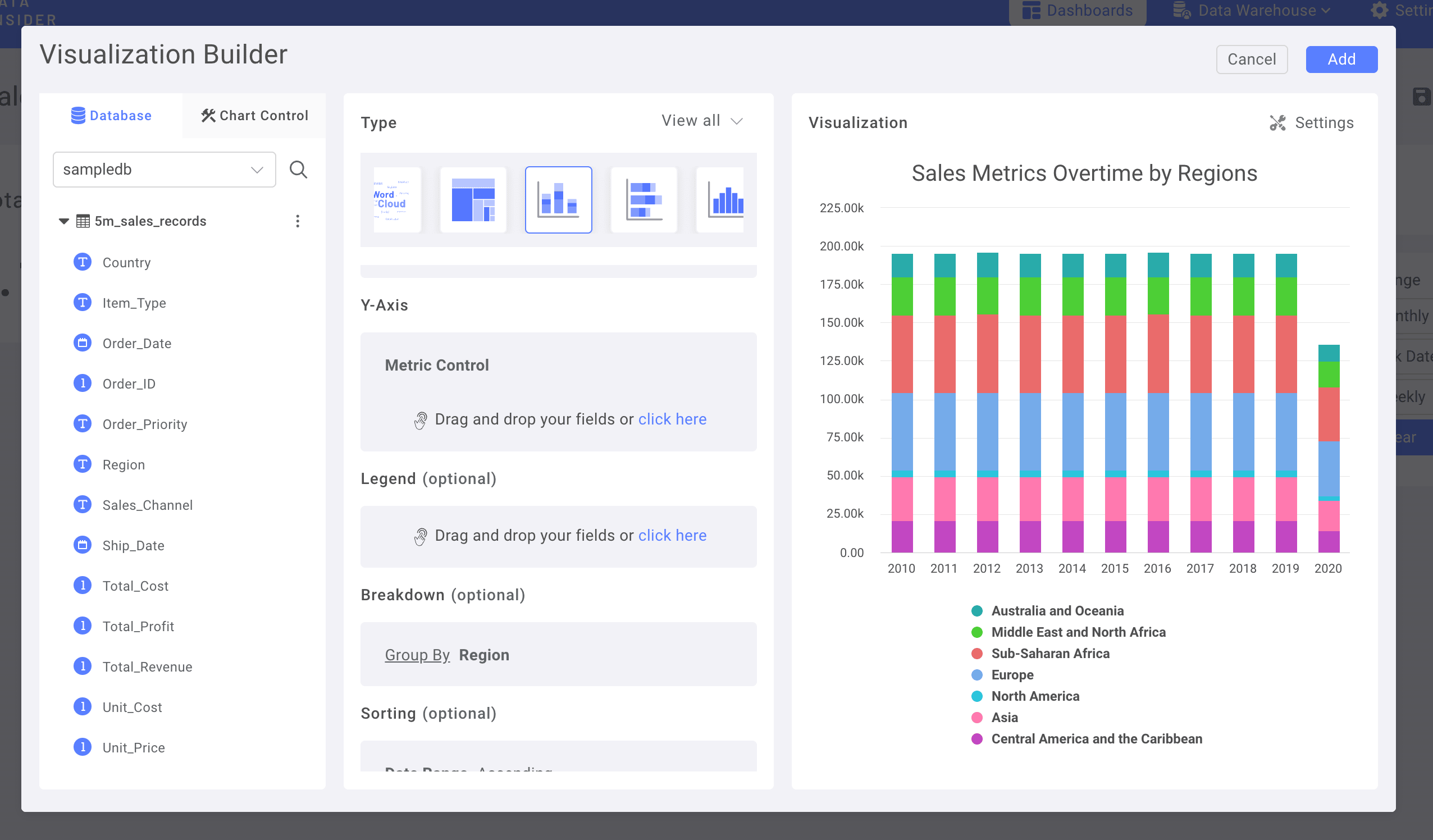
将区域列添加到 Breakdown 中
添加数值图表作为 KPI,并美化仪表盘
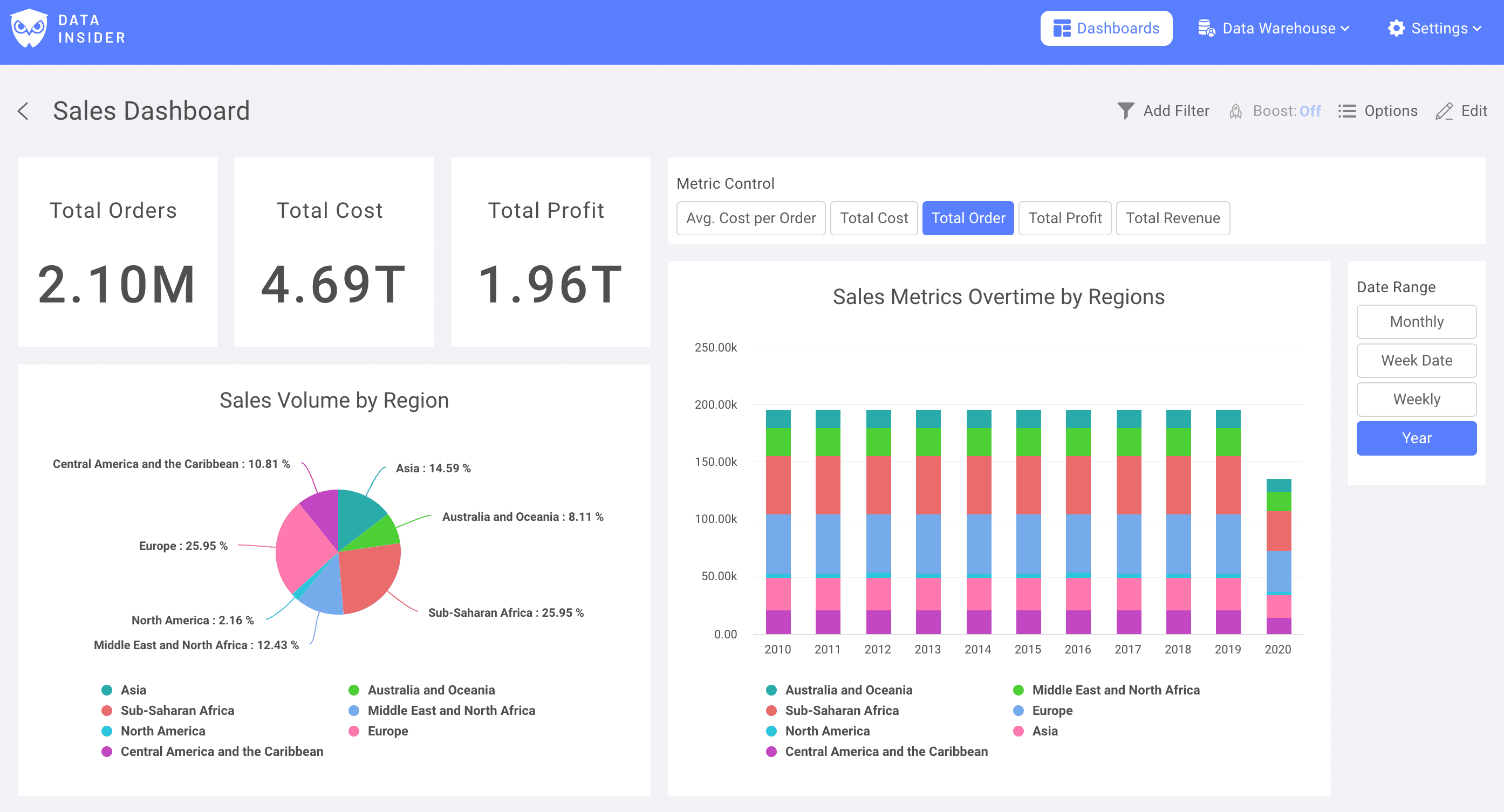
现在,你已经成功搭建出第一个 rocket.BI 仪表盘