

 Set up docs MCP

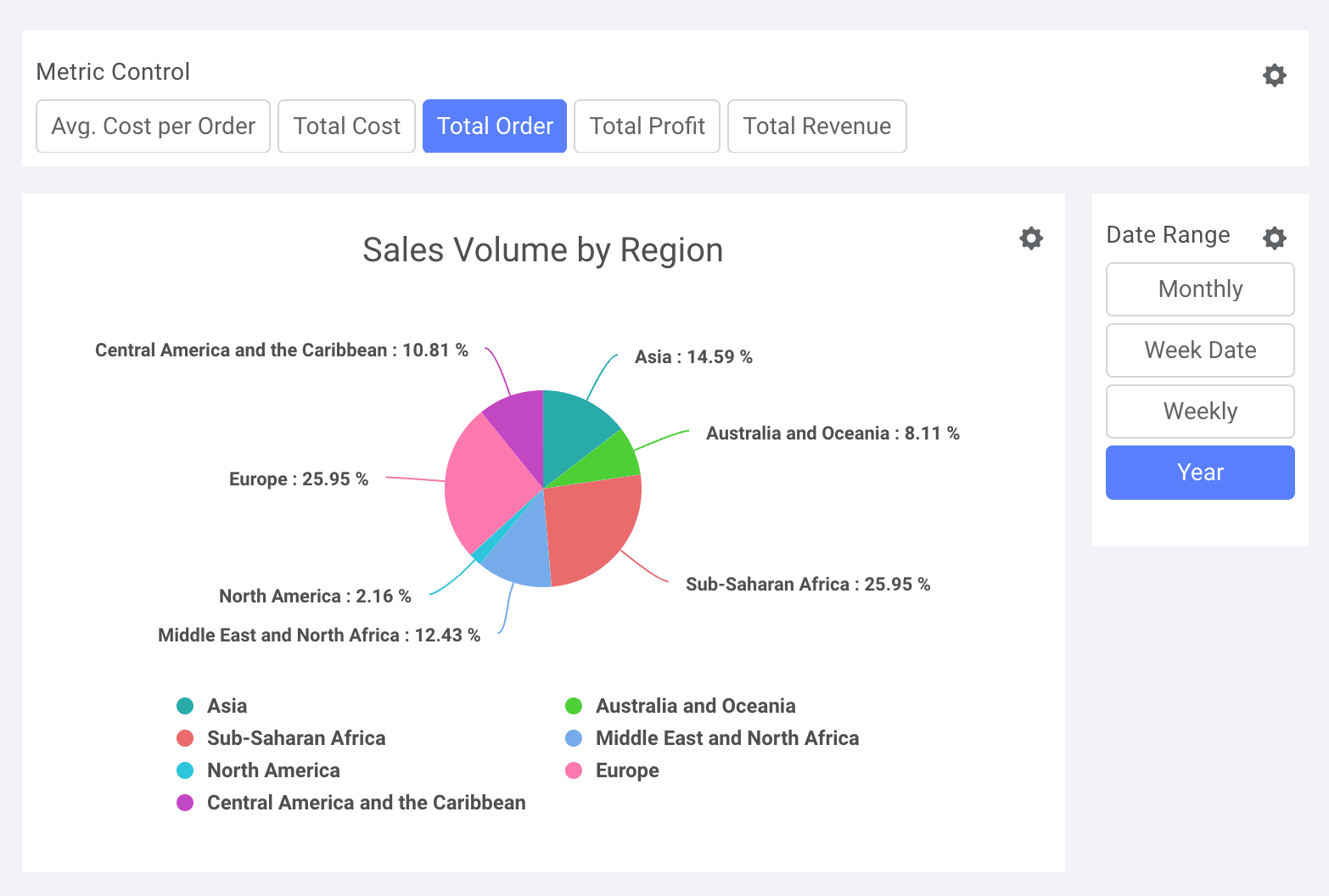
このガイドでは、Rocket.BI をインストールし、シンプルなダッシュボードを作成します。 これがそのダッシュボードです。
インストール
事前構築済みの Docker イメージで RocketBI を起動します。
docker-compose.yml と設定ファイルを取得します:
wget https://raw.githubusercontent.com/datainsider-co/rocket-bi/main/docker/docker-compose.yml
wget https://raw.githubusercontent.com/datainsider-co/rocket-bi/main/docker/.clickhouse.env
.clickhouse.env を編集し、ClickHouse サーバーの情報を追加します。
docker-compose up -d . コマンドを実行して RocketBI を起動します。
ブラウザを開いて localhost:5050 にアクセスし、このアカウントでログインします: hello@gmail.com/123456
ソースからビルドする場合、または高度な設定を行う場合は、こちらを参照してください Rocket.BI Readme
ダッシュボードを作成しましょう

ダッシュボード ではレポートを確認できます。+New をクリックして、可視化を始めましょう。
無制限にダッシュボードを作成でき、1 つのダッシュボードに 無制限のチャート を作成できます。
高解像度のチュートリアルは YouTube をご覧ください: https://www.youtube.com/watch?v=TMkdMHHfvqY
チャートコントロールを作成する
メトリクスコントロールを作成する
Tab フィルターで、使用するメトリクスフィールドを選択します。集計設定も必ず確認してください。
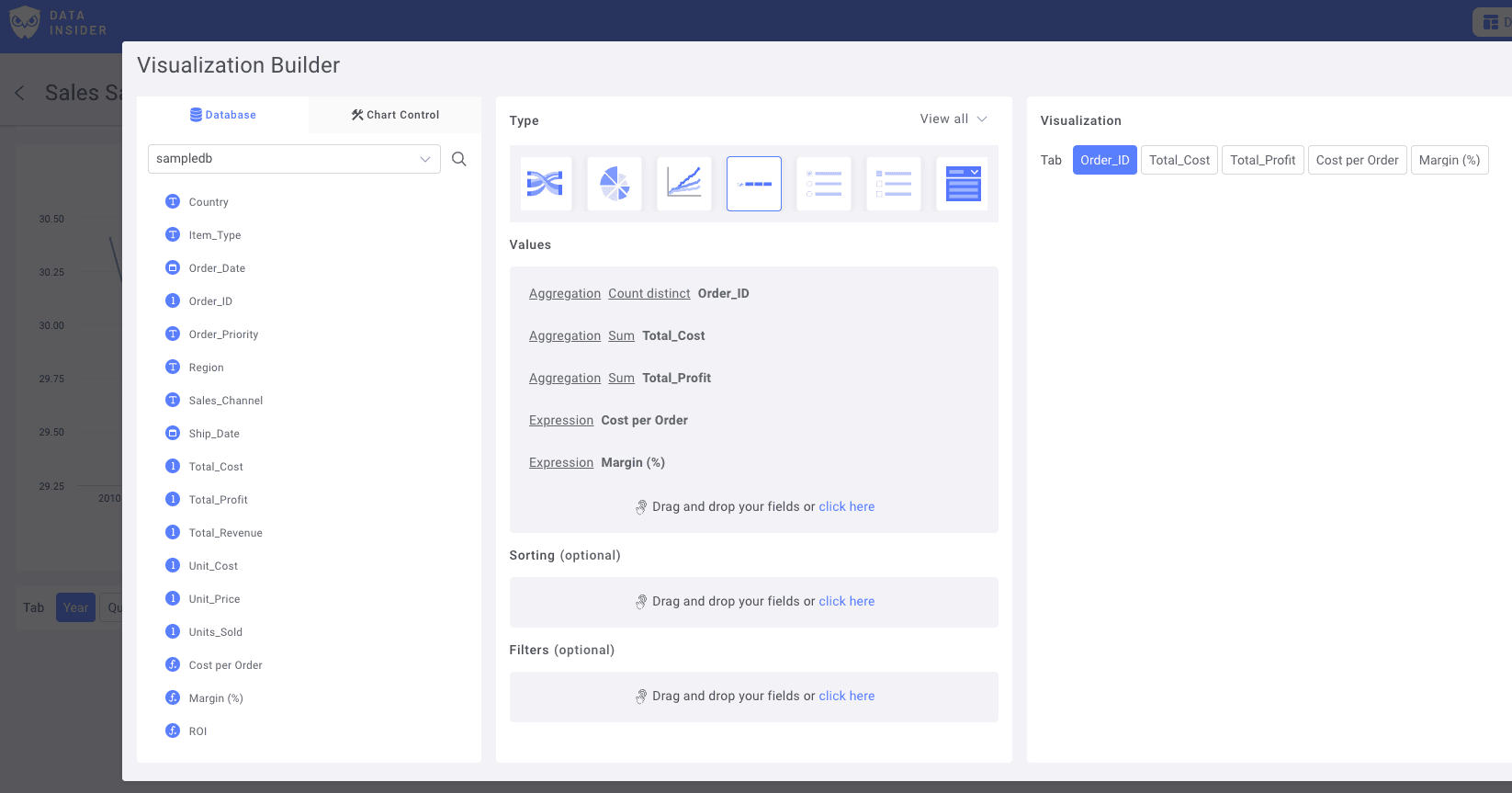
フィルター名を変更し、コントロールをダッシュボードに保存します

日付型コントロールを作成する
Dateフィールドをメインの日付カラムとして選択します。
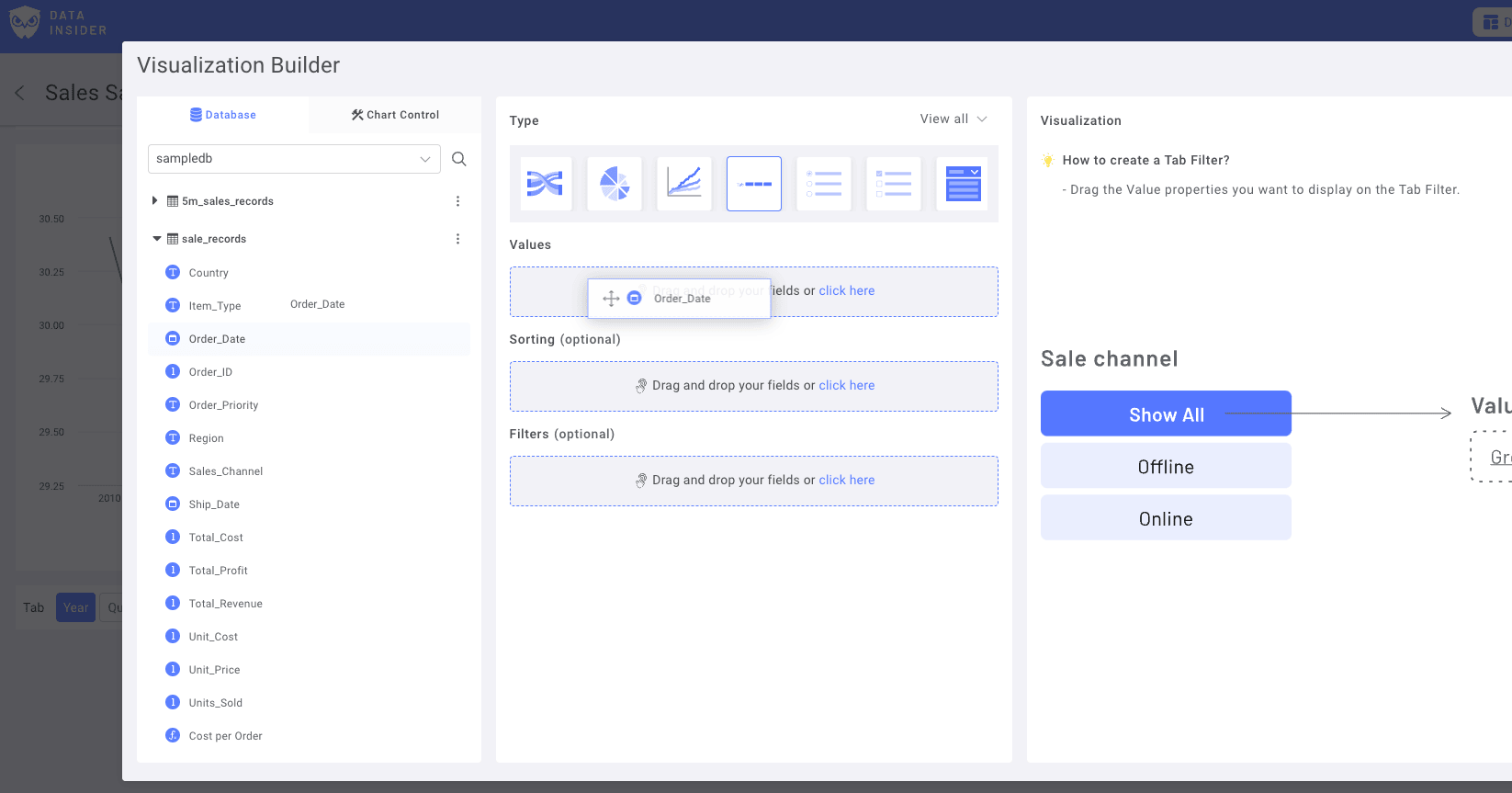
ルックアップ範囲の異なる複製バリアントを追加します。たとえば、年別、月別、日別、曜日別です。
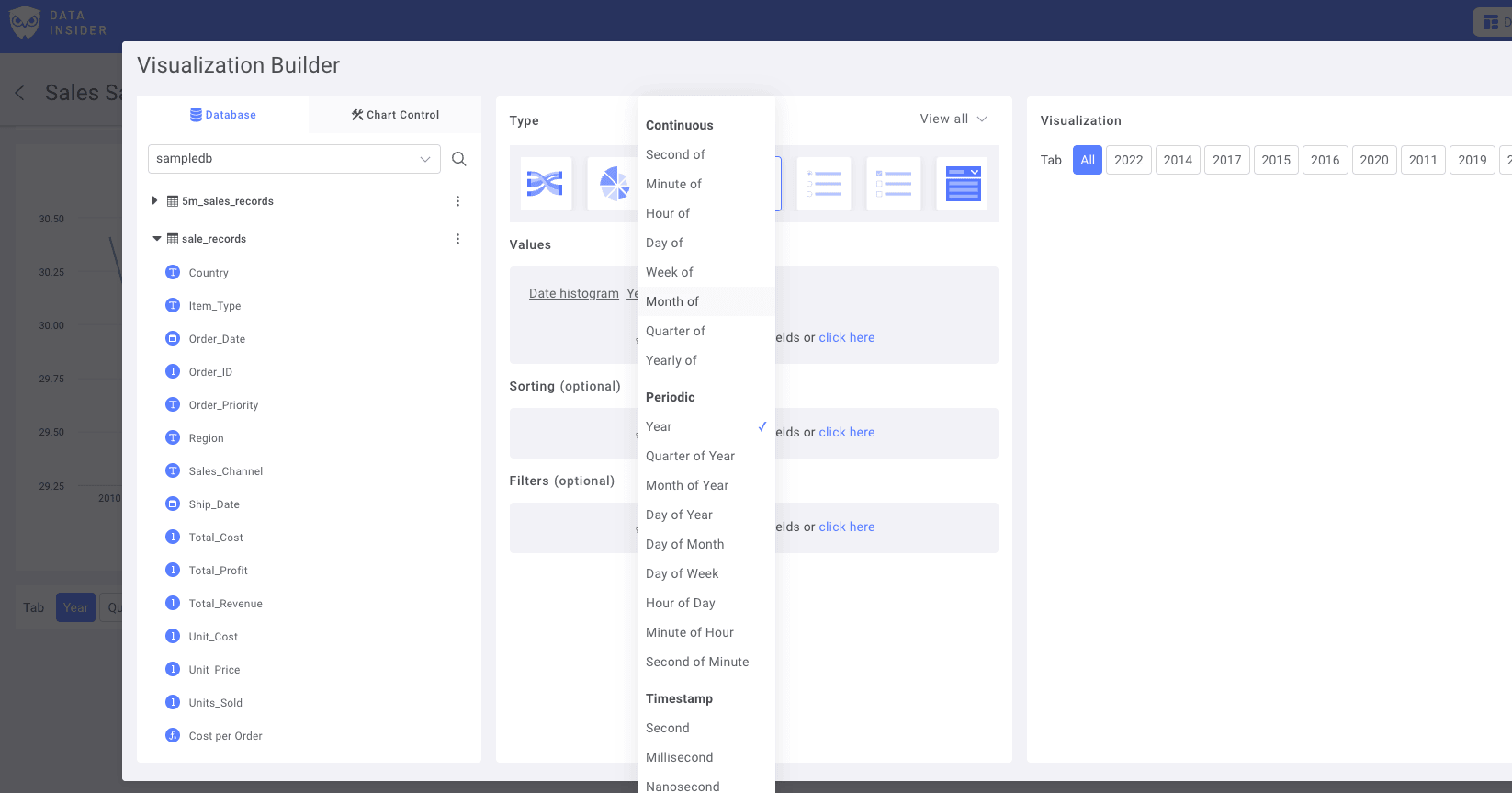
フィルター名を変更し、コントロールをダッシュボードに保存します
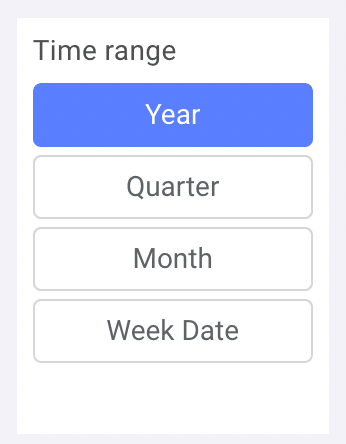
では、チャートを作成しましょう
円グラフ: 地域別の売上メトリクス
「Adding new chart」を選択し、次に「Pie Chart」を選択します。
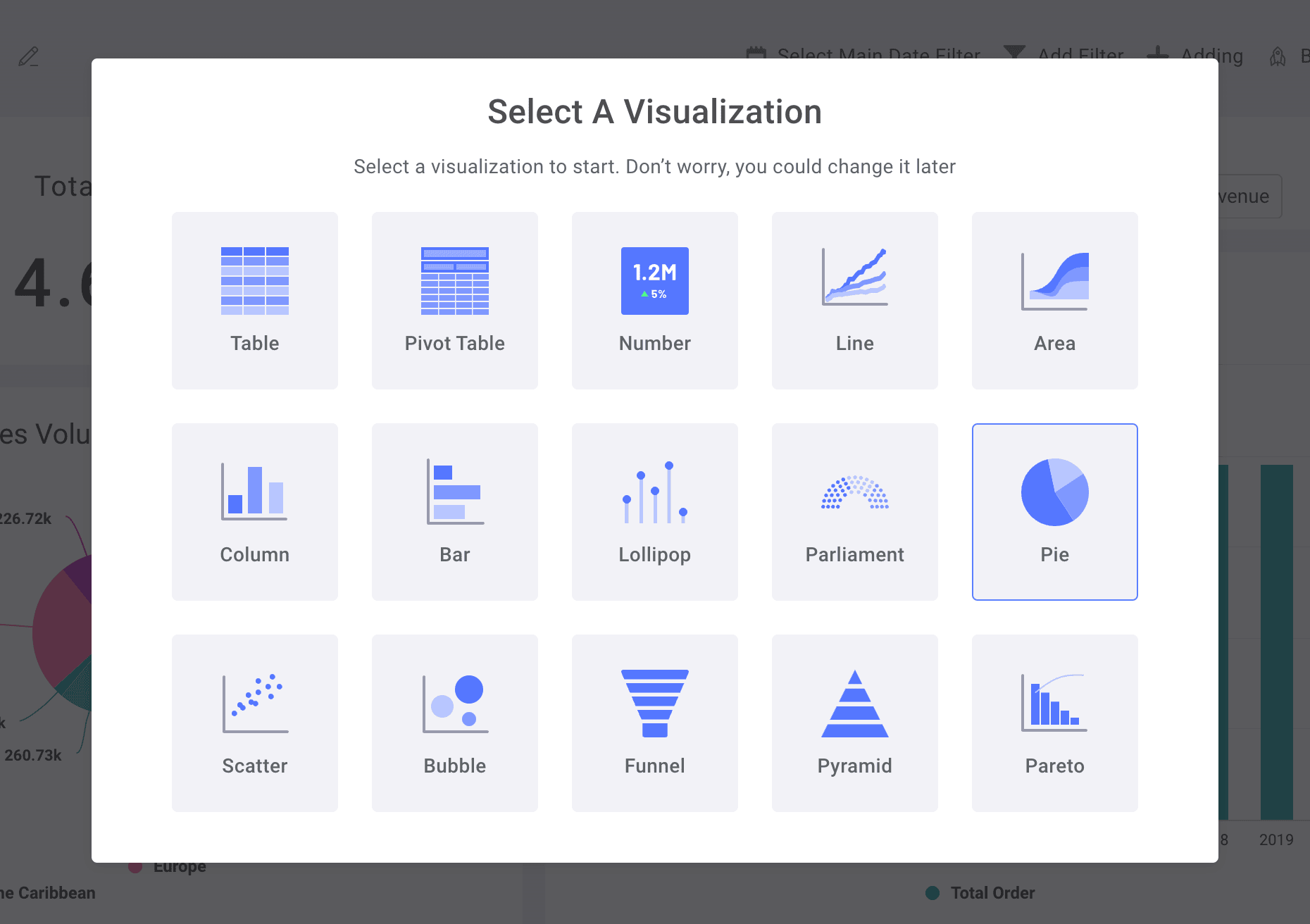
まず、Dataset からカラム「Region」を Legend Field にドラッグ&ドロップします。
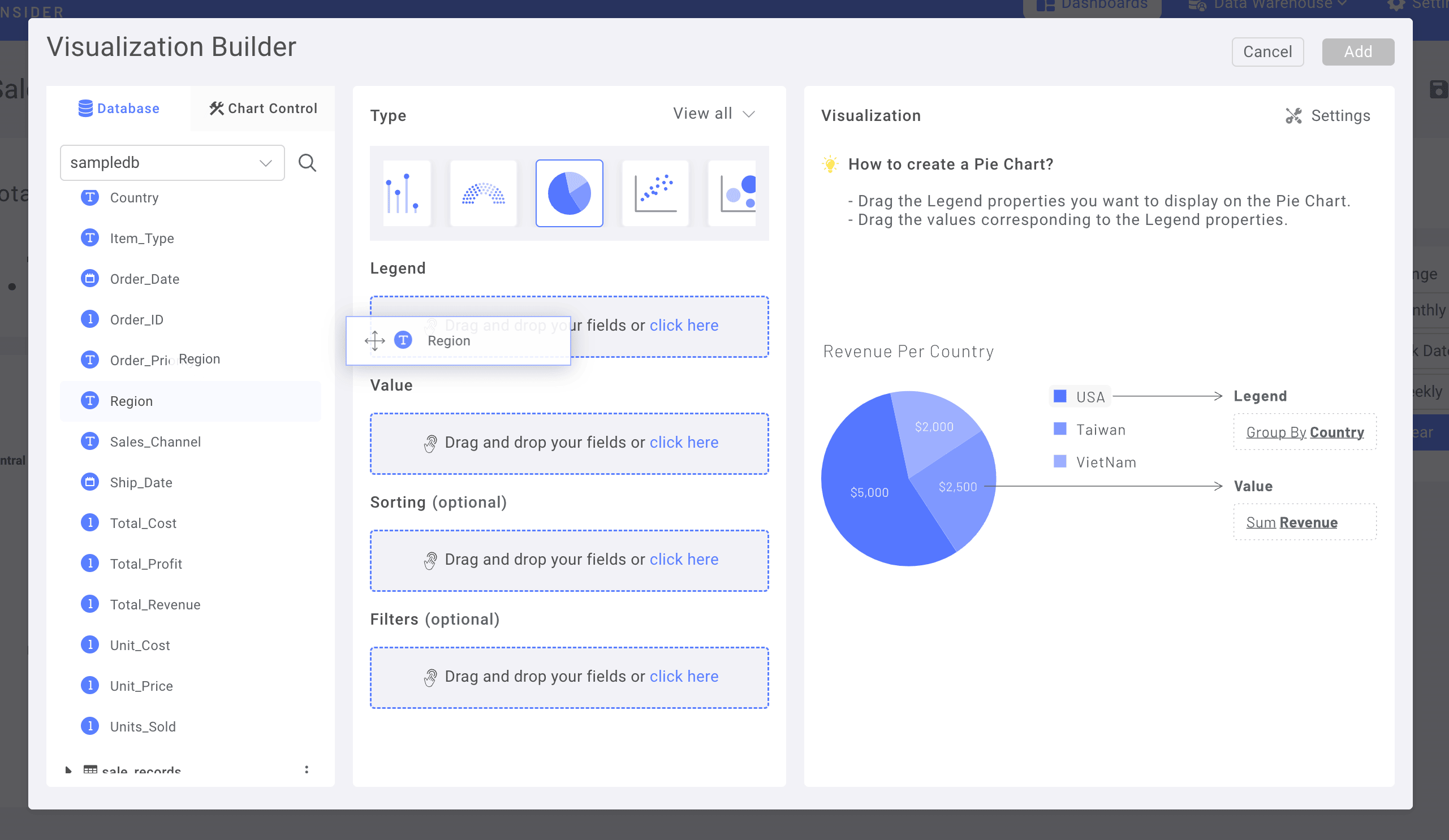
次に、チャートコントロール タブに切り替えます。
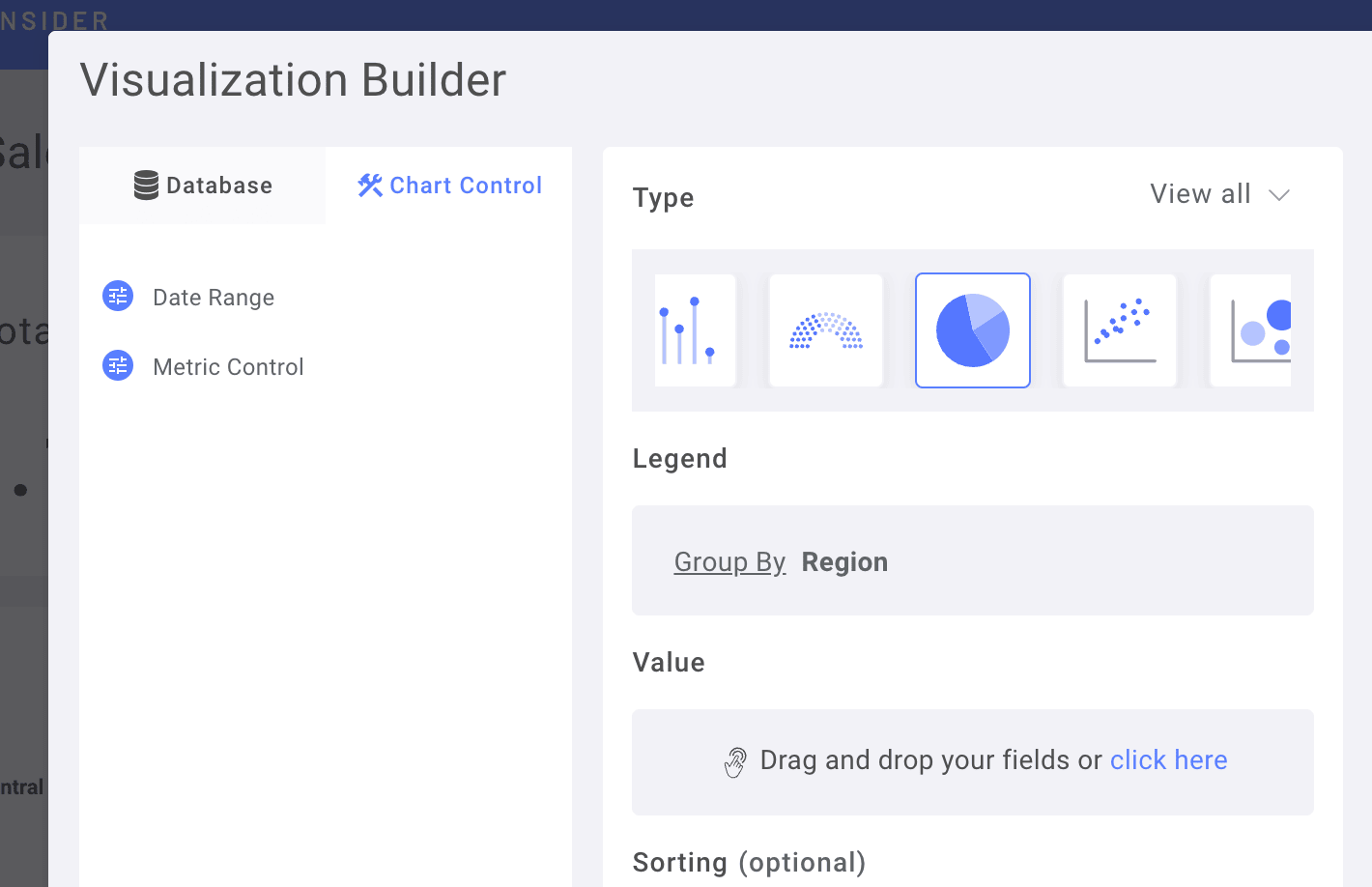
メトリクスコントロールを Value Field にドラッグ&ドロップします。
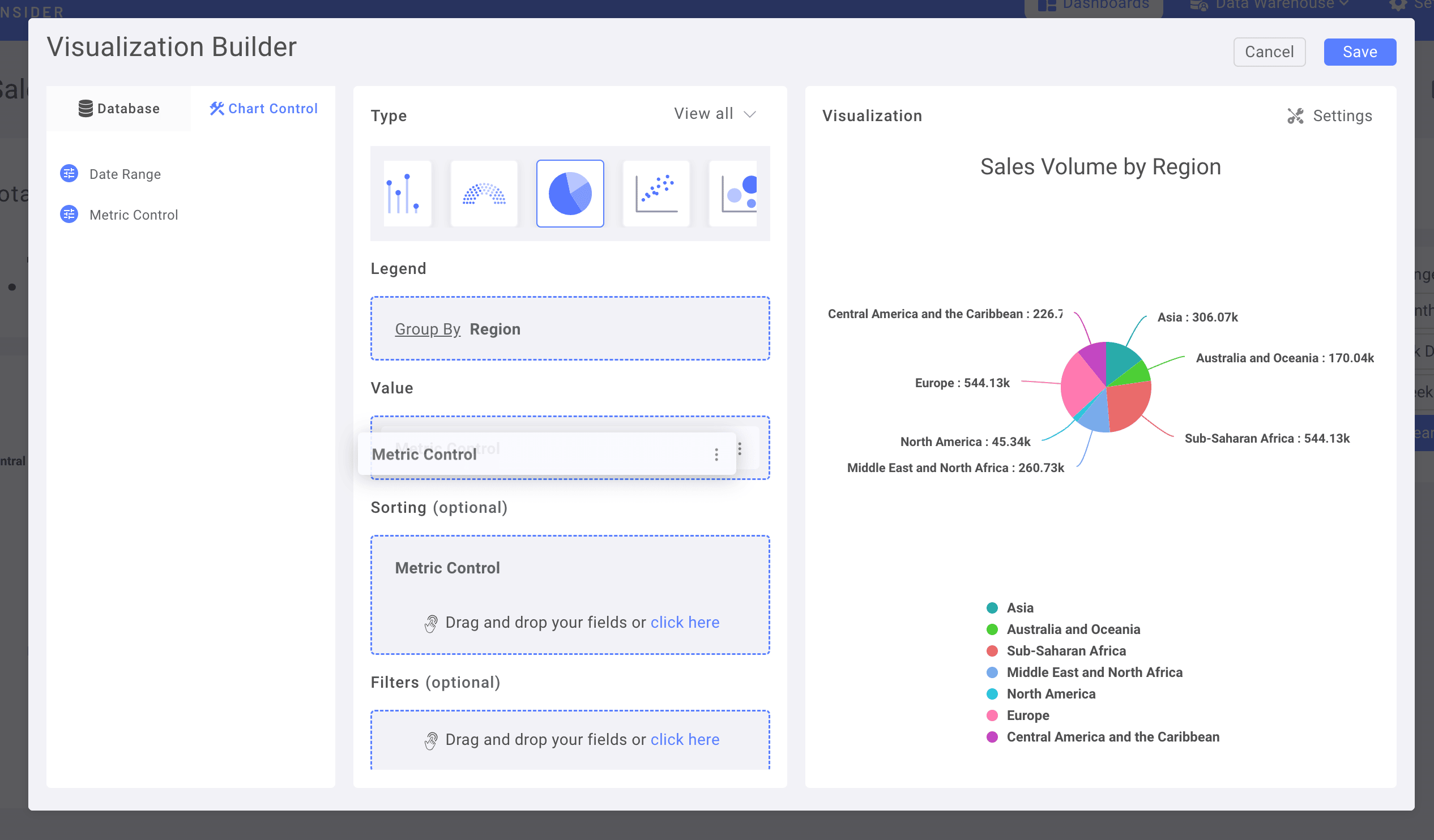
(メトリクスコントロールはソートにも使用できます)
さらにカスタマイズするには、Chart Setting に移動します。
たとえば、Data label を Percentage に変更します。
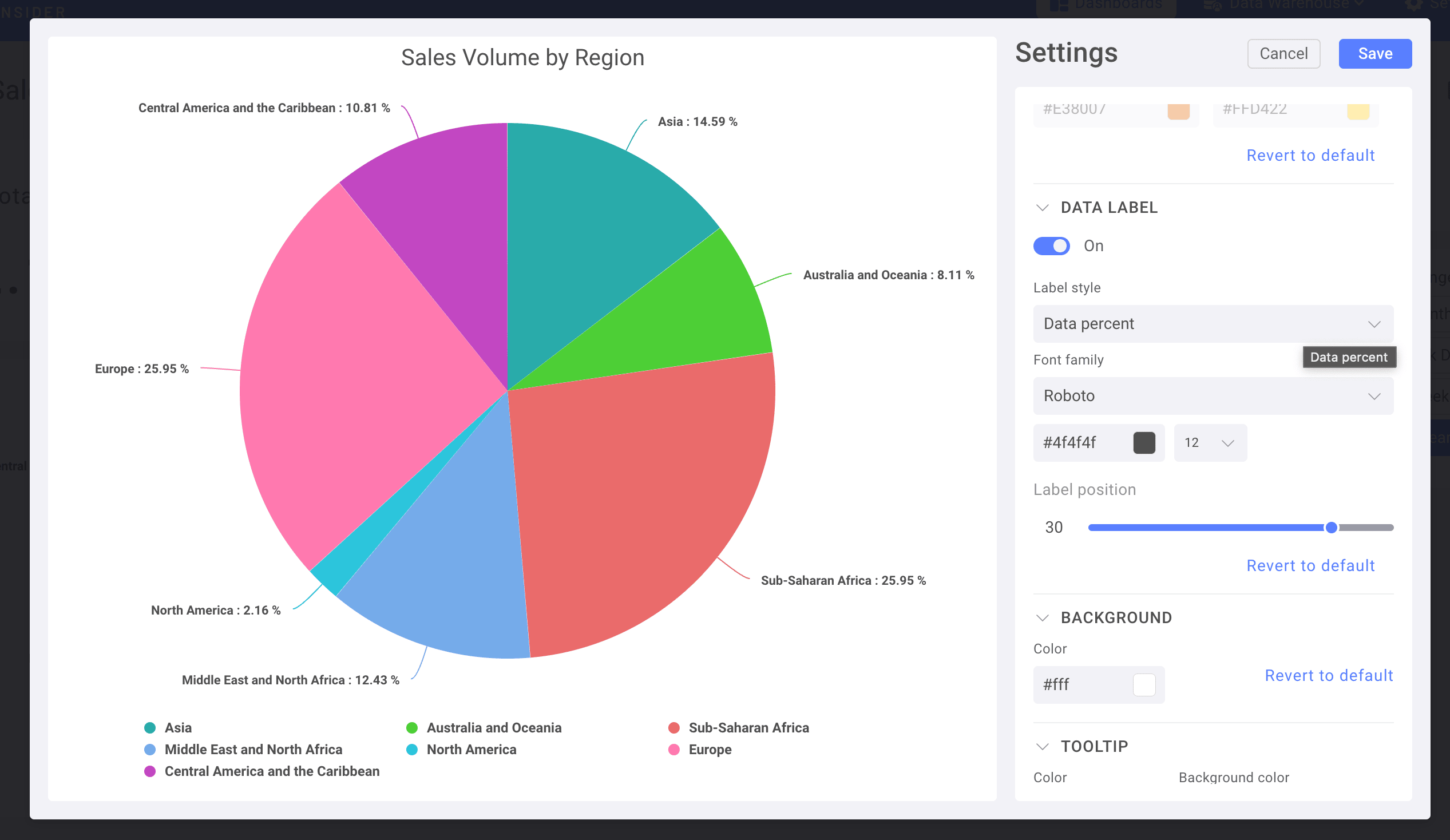
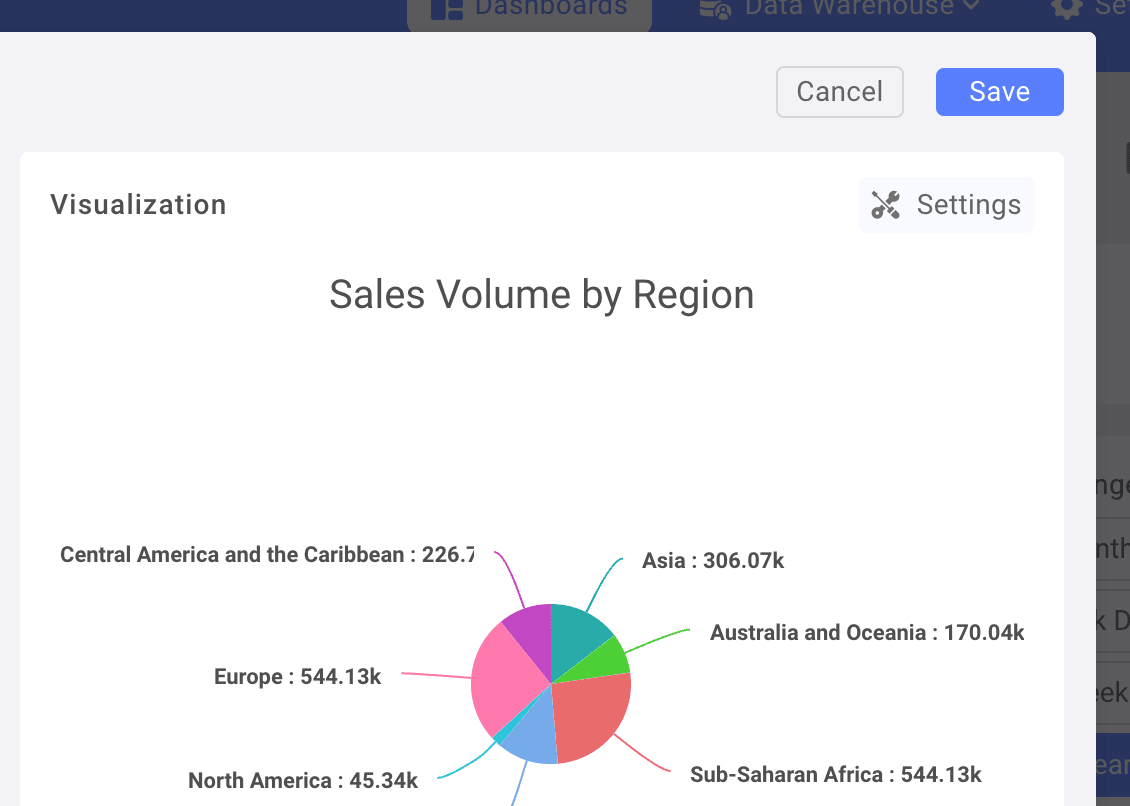
Chart を保存して ダッシュボード に追加します。
時系列チャートで日付コントロールを使用する
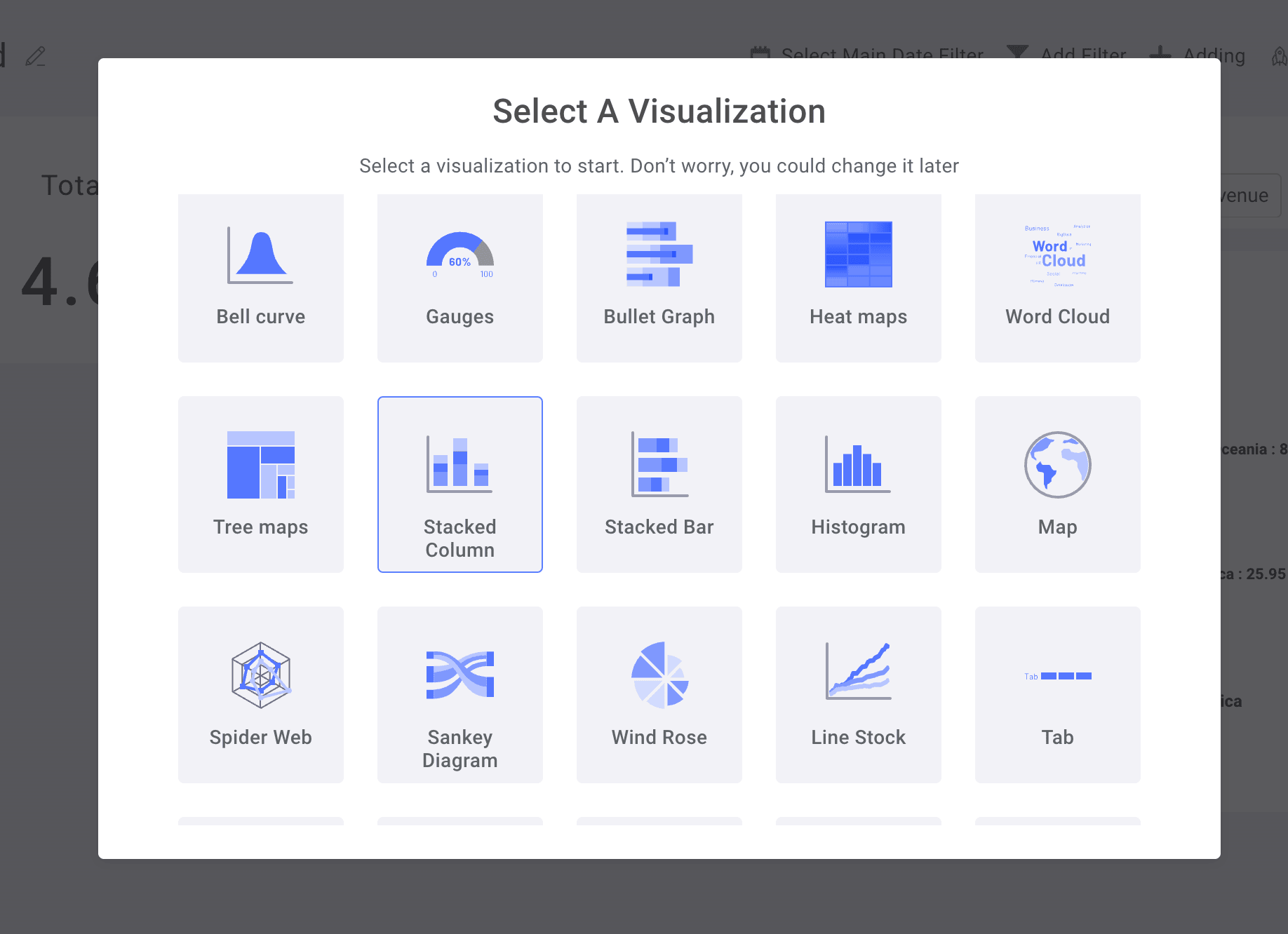
積み上げ縦棒チャートを使います
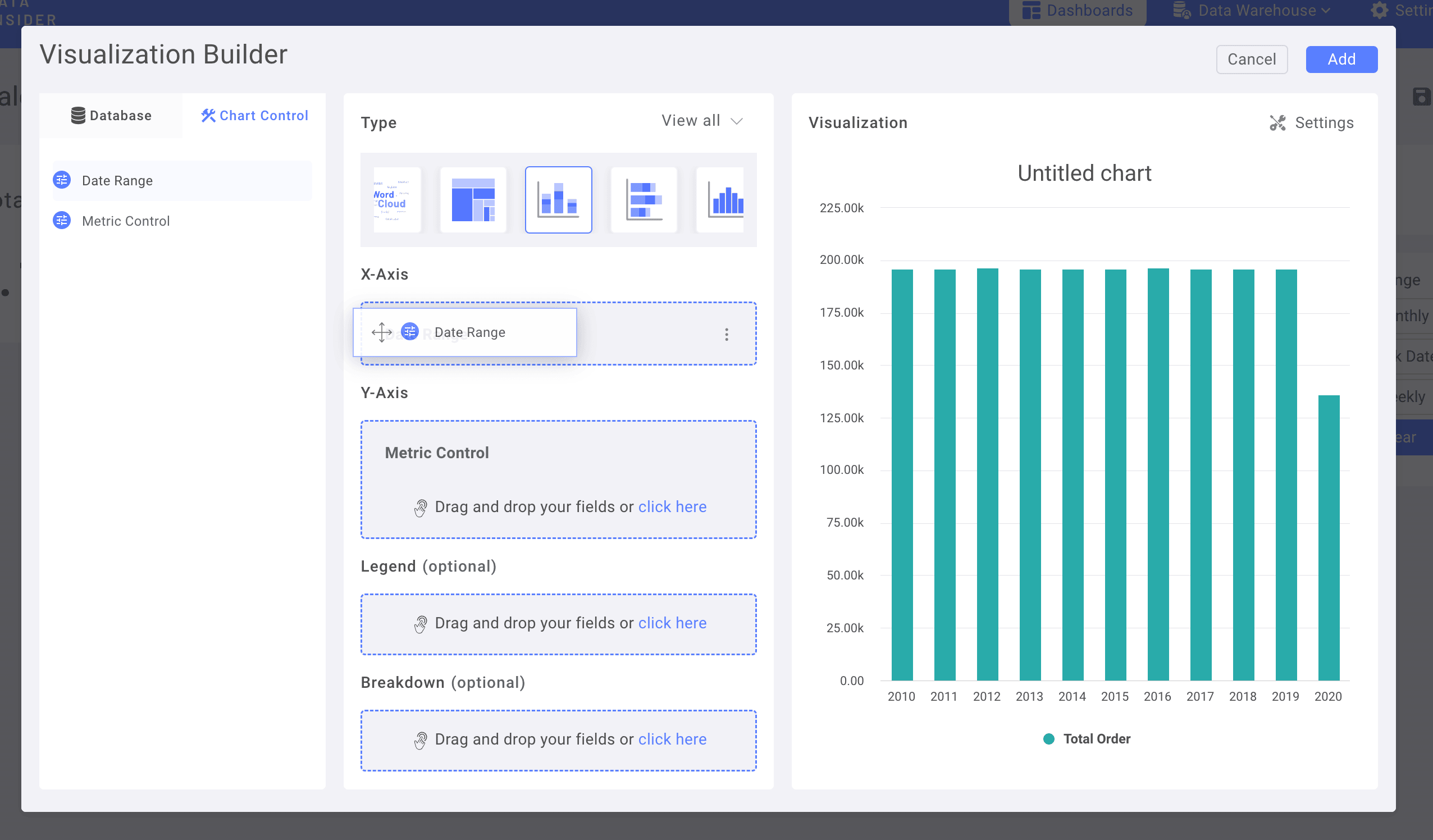
チャートコントロール で、Y 軸にメトリクスコントロール、X 軸に Date Range を設定します
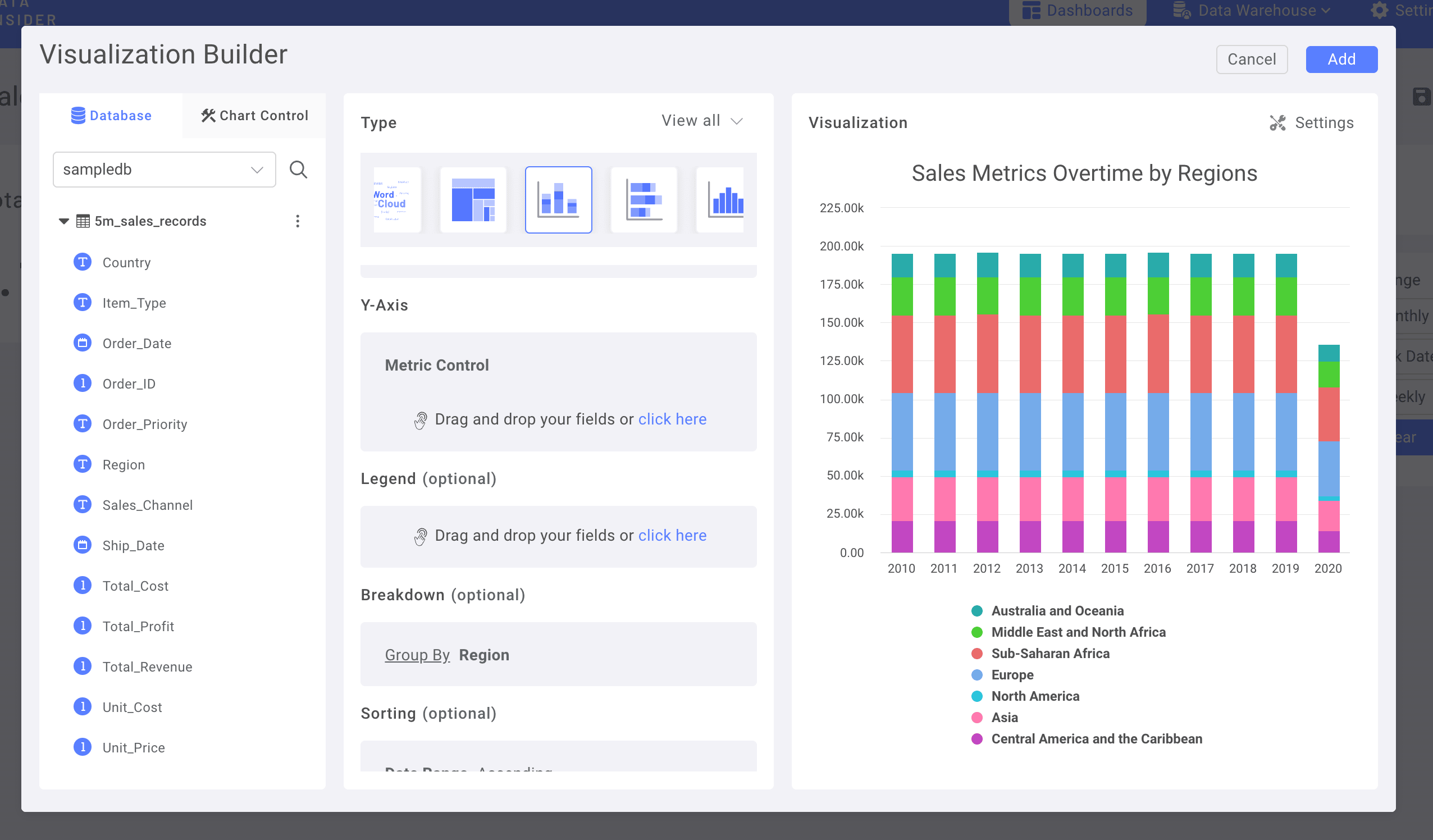
Breakdown に Region カラムを追加します
KPI として Number チャートを追加し、ダッシュボードを見栄えよく整えます
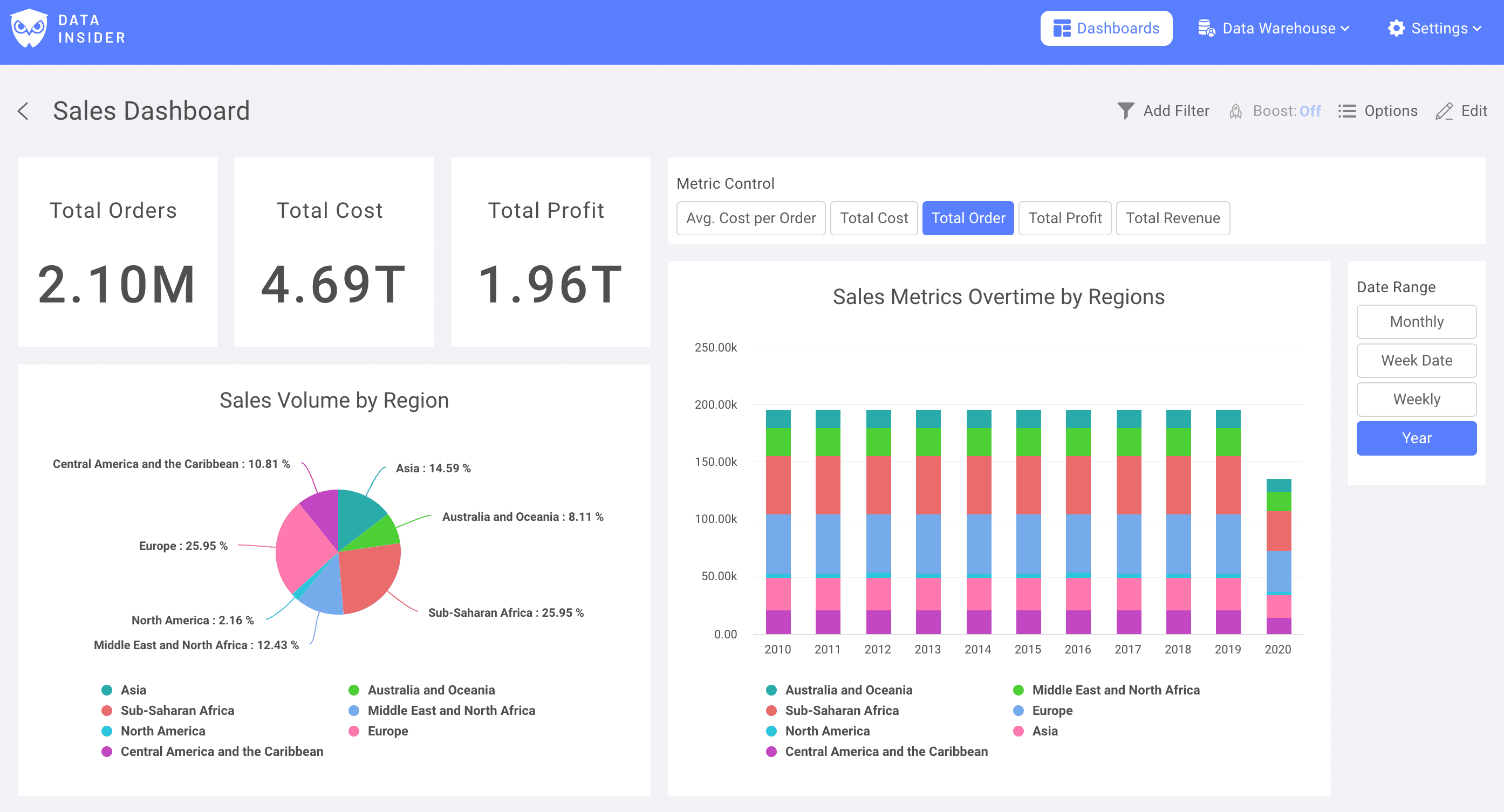
これで、rocket.BI で最初のダッシュボードを構築できました