

 Set up docs MCP

이 가이드에서는 Rocket.BI를 설치한 후 간단한 대시보드를 만들어 봅니다. 다음은 완성된 대시보드입니다:
설치
사전 구축된 Docker 이미지로 RocketBI를 실행합니다.
docker-compose.yml과 설정 파일을 다운로드합니다:
wget https://raw.githubusercontent.com/datainsider-co/rocket-bi/main/docker/docker-compose.yml
wget https://raw.githubusercontent.com/datainsider-co/rocket-bi/main/docker/.clickhouse.env
.clickhouse.env를 편집한 다음 ClickHouse 서버 정보를 추가합니다.
docker-compose up -d . 명령을 실행하여 RocketBI를 시작합니다.
브라우저를 열고 localhost:5050으로 이동한 후 다음 계정으로 로그인합니다: hello@gmail.com/123456
소스에서 빌드하거나 고급 구성을 적용하려면 Rocket.BI Readme를 확인하십시오.
대시보드를 만들어 보겠습니다
대시보드에서 보고서를 확인할 수 있으며, +New를 클릭해 시각화를 시작하세요.
무제한 대시보드를 만들고, 각 대시보드에 무제한 차트를 추가할 수 있습니다.

고해상도 튜토리얼은 YouTube에서 확인하세요: https://www.youtube.com/watch?v=TMkdMHHfvqY
차트 컨트롤 구성하기
메트릭 컨트롤 만들기
Tab 필터에서 사용할 메트릭 필드를 선택합니다. 집계 설정이 체크된 상태로 유지되는지 확인하십시오.
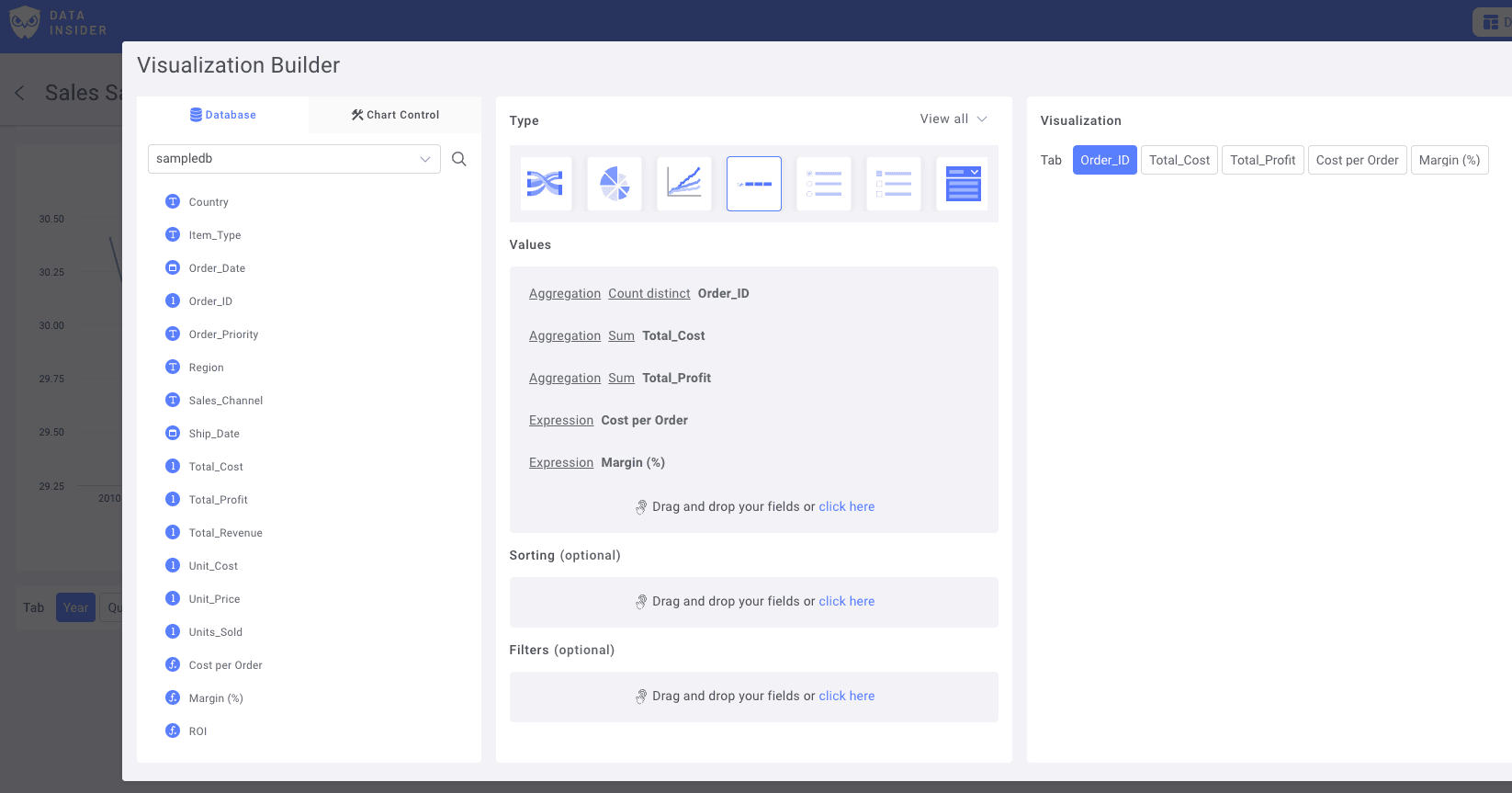
필터 이름을 변경하고 컨트롤을 대시보드에 저장합니다

날짜 유형 컨트롤 만들기
Date 필드를 Main Date 컬럼으로 선택하세요:
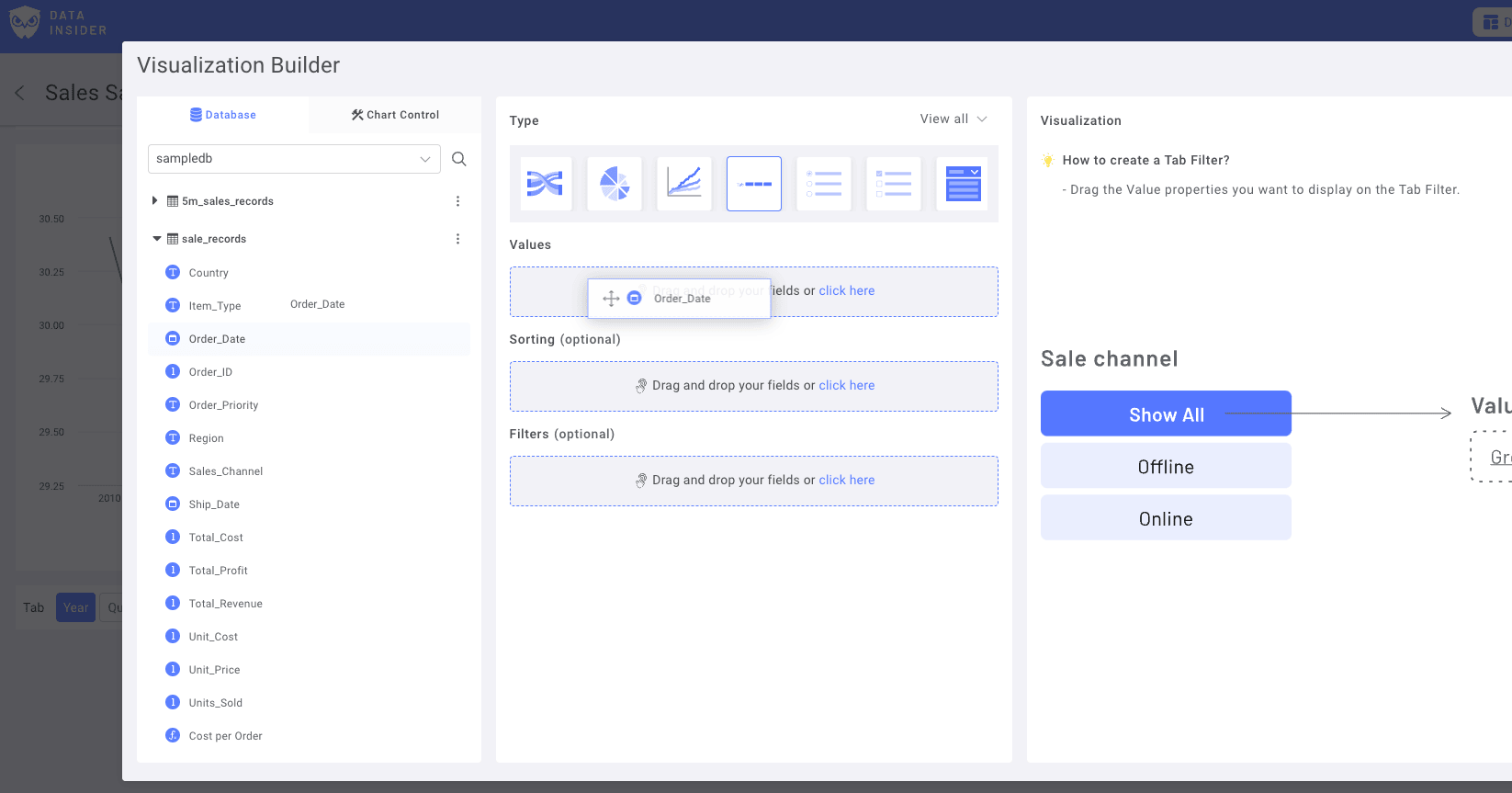
조회 범위가 다른 복제 항목을 추가합니다. 예를 들어 Year, Monthly, Daily date 또는 Day of Week입니다.
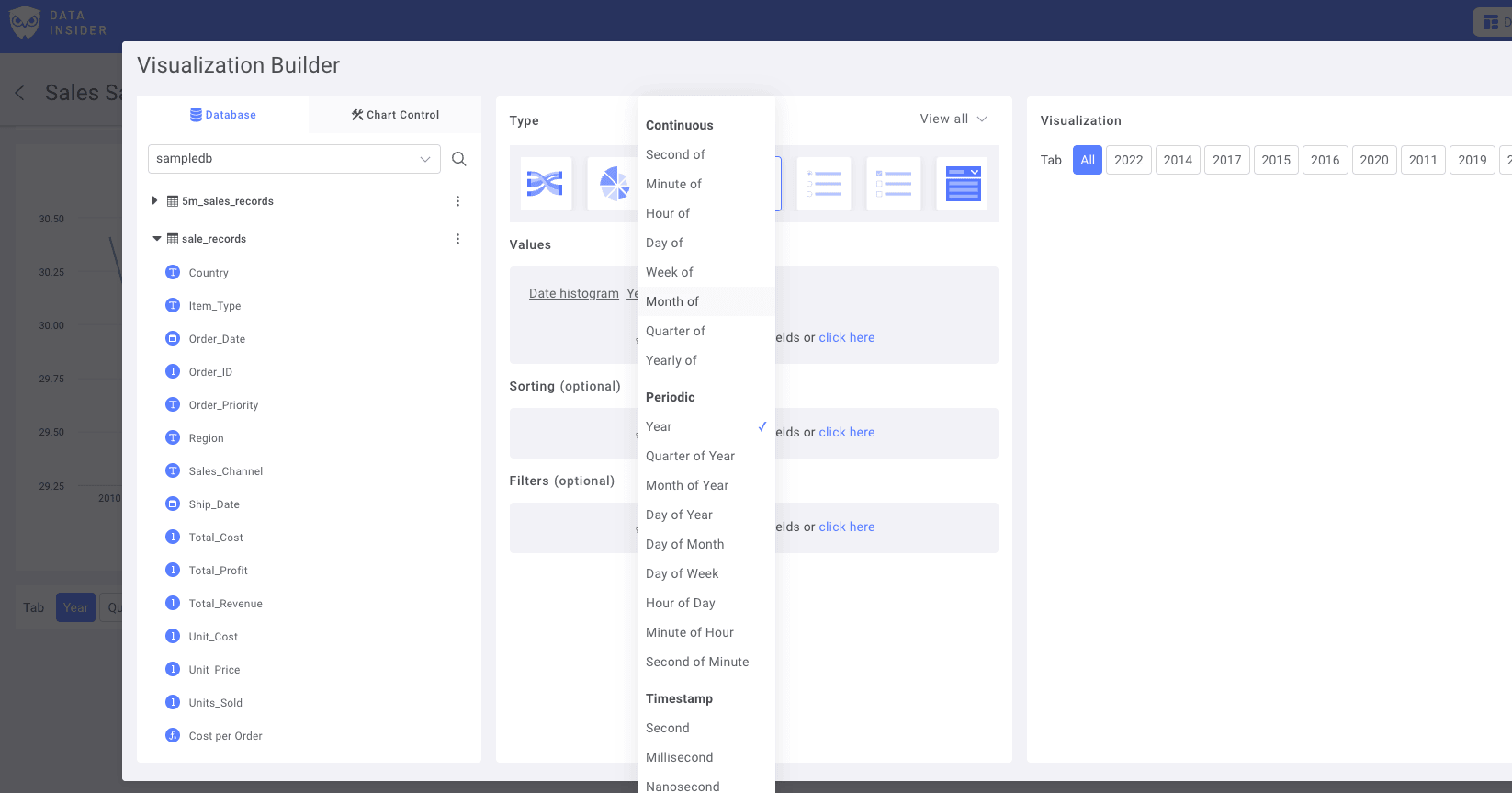
필터 이름을 변경하고 컨트롤을 대시보드에 저장합니다
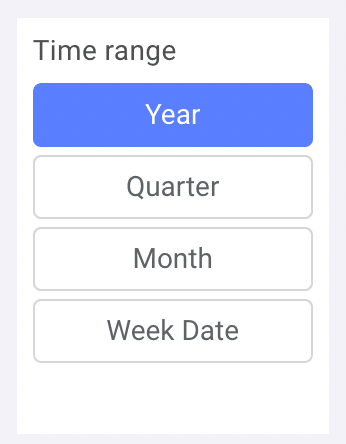
이제 차트를 만들어 보겠습니다
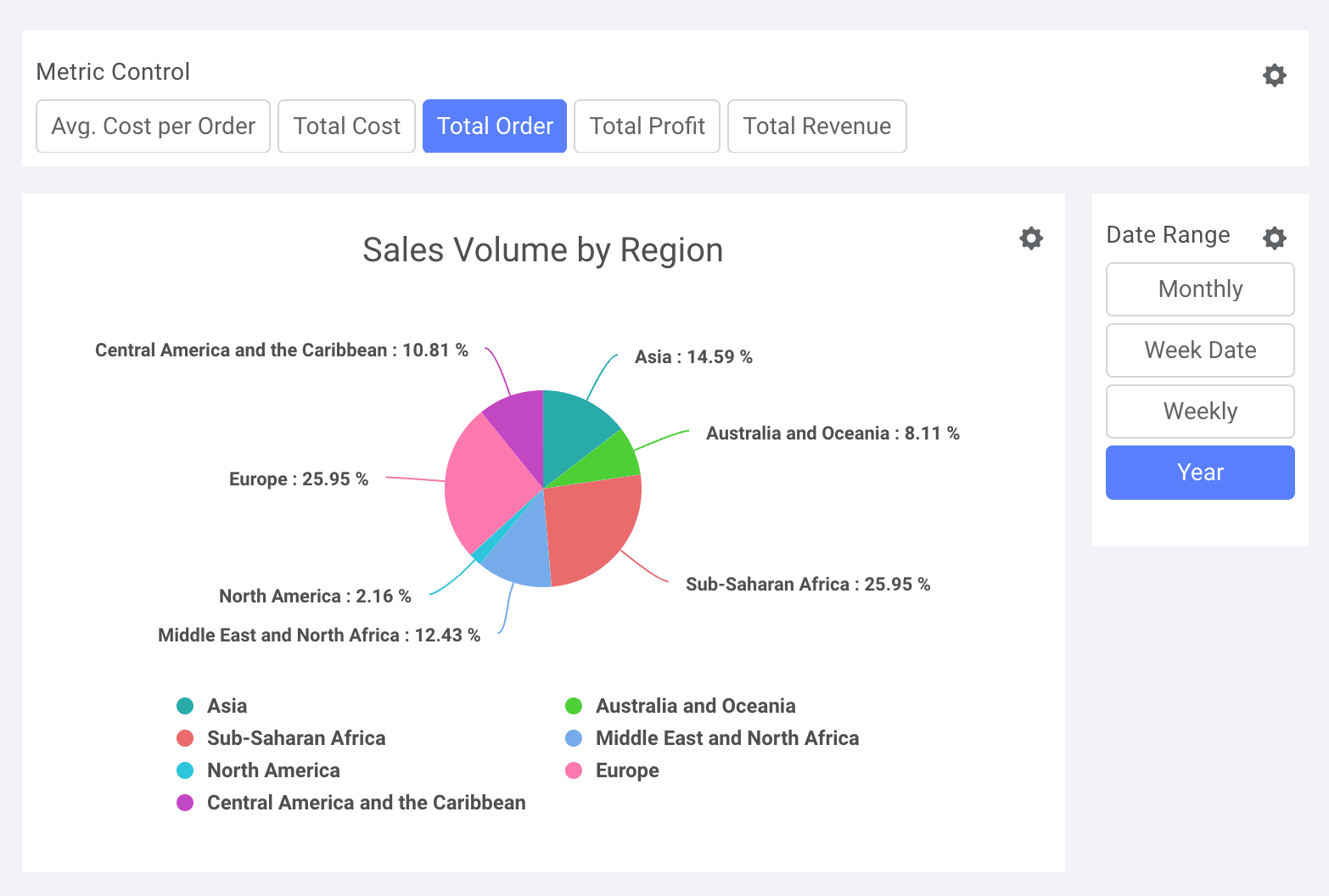
파이 차트: 지역별 판매 메트릭
Adding new chart를 선택한 다음 Pie Chart를 선택합니다
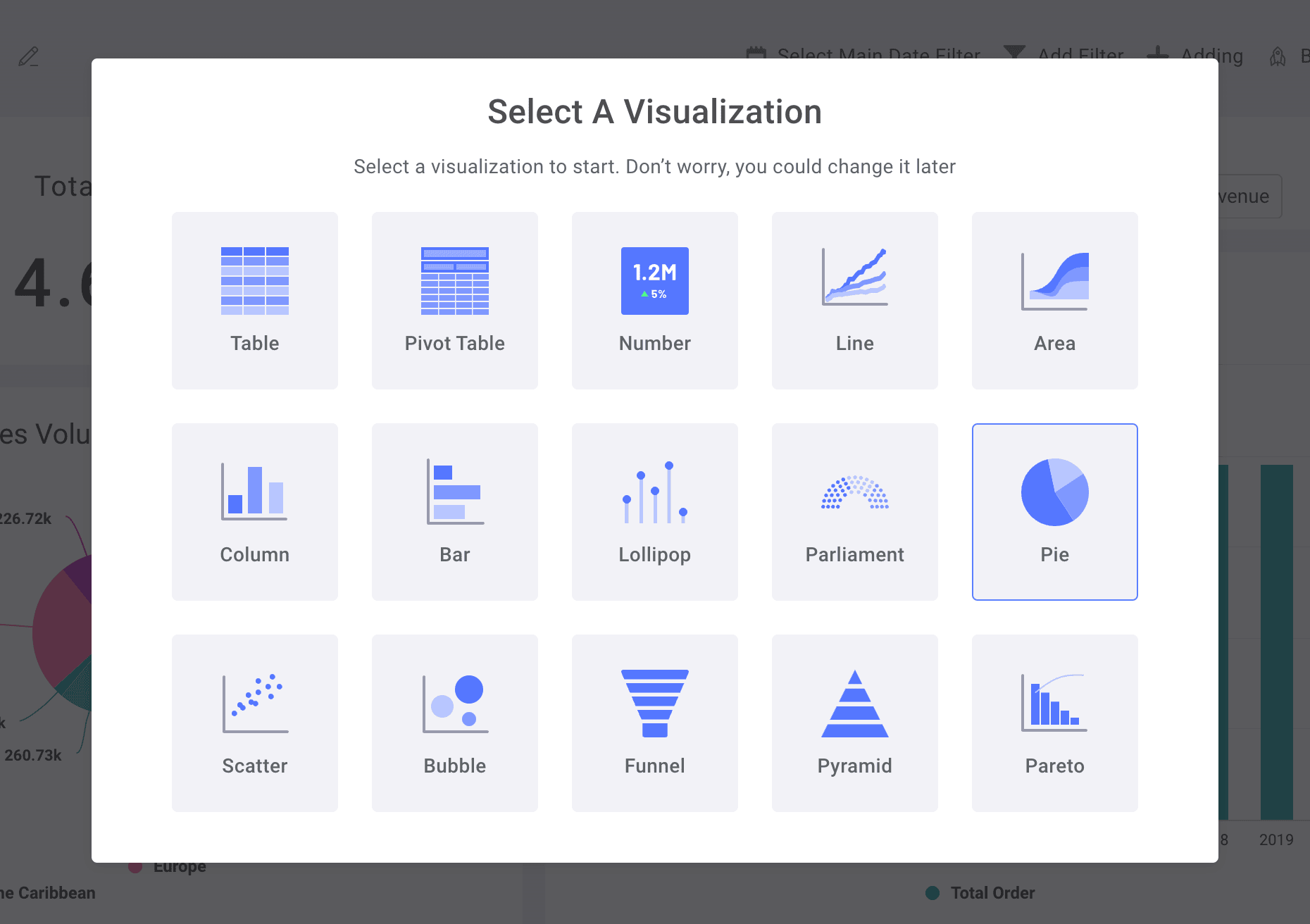
먼저 Dataset에서 "Region" 컬럼을 Legend Field로 드래그 앤 드롭합니다
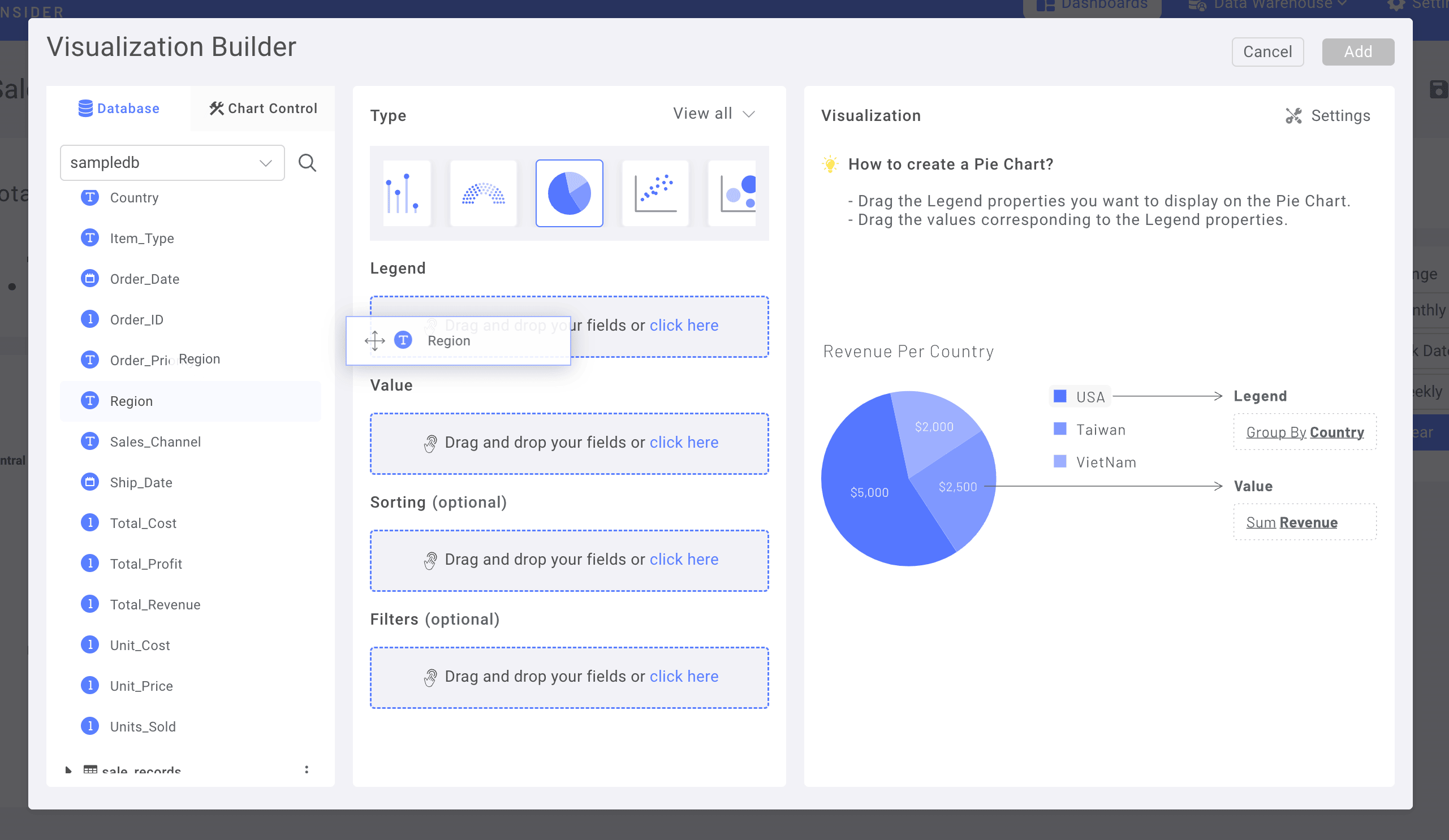
그런 다음 Chart Control 탭으로 전환합니다
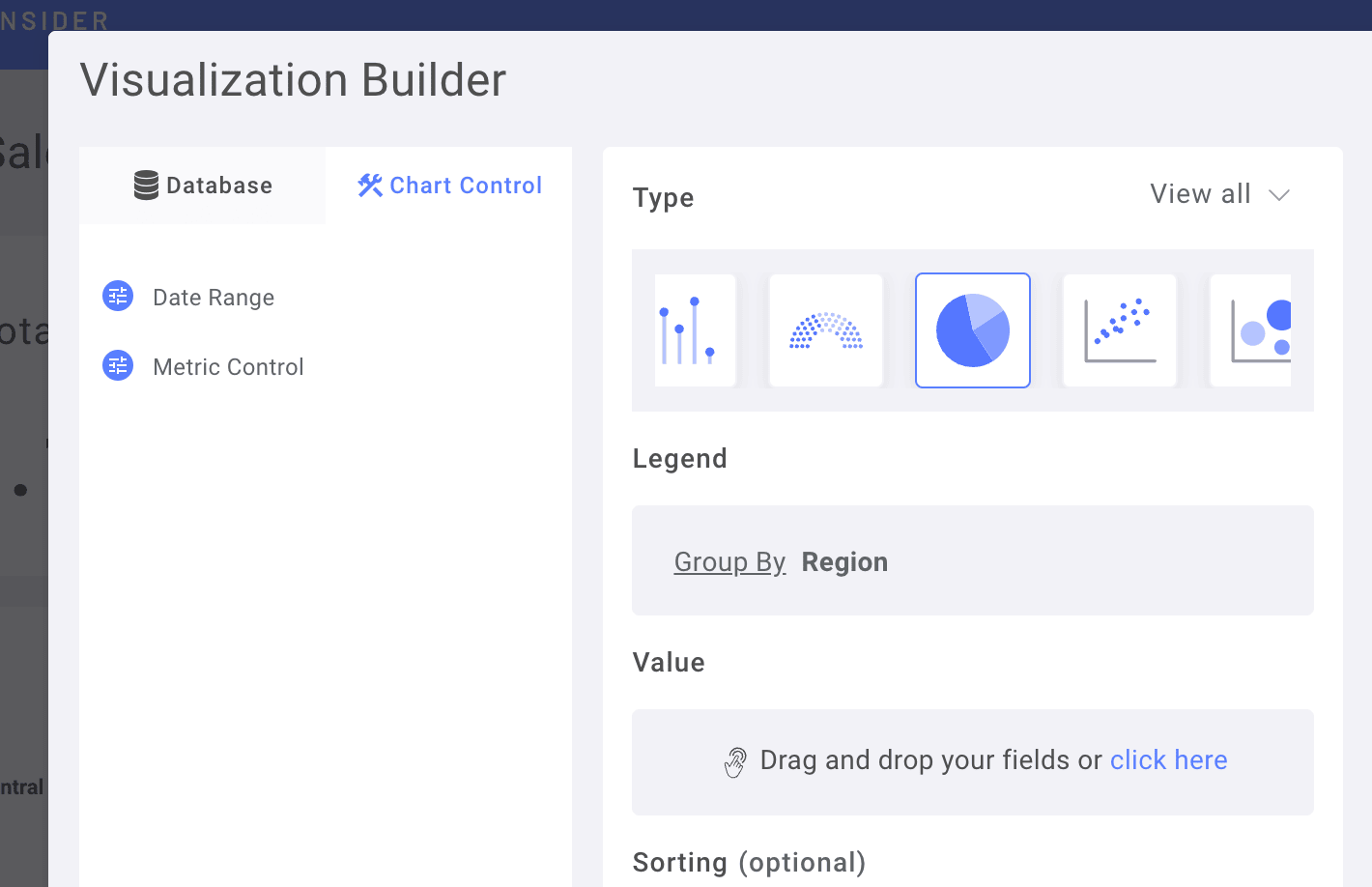
메트릭 컨트롤을 Value Field로 드래그 앤 드롭합니다
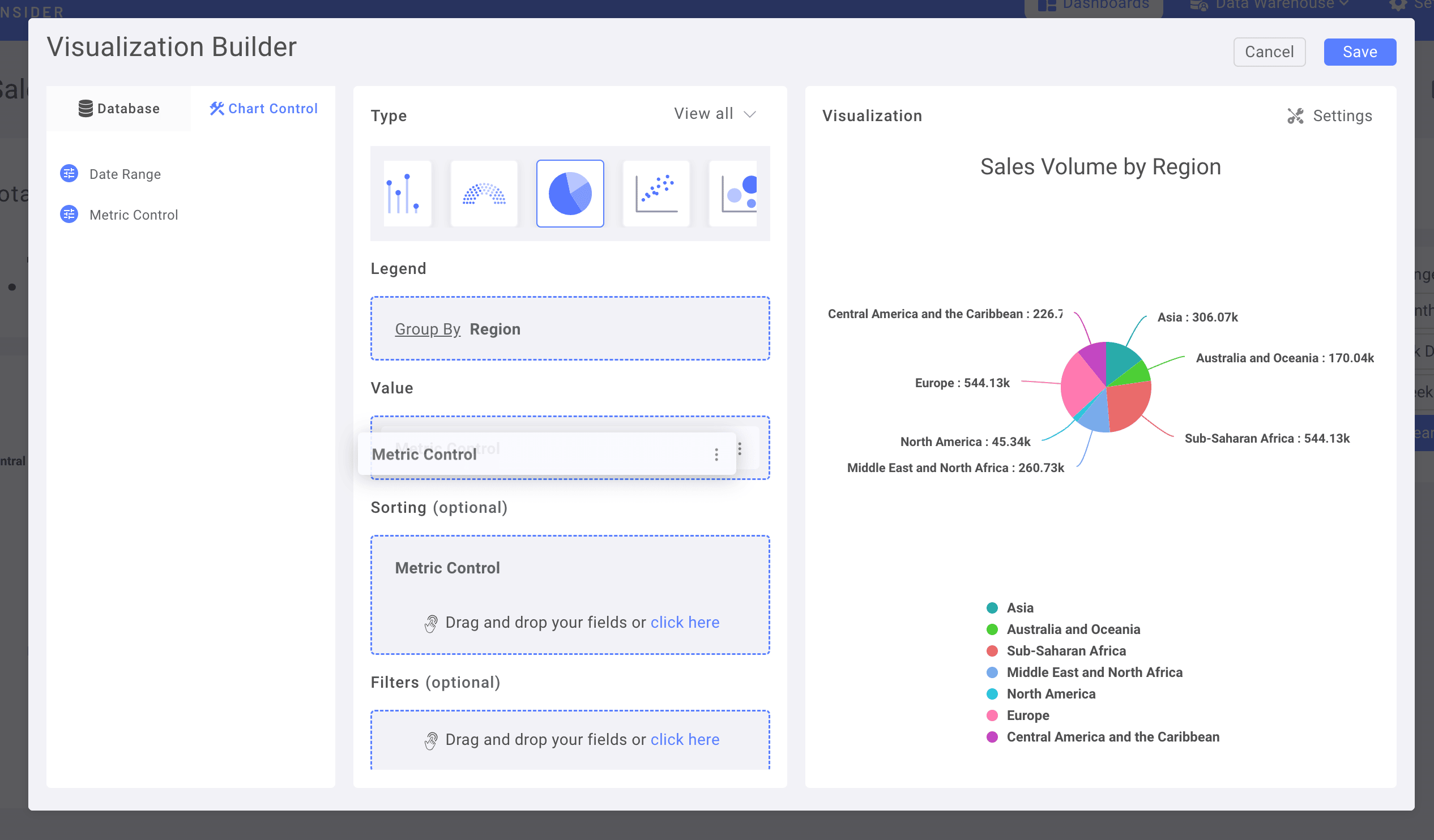
(메트릭 컨트롤을 정렬에 사용할 수도 있습니다)
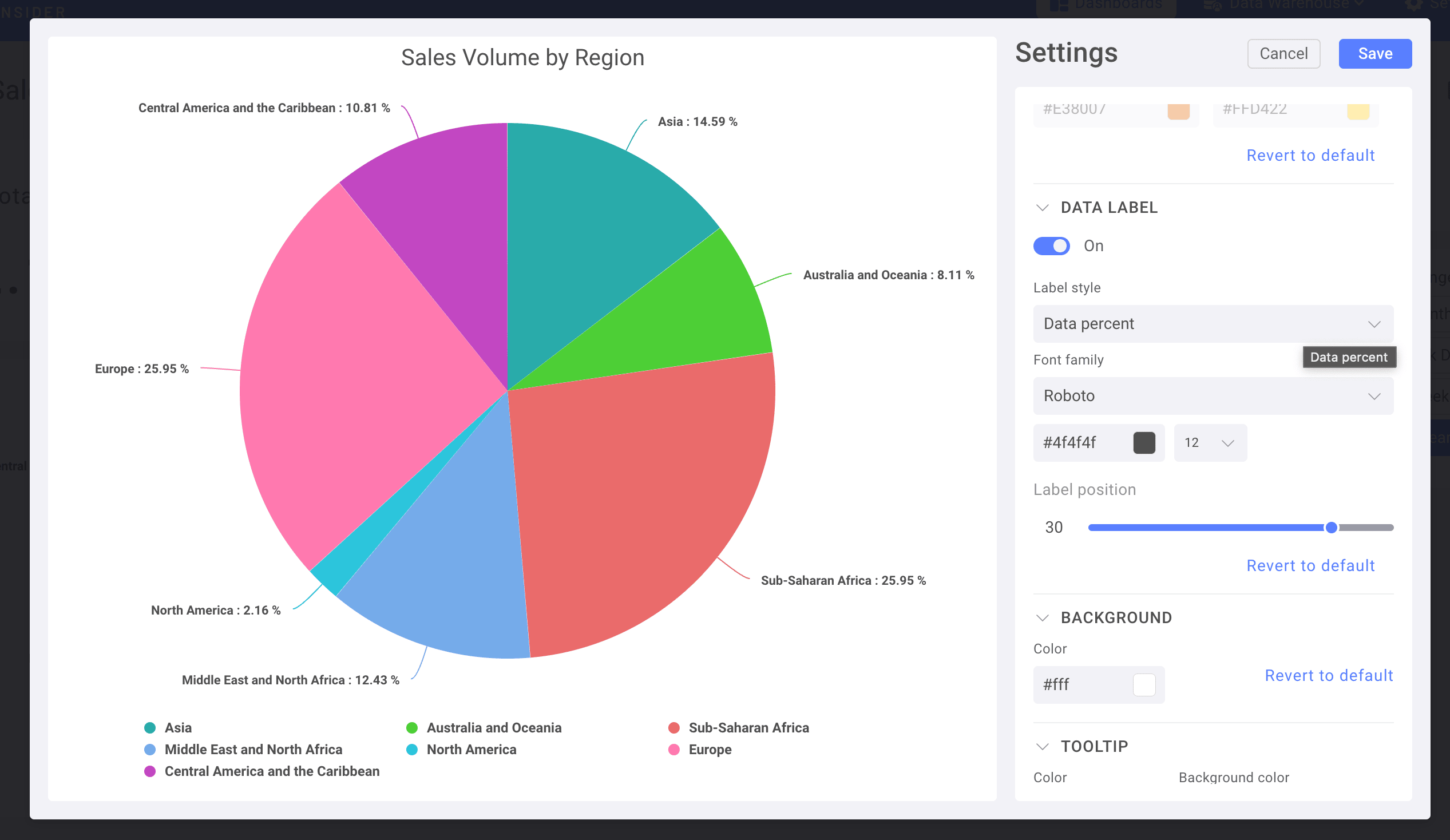
추가 사용자 지정을 위해 Chart Setting으로 이동합니다
예를 들어, Data label을 Percentage로 변경합니다
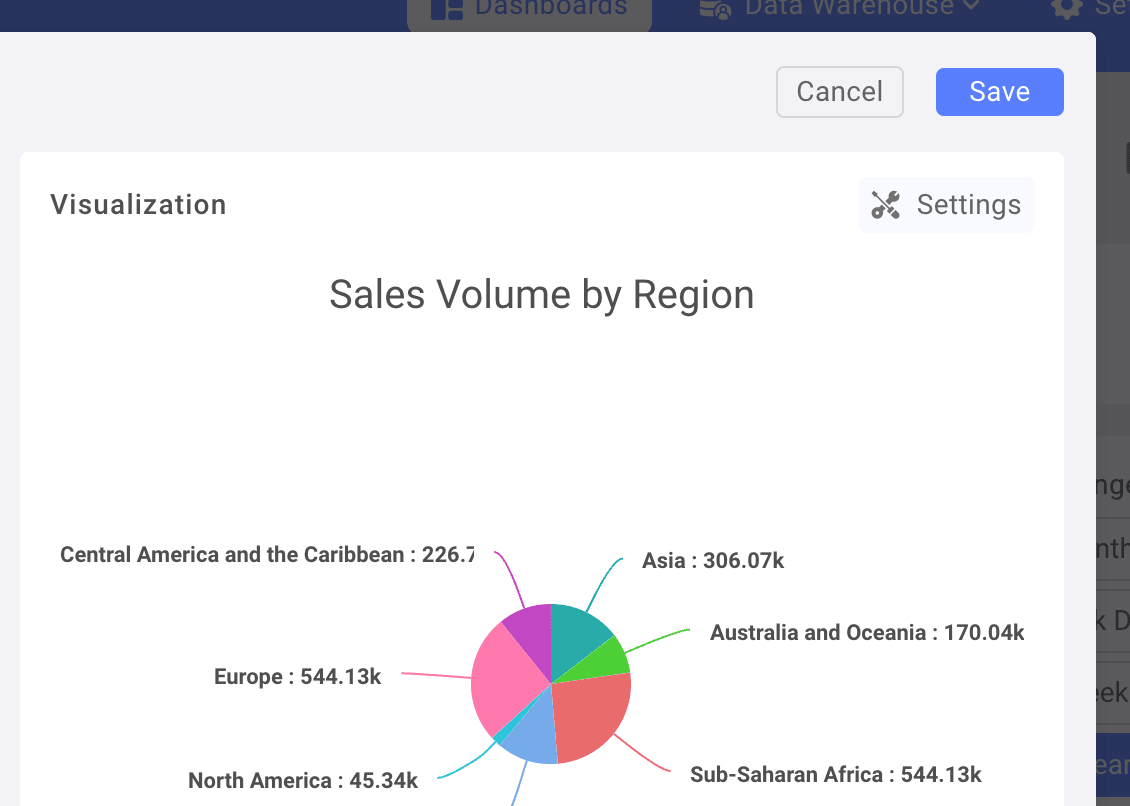
차트를 저장한 다음 대시보드에 추가합니다
시계열 차트에서 날짜 컨트롤 사용하기
누적 컬럼 차트를 사용합니다
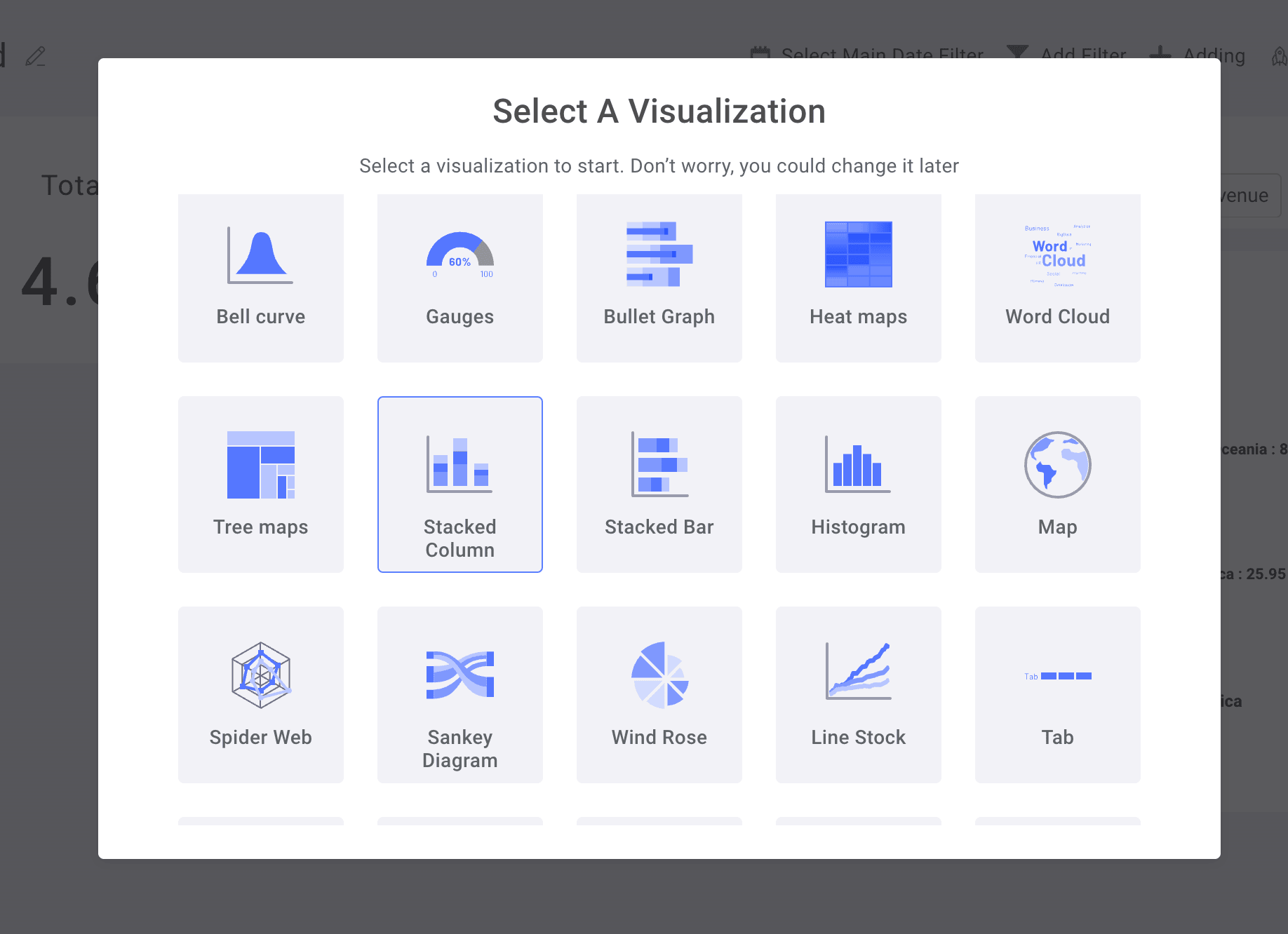
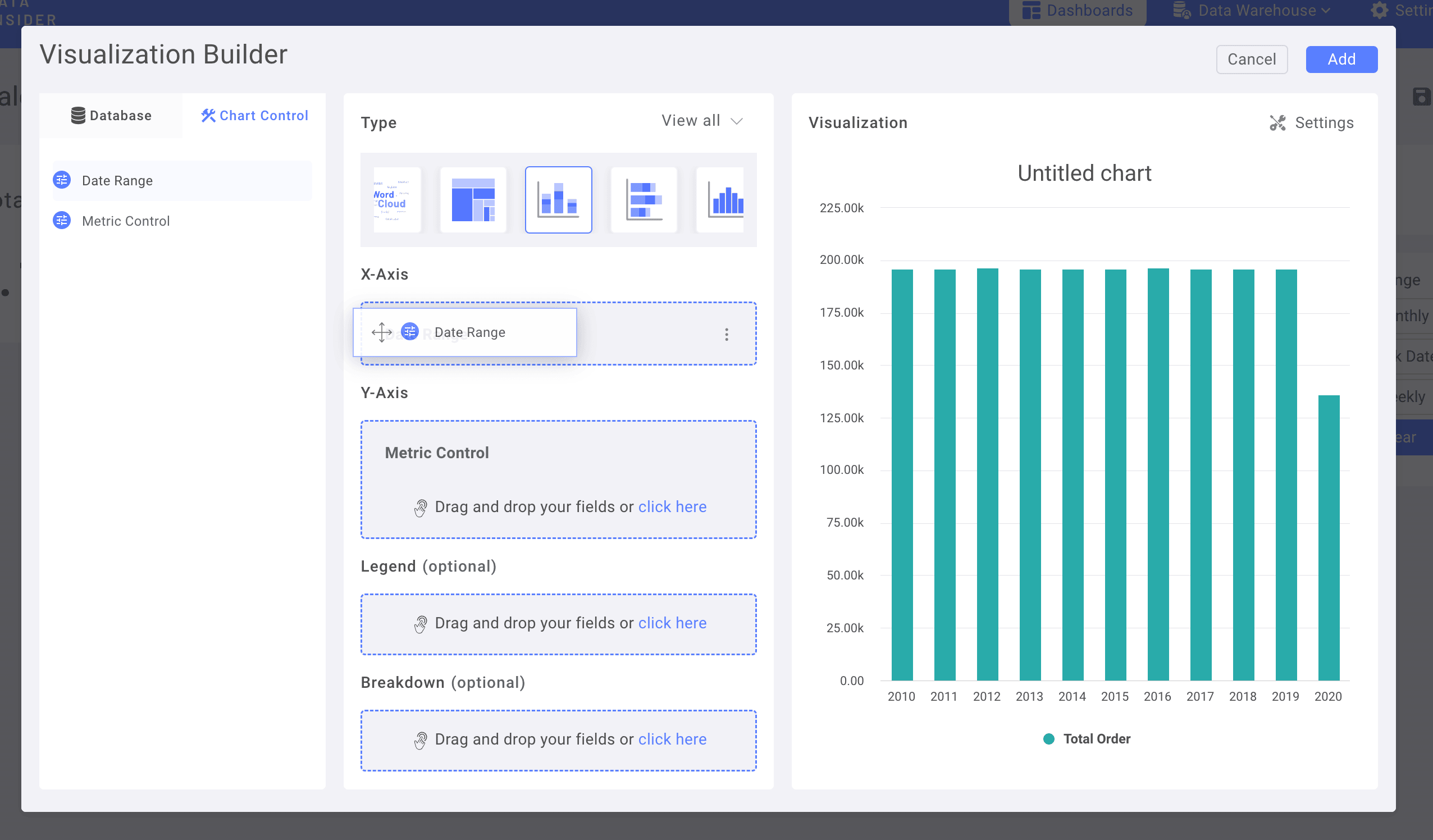
Chart Control에서 Y축은 메트릭 컨트롤로, X축은 Date Range로 설정합니다
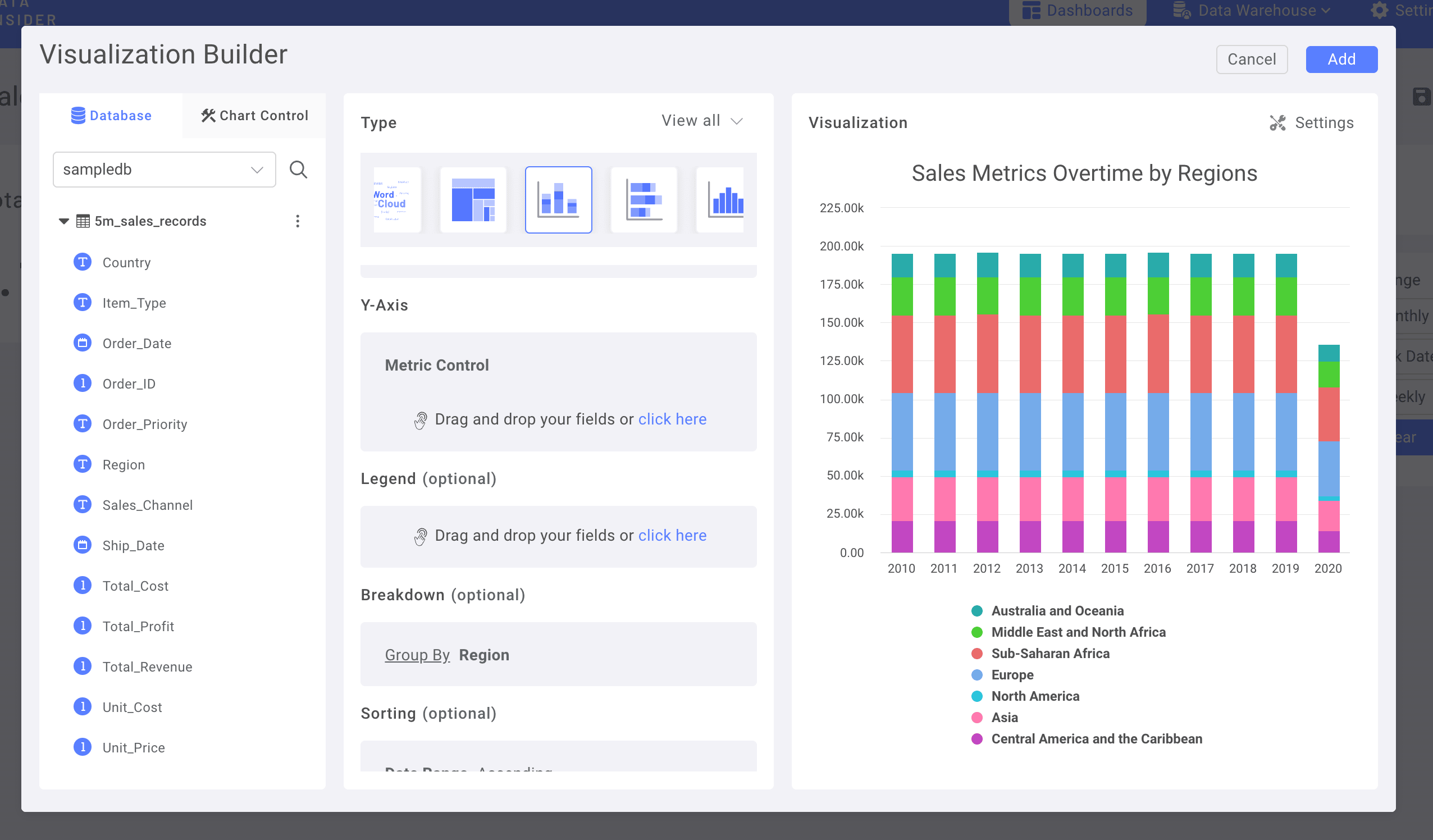
Breakdown에 Region 컬럼을 추가합니다
KPI로 Number Chart를 추가해 대시보드를 더 돋보이게 합니다
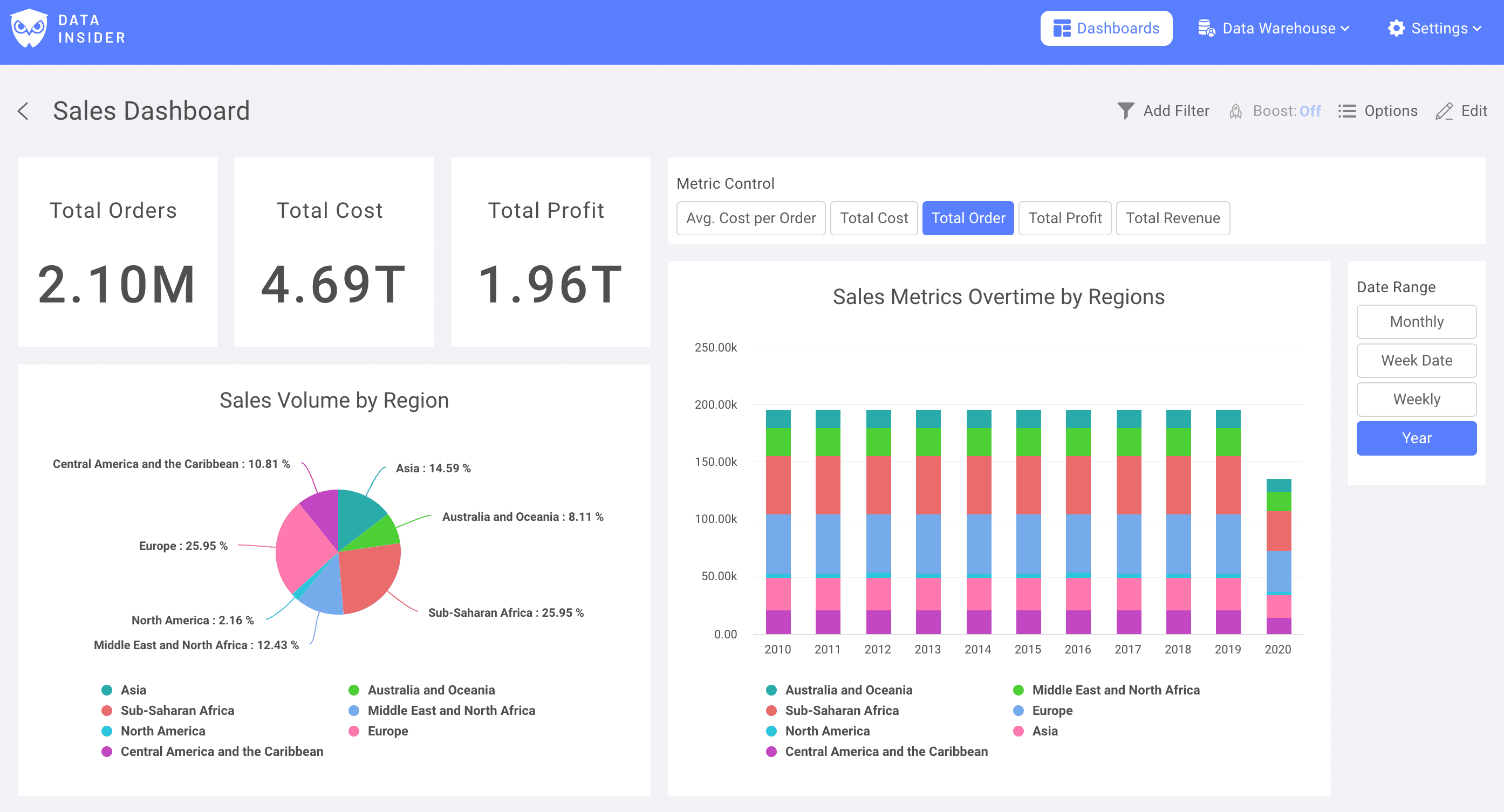
이제 rocket.BI로 첫 번째 대시보드를 성공적으로 만들었습니다