

 Set up docs MCP
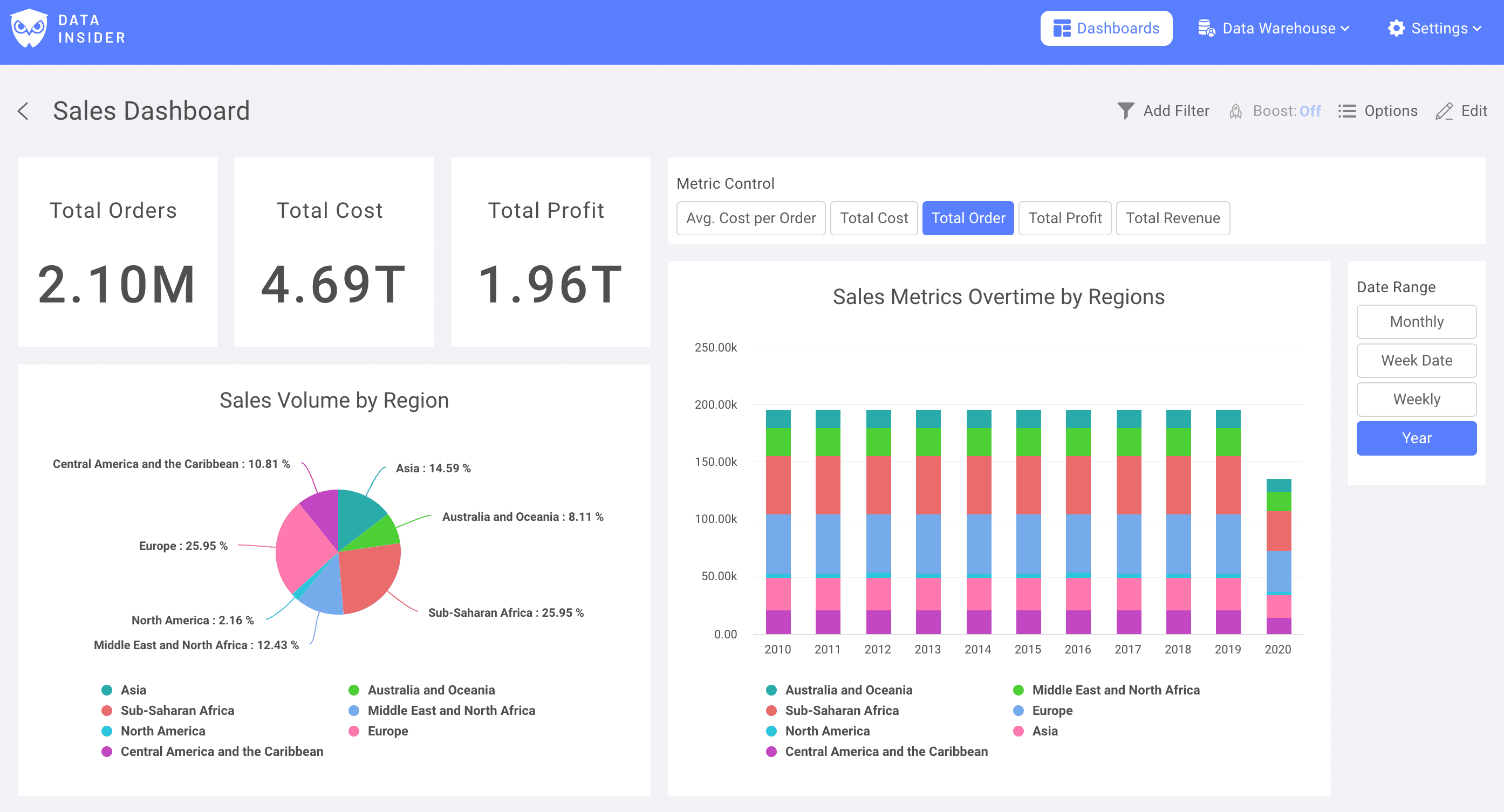
В этом руководстве вы установите Rocket.BI и создадите простую панель мониторинга. Вот как она выглядит:

Вы можете посмотреть эту панель мониторинга по ссылке.
Установка
Запустите RocketBI с помощью наших готовых Docker-образов.
Получите docker-compose.yml и файл конфигурации:
wget https://raw.githubusercontent.com/datainsider-co/rocket-bi/main/docker/docker-compose.yml
wget https://raw.githubusercontent.com/datainsider-co/rocket-bi/main/docker/.clickhouse.env
Отредактируйте .clickhouse.env и добавьте сведения о сервере ClickHouse.
Запустите RocketBI командой: docker-compose up -d .
Откройте браузер, перейдите на localhost:5050 и войдите с этой учётной записью: hello@gmail.com/123456
Инструкции по сборке из исходного кода и расширенной настройке см. здесь: Rocket.BI Readme
Давайте создадим панель мониторинга
В разделе панели мониторинга вы найдете свои отчеты. Чтобы начать визуализацию, нажмите +New
Вы можете создавать неограниченное количество панелей мониторинга и неограниченное количество диаграмм на каждой панели мониторинга.

Посмотрите руководство в высоком разрешении на YouTube: https://www.youtube.com/watch?v=TMkdMHHfvqY
Создайте элементы управления диаграммы
Создайте элемент управления метриками
На вкладке Tab выберите поля метрик, которые хотите использовать. Убедитесь, что параметр агрегации настроен правильно.
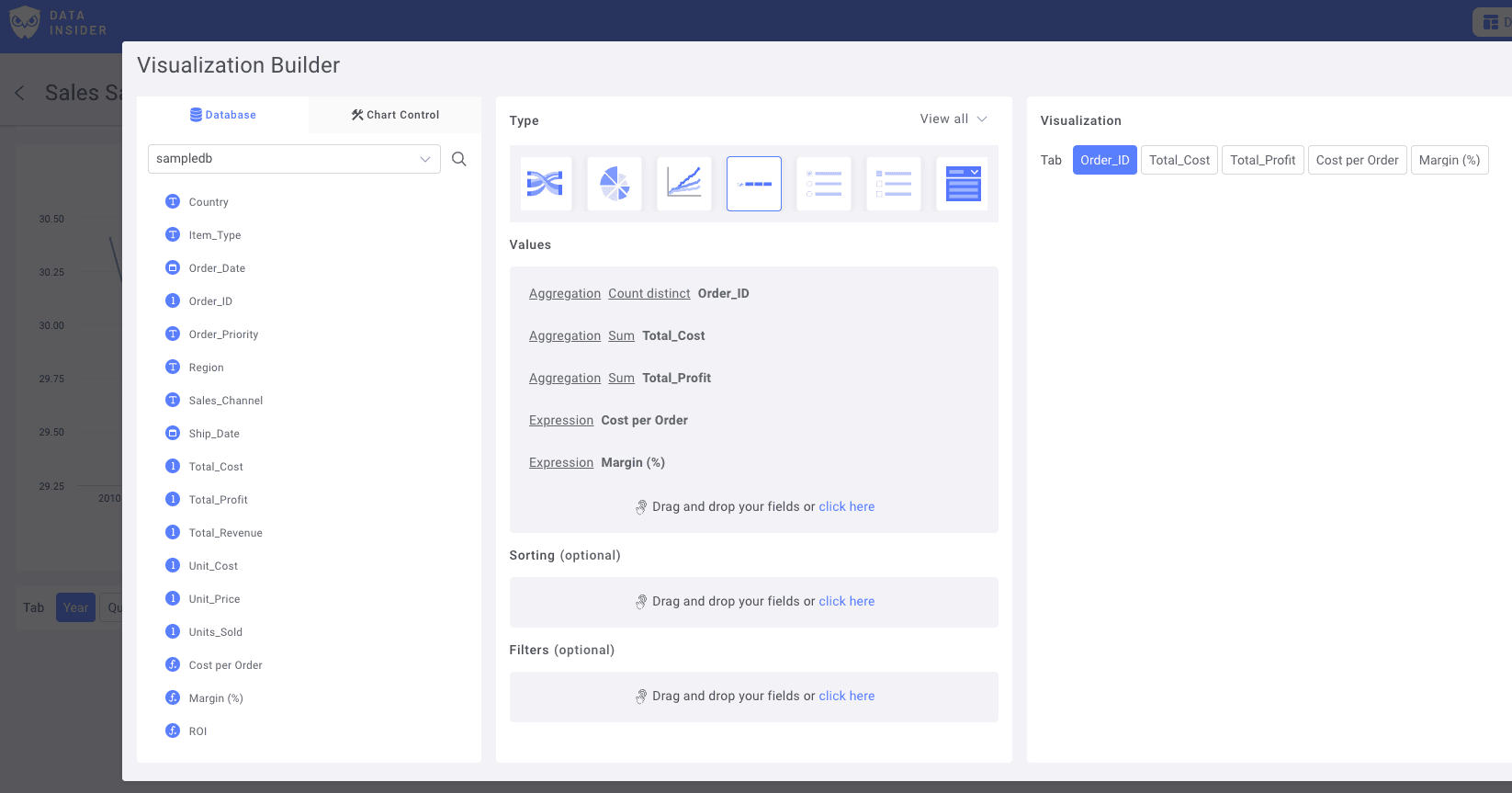
Переименуйте фильтры и сохраните элемент управления на панель мониторинга

Создайте элемент управления с типом даты
Выберите поле Date в качестве основного столбца даты:
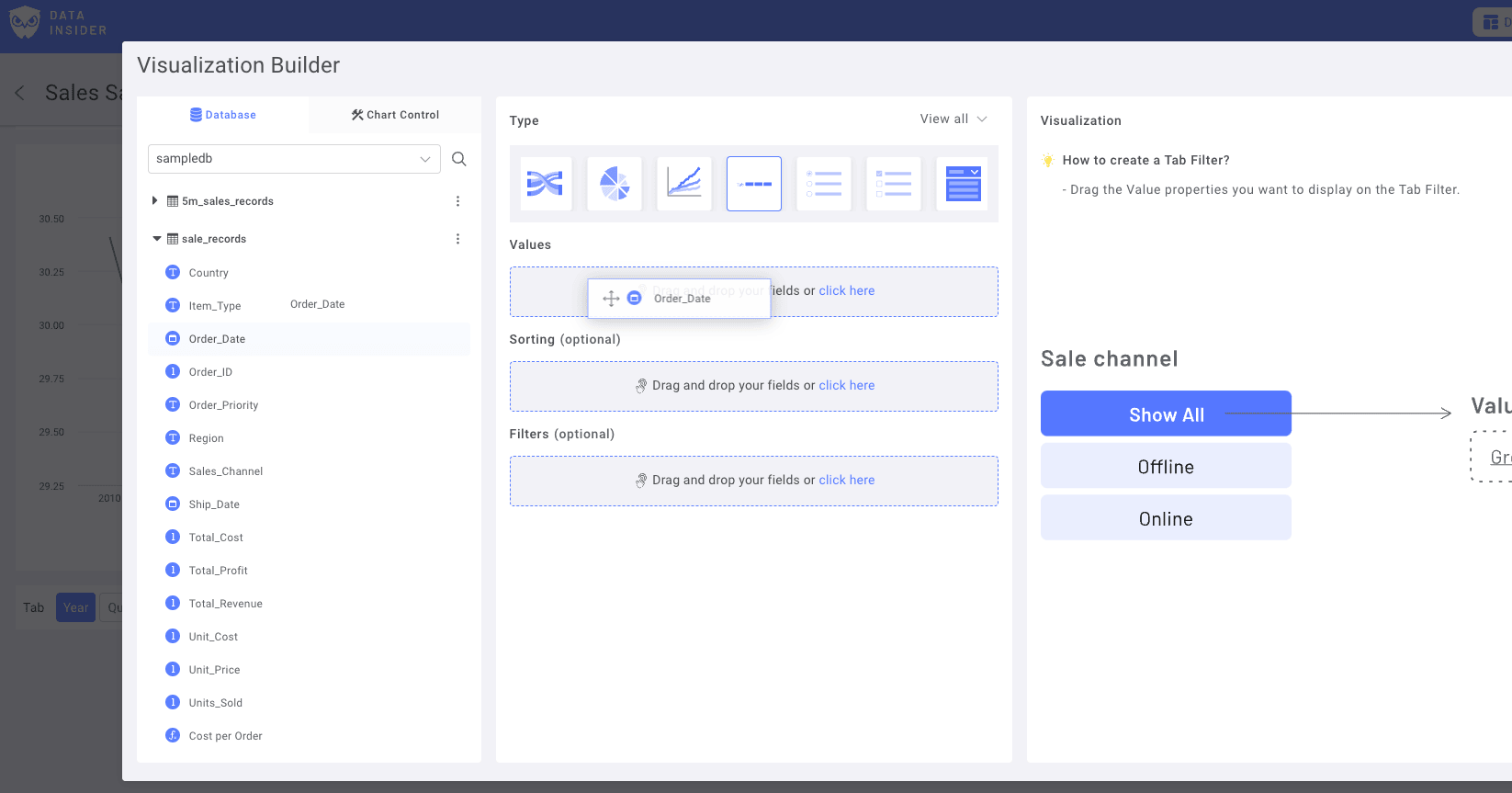
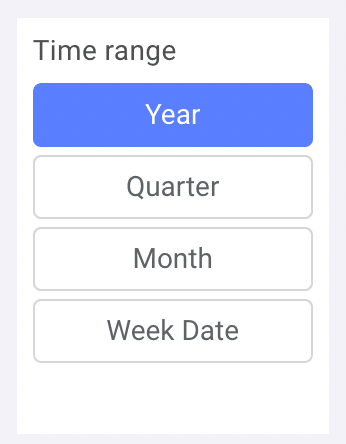
Добавьте дублирующиеся варианты с разными диапазонами. Например: год, месяц, день или день недели.
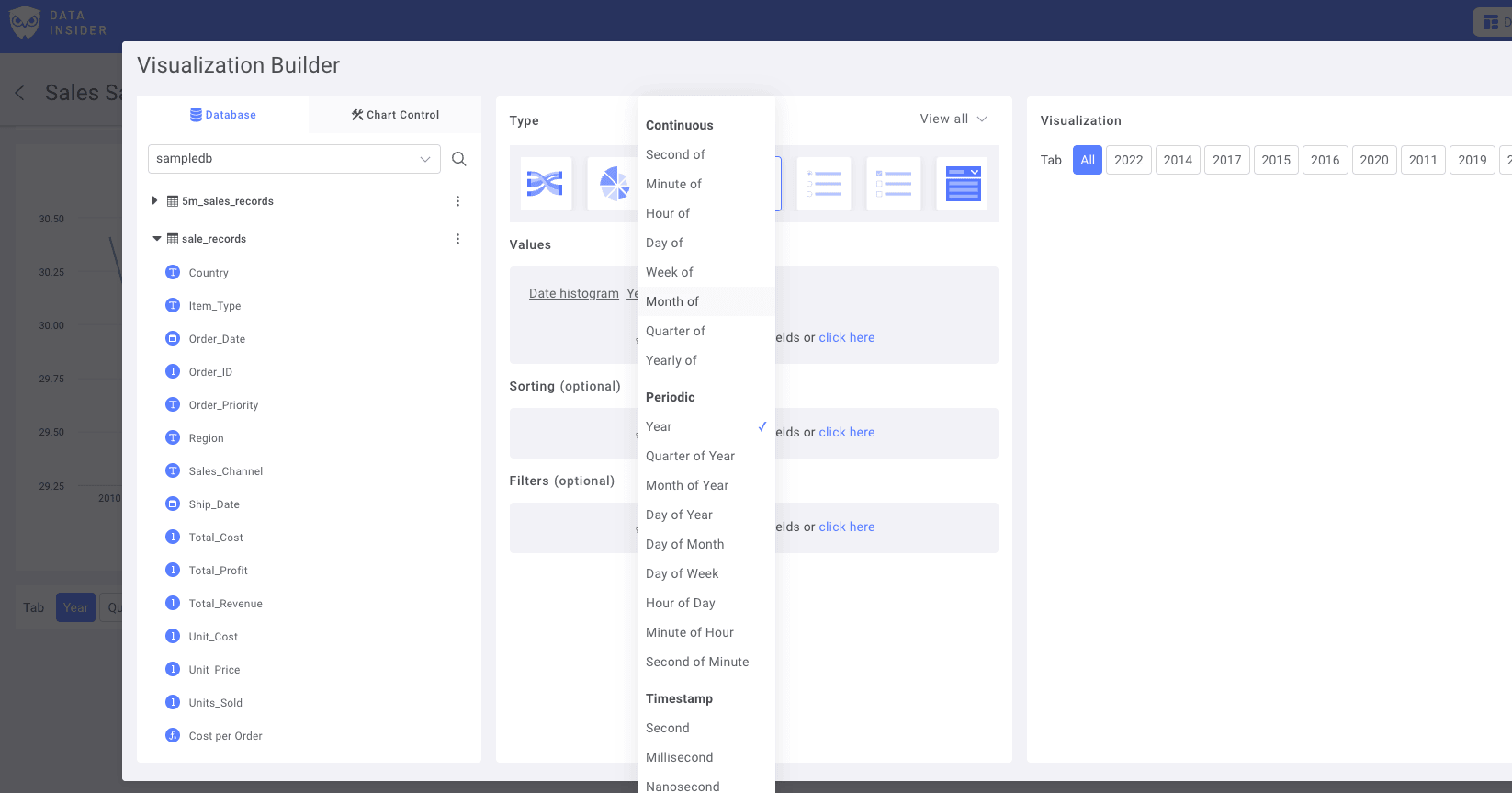
Переименуйте фильтры и сохраните элемент управления в панель мониторинга
Теперь давайте создадим диаграммы
Круговая диаграмма: метрики продаж по регионам
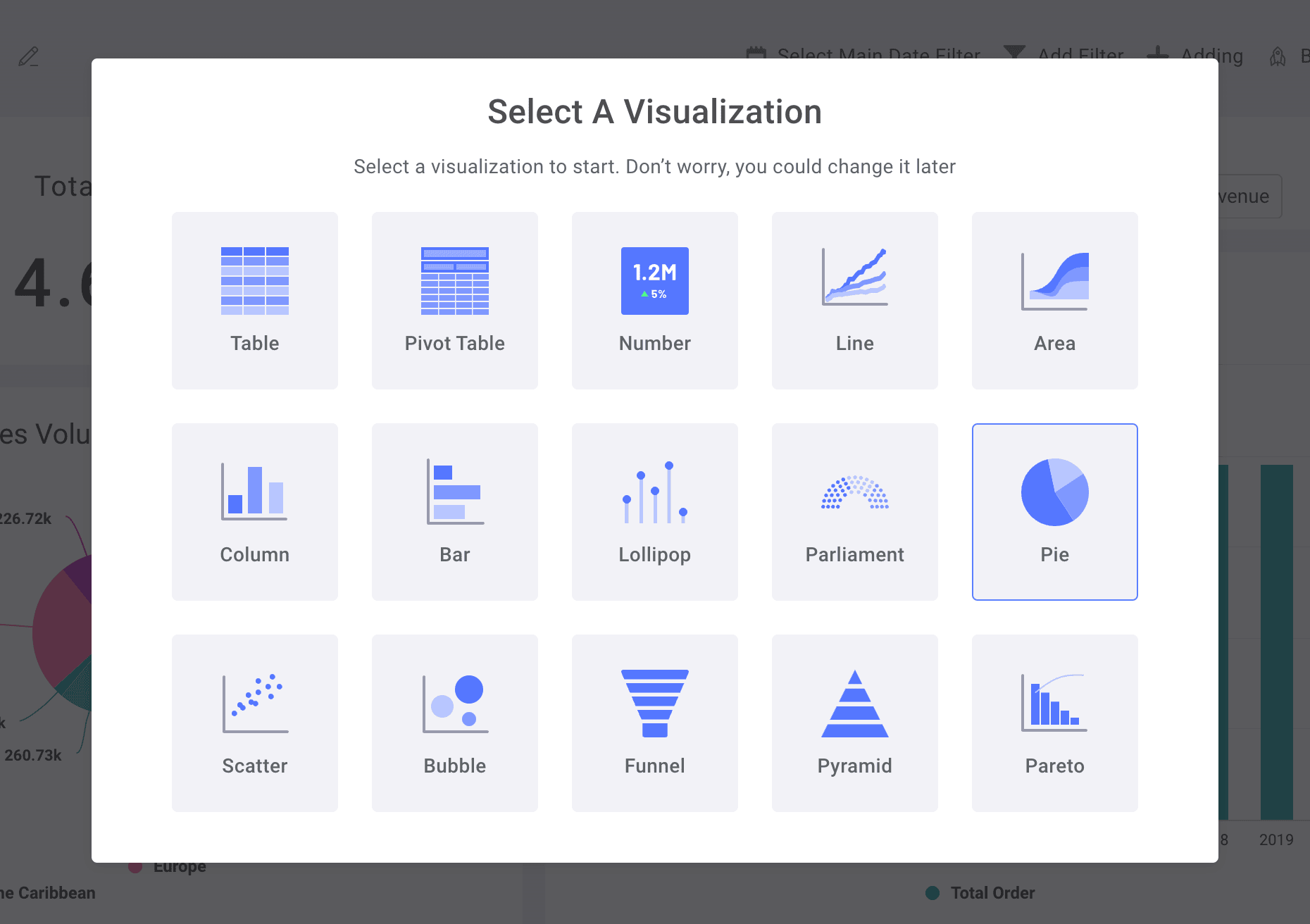
Выберите Adding new chart, затем — Select Pie Chart
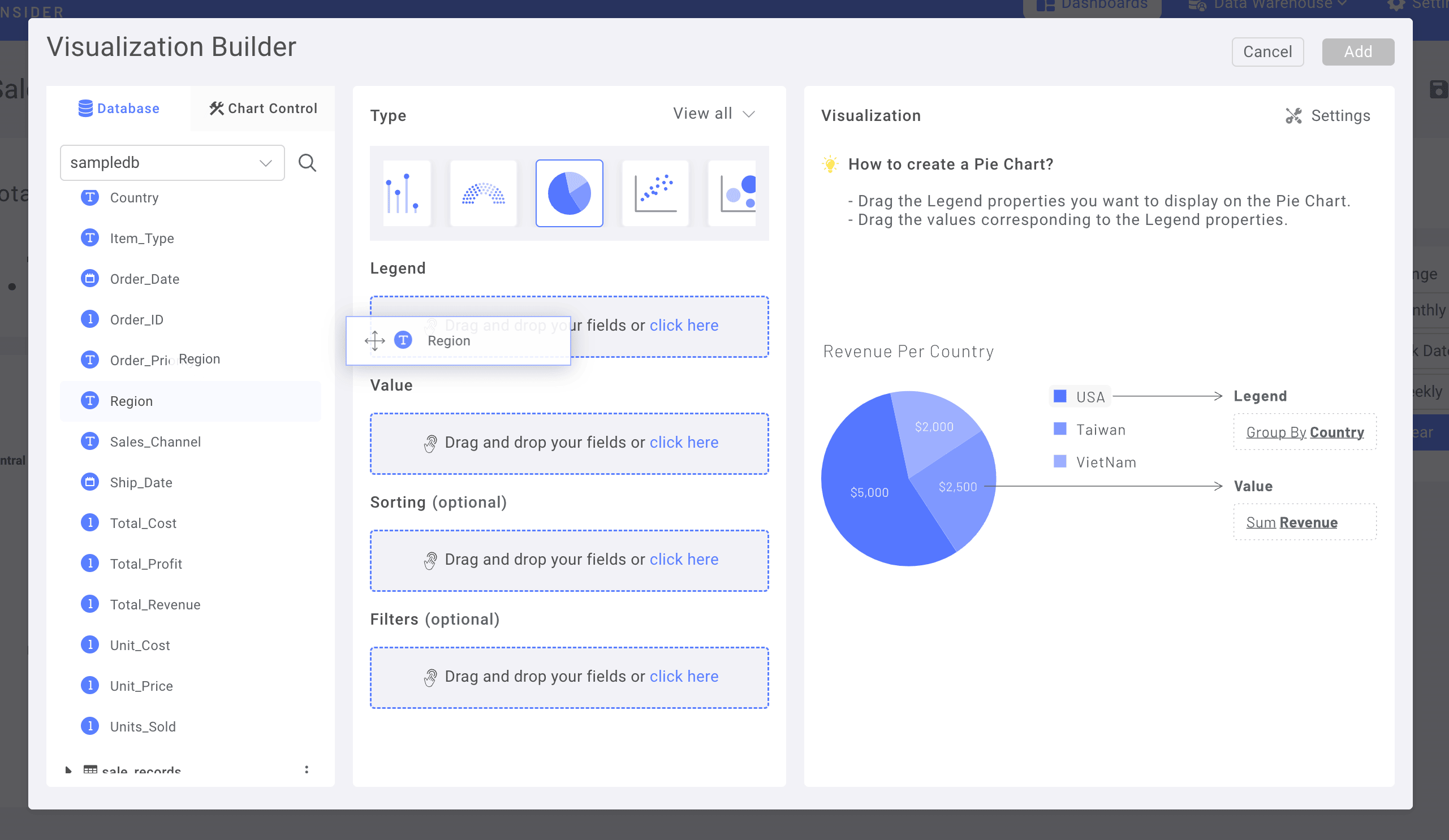
Сначала перетащите столбец "Region" из Dataset в поле Legend Field
Затем перейдите на вкладку элемента управления диаграммой
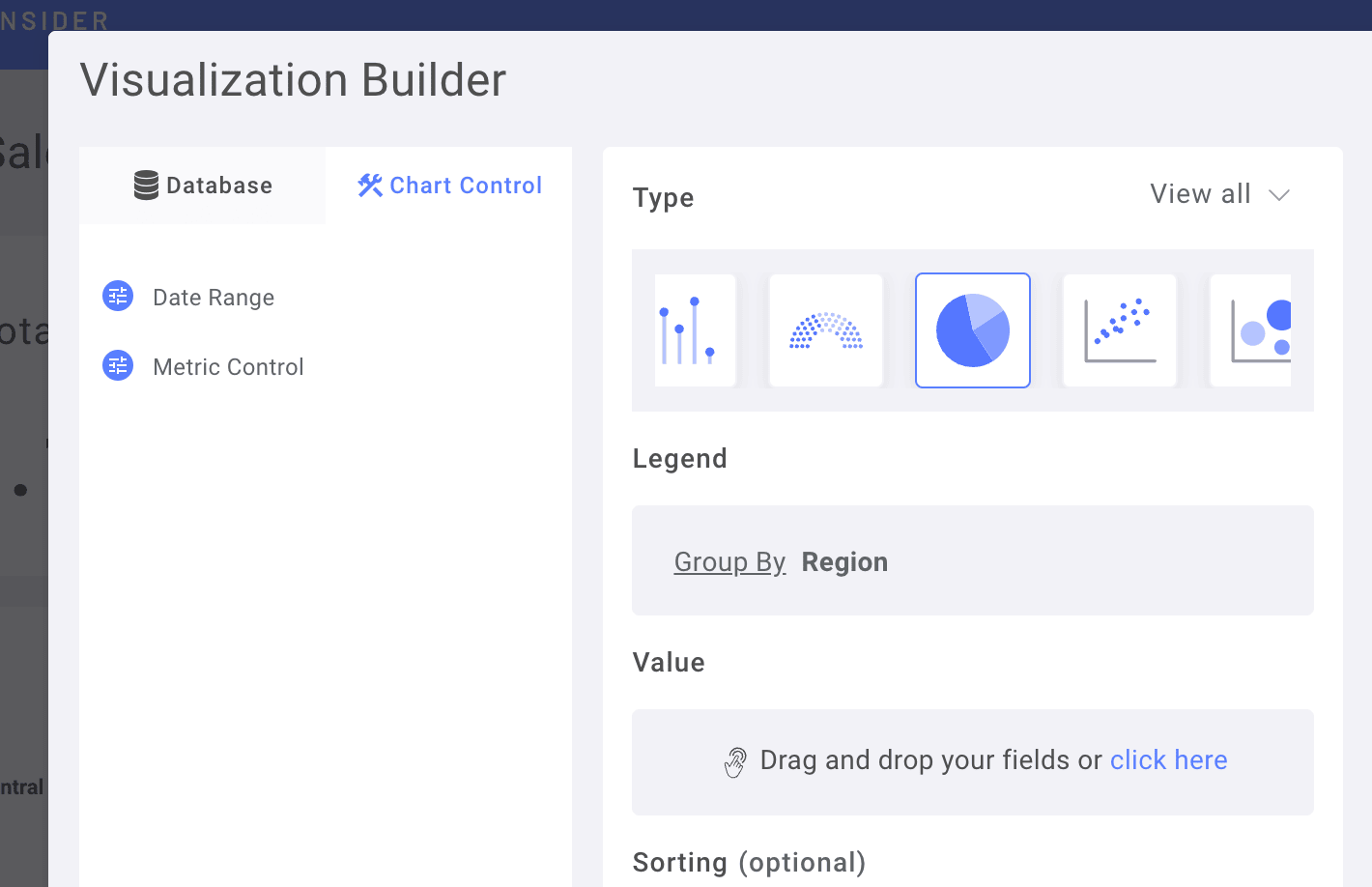
Перетащите элемент управления метриками в поле Value Field
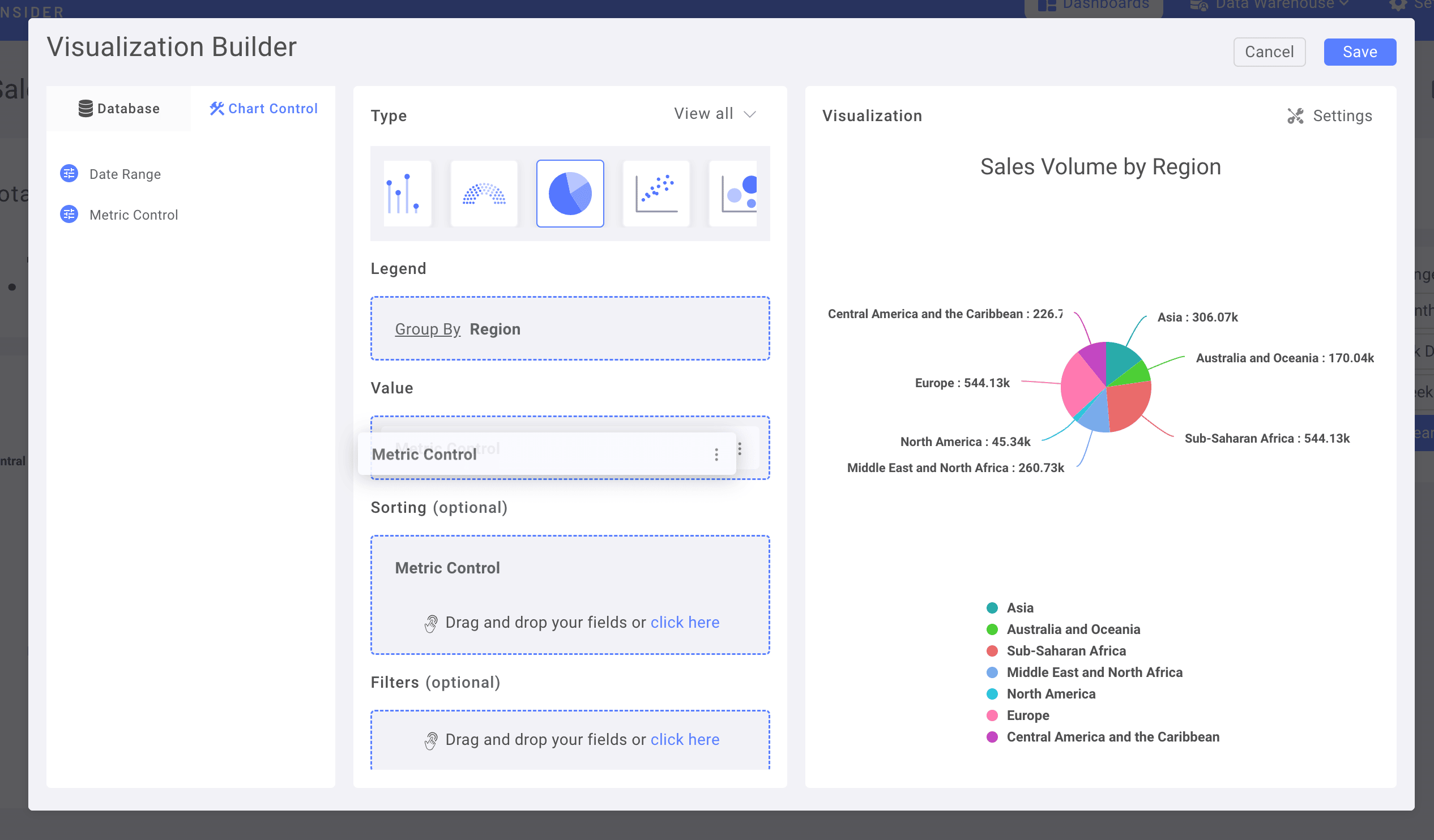
(элемент управления метриками также можно использовать для сортировки)
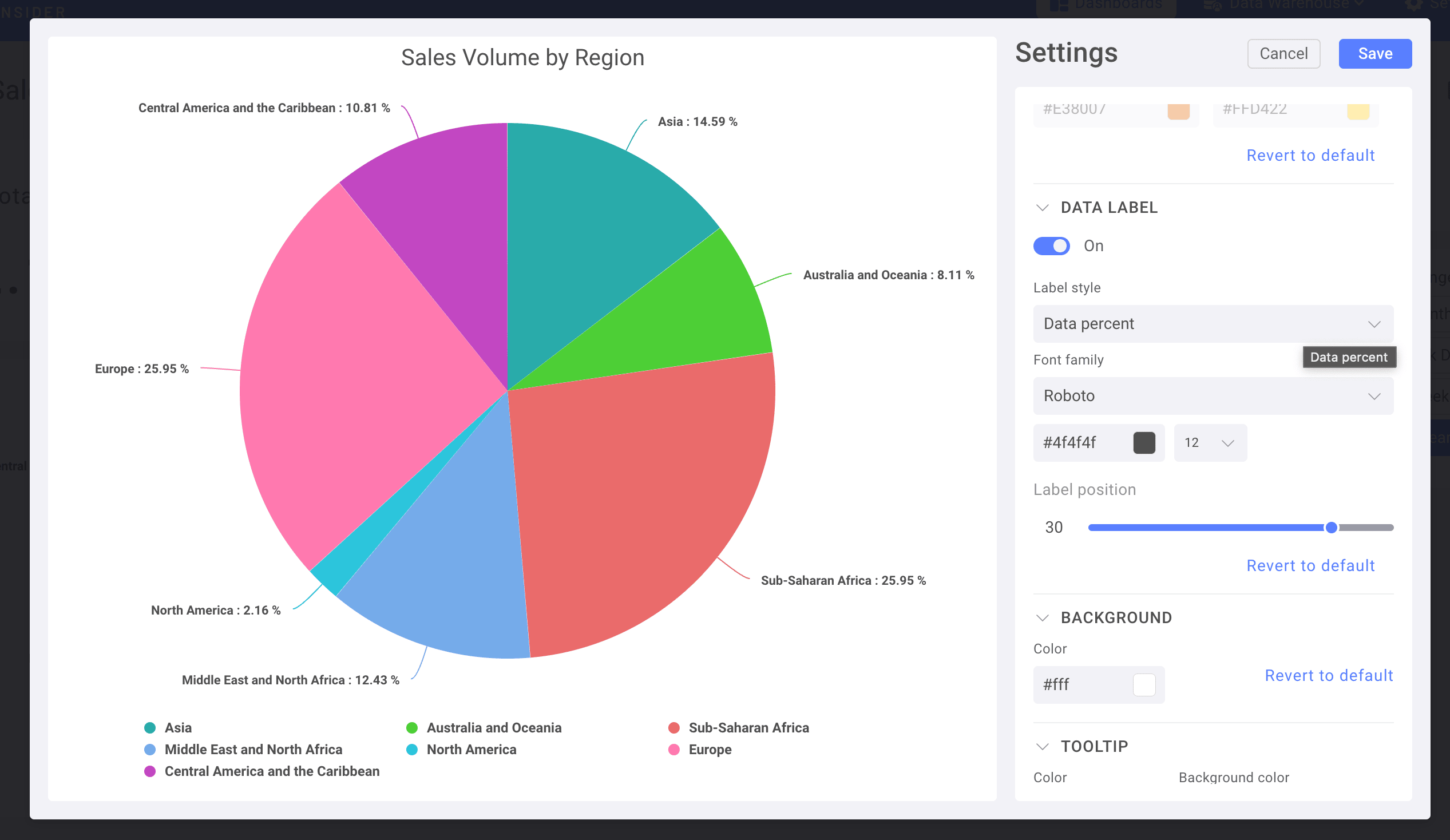
Перейдите в Chart Setting для дальнейшей настройки
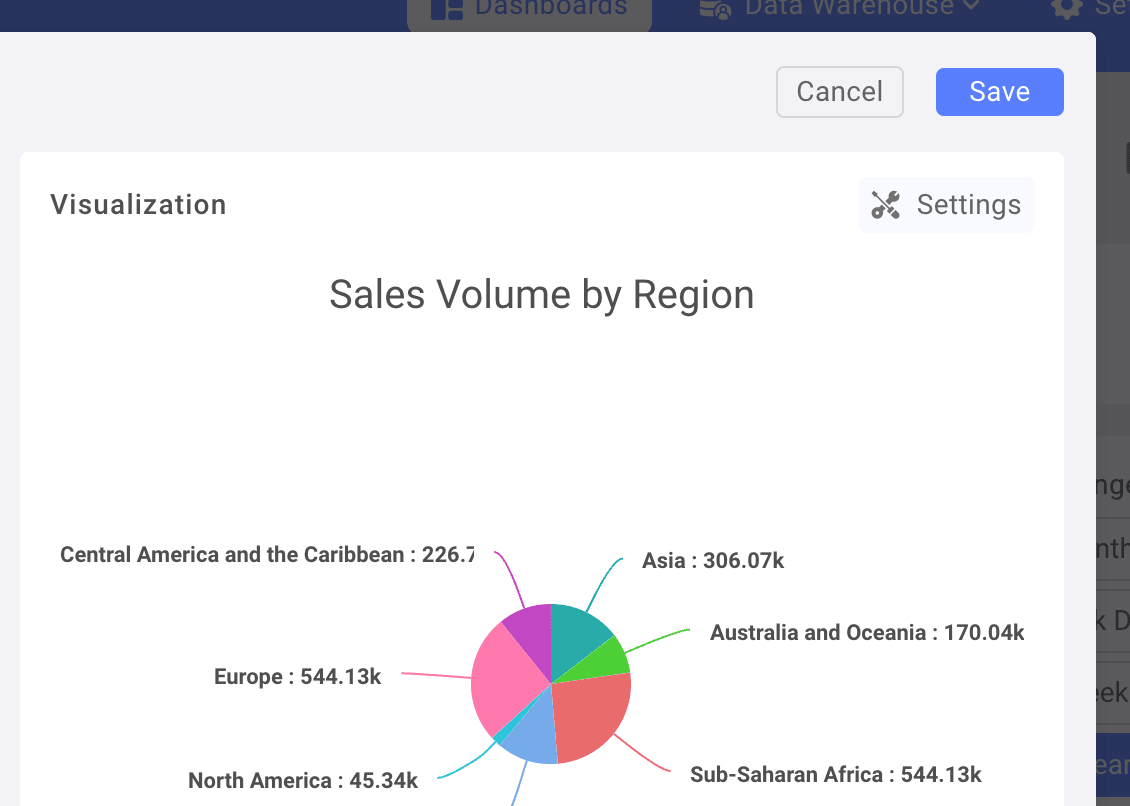
Например, измените Data label на Percentage
Сохраните диаграмму и добавьте её на панель мониторинга
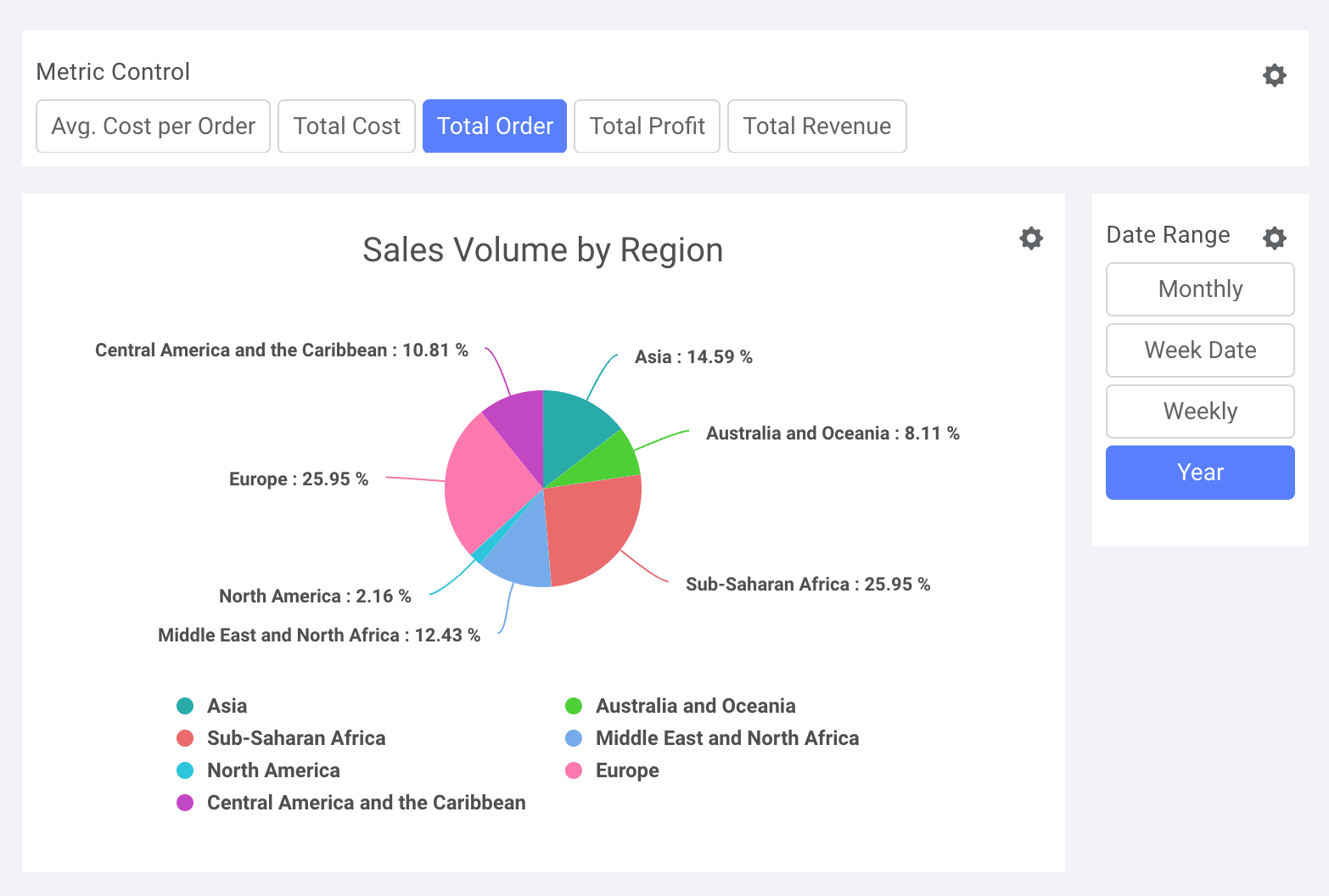
Использование элемента выбора даты на диаграмме временного ряда
Давайте используем столбчатую диаграмму с накоплением
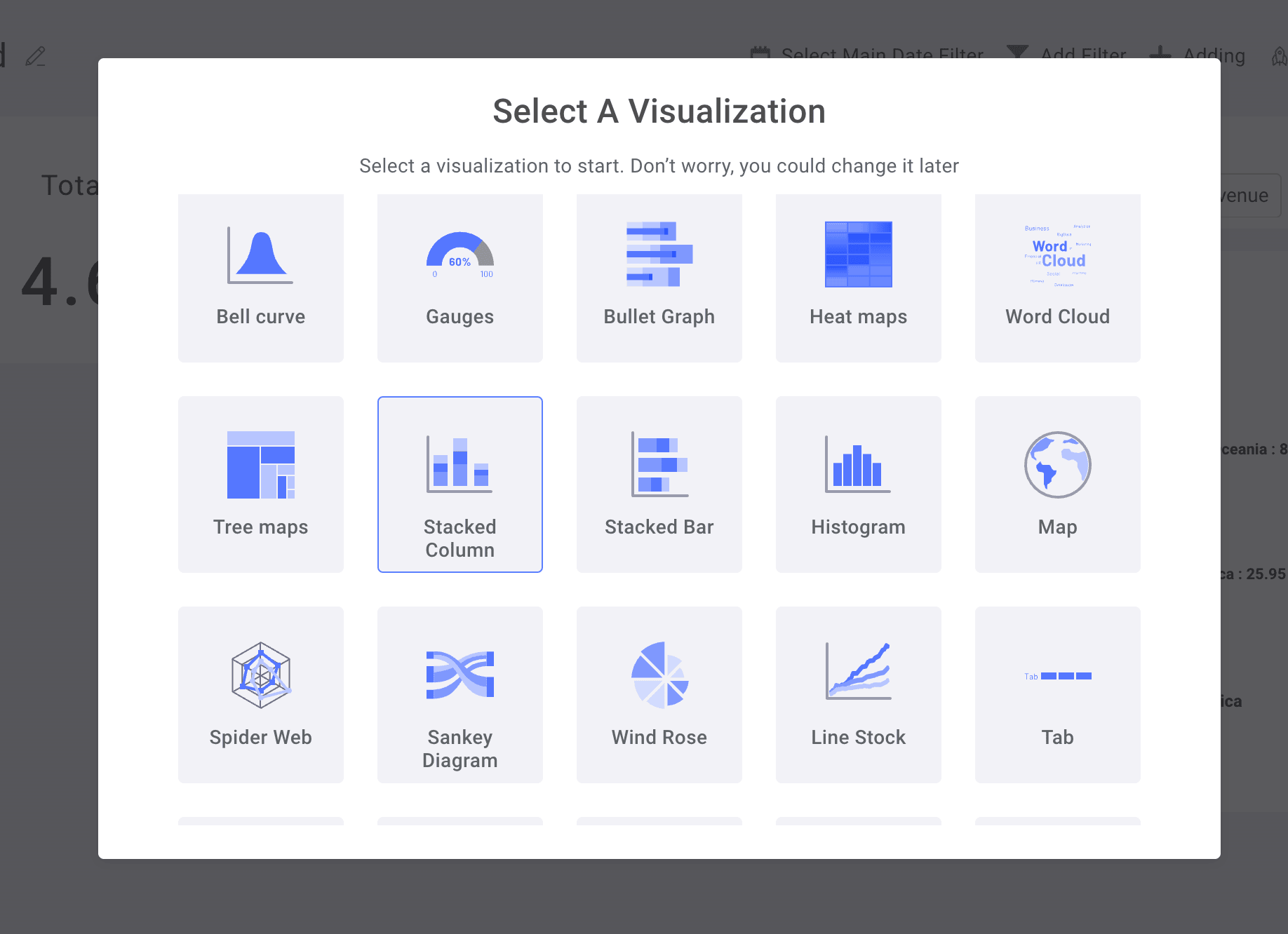
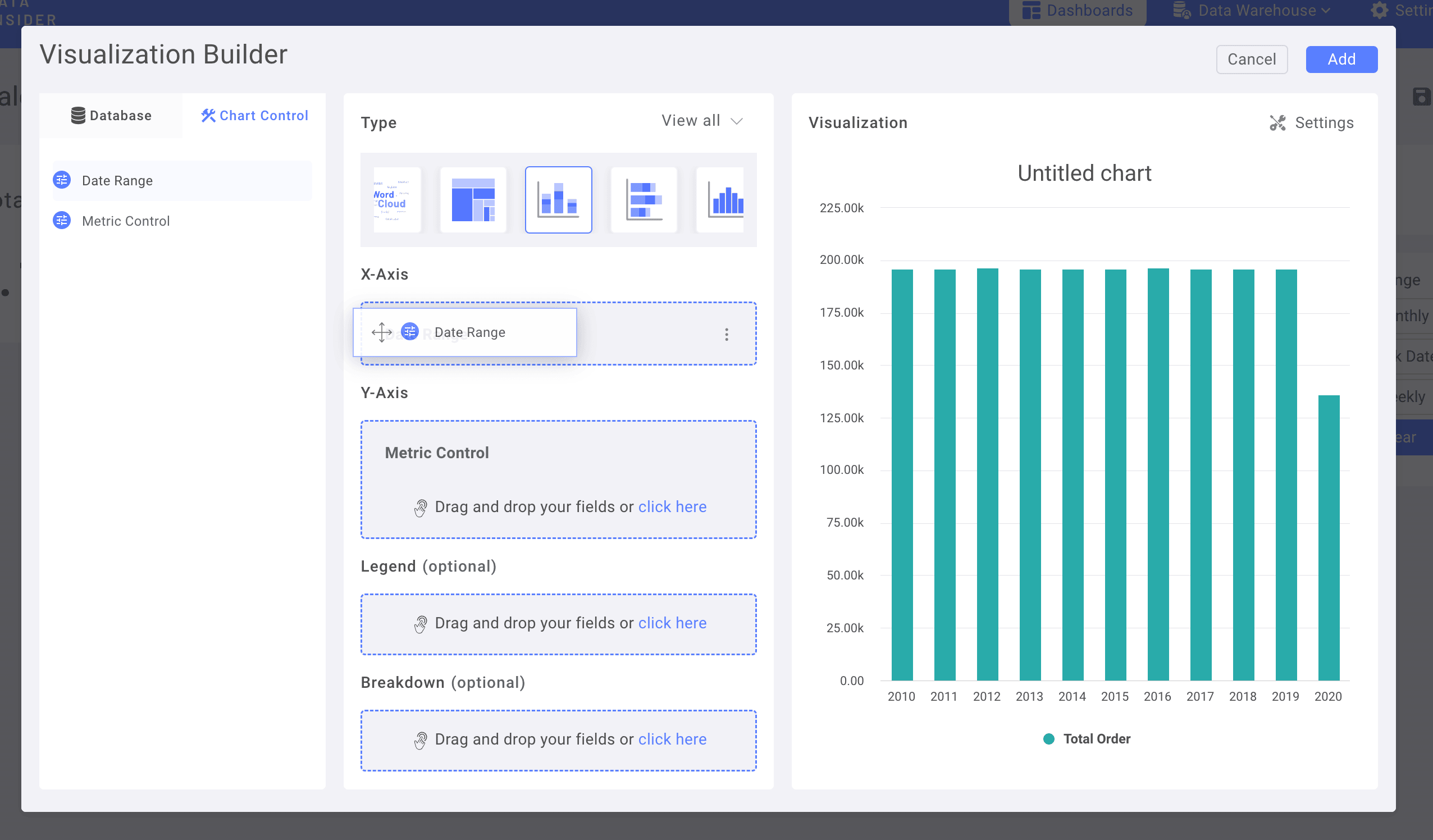
В элементе управления диаграммой выберите Metrics Control для оси Y, а Date Range — для оси X
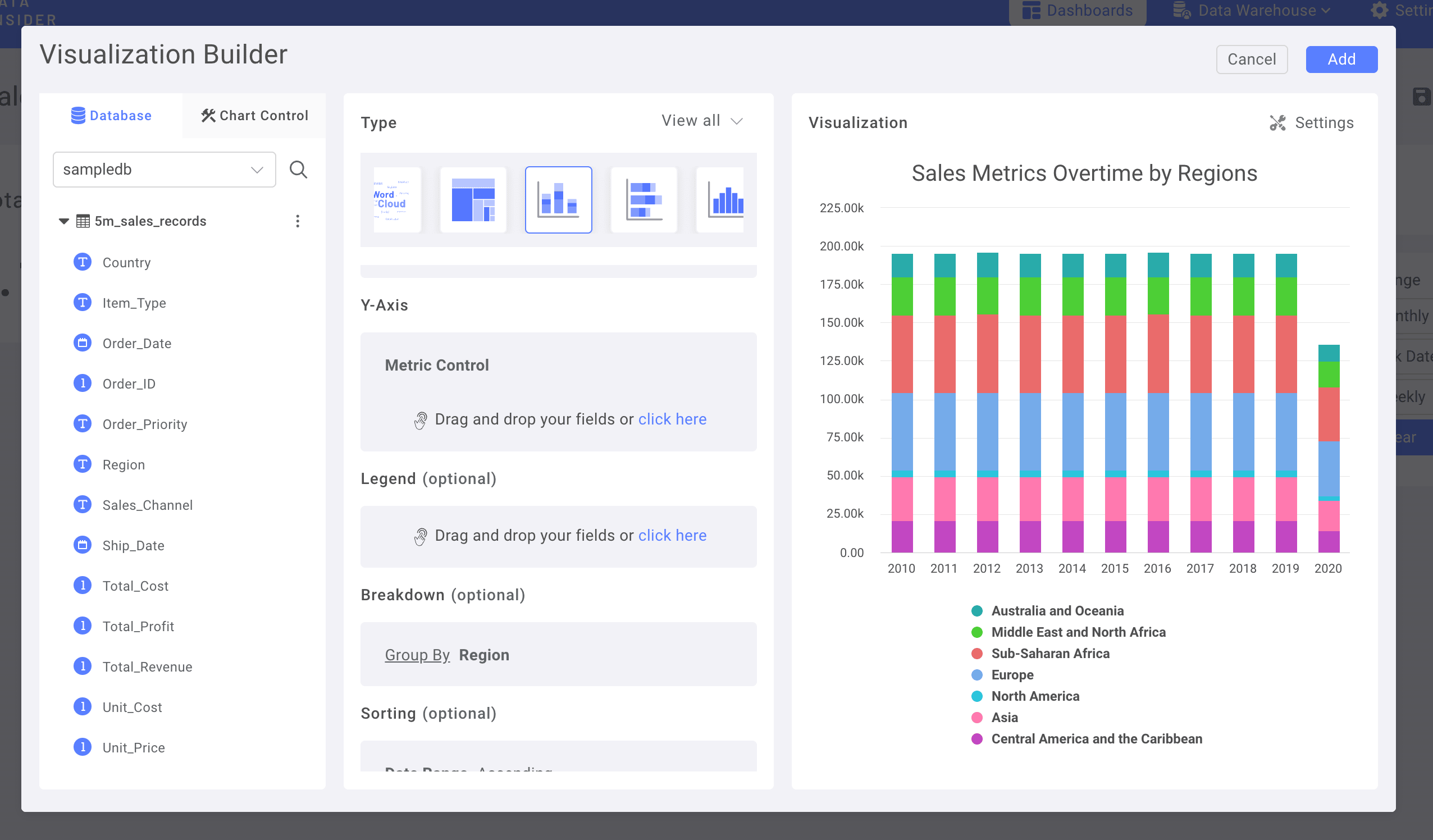
Добавьте столбец Region в Breakdown
Добавьте Number Chart в качестве KPI и сделайте панель мониторинга нагляднее
Теперь вы успешно создали свою первую панель мониторинга в rocket.BI