

 Set up docs MCP
La interfaz de chat de ClickHouse Agents permite gestionar conversaciones, crear bifurcaciones y compartirlas.
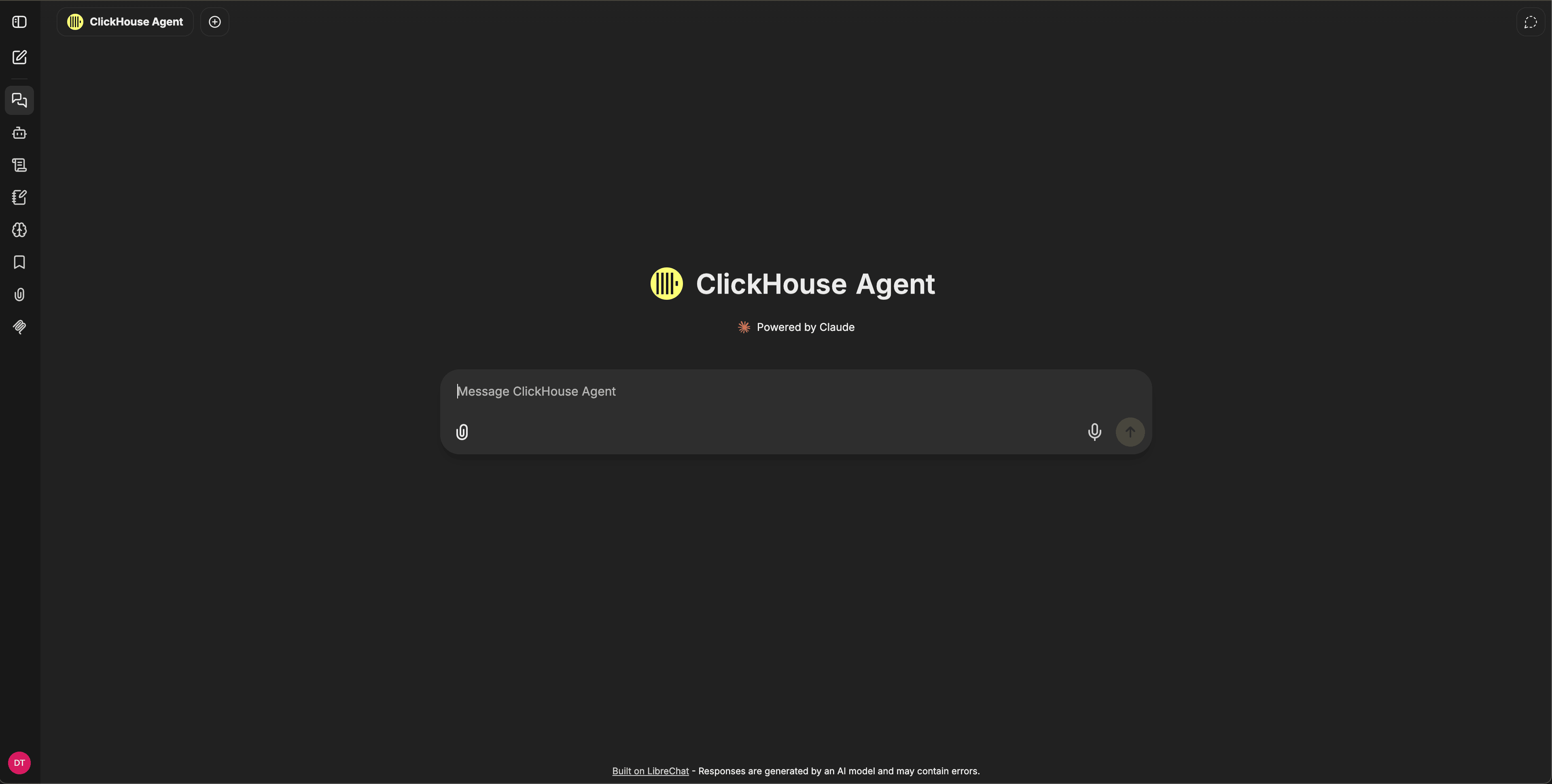
Conversaciones
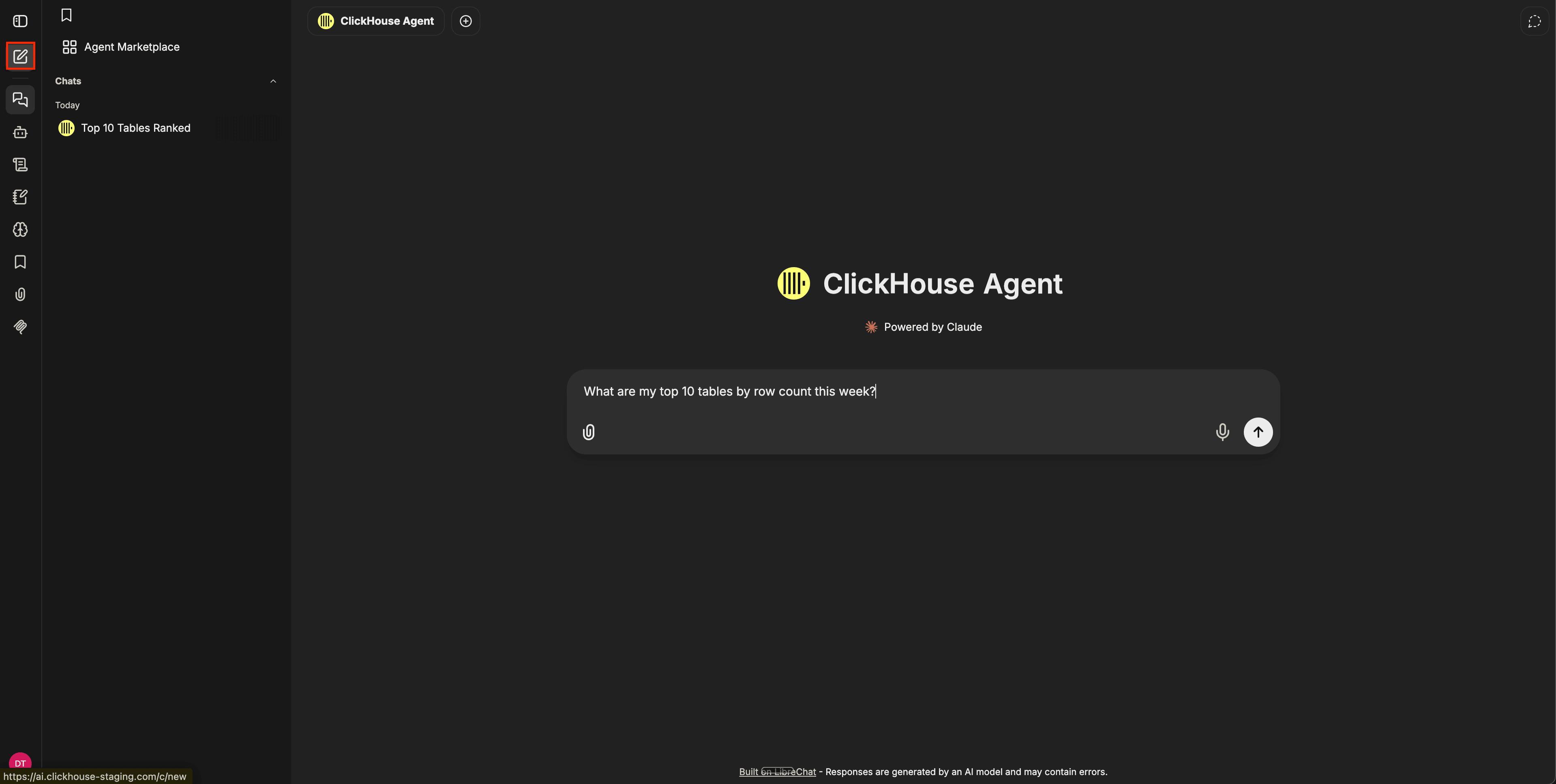
Inicia una nueva conversación haciendo clic en el icono de redacción de la barra de navegación izquierda. Selecciona el agente que quieras usar en el cuadro de diálogo del selector de agentes, en la parte superior izquierda de la ventana de conversación; de forma predeterminada, está seleccionado ClickHouse Agent. Ahora puedes escribir tu mensaje en el cuadro de redacción y pulsar Enviar. Cada conversación se guarda en el historial de la barra lateral y se puede volver a abrir, renombrar o eliminar más tarde.
Puedes editar cualquiera de tus mensajes en el mismo lugar, y el agente volverá a generar su respuesta a partir de ese punto del historial de la conversación. También puedes volver a generar solo la última respuesta del agente, sin volver a enviar tu mensaje.
Marcadores
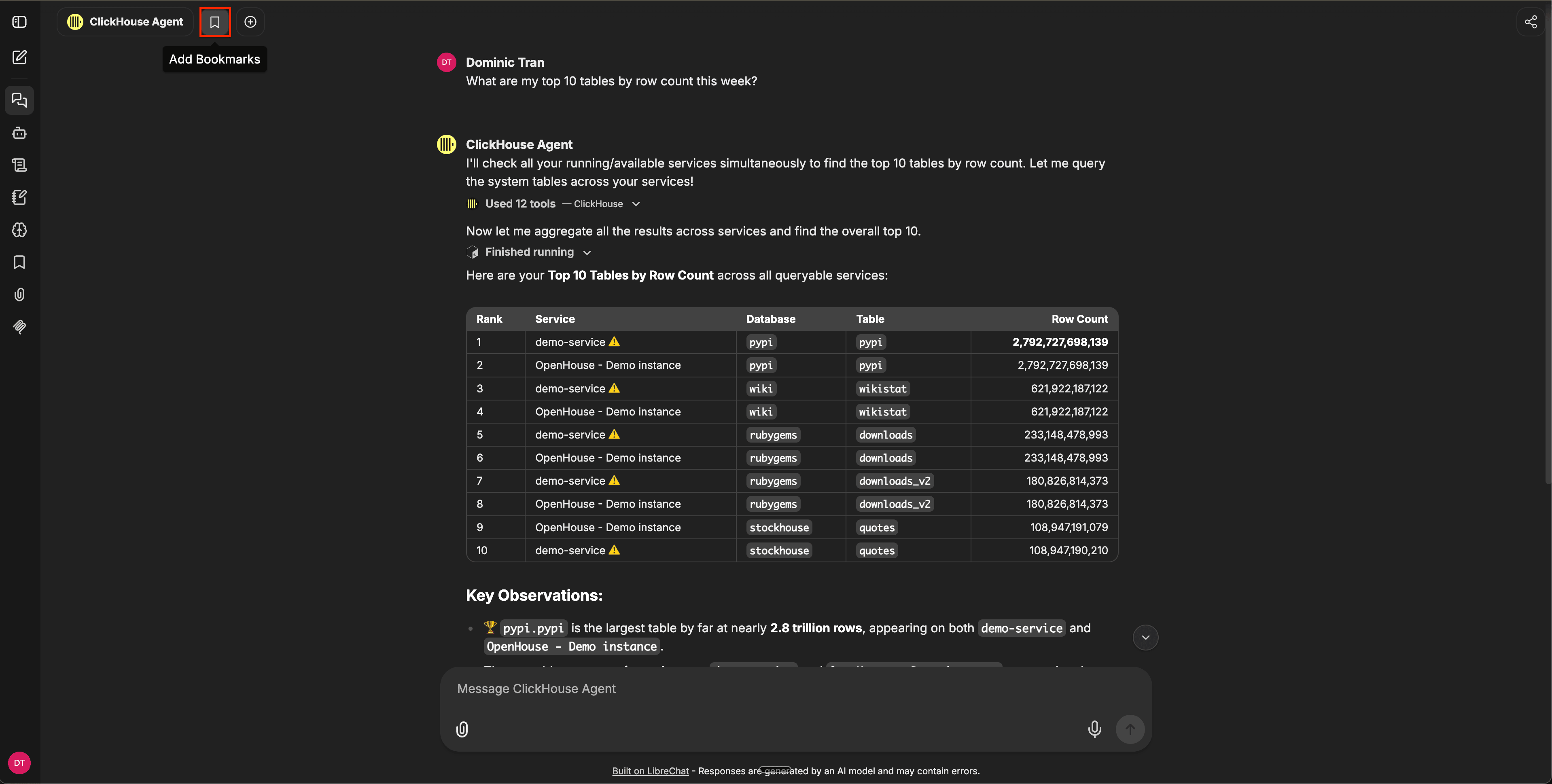
Marca un mensaje o una conversación completa para señalarlo y recuperarlo rápidamente. Los marcadores son privados y se conservan aunque cambies el nombre de la conversación.
Conversaciones fijadas
Fija una conversación para mantenerla en la parte superior de la barra lateral, separada del historial agrupado por fecha que aparece debajo. En la barra lateral, abre el menú de opciones de la conversación (el icono de tres puntos) y selecciona Fijar. Las conversaciones fijadas se muestran en una sección de Fijadas encima de los grupos Hoy, Ayer y anteriores.
Para desfijarla, abre el mismo menú y selecciona Desfijar.
Bifurcación
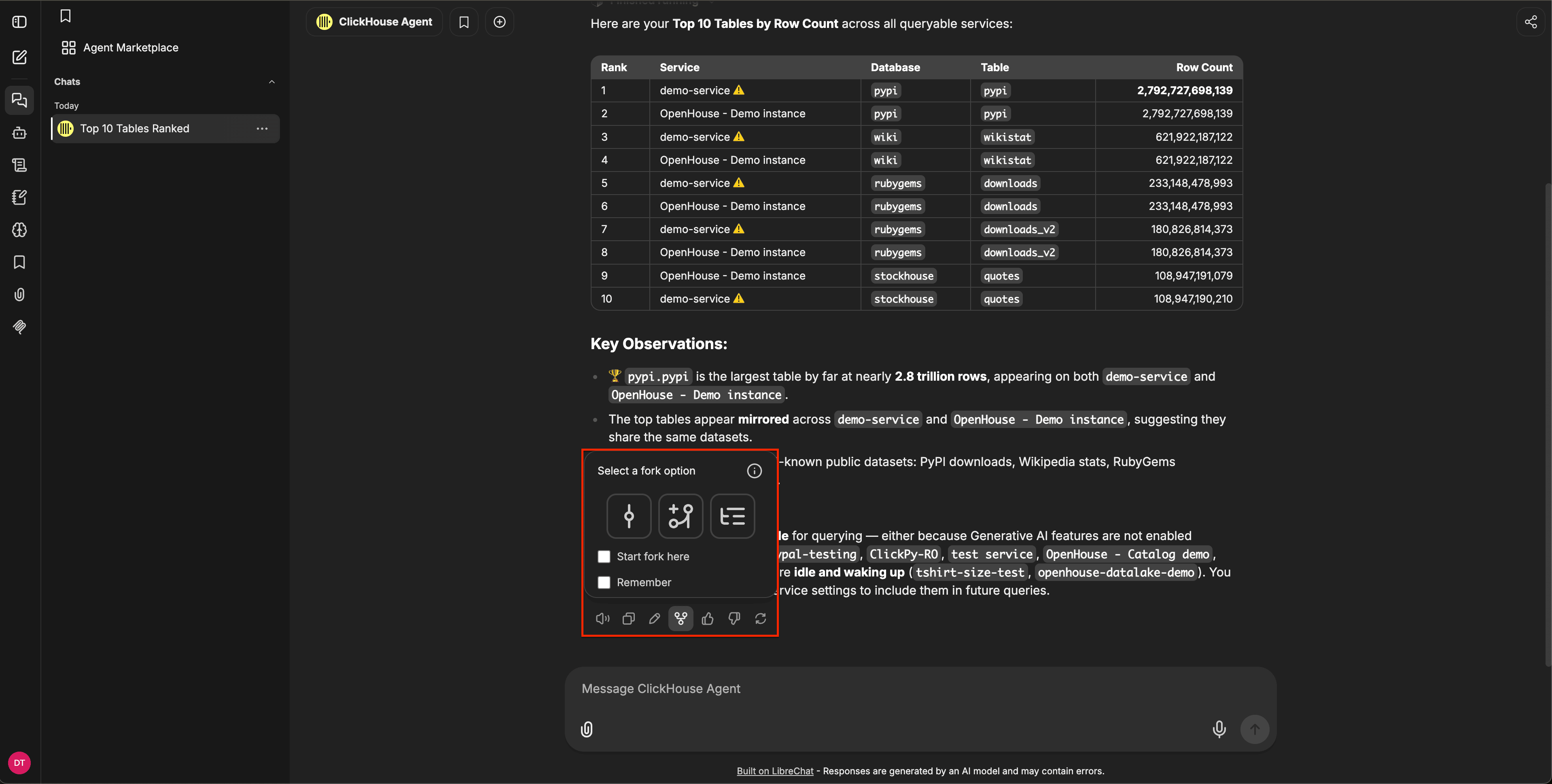
La bifurcación crea una nueva conversación a partir de un mensaje específico. Puedes usarla para explorar una ruta alternativa sin alterar el hilo original. Hay tres modos de bifurcación disponibles:
- Solo mensajes visibles - te permite copiar la ruta directa hasta el mensaje bifurcado.
- Incluir ramas relacionadas - te permite copiar la ruta principal junto con las ramas existentes.
- Incluir todo hasta aquí - te permite copiar todo hasta el mensaje bifurcado.
Las conversaciones bifurcadas son independientes, por lo que los cambios no se sincronizan con la conversación original.
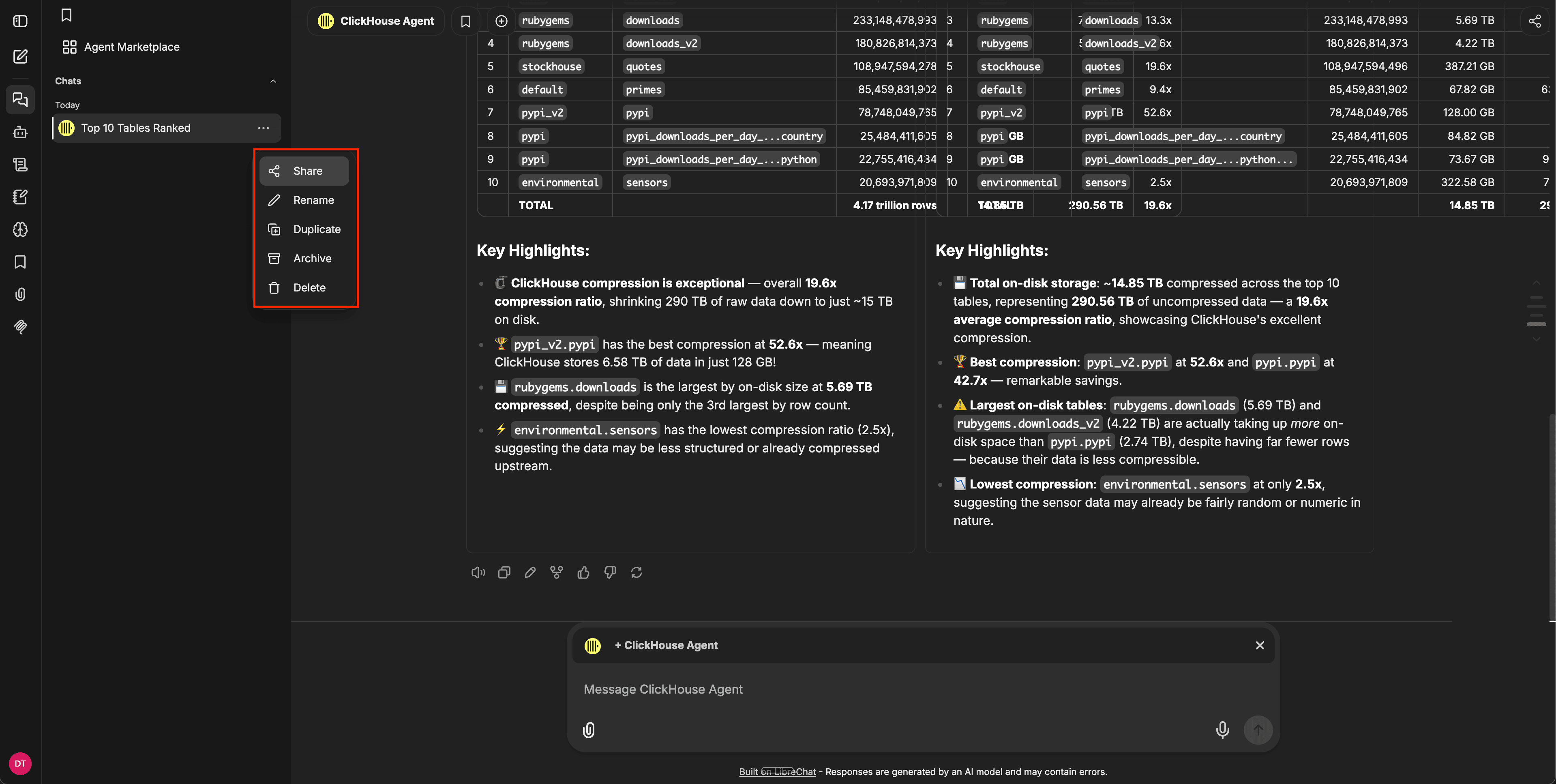
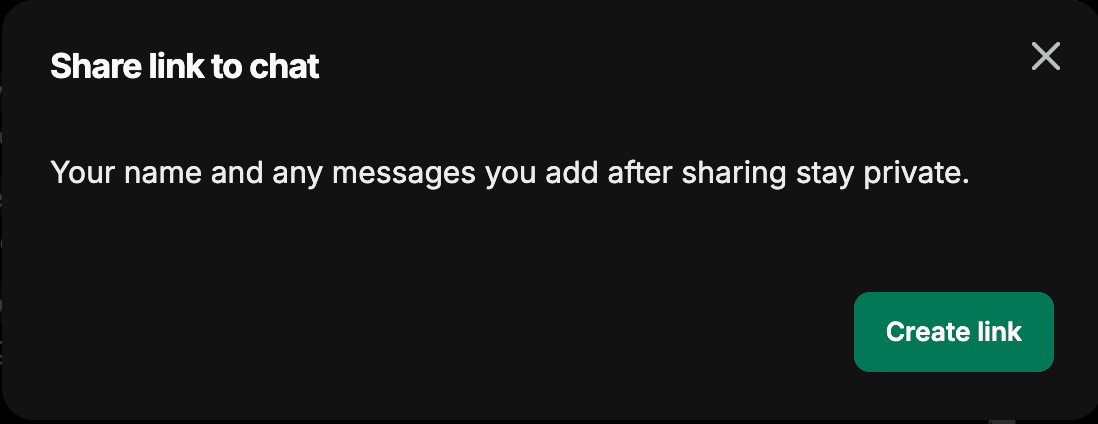
Genera un enlace para compartir cualquier conversación y enviárselo a un compañero de equipo o guardarlo como referencia. Los destinatarios verán una vista de solo lectura, incluidos los artefactos y las ramas visibles. Puedes revocar un enlace desde el panel de uso compartido en cualquier momento.
Las ediciones de los mensajes existentes aparecen en la vista compartida; los mensajes añadidos después de generar el enlace no aparecen.
Cualquiera que vea un enlace compartido puede retomar la conversación en su propia cuenta haciendo clic en Continue this chat. Esto copia la conversación —incluida la rama que está viendo— en su historial como una conversación nueva y privada, sin modificar la original.
Para compartir una conversación, abre su menú en la barra lateral y selecciona Share:
Luego, haz clic en Create link en el cuadro de diálogo para compartir:
Atajos de teclado
Abre la referencia de atajos de teclado con Cmd+Shift+/ (Ctrl+Shift+/ en Windows y Linux), o desde el menú de la cuenta, en Help → Keyboard shortcuts. Todos los atajos se pueden personalizar: haz clic en una fila del cuadro de diálogo para registrar una nueva combinación y usa Reset all to defaults para restablecerlos.
Los atajos predeterminados son:
| Acción | macOS | Windows y Linux |
|---|---|---|
| Mostrar atajos de teclado | Cmd+Shift+/ |
Ctrl+Shift+/ |
| Nuevo chat | Cmd+Shift+O |
Ctrl+Shift+O |
| Poner el foco en el campo de entrada del chat | Shift+Esc |
Shift+Esc |
| Subir un archivo | Cmd+Shift+U |
Ctrl+Shift+U |
| Copiar la última respuesta | Cmd+Shift+; |
Ctrl+Shift+; |
| Enviar mensaje | Cmd+Enter |
Ctrl+Enter |
| Mostrar u ocultar la barra lateral | Cmd+Shift+S |
Ctrl+Shift+S |
| Abrir el selector de modelos | Cmd+Shift+M |
Ctrl+Shift+M |
| Poner el foco en Búsqueda | Cmd+/ |
Ctrl+/ |
| Abrir la configuración | Cmd+Shift+, |
Ctrl+Shift+, |
| Guardar la conversación en marcadores | Cmd+Shift+B |
Ctrl+Shift+B |
| Detener la generación | Cmd+Shift+X |
Ctrl+Shift+X |
| Regenerar respuesta | Cmd+Shift+E |
Ctrl+Shift+E |
| Editar el último mensaje | Cmd+Shift+I |
Ctrl+Shift+I |
| Continuar respuesta | Cmd+Shift+C |
Ctrl+Shift+C |
| Copiar el último bloque de código | Cmd+Shift+K |
Ctrl+Shift+K |
| Ir al inicio | Cmd+Shift+Up |
Ctrl+Shift+Up |
| Ir al final | Cmd+Shift+Down |
Ctrl+Shift+Down |
| Archivar conversación | Cmd+Shift+L |
Ctrl+Shift+L |
| Eliminar conversación | Cmd+Shift+Backspace |
Ctrl+Shift+Backspace |
También puedes asignar tus propios atajos para abrir paneles como agents, Prompts, archivos y marcadores; no tienen teclas predeterminadas.