

 Set up docs MCP
与现有系统集成
运行启用了 journald receiver 的 OpenTelemetry Collector,收集系统日志,并通过 OTLP 将其发送到 ClickStack,以监控现有 Linux 系统的 journald 日志。
如果您想先测试此集成,而不修改现有设置,请跳转到演示数据集部分。
前置条件
- 正在运行的 ClickStack 实例
- 使用 systemd 的 Linux 系统 (Ubuntu 16.04+、CentOS 7+、Debian 8+)
- 在受监控系统上安装了 Docker 或 Docker Compose
获取 ClickStack API key
OpenTelemetry Collector 会将数据发送到 ClickStack 的 OTLP 端点,而该端点需要进行身份验证。
- 在你的 ClickStack URL 中打开 HyperDX (例如 http://localhost:8080)
- 创建账户,或按需登录
- 进入 Team Settings → API Keys
- 复制你的 摄取 API key

- 将其设置为环境变量:
export CLICKSTACK_API_KEY=your-api-key-here验证 systemd journal 是否正在运行
请确保你的系统使用的是 systemd,并且存在 journal 日志:
# 检查 systemd 版本
systemctl --version

# 查看最近的 journal 条目
journalctl -n 20

# 检查 journal 磁盘占用情况
journalctl --disk-usage
如果 journal 仅存储在内存中,请启用持久化存储:
sudo mkdir -p /var/log/journal
sudo systemd-tmpfiles --create --prefix /var/log/journal
sudo systemctl restart systemd-journald
创建 OpenTelemetry Collector 配置
为 OpenTelemetry Collector 创建配置文件:
cat > otel-config.yaml << 'EOF'
receivers:
  journald:
    directory: /var/log/journal
    priority: info
    units:
      - sshd
      - nginx
      - docker
      - containerd
      - systemd

processors:
  batch:
    timeout: 10s
    send_batch_size: 10000

  resource:
    attributes:
      - key: service.name
        value: systemd-logs
        action: insert
      - key: host.name
        from_attribute: _HOSTNAME
        action: upsert

  attributes:
    actions:
      - key: unit
        from_attribute: _SYSTEMD_UNIT
        action: upsert
      - key: priority
        from_attribute: PRIORITY
        action: upsert

exporters:
  otlphttp:
    endpoint: ${CLICKSTACK_ENDPOINT}
    headers:
      authorization: ${CLICKSTACK_API_KEY}

service:
  pipelines:
    logs:
      receivers: [journald]
      processors: [resource, attributes, batch]
      exporters: [otlphttp]
EOF
使用 Docker Compose 部署
以下示例展示了如何将 OTel collector 与 ClickStack 一起部署:
services:
  clickstack:
    image: clickhouse/clickstack-all-in-one:latest
    ports:
      - "8080:8080"
      - "4317:4317"
      - "4318:4318"
    networks:
      - monitoring

  otel-collector:
    image: otel/opentelemetry-collector-contrib:0.115.1
    depends_on:
      - clickstack
    environment:
      - CLICKSTACK_API_KEY=${CLICKSTACK_API_KEY}
      - CLICKSTACK_ENDPOINT=http://clickstack:4318
    volumes:
      - ./otel-config.yaml:/etc/otelcol/config.yaml:ro
      - /var/log/journal:/var/log/journal:ro
      - /run/log/journal:/run/log/journal:ro
      - /etc/machine-id:/etc/machine-id:ro
    command: ["--config=/etc/otelcol/config.yaml"]
    networks:
      - monitoring

networks:
  monitoring:
    driver: bridge
启动服务:
docker compose up -d在 HyperDX 中验证日志
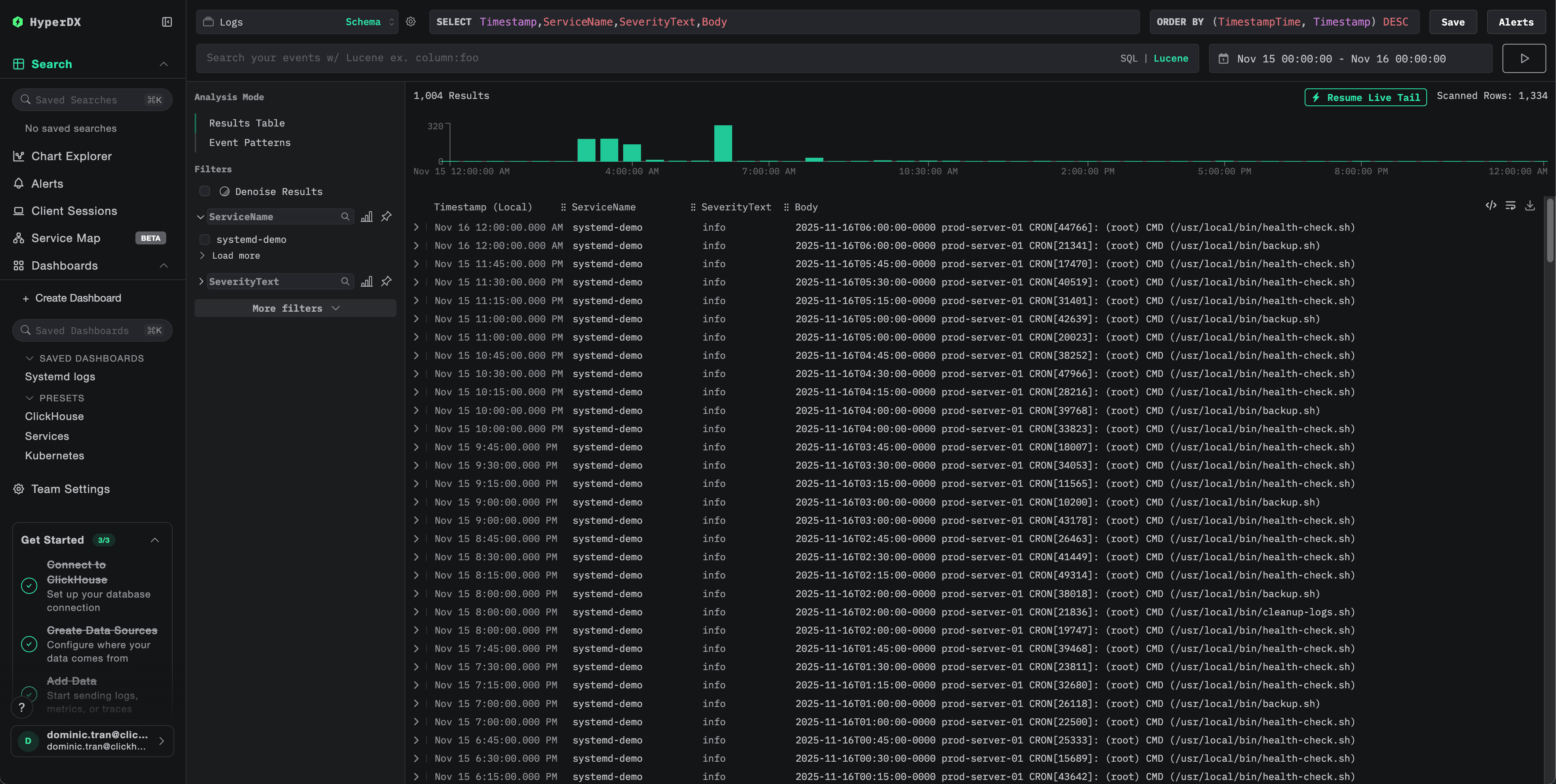
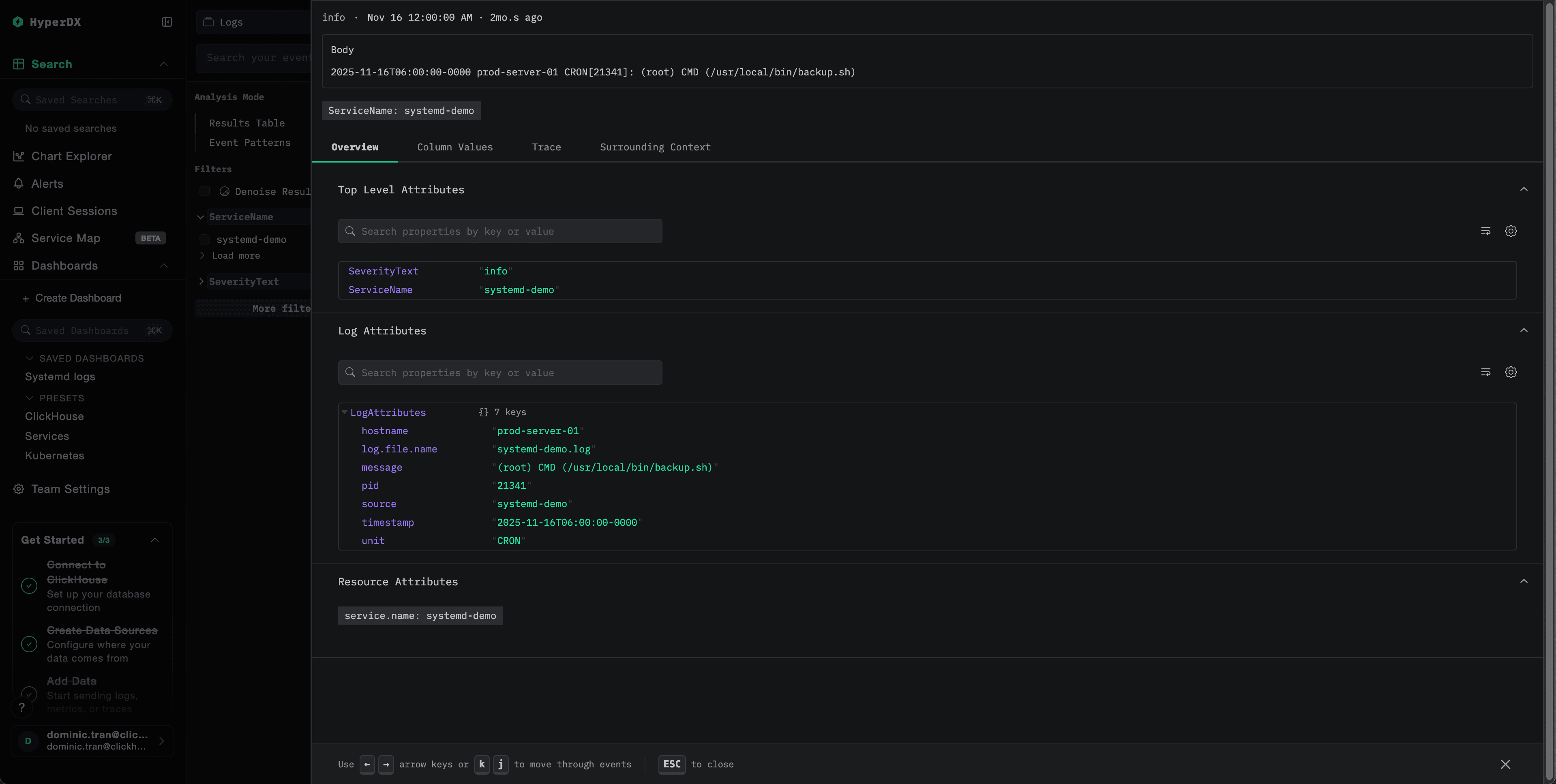
配置完成后,登录 HyperDX 并确认日志已开始流入:
- 进入搜索视图
- 将 source 设置为 Logs
- 按
service.name:systemd-logs进行过滤 - 你应该能看到结构化日志条目,其中包含
unit、priority、MESSAGE、_HOSTNAME等字段
演示数据集
对于希望在配置生产系统之前先测试 systemd 日志集成的用户,我们提供了一个预先生成的 systemd 日志样本数据集,其中包含逼真的日志模式。
下载样本数据集
下载样本日志文件:
curl -O https://datasets-documentation.s3.eu-west-3.amazonaws.com/clickstack-integrations/systemd/systemd-demo.log创建演示 collector 配置
为演示创建配置文件:
cat > systemd-demo.yaml << 'EOF'
receivers:
  filelog:
    include:
      - /tmp/systemd-demo/systemd-demo.log
    start_at: beginning
    operators:
      - type: regex_parser
        regex: '^(?P<timestamp>\S+) (?P<hostname>\S+) (?P<unit>\S+?)(?:\[(?P<pid>\d+)\])?: (?P<message>.*)$'
        parse_from: body
        parse_to: attributes
      - type: time_parser
        parse_from: attributes.timestamp
        layout: '%Y-%m-%dT%H:%M:%S%z'
      - type: add
        field: attributes.source
        value: "systemd-demo"

service:
  pipelines:
    logs/systemd-demo:
      receivers: [filelog]
      processors:
        - memory_limiter
        - transform
        - batch
      exporters:
        - clickhouse
EOF
使用演示数据运行 ClickStack
使用演示日志启动 ClickStack:
docker run -d --name clickstack-demo \
  -p 8080:8080 -p 4317:4317 -p 4318:4318 \
  -e CUSTOM_OTELCOL_CONFIG_FILE=/etc/otelcol-contrib/custom.config.yaml \
  -v "$(pwd)/systemd-demo.yaml:/etc/otelcol-contrib/custom.config.yaml:ro" \
  -v "$(pwd)/systemd-demo.log:/tmp/systemd-demo/systemd-demo.log:ro" \
clickhouse/clickstack-all-in-one:latest在 HyperDX 中验证日志
ClickStack 运行后:
- 打开 HyperDX 并登录你的账户
- 进入搜索视图,并将 source 设置为
Logs - 将时间范围设置为 2025-11-14 00:00:00 - 2025-11-17 00:00:00
仪表盘与可视化
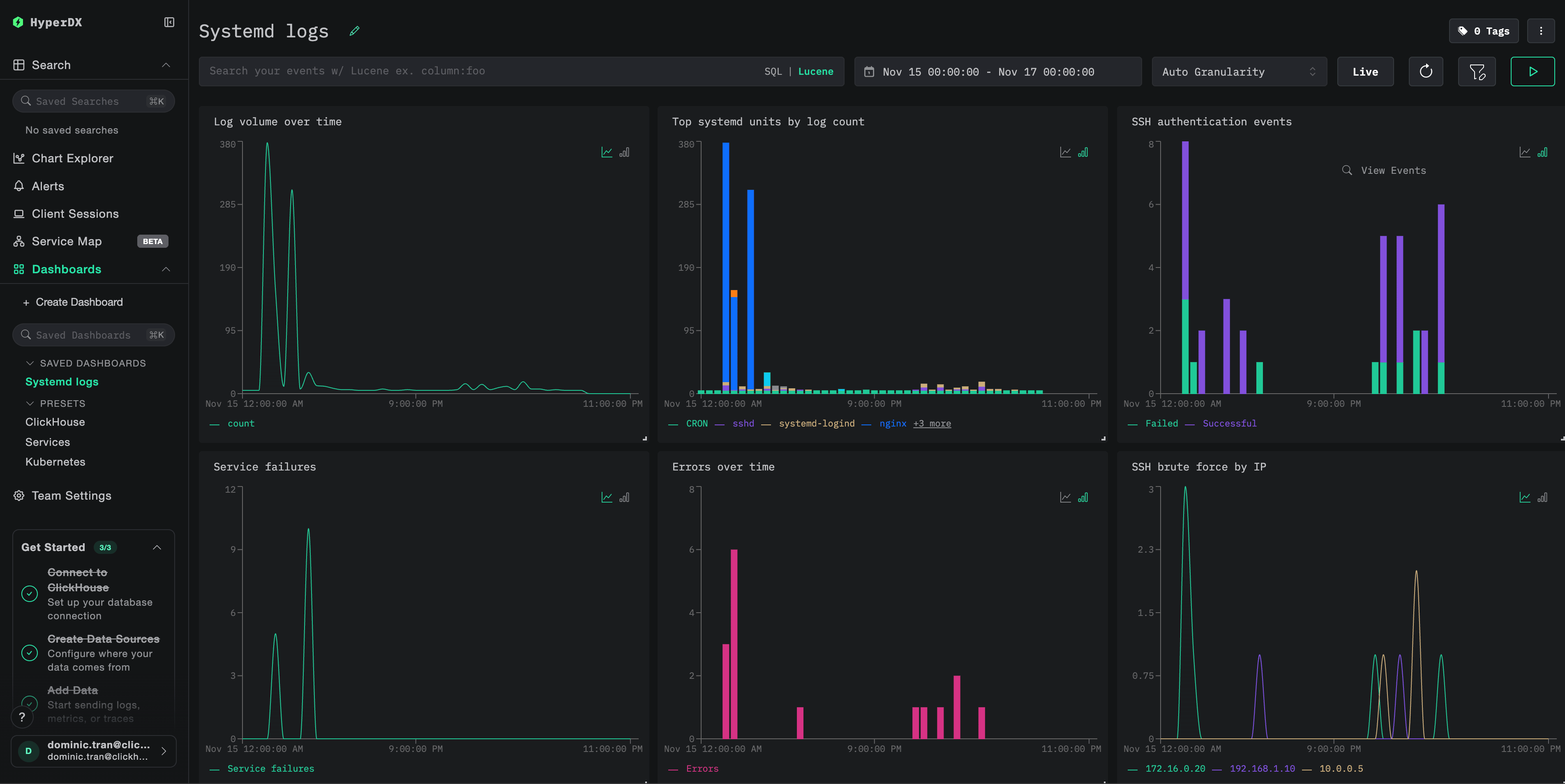
为帮助你快速开始使用 ClickStack 监控 systemd 日志,我们提供了 systemd journal 数据的核心可视化内容。
下载仪表盘配置
导入预置仪表盘
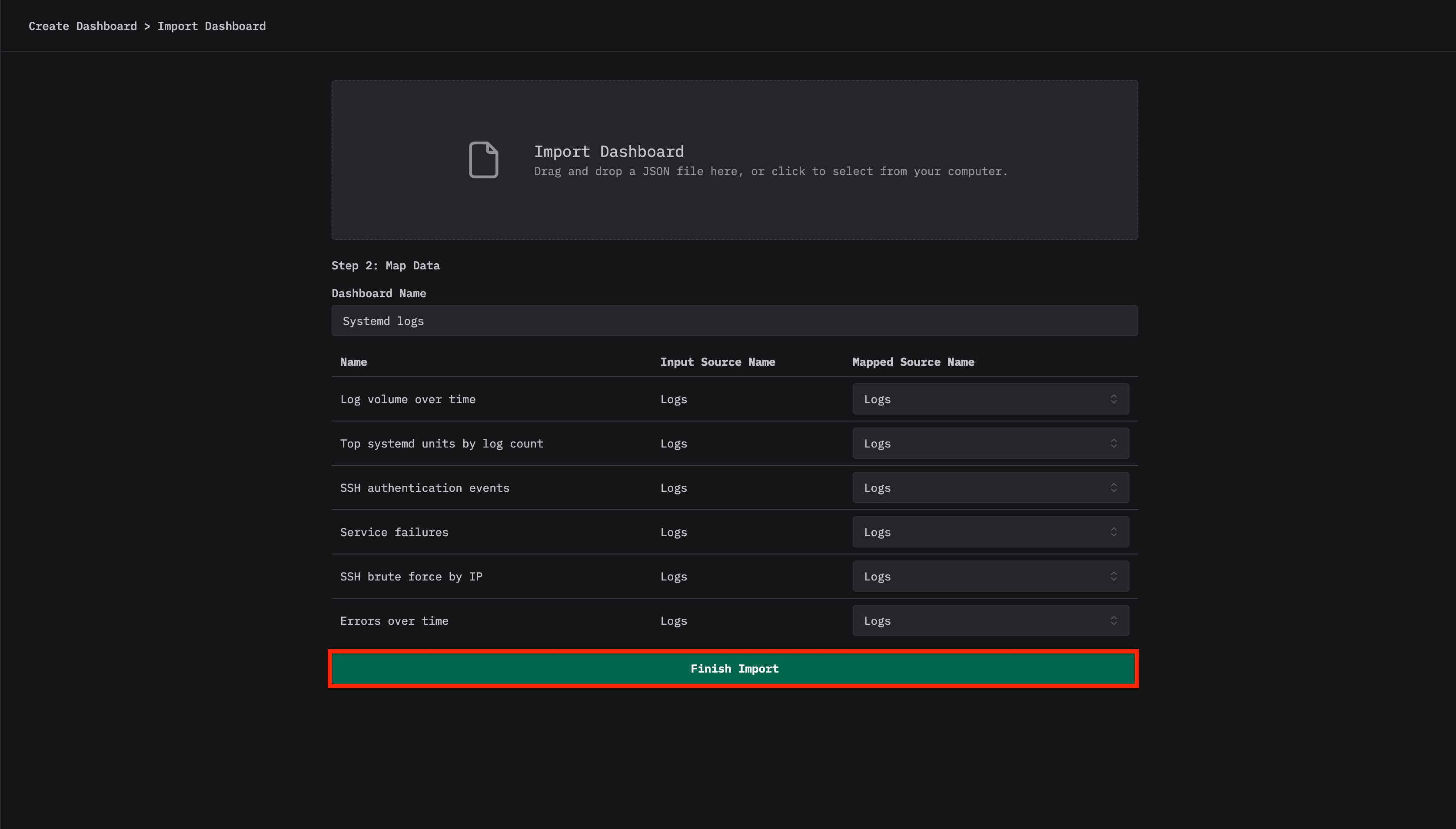
- 打开 HyperDX 并进入仪表盘页面
- 点击右上角省略号菜单中的 导入仪表盘

- 上传
systemd-logs-dashboard.json文件,然后点击 完成导入
查看仪表盘
该仪表盘包含以下可视化内容:
- 日志量随时间变化趋势
- 按日志数量排名靠前的 systemd 单元
- SSH 身份验证事件
- 服务故障
- 错误率
故障排查
HyperDX 中没有显示日志
检查日志是否已写入 ClickHouse:
docker exec clickstack clickhouse-client --query "
SELECT COUNT(*) as log_count
FROM otel_logs
WHERE ServiceName = 'systemd-logs'
"
如果没有结果,请查看 collector 日志:
docker logs otel-collector | grep -i "error\|journald" | tail -20找不到 journalctl 错误
如果你看到 exec: "journalctl": executable file not found in $PATH:
otel/opentelemetry-collector-contrib 镜像不包含 journalctl。你可以选择:
- 在主机上安装 collector:
wget https://github.com/open-telemetry/opentelemetry-collector-releases/releases/download/v0.115.0/otelcol-contrib_0.115.0_linux_amd64.tar.gz
tar -xzf otelcol-contrib_0.115.0_linux_amd64.tar.gz
sudo mv otelcol-contrib /usr/local/bin/
otelcol-contrib --config=otel-config.yaml- 使用文本导出方式 (如演示所示) ,让
filelogreceiver 读取 journald 导出的内容
后续步骤
- 为关键系统事件设置告警 (如服务故障、身份验证失败、OOM kill)
- 针对特定用例创建更多仪表盘 (如 SSH 安全监控、服务健康)
- 按特定 systemd 单元进行过滤,以减少噪声,并将重点放在重要服务上
面向生产环境
本指南使用独立的 OpenTelemetry Collector 读取 systemd 日志,并将其发送到 ClickStack 的 OTLP 端点,这是生产环境中的推荐做法。
对于包含多台主机的生产环境,请考虑:
- 在 Kubernetes 中将 collector 部署为 DaemonSet 守护进程集
- 在每台主机上将 collector 作为 systemd 服务运行
- 使用 OpenTelemetry Operator 自动部署
有关生产环境的部署模式,请参阅 使用 OpenTelemetry 摄取数据。