

 Set up docs MCP
Integração com sistemas existentes
Monitore os logs do journald do seu sistema Linux executando o OpenTelemetry Collector com o journald receiver para coletar logs do sistema e enviá-los ao ClickStack via OTLP.
Se quiser testar essa integração primeiro sem modificar seu ambiente atual, pule para a seção do dataset de demonstração.
Pré-requisitos
- Instância do ClickStack em execução
- Sistema Linux com systemd (Ubuntu 16.04+, CentOS 7+, Debian 8+)
- Docker ou Docker Compose instalado no sistema monitorado
Obtenha a API key do ClickStack
O OpenTelemetry Collector envia dados para o endpoint OTLP do ClickStack, que exige autenticação.
- Abra o HyperDX na URL do ClickStack (por exemplo, http://localhost:8080)
- Crie uma conta ou faça login, se necessário
- Vá para Team Settings → API Keys
- Copie sua API key de ingestão

- Defina-a como uma variável de ambiente:
export CLICKSTACK_API_KEY=your-api-key-hereVerifique se o journal do systemd está em execução
Verifique se o sistema usa systemd e se há logs no journal:
# Verifique a versão do systemd
systemctl --version

# Veja entradas recentes do journal
journalctl -n 20

# Verifique o uso de disco do journal
journalctl --disk-usage
Se o journal estiver armazenando dados apenas em memória, habilite o armazenamento persistente:
sudo mkdir -p /var/log/journal
sudo systemd-tmpfiles --create --prefix /var/log/journal
sudo systemctl restart systemd-journald
Crie a configuração do OpenTelemetry Collector
Crie um arquivo de configuração para o OpenTelemetry Collector:
cat > otel-config.yaml << 'EOF'
receivers:
  journald:
    directory: /var/log/journal
    priority: info
    units:
      - sshd
      - nginx
      - docker
      - containerd
      - systemd

processors:
  batch:
    timeout: 10s
    send_batch_size: 10000

  resource:
    attributes:
      - key: service.name
        value: systemd-logs
        action: insert
      - key: host.name
        from_attribute: _HOSTNAME
        action: upsert

  attributes:
    actions:
      - key: unit
        from_attribute: _SYSTEMD_UNIT
        action: upsert
      - key: priority
        from_attribute: PRIORITY
        action: upsert

exporters:
  otlphttp:
    endpoint: ${CLICKSTACK_ENDPOINT}
    headers:
      authorization: ${CLICKSTACK_API_KEY}

service:
  pipelines:
    logs:
      receivers: [journald]
      processors: [resource, attributes, batch]
      exporters: [otlphttp]
EOF
Faça a implantação com Docker Compose
Este exemplo mostra a implantação do OTel collector junto com o ClickStack:
services:
  clickstack:
    image: clickhouse/clickstack-all-in-one:latest
    ports:
      - "8080:8080"
      - "4317:4317"
      - "4318:4318"
    networks:
      - monitoring

  otel-collector:
    image: otel/opentelemetry-collector-contrib:0.115.1
    depends_on:
      - clickstack
    environment:
      - CLICKSTACK_API_KEY=${CLICKSTACK_API_KEY}
      - CLICKSTACK_ENDPOINT=http://clickstack:4318
    volumes:
      - ./otel-config.yaml:/etc/otelcol/config.yaml:ro
      - /var/log/journal:/var/log/journal:ro
      - /run/log/journal:/run/log/journal:ro
      - /etc/machine-id:/etc/machine-id:ro
    command: ["--config=/etc/otelcol/config.yaml"]
    networks:
      - monitoring

networks:
  monitoring:
    driver: bridge
Inicie os serviços:
docker compose up -dVerifique os logs no HyperDX
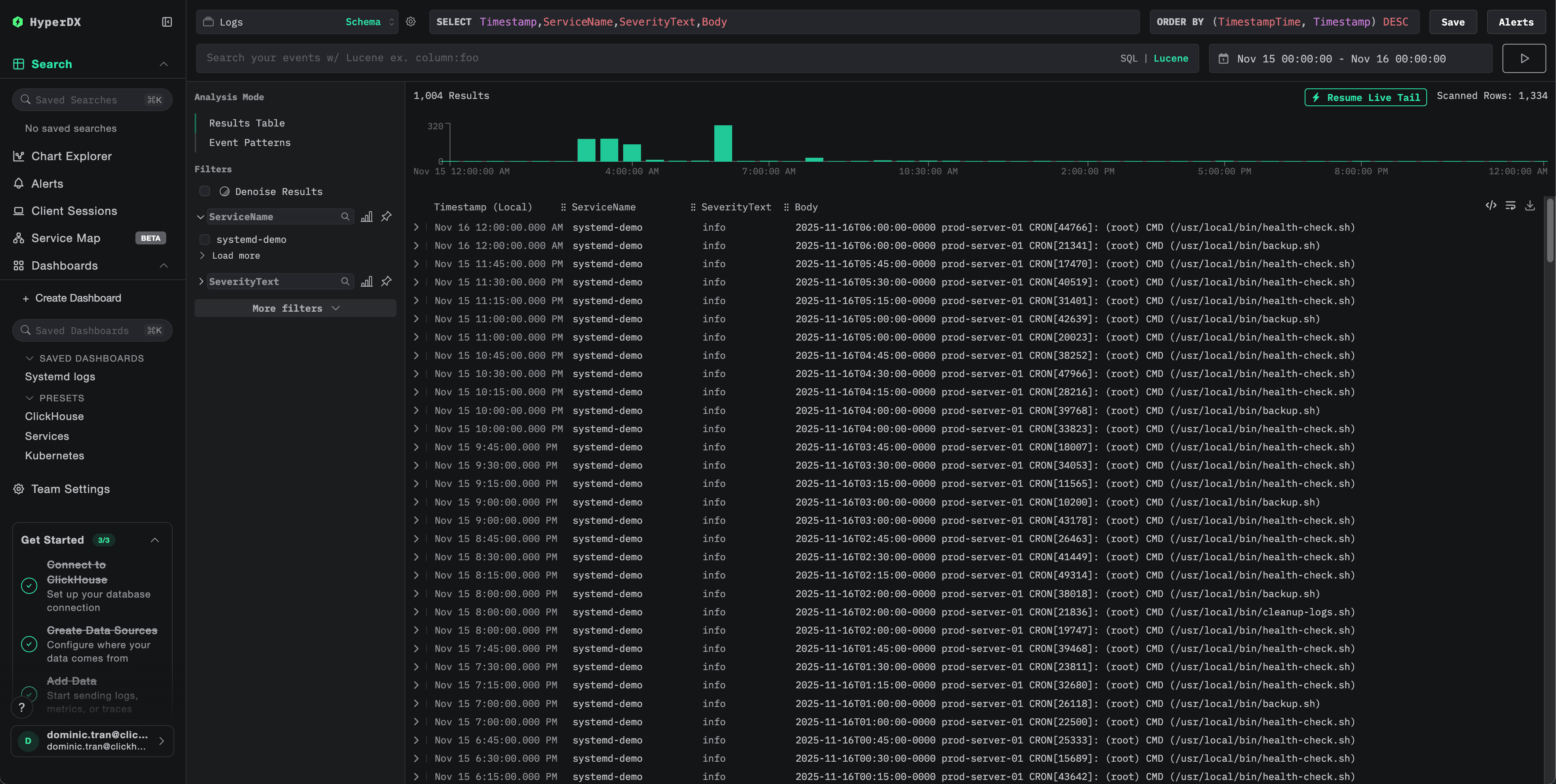
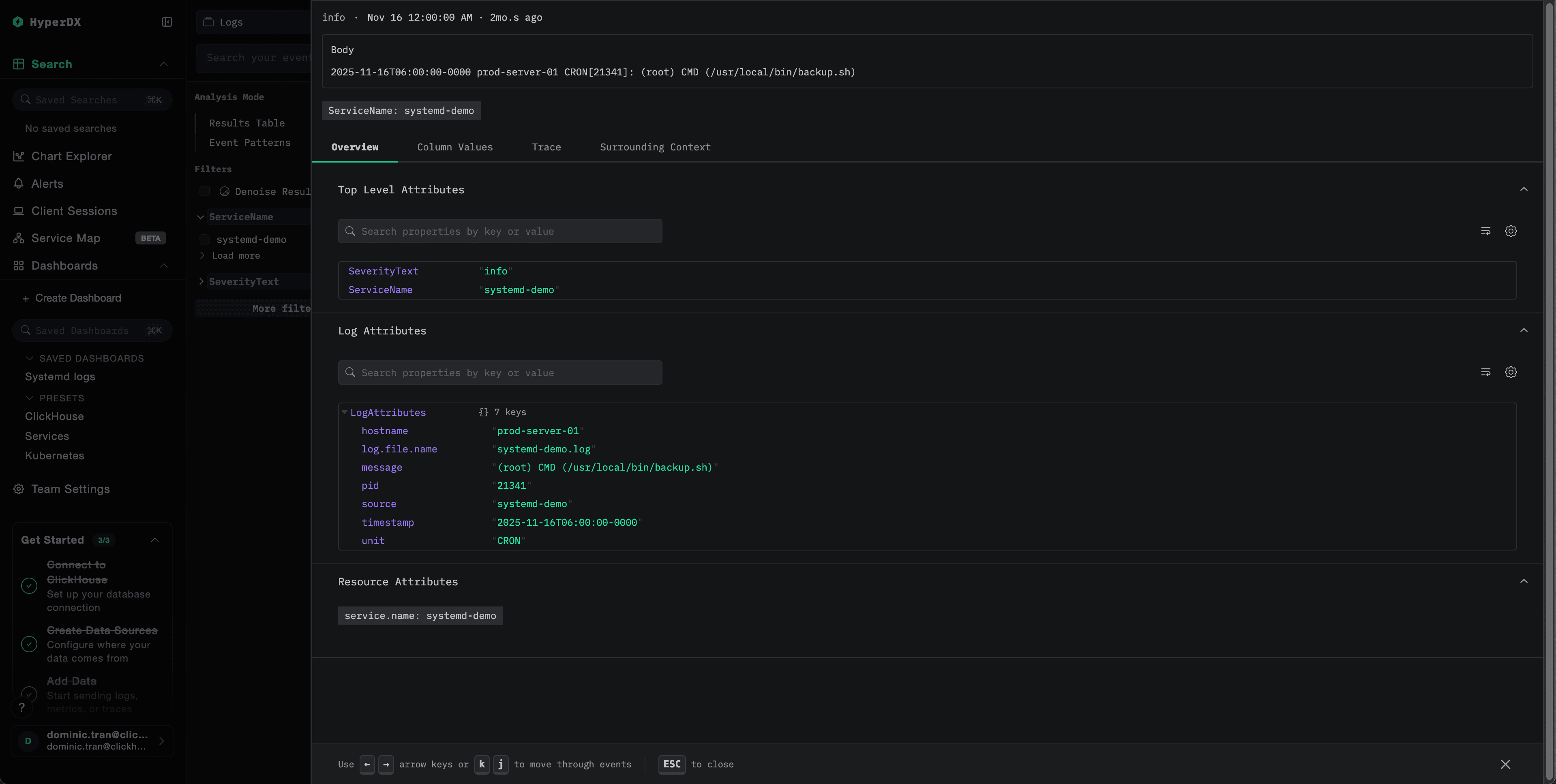
Depois da configuração, faça login no HyperDX e verifique se os logs estão chegando:
- Vá para a visualização Busca
- Defina a source como Logs
- Filtre por
service.name:systemd-logs - Você deverá ver entradas de log estruturadas com campos como
unit,priority,MESSAGE,_HOSTNAME
Dataset de demonstração
Para usuários que querem testar a integração de logs do systemd antes de configurar seus sistemas de produção, fornecemos um conjunto de dados de exemplo com logs do systemd pré-gerados e padrões realistas.
Baixar o conjunto de dados de exemplo
Baixe o arquivo de log de exemplo:
curl -O https://datasets-documentation.s3.eu-west-3.amazonaws.com/clickstack-integrations/systemd/systemd-demo.logCriar a configuração do collector de demonstração
Crie um arquivo de configuração para a demonstração:
cat > systemd-demo.yaml << 'EOF'
receivers:
  filelog:
    include:
      - /tmp/systemd-demo/systemd-demo.log
    start_at: beginning
    operators:
      - type: regex_parser
        regex: '^(?P<timestamp>\S+) (?P<hostname>\S+) (?P<unit>\S+?)(?:\[(?P<pid>\d+)\])?: (?P<message>.*)$'
        parse_from: body
        parse_to: attributes
      - type: time_parser
        parse_from: attributes.timestamp
        layout: '%Y-%m-%dT%H:%M:%S%z'
      - type: add
        field: attributes.source
        value: "systemd-demo"

service:
  pipelines:
    logs/systemd-demo:
      receivers: [filelog]
      processors:
        - memory_limiter
        - transform
        - batch
      exporters:
        - clickhouse
EOF
Executar o ClickStack com dados de demonstração
Inicie o ClickStack com os logs de demonstração:
docker run -d --name clickstack-demo \
  -p 8080:8080 -p 4317:4317 -p 4318:4318 \
  -e CUSTOM_OTELCOL_CONFIG_FILE=/etc/otelcol-contrib/custom.config.yaml \
  -v "$(pwd)/systemd-demo.yaml:/etc/otelcol-contrib/custom.config.yaml:ro" \
  -v "$(pwd)/systemd-demo.log:/tmp/systemd-demo/systemd-demo.log:ro" \
clickhouse/clickstack-all-in-one:latestVerificar os logs no HyperDX
Quando o ClickStack estiver em execução:
- Abra o HyperDX e entre na sua conta
- Acesse a visualização Busca e defina a source como
Logs - Defina o intervalo de tempo como 2025-11-14 00:00:00 - 2025-11-17 00:00:00
Dashboards e visualização
Para ajudar você a começar a monitorar logs do systemd com o ClickStack, fornecemos visualizações essenciais para os dados do journal do systemd.
Baixe a configuração do dashboard
Importe o dashboard pré-configurado
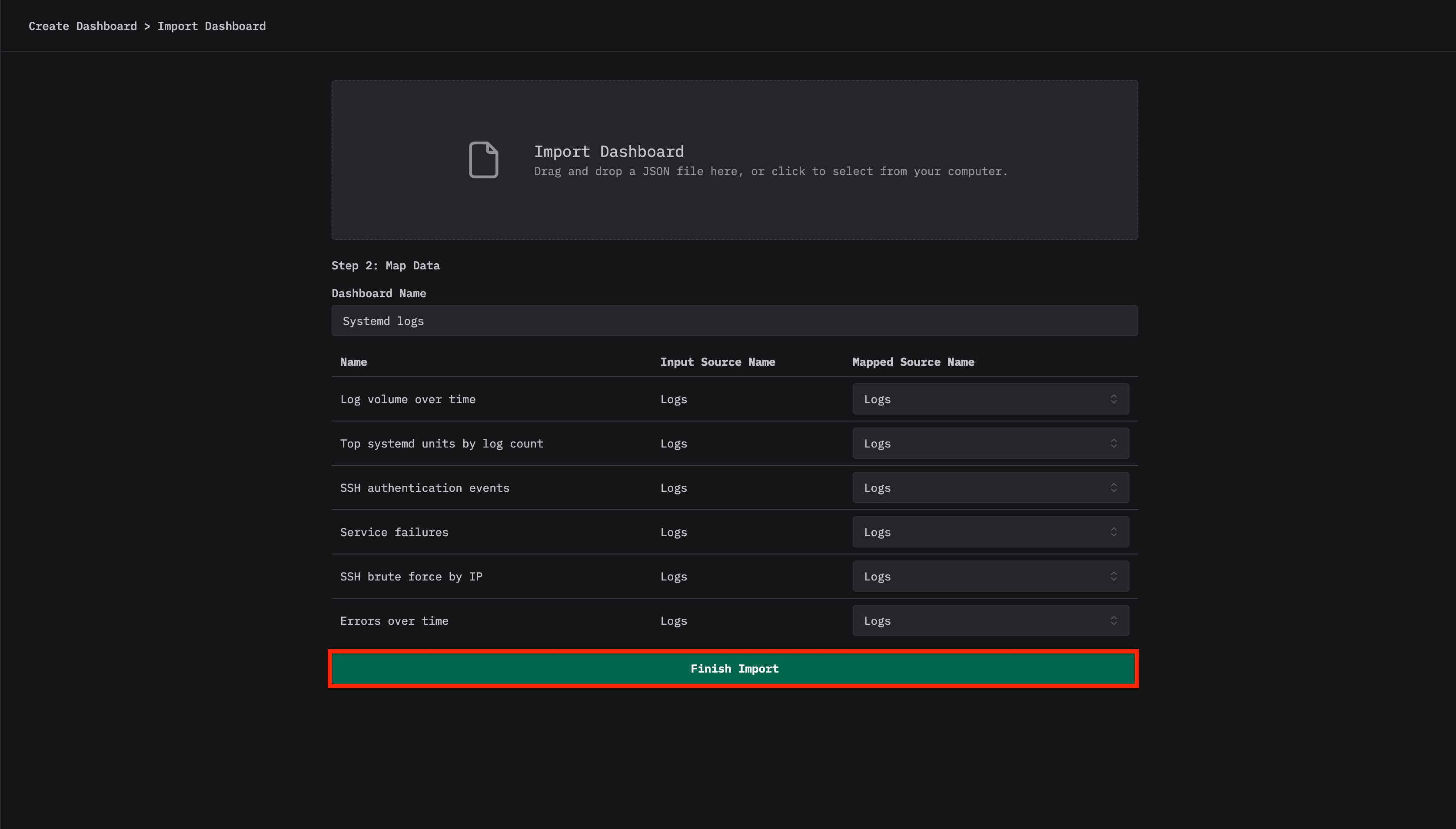
- Abra o HyperDX e navegue até a seção Dashboards
- Clique em Import Dashboard no canto superior direito, no menu de reticências

- Faça upload do arquivo
systemd-logs-dashboard.jsone clique em Finish Import
Visualize o dashboard
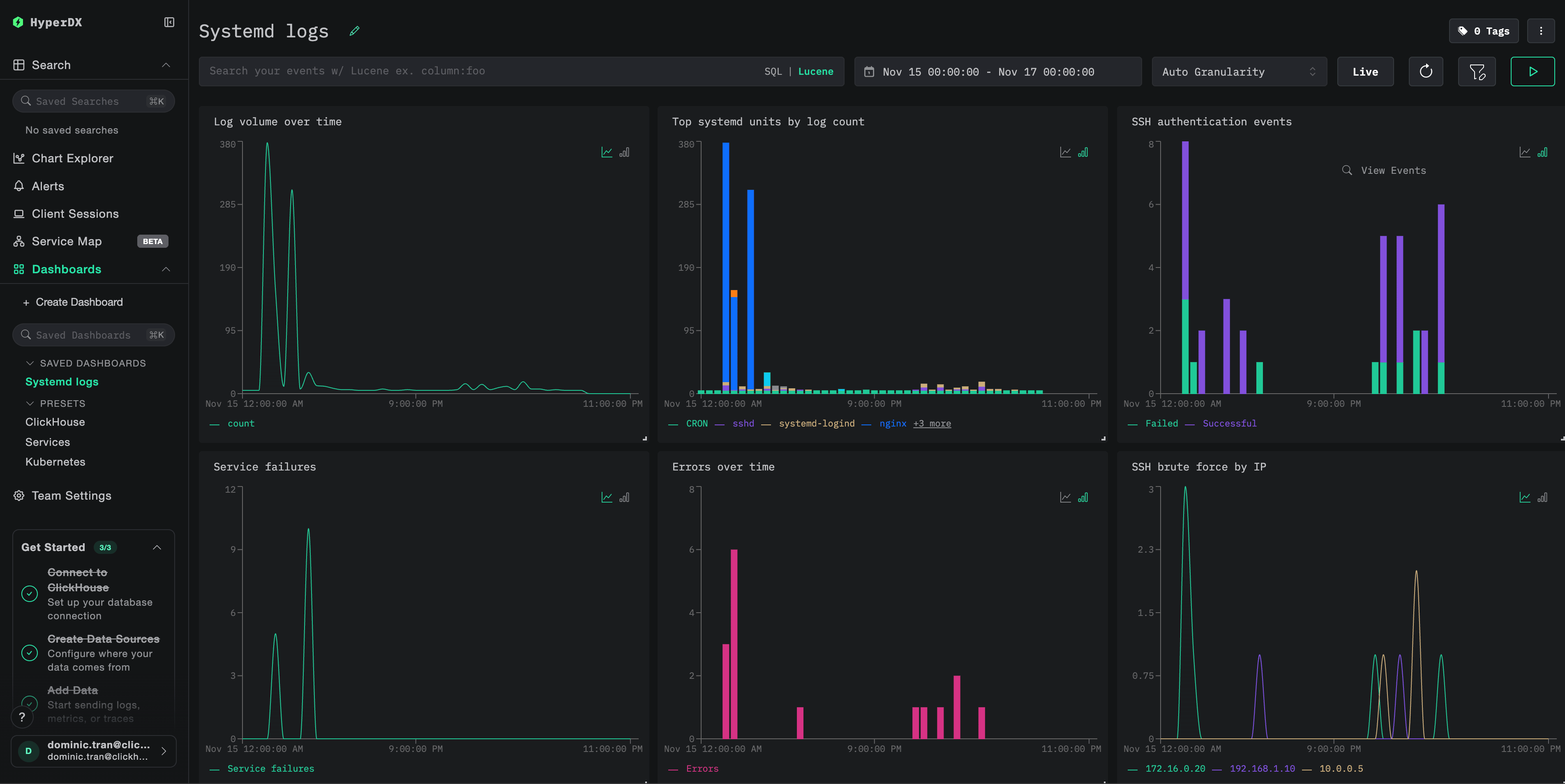
O dashboard inclui visualizações para:
- Volume de logs ao longo do tempo
- Principais unidades do systemd por número de logs
- Eventos de autenticação SSH
- Falhas de serviço
- Taxas de erro
Solução de problemas
Nenhum log aparece no HyperDX
Verifique se os logs estão chegando ao ClickHouse:
docker exec clickstack clickhouse-client --query "
SELECT COUNT(*) as log_count
FROM otel_logs
WHERE ServiceName = 'systemd-logs'
"
Se não houver resultados, verifique os logs do collector:
docker logs otel-collector | grep -i "error\|journald" | tail -20erro de journalctl não encontrado
Se você vir exec: "journalctl": executable file not found in $PATH:
A imagem otel/opentelemetry-collector-contrib não inclui o journalctl. Você pode:
- Instalar o collector no host:
wget https://github.com/open-telemetry/opentelemetry-collector-releases/releases/download/v0.115.0/otelcol-contrib_0.115.0_linux_amd64.tar.gz
tar -xzf otelcol-contrib_0.115.0_linux_amd64.tar.gz
sudo mv otelcol-contrib /usr/local/bin/
otelcol-contrib --config=otel-config.yaml- Use a abordagem de exportação em texto (como na demonstração) com o receiver
fileloglendo as exportações do journald
Próximos passos
- Configure alertas para eventos críticos do sistema (falhas de serviço, falhas de autenticação, encerramentos por OOM)
- Crie dashboards adicionais para casos de uso específicos (monitoramento de segurança do SSH, saúde do serviço)
- Filtre por unidades específicas do systemd para reduzir o ruído e focar nos serviços mais importantes
Em produção
Este guia usa um OpenTelemetry Collector separado para ler logs do systemd e enviá-los ao endpoint OTLP do ClickStack, que é o padrão recomendado para ambientes de produção.
Para ambientes de produção com vários hosts, considere:
- Implantar o collector como um Conjunto de Daemon no Kubernetes
- Executar o collector como um serviço systemd em cada host
- Usar o OpenTelemetry Operator para automatizar a implantação
Consulte Ingestão com OpenTelemetry para ver padrões de implantação em produção.