

 Set up docs MCP
支出アラートは、請求期間内に組織の利用量が設定したしきい値に達すると通知を行い、想定外の請求を防ぐのに役立ちます。送信されるのは通知のみです。自動請求の対象となるしきい値については、Payment thresholdsを参照してください。
前提条件
- 支出アラートを設定・確認するには、Organization Admin または Billing Admin ロールが必要です。
支出アラートの仕組み
- アラートは請求期間内の総使用量に基づき、各請求サイクルの開始時にリセットされます。
- アラートはその時点で計算された総使用量に基づいて毎時発報されるため、しきい値を超えた後に通知されます。
支出アラートを設定する
支出アラートのダイアログを開く
- ClickHouse Cloud コンソールで Organization > Billing に移動します。
- Actions > Add spend alerts をクリックします。

アラートを設定して保存する
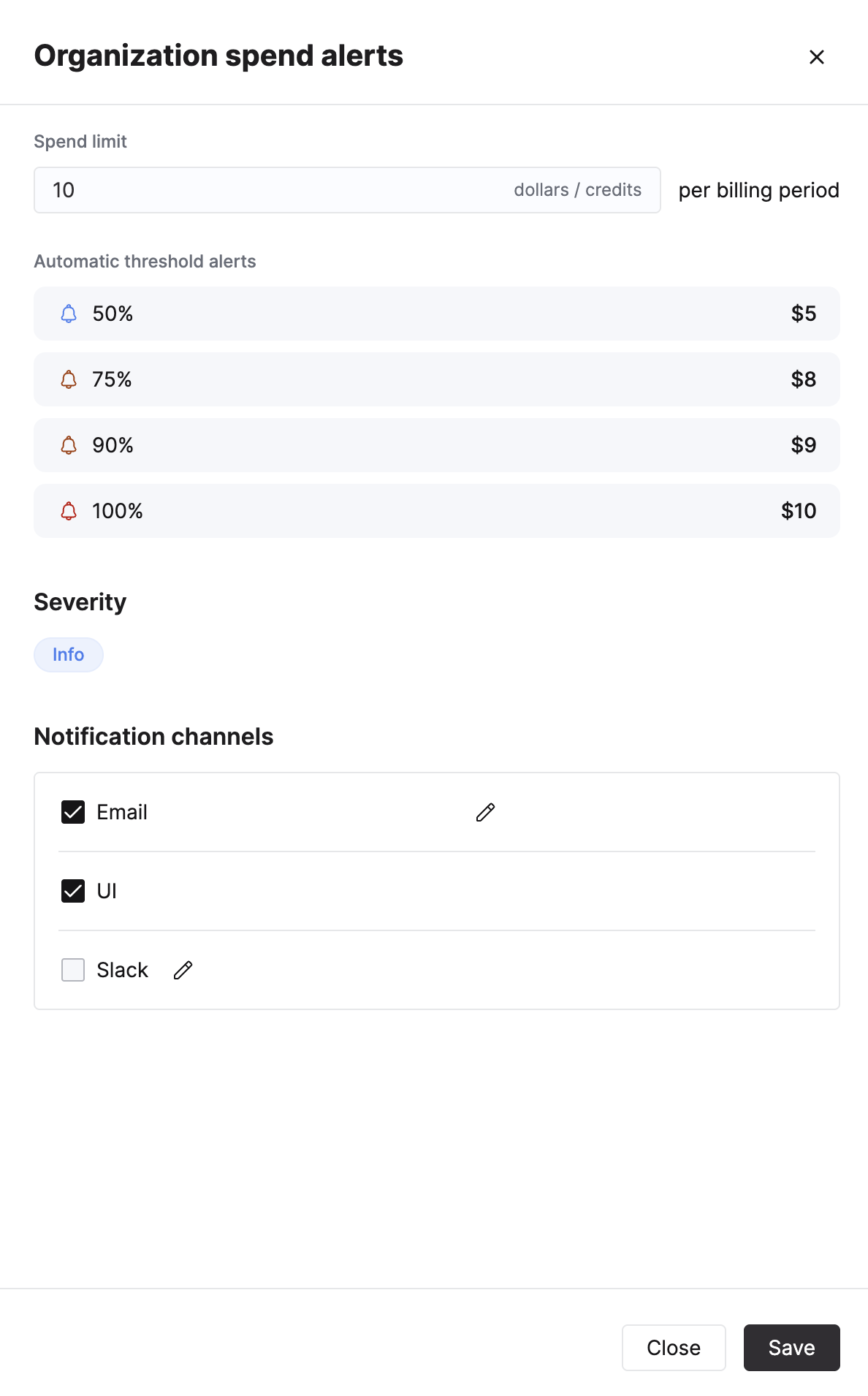
- 請求期間ごとの支出アラート金額を、ドルまたはクレジットで入力します。
- 通知チャネル (Email、UI、Slack のいずれか、または複数) を選択します。
- Save をクリックします。
自動しきい値アラート
設定した支出アラート金額に基づいて、4 つのアラートが自動的に作成され、発動されます。
| しきい値 | 発動条件 | 例 ($10 のアラート) |
|---|---|---|
| 50% | 支出額の半分に達した時点 | $5 |
| 75% | 支出額の 4 分の 3 に達した時点 | $8 |
| 90% | 支出額の 90% に達した時点 | $9 |
| 100% | 支出額の全額に達した時点 | $10 |
通知チャネル
| チャネル | 説明 |
|---|---|
| 設定されたメールアドレスにアラートを送信します。受信者を変更するには、編集アイコンをクリックします。 | |
| UI | ClickHouse Cloud コンソールにアラートを表示します。 |
| Slack | Slack チャンネルにアラートを送信します。設定するには、編集アイコンをクリックします。 |