

 Set up docs MCP
커뮤니티 유지 관리
모든 플랫폼을 위한 고객 대상 분석. 뛰어난 시각화를 위해 설계되었습니다. 간편한 사용을 위해 제작되었습니다.
목표
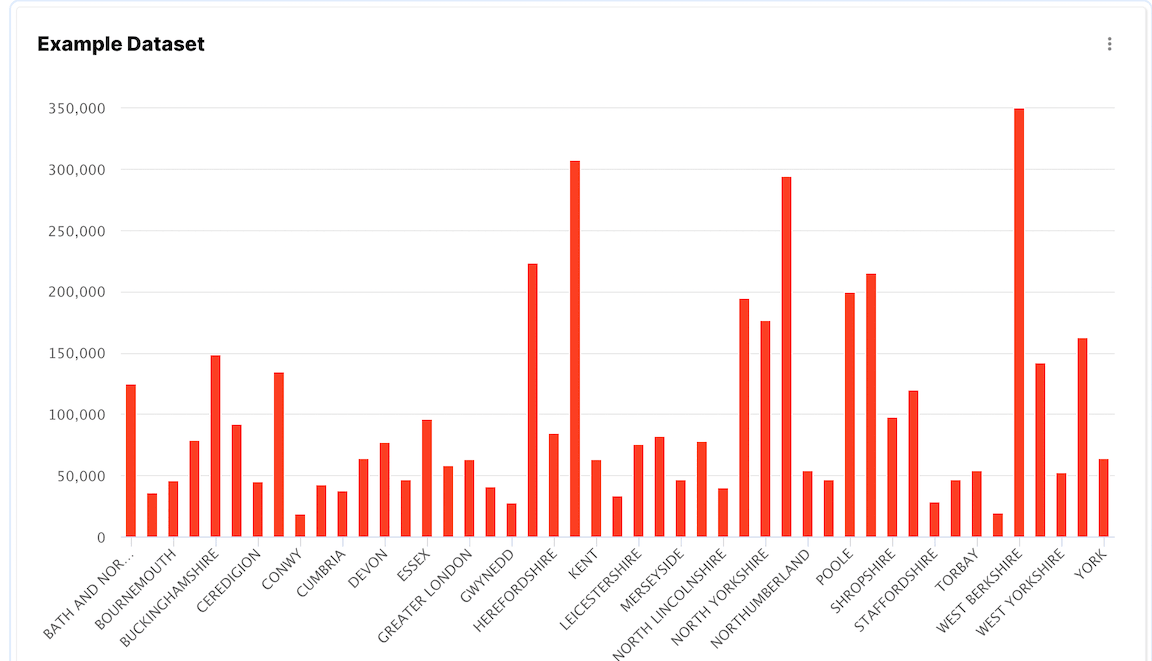
이 가이드에서는 ClickHouse의 데이터를 Explo에 연결하고 결과를 시각화하는 방법을 설명합니다. 차트는 다음과 같이 표시됩니다.
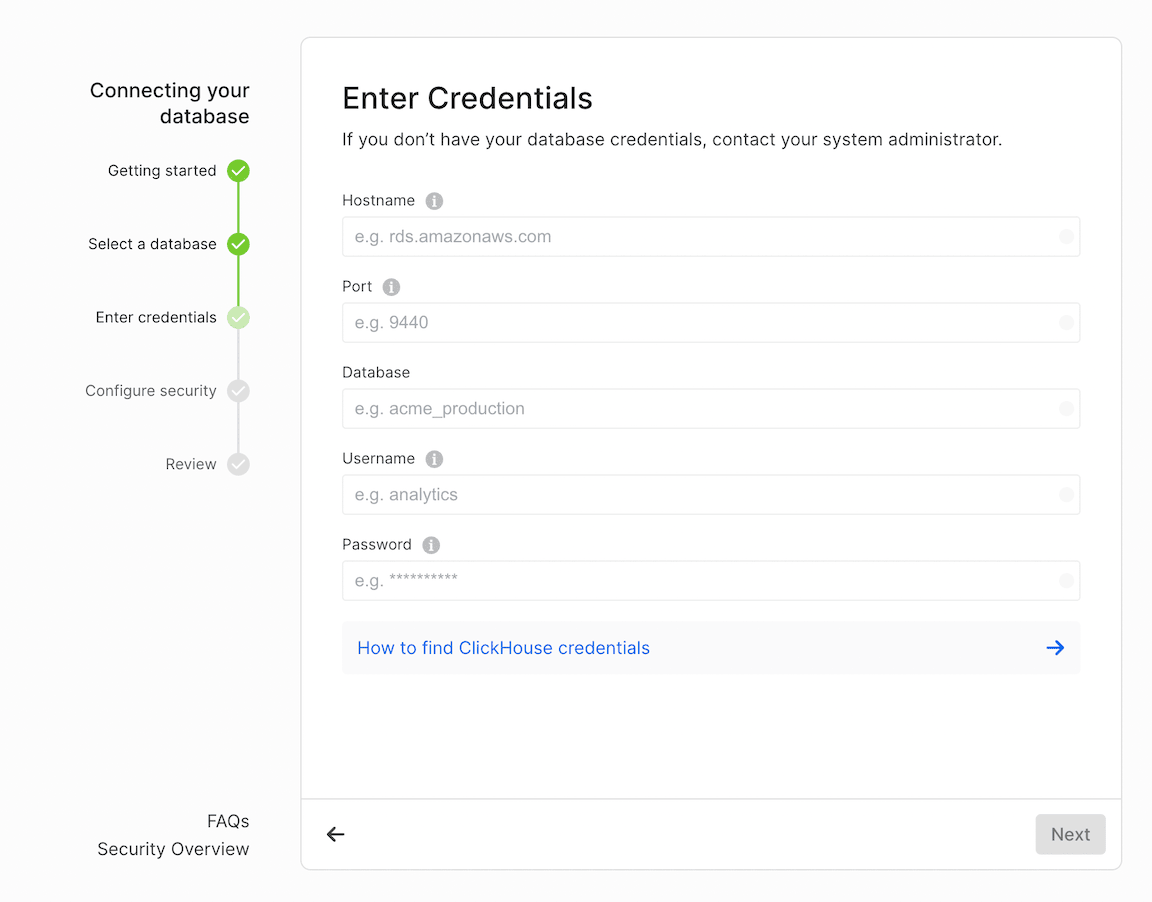
연결 세부 정보 수집
HTTP(S)로 ClickHouse에 연결하려면 다음 정보가 필요합니다.
| 매개변수 | 설명 |
|---|---|
HOST and PORT |
일반적으로 TLS를 사용하는 경우 포트는 8443, TLS를 사용하지 않는 경우 8123입니다. |
DATABASE NAME |
기본적으로 default라는 이름의 데이터베이스가 제공되며, 연결할 데이터베이스 이름을 사용하십시오. |
USERNAME and PASSWORD |
기본 사용자 이름은 default입니다. 사용 사례에 맞는 사용자 이름을 사용하십시오. |
ClickHouse Cloud 서비스의 연결 정보는 ClickHouse Cloud 콘솔에서 확인할 수 있습니다. 서비스를 선택한 다음 Connect를 클릭하십시오.

HTTPS를 선택하십시오. 연결 정보가 예시 curl 명령으로 표시됩니다.

자가 관리형 ClickHouse를 사용하는 경우 연결 정보는 ClickHouse 관리자가 설정합니다.
Explo를 ClickHouse에 연결하기
-
Explo 계정에 가입하세요.
-
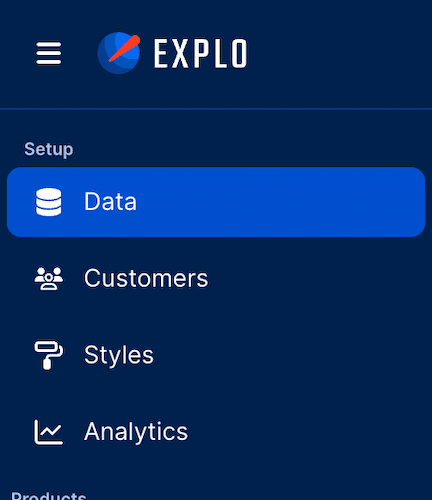
왼쪽 사이드바에서 Explo 데이터 탭을 클릭하세요.
- 오른쪽 상단에서 데이터 소스 연결을 클릭하세요.
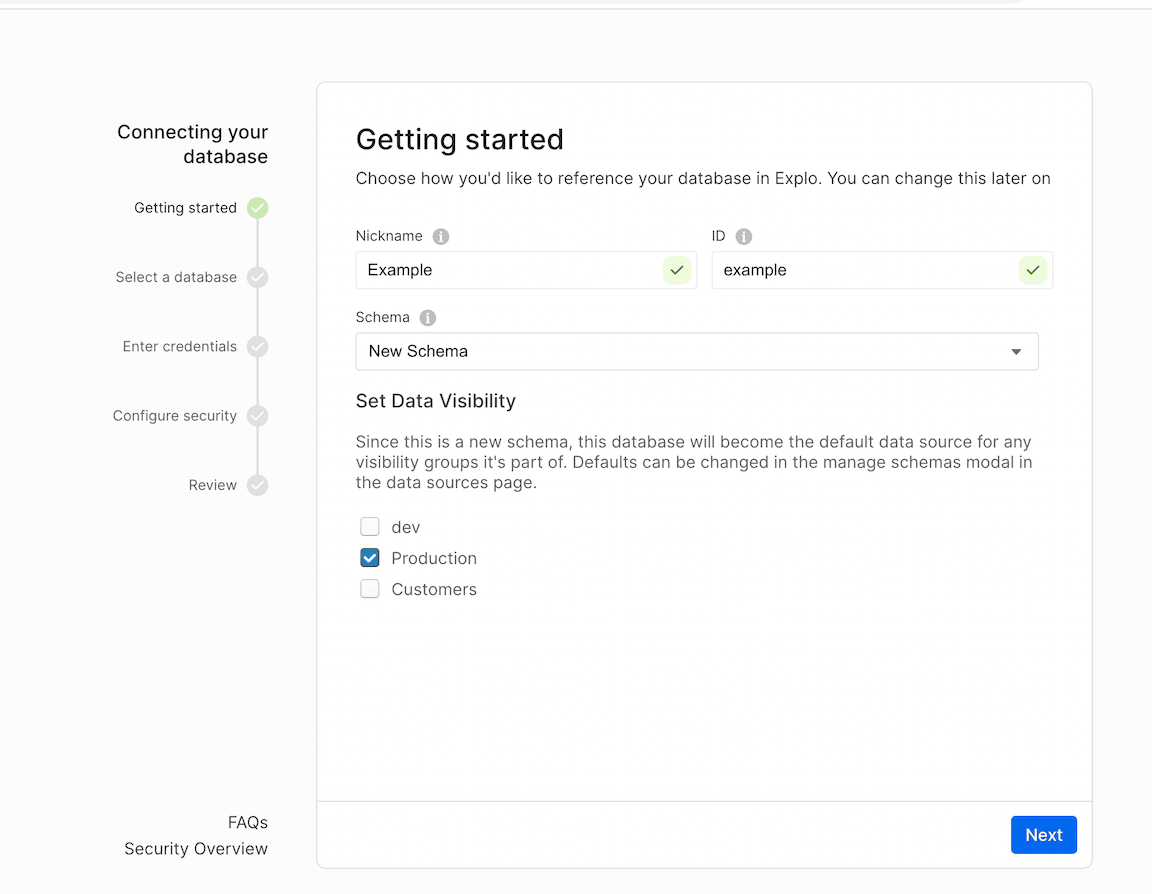
- 시작하기 페이지에서 정보를 입력하세요.
- ClickHouse를 선택하세요.
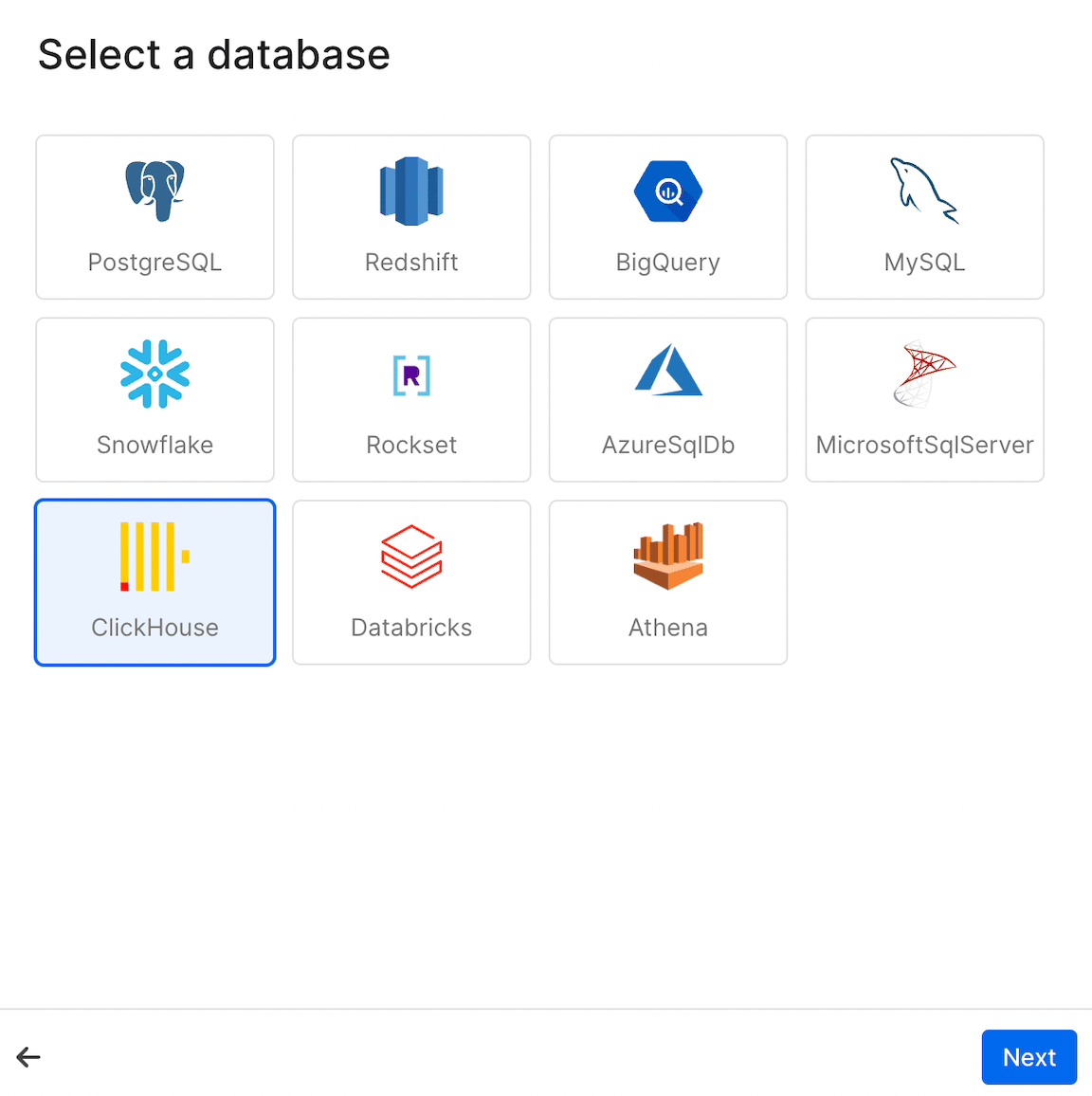
- ClickHouse 자격 증명을 입력하세요.
- 보안을 설정하세요.
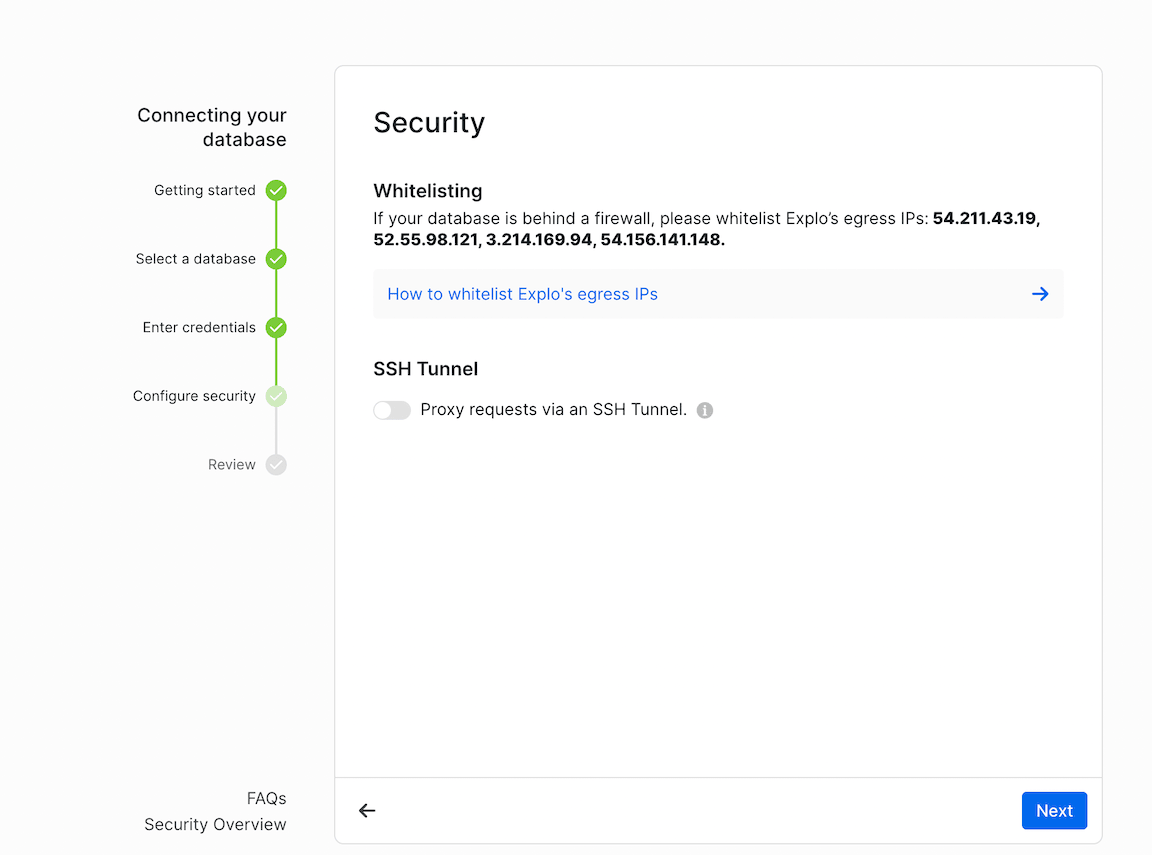
- ClickHouse에서 Explo IP를 허용 목록에 추가하세요.
54.211.43.19, 52.55.98.121, 3.214.169.94, and 54.156.141.148
대시보드 만들기
- 왼쪽 탐색 모음에서 대시보드 탭으로 이동하세요.
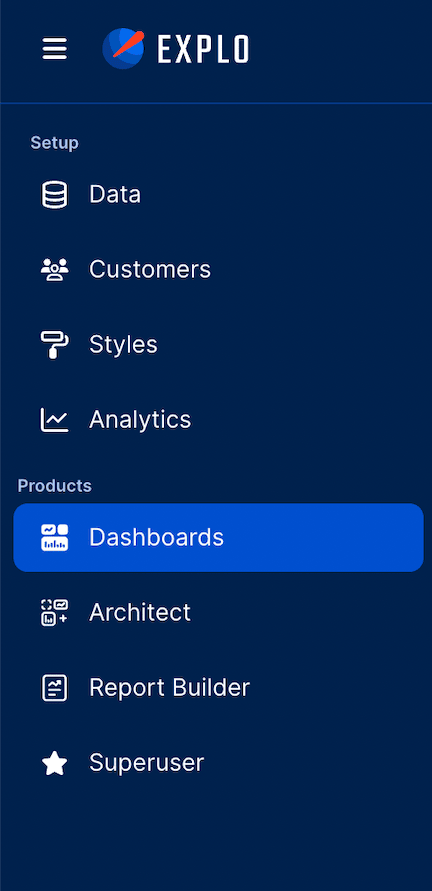
- 오른쪽 상단에서 대시보드 만들기를 클릭하고 대시보드 이름을 지정하세요. 이제 대시보드가 생성되었습니다!

- 이제 다음과 비슷한 화면이 표시됩니다:
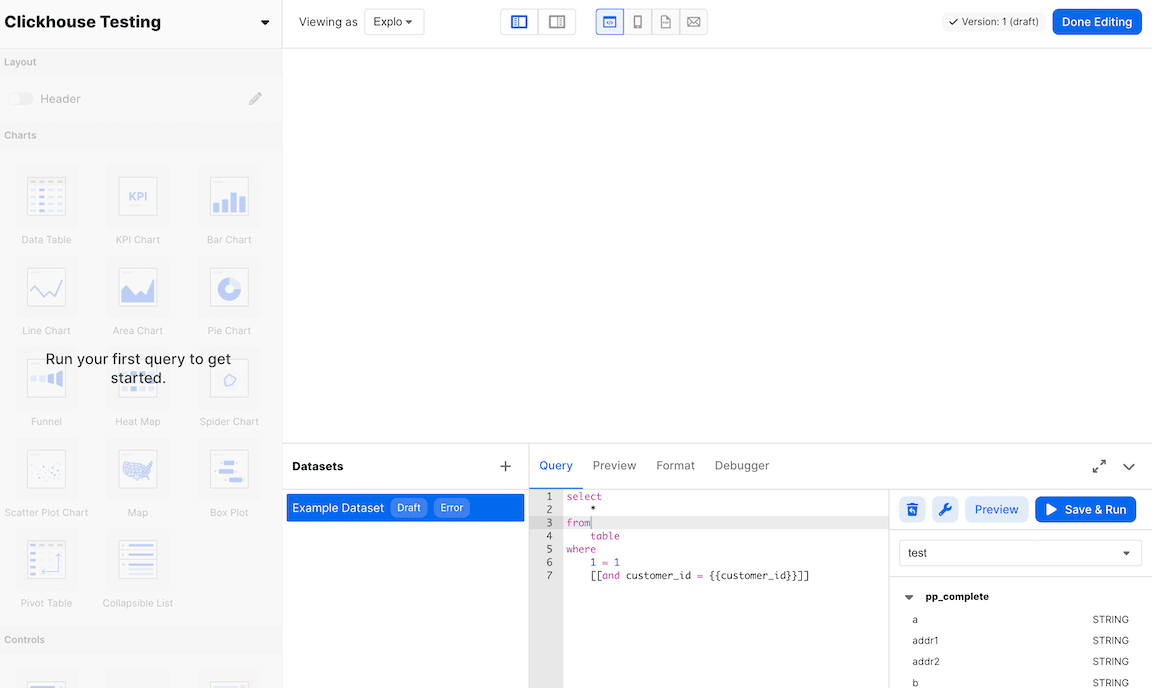
SQL 쿼리 실행하기
- 스키마 제목 아래의 오른쪽 사이드바에서 테이블 이름을 확인하세요. 그런 다음 다음 명령을 데이터셋 편집기에 입력하세요:
SELECT * FROM YOUR_TABLE_NAME LIMIT 100
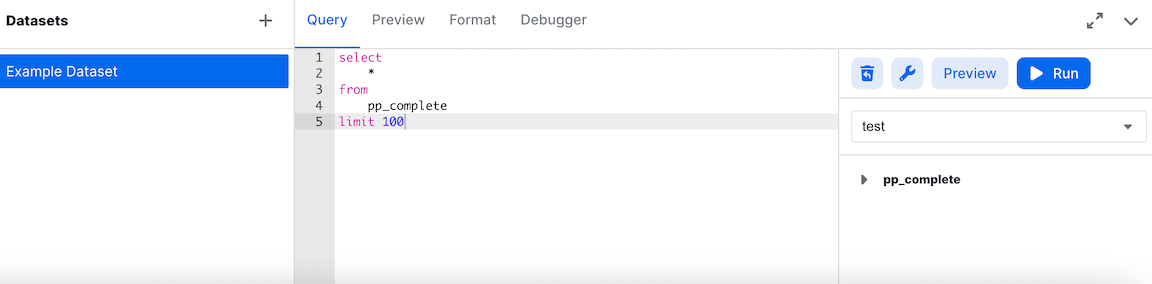
- 이제 Run을 클릭한 다음 미리보기 탭으로 이동해 데이터를 확인하세요.
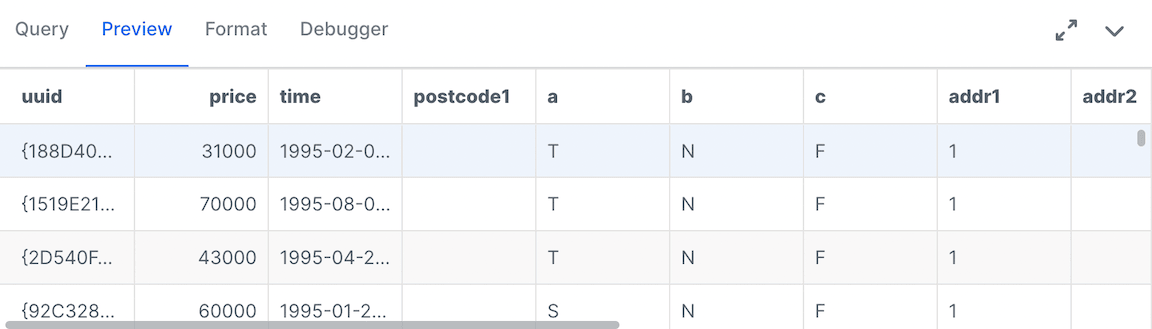
차트 만들기
- 왼쪽에서 막대 차트 아이콘을 화면으로 끌어오세요.
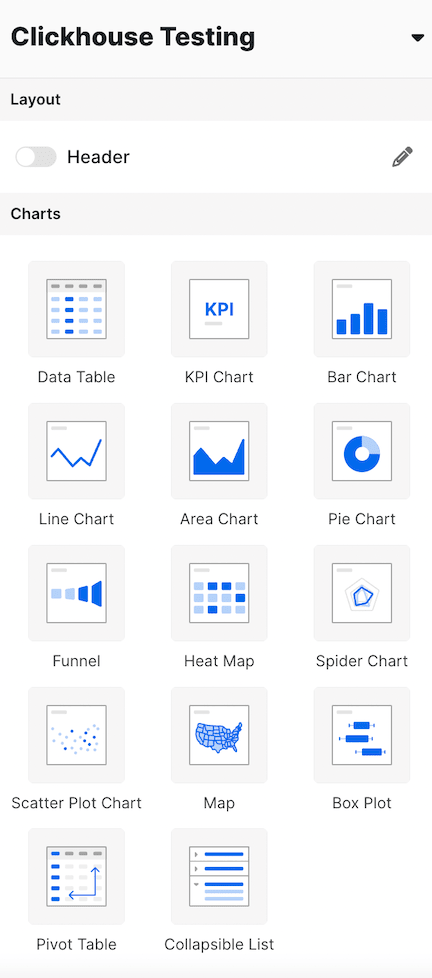
- 데이터셋을 선택하세요. 이제 다음과 같은 화면이 표시됩니다:
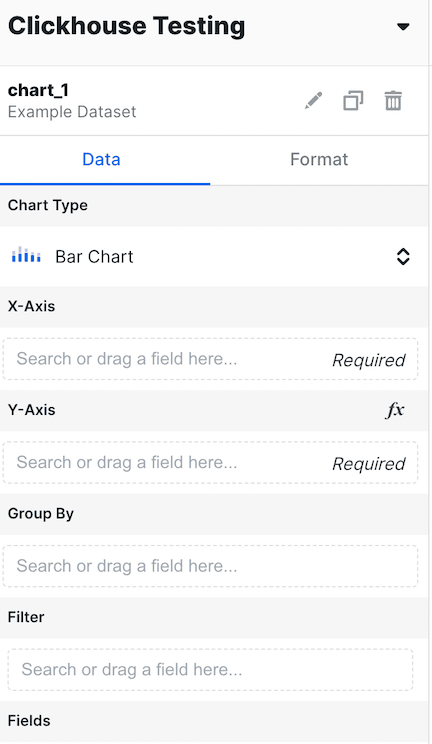
- 다음과 같이 X축에는 county를, Y축 섹션에는 Price를 입력하세요:
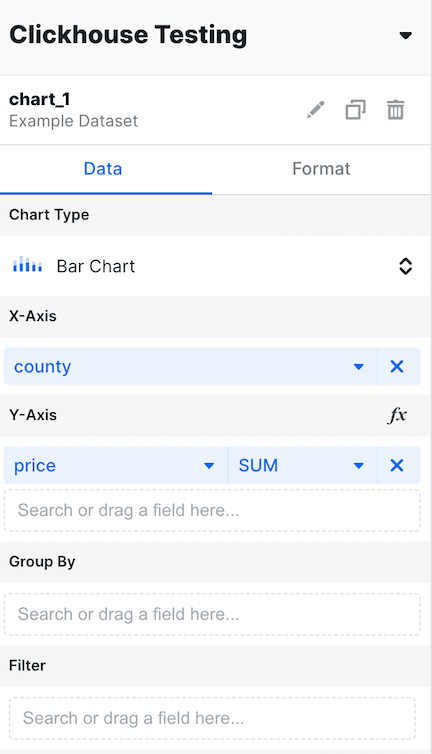
- 이제 집계를 AVG로 변경하세요.
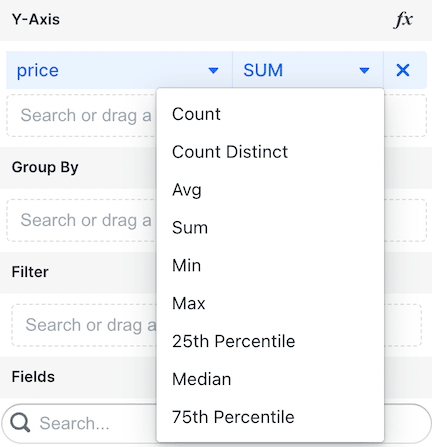
- 이제 지역별 주택 평균 가격이 표시됩니다!
더 알아보기
Explo에 대한 자세한 정보와 대시보드 구축 방법은 Explo 문서에서 확인할 수 있습니다.