

 Set up docs MCP
Integração com MongoDB existente
Esta seção explica como configurar sua instalação existente do MongoDB para enviar logs para o ClickStack, modificando a configuração do OTel collector do ClickStack. Se você quiser testar a integração com MongoDB antes de configurar sua própria instalação, poderá testá-la com nossa configuração pré-configurada e dados de exemplo na seção "Dataset de demonstração".
Pré-requisitos
- Instância do ClickStack em execução
- Instalação existente do MongoDB autogerenciado (versão 4.4 ou superior)
- Acesso aos arquivos de log do MongoDB
Verifique a configuração de logging do MongoDB
O MongoDB 4.4+ gera logs estruturados em JSON por padrão. Verifique o local do arquivo de log:
cat /etc/mongod.conf | grep -A 5 systemLogLocais comuns dos logs do MongoDB:
- Linux (apt/yum):
/var/log/mongodb/mongod.log - macOS (Homebrew):
/usr/local/var/log/mongodb/mongo.log - Docker: Geralmente é registrado em stdout, mas pode ser configurado para gravar em
/var/log/mongodb/mongod.log
Se o MongoDB estiver registrando em stdout, configure-o para gravar em um arquivo atualizando o mongod.conf:
systemLog:
  destination: file
  path: /var/log/mongodb/mongod.log
  logAppend: true
Após alterar a configuração, reinicie o MongoDB:
# For systemd
sudo systemctl restart mongod

# For Docker
docker restart <mongodb-container>
Criar uma configuração personalizada do OTel collector para MongoDB
O ClickStack permite estender a configuração base do OpenTelemetry Collector montando um arquivo de configuração personalizado e definindo uma variável de ambiente. A configuração personalizada é mesclada à configuração base gerenciada pelo HyperDX via OpAMP.
Crie um arquivo chamado mongodb-monitoring.yaml com a seguinte configuração:
receivers:
  filelog/mongodb:
    include:
      - /var/log/mongodb/mongod.log
    start_at: beginning
    operators:
      - type: json_parser
        parse_from: body
        parse_to: attributes
        timestamp:
          parse_from: attributes.t.$$date
          layout: '2006-01-02T15:04:05.000-07:00'
          layout_type: gotime
        severity:
          parse_from: attributes.s
          overwrite_text: true
          mapping:
            fatal: F
            error: E
            warn: W
            info: I
            debug:
              - D1
              - D2
              - D3
              - D4
              - D5

      - type: move
        from: attributes.msg
        to: body

      - type: add
        field: attributes.source
        value: "mongodb"

      - type: add
        field: resource["service.name"]
        value: "mongodb-production"

service:
  pipelines:
    logs/mongodb:
      receivers: [filelog/mongodb]
      processors:
        - memory_limiter
        - transform
        - batch
      exporters:
- clickhouseConfigure o ClickStack para carregar configuração personalizada
Para habilitar a configuração personalizada do collector na implantação existente do ClickStack, você deve:
- Montar o arquivo de configuração personalizado em
/etc/otelcol-contrib/custom.config.yaml - Definir a variável de ambiente
CUSTOM_OTELCOL_CONFIG_FILE=/etc/otelcol-contrib/custom.config.yaml - Montar o diretório de logs do MongoDB para que o collector possa lê-los
Atualize a configuração da implantação do ClickStack:
services:
  clickstack:
    # ... configuração existente ...
    environment:
      - CUSTOM_OTELCOL_CONFIG_FILE=/etc/otelcol-contrib/custom.config.yaml
      # ... outras variáveis de ambiente ...
    volumes:
      - ./mongodb-monitoring.yaml:/etc/otelcol-contrib/custom.config.yaml:ro
      - /var/log/mongodb:/var/log/mongodb:ro
      # ... outros volumes ...
Se você estiver usando a imagem all-in-one com Docker, execute:
docker run --name clickstack \
  -p 8080:8080 -p 4317:4317 -p 4318:4318 \
  -e CUSTOM_OTELCOL_CONFIG_FILE=/etc/otelcol-contrib/custom.config.yaml \
  -v "$(pwd)/mongodb-monitoring.yaml:/etc/otelcol-contrib/custom.config.yaml:ro" \
  -v /var/log/mongodb:/var/log/mongodb:ro \
clickhouse/clickstack-all-in-one:latestVerifique os logs no HyperDX
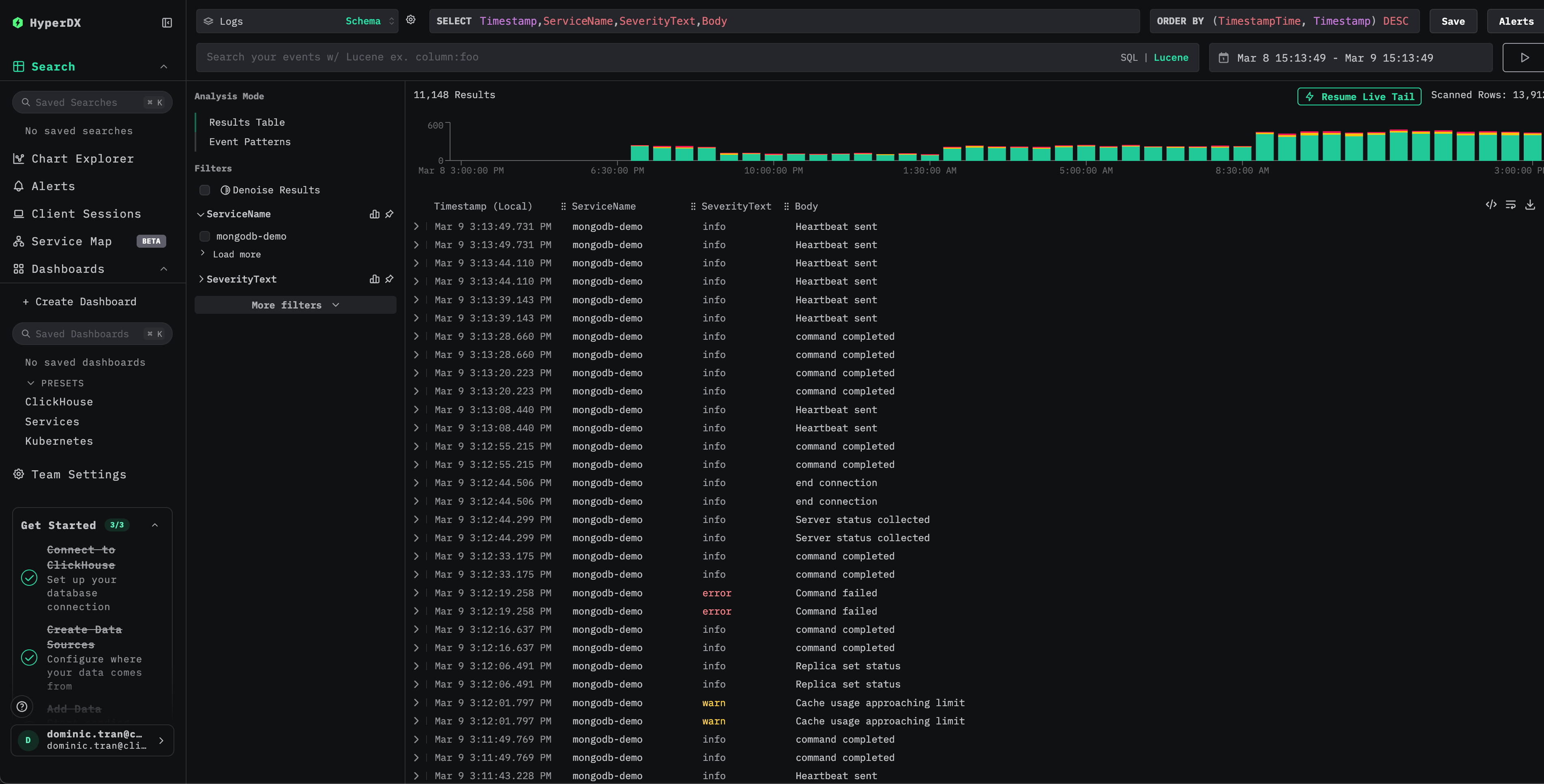
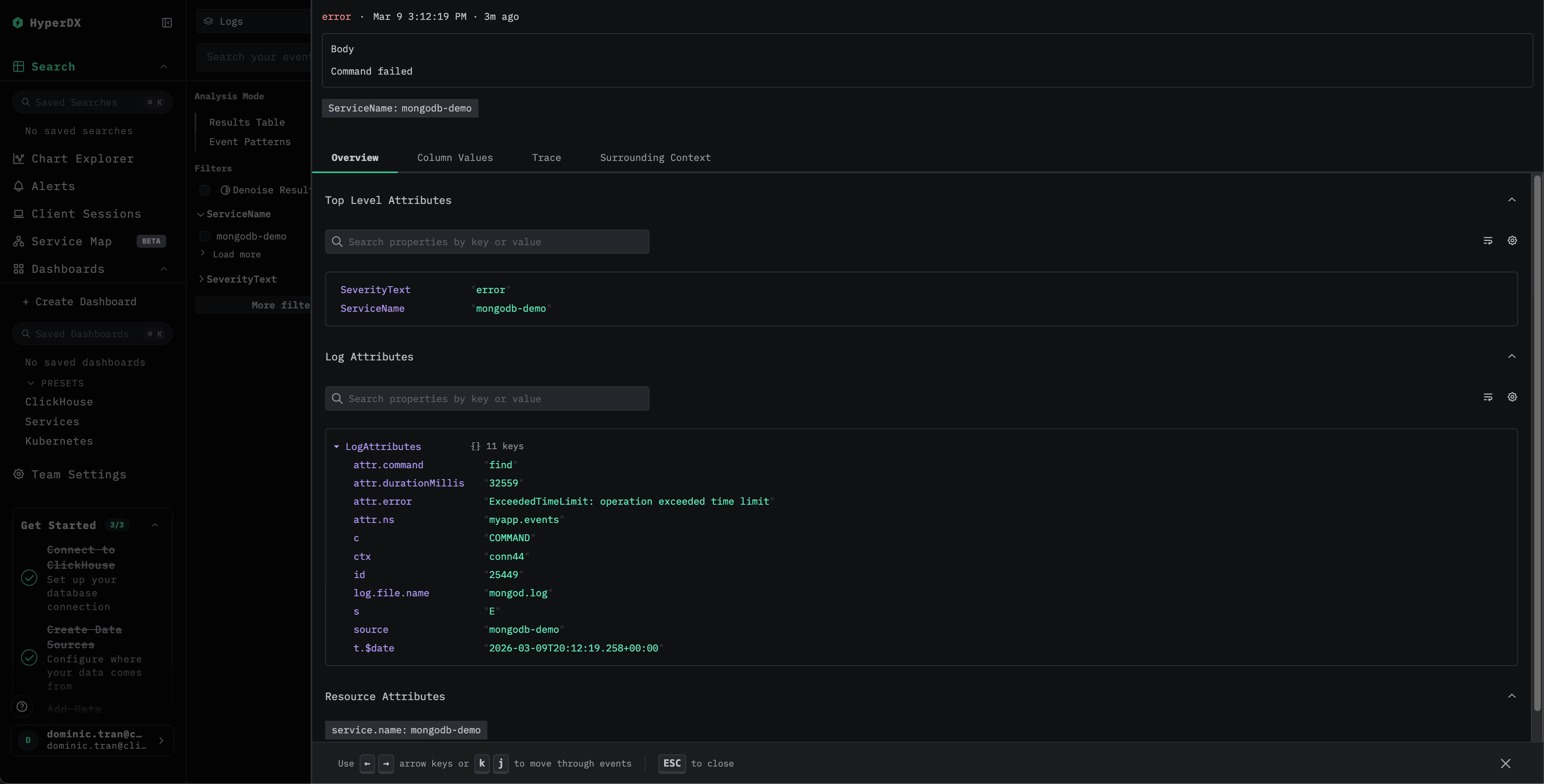
Após a configuração, faça login no HyperDX e verifique se os logs estão chegando:
Dataset de demonstração
Teste a integração com MongoDB usando um dataset de exemplo pré-gerado antes de configurar seus sistemas de produção.
Baixe o dataset de exemplo
Baixe o arquivo de log de exemplo:
curl -O https://datasets-documentation.s3.eu-west-3.amazonaws.com/clickstack-integrations/mongodb/mongod.logCrie a configuração de teste do collector
Crie um arquivo chamado mongodb-demo.yaml com a configuração a seguir:
cat > mongodb-demo.yaml << 'EOF'
receivers:
  filelog/mongodb:
    include:
      - /tmp/mongodb-demo/mongod.log
    start_at: beginning
    operators:
      - type: json_parser
        parse_from: body
        parse_to: attributes
        timestamp:
          parse_from: attributes.t.$$date
          layout: '2006-01-02T15:04:05.000-07:00'
          layout_type: gotime
        severity:
          parse_from: attributes.s
          overwrite_text: true
          mapping:
            fatal: F
            error: E
            warn: W
            info: I
            debug:
              - D1
              - D2
              - D3
              - D4
              - D5

      - type: move
        from: attributes.msg
        to: body

      - type: add
        field: attributes.source
        value: "mongodb-demo"

      - type: add
        field: resource["service.name"]
        value: "mongodb-demo"

service:
  pipelines:
    logs/mongodb-demo:
      receivers: [filelog/mongodb]
      processors:
        - memory_limiter
        - transform
        - batch
      exporters:
        - clickhouse
EOF
Execute o ClickStack com a configuração de demonstração
Execute o ClickStack com os logs e a configuração de demonstração:
docker run --name clickstack-demo \
  -p 8080:8080 -p 4317:4317 -p 4318:4318 \
  -e CUSTOM_OTELCOL_CONFIG_FILE=/etc/otelcol-contrib/custom.config.yaml \
  -v "$(pwd)/mongodb-demo.yaml:/etc/otelcol-contrib/custom.config.yaml:ro" \
  -v "$(pwd)/mongod.log:/tmp/mongodb-demo/mongod.log:ro" \
  clickhouse/clickstack-all-in-one:latest
Verifique os logs no HyperDX
Depois que o ClickStack estiver em execução:
- Abra o HyperDX e faça login na sua conta (talvez seja necessário criar uma conta primeiro)
- Acesse a Search view e defina a source como
Logs - Defina o intervalo de tempo para incluir 2026-03-09 00:00:00 - 2026-03-10 00:00:00 (UTC)
Dashboards e visualizações
Baixar a configuração do dashboard
Importar dashboard pré-configurado
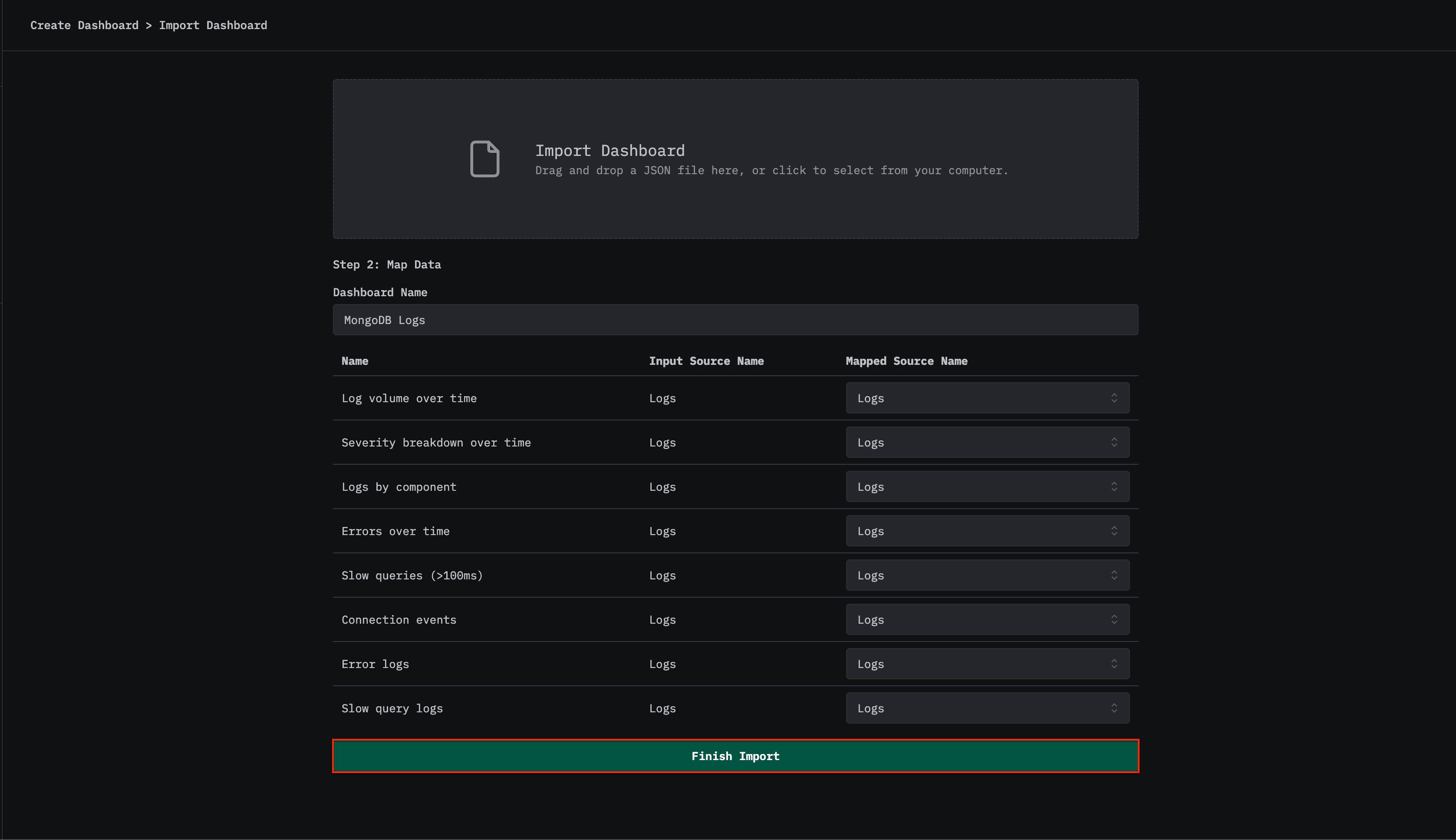
- Abra o HyperDX e navegue até a seção Dashboards.
- Clique em "Import Dashboard" no canto superior direito, no menu de reticências.

- Faça upload do arquivo mongodb-logs-dashboard.json e clique em "Finish Import".
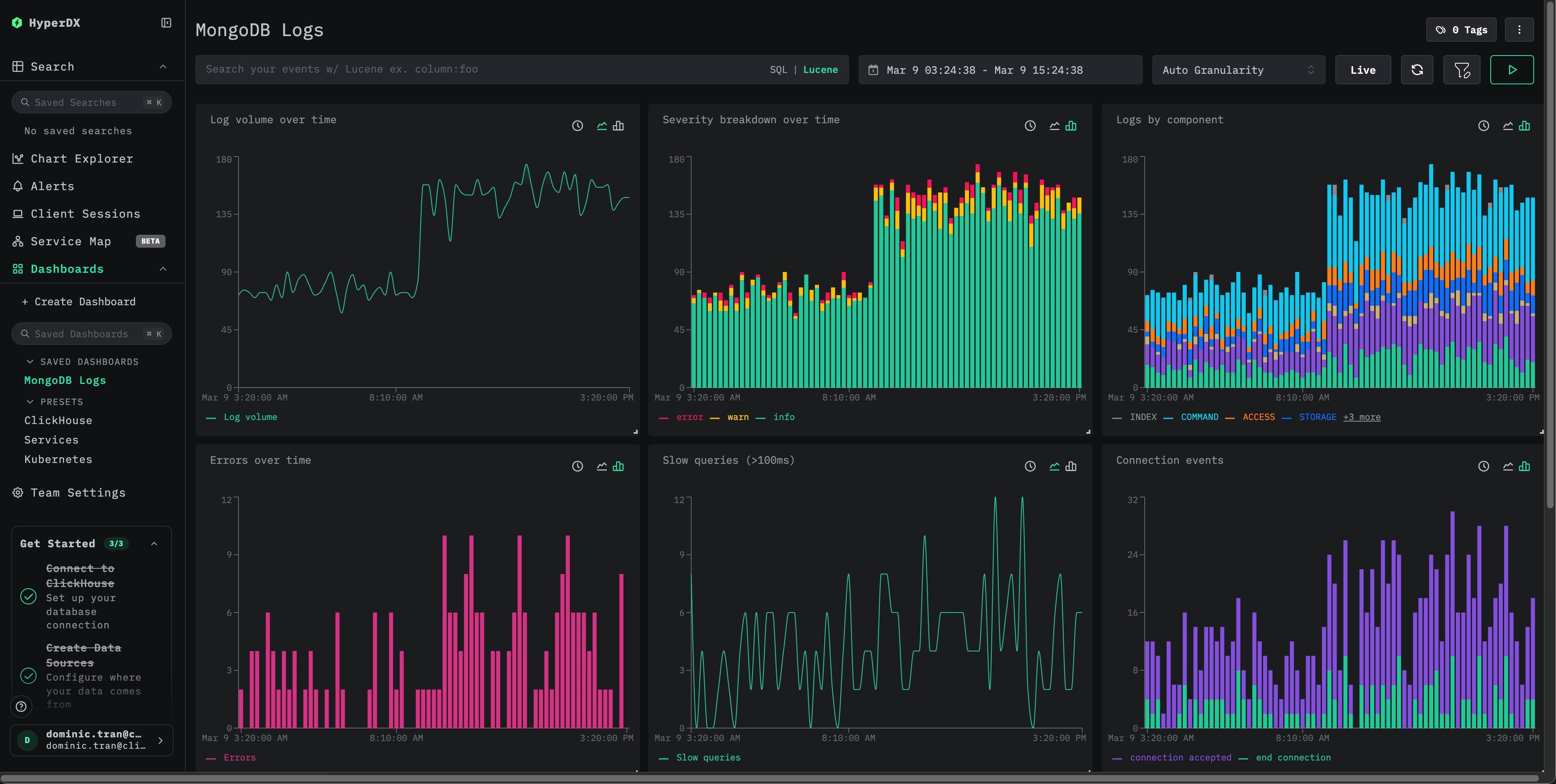
O dashboard será criado com todas as visualizações pré-configuradas
Para o dataset de demonstração, defina o intervalo de tempo para abranger 2026-03-09 00:00:00 - 2026-03-10 00:00:00 (UTC).
Solução de problemas
Nenhum log aparece no HyperDX
Verifique se a configuração efetiva inclui o receiver filelog:
docker exec <container> cat /etc/otel/supervisor-data/effective.yaml | grep -A 10 filelogVerifique se há erros nos logs do collector:
docker exec <container> cat /etc/otel/supervisor-data/agent.logLogs não estão sendo interpretados corretamente
Verifique se o MongoDB está gerando logs em JSON (4.4+):
tail -1 /var/log/mongodb/mongod.log | python3 -m json.toolSe a saída não for um JSON válido, sua versão do MongoDB pode estar usando o formato de log de texto legado (anterior à 4.4). Será necessário substituir o operador json_parser por regex_parser ou atualizar para o MongoDB 4.4+.
Próximos passos
- Configure alertas para eventos críticos (picos de erro, limites para consultas lentas)
- Crie dashboards adicionais para casos de uso específicos (monitoramento do conjunto de réplicas, rastreamento de conexões)
Preparando para produção
Este guia usa o OpenTelemetry Collector integrado do ClickStack para uma configuração rápida. Para implantações em produção, recomendamos executar seu próprio OTel collector e enviar dados para o endpoint OTLP do ClickStack. Consulte Enviando dados do OpenTelemetry para a configuração de produção.