

 Set up docs MCP
Integração com Redis existente
Esta seção explica como configurar sua instalação atual do Redis para enviar logs para o ClickStack, modificando a configuração do ClickStack OTel collector. Se quiser testar a integração com Redis antes de configurar seu próprio ambiente, você pode usar nossa configuração pré-configurada e os dados de exemplo na seção "conjunto de dados de demonstração".
Pré-requisitos
- Instância do ClickStack em execução
- Instalação existente de Redis (versão 3.0 ou mais recente)
- Acesso aos arquivos de log do Redis
Verifique a configuração de logging do Redis
Primeiro, verifique a configuração de logging do Redis. Conecte-se ao Redis e verifique a localização do arquivo de log:
redis-cli CONFIG GET logfileLocais comuns dos logs do Redis:
- Linux (apt/yum):
/var/log/redis/redis-server.log - macOS (Homebrew):
/usr/local/var/log/redis.log - Docker: geralmente registra em stdout, mas pode ser configurado para gravar em
/data/redis.log
Se o Redis estiver registrando em stdout, configure-o para gravar em um arquivo atualizando o redis.conf:
# Log to file instead of stdout
logfile /var/log/redis/redis-server.log

# Set log level (options: debug, verbose, notice, warning)
loglevel notice
Após alterar a configuração, reinicie o Redis:
# For systemd
sudo systemctl restart redis

# For Docker
docker restart <redis-container>
Criar uma configuração personalizada do OTel collector
O ClickStack permite estender a configuração base do OpenTelemetry Collector montando um arquivo de configuração personalizado e definindo uma variável de ambiente. A configuração personalizada é mesclada à configuração base gerenciada pelo HyperDX via OpAMP.
Crie um arquivo chamado redis-monitoring.yaml com a seguinte configuração:
receivers:
  filelog/redis:
    include:
      - /var/log/redis/redis-server.log
    start_at: beginning
    operators:
      - type: regex_parser
        regex: '^(?P\d+):(?P\w+) (?P\d{2} \w+ \d{4} \d{2}:\d{2}:\d{2})\.\d+ (?P[.\-*#]) (?P.*)$'
        parse_from: body
        parse_to: attributes

      - type: time_parser
        parse_from: attributes.timestamp
        layout: '%d %b %Y %H:%M:%S'

      - type: add
        field: attributes.source
        value: "redis"

      - type: add
        field: resource["service.name"]
        value: "redis-production"

service:
  pipelines:
    logs/redis:
      receivers: [filelog/redis]
      processors:
        - memory_limiter
        - transform
        - batch
      exporters:
        - clickhouse
Esta configuração:
- Lê os logs do Redis em seu local padrão
- Faz o parsing do formato de log do Redis usando regex para extrair campos estruturados (
pid,role,timestamp,log_level,message) - Adiciona o atributo
source: redispara filtragem no HyperDX - Encaminha os logs para o ClickHouse exporter por meio de um pipeline dedicado
Configure o ClickStack para carregar uma configuração personalizada
Para habilitar uma configuração personalizada do collector na implantação existente do ClickStack, você deve:
- Montar o arquivo de configuração personalizado em
/etc/otelcol-contrib/custom.config.yaml - Definir a variável de ambiente
CUSTOM_OTELCOL_CONFIG_FILE=/etc/otelcol-contrib/custom.config.yaml - Montar o diretório de logs do Redis para que o collector possa lê-los
Opção 1: Docker Compose
Atualize a configuração da implantação do ClickStack:
services:
  clickstack:
    # ... existing configuration ...
    environment:
      - CUSTOM_OTELCOL_CONFIG_FILE=/etc/otelcol-contrib/custom.config.yaml
      # ... other environment variables ...
    volumes:
      - ./redis-monitoring.yaml:/etc/otelcol-contrib/custom.config.yaml:ro
      - /var/log/redis:/var/log/redis:ro
      # ... other volumes ...
Opção 2: Docker Run (Imagem all-in-one)
Se estiver usando a imagem all-in-one com Docker, execute:
docker run --name clickstack \
  -p 8080:8080 -p 4317:4317 -p 4318:4318 \
  -e CUSTOM_OTELCOL_CONFIG_FILE=/etc/otelcol-contrib/custom.config.yaml \
  -v "$(pwd)/redis-monitoring.yaml:/etc/otelcol-contrib/custom.config.yaml:ro" \
  -v /var/log/redis:/var/log/redis:ro \
clickhouse/clickstack-all-in-one:latestVerificando logs no HyperDX
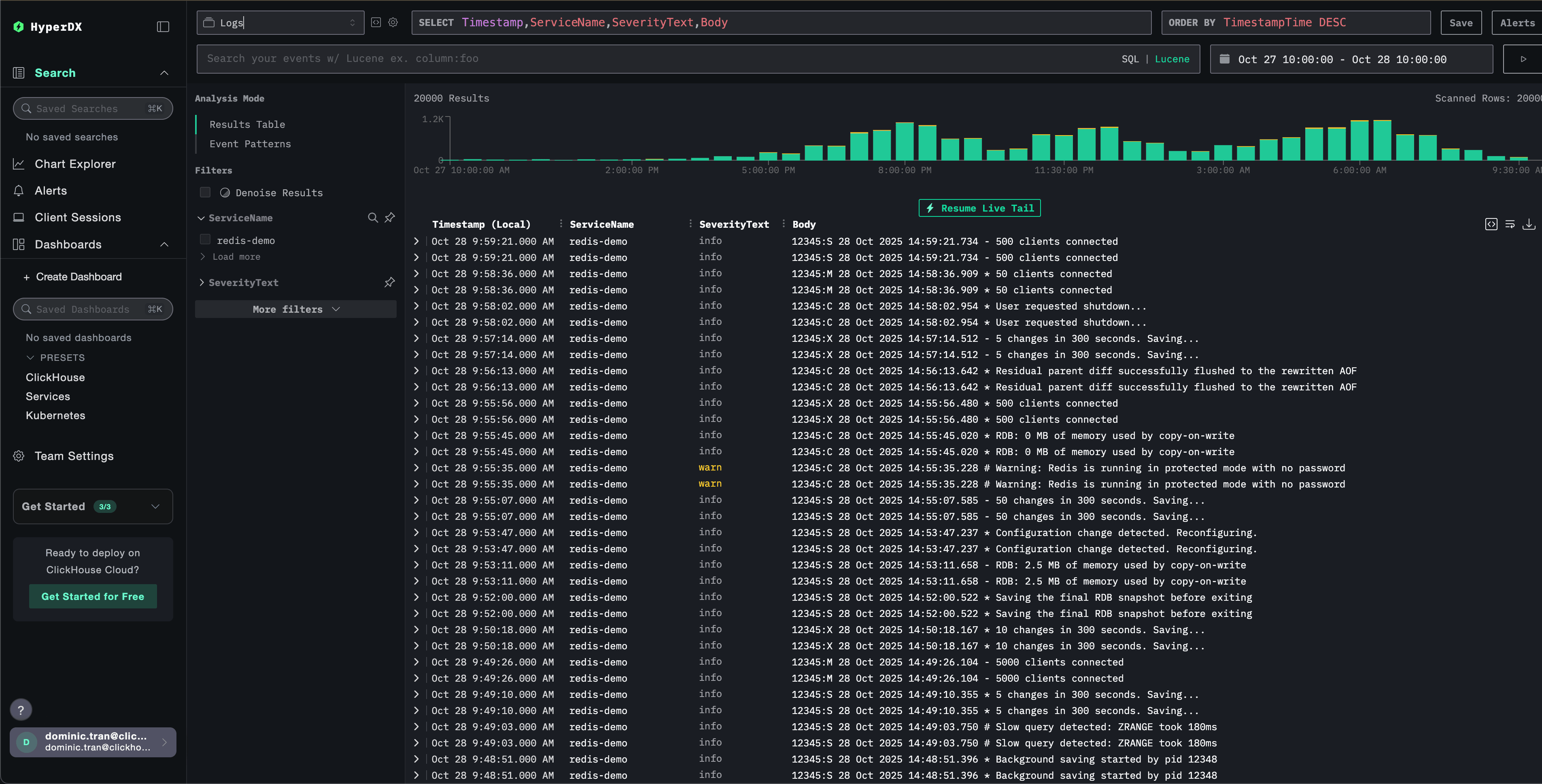
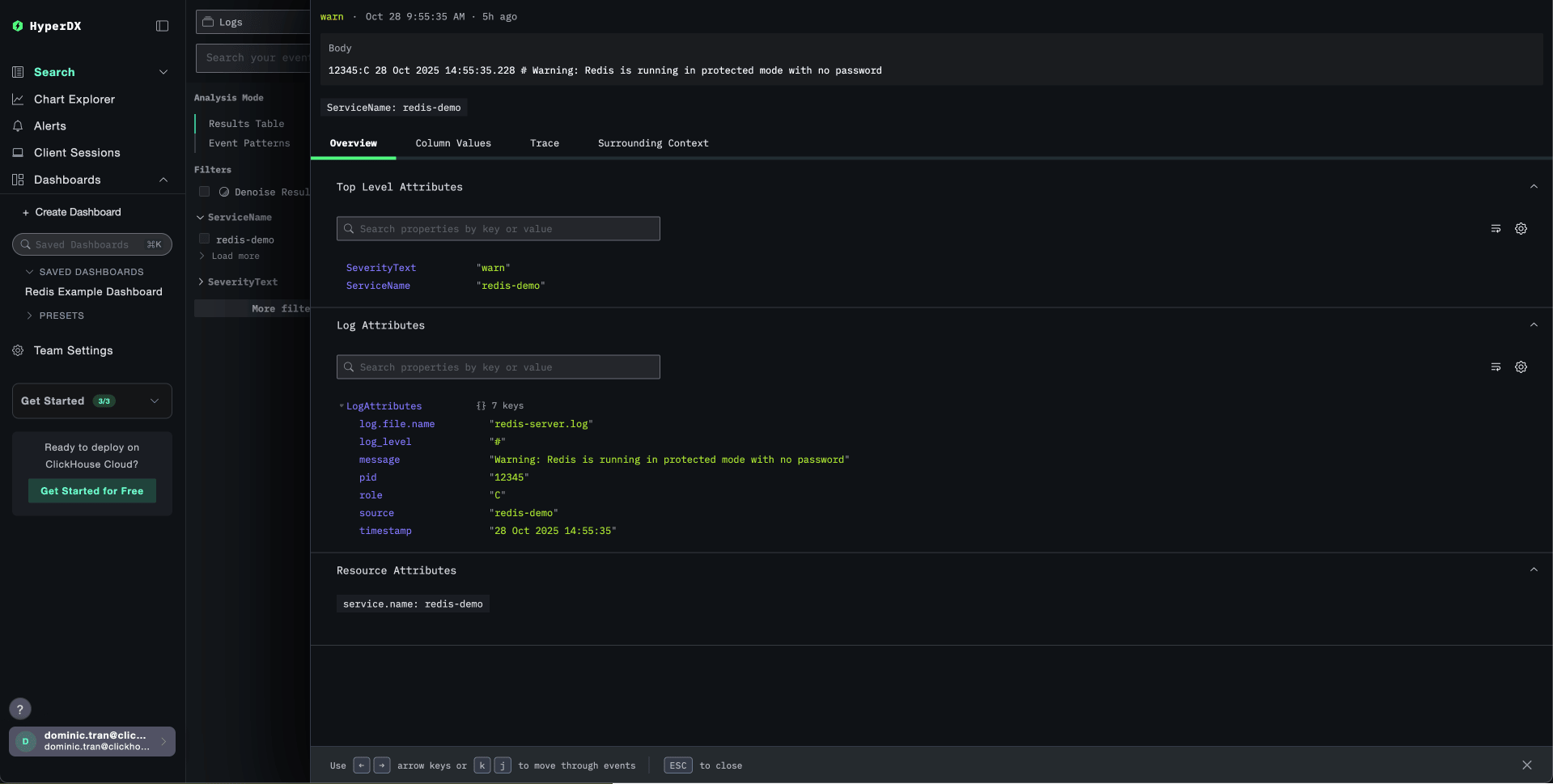
Depois de configurar, faça login no HyperDX e verifique se os logs estão sendo recebidos:
Conjunto de dados de demonstração
Para usuários que querem testar a integração com o Redis antes de configurar seus sistemas de produção, fornecemos um conjunto de dados de exemplo com logs do Redis pré-gerados e padrões realistas.
Baixar o conjunto de dados de exemplo
Baixe o arquivo de log de exemplo:
curl -O https://datasets-documentation.s3.eu-west-3.amazonaws.com/clickstack-integrations/redis/redis-server.logCriar a configuração de teste do collector
Crie um arquivo chamado redis-demo.yaml com a seguinte configuração:
cat > redis-demo.yaml << 'EOF'
receivers:
  filelog/redis:
    include:
      - /tmp/redis-demo/redis-server.log
    start_at: beginning  # Ler desde o início para os dados de demonstração
    operators:
      - type: regex_parser
        regex: '^(?P<pid>\d+):(?P<role>\w+) (?P<timestamp>\d{2} \w+ \d{4} \d{2}:\d{2}:\d{2})\.\d+ (?P<log_level>[.\-*#]) (?P<message>.*)$'
        parse_from: body
        parse_to: attributes

      - type: time_parser
        parse_from: attributes.timestamp
        layout: '%d %b %Y %H:%M:%S'

      - type: add
        field: attributes.source
        value: "redis-demo"

      - type: add
        field: resource["service.name"]
        value: "redis-demo"

service:
  pipelines:
    logs/redis-demo:
      receivers: [filelog/redis]
      processors:
        - memory_limiter
        - transform
        - batch
      exporters:
        - clickhouse
EOF
Executar o ClickStack com a configuração de demonstração
Execute o ClickStack com os logs e a configuração de demonstração:
docker run --name clickstack-demo \
  -p 8080:8080 -p 4317:4317 -p 4318:4318 \
  -e CUSTOM_OTELCOL_CONFIG_FILE=/etc/otelcol-contrib/custom.config.yaml \
  -v "$(pwd)/redis-demo.yaml:/etc/otelcol-contrib/custom.config.yaml:ro" \
  -v "$(pwd)/redis-server.log:/tmp/redis-demo/redis-server.log:ro" \
clickhouse/clickstack-all-in-one:latestVerifique os logs no HyperDX
Quando o ClickStack estiver em execução:
- Abra o HyperDX e entre na sua conta (talvez seja necessário criar uma conta primeiro)
- Vá para a visualização Busca e defina a fonte como
Logs - Defina o intervalo de tempo como 2025-10-26 10:00:00 - 2025-10-29 10:00:00
Dashboards e visualizações
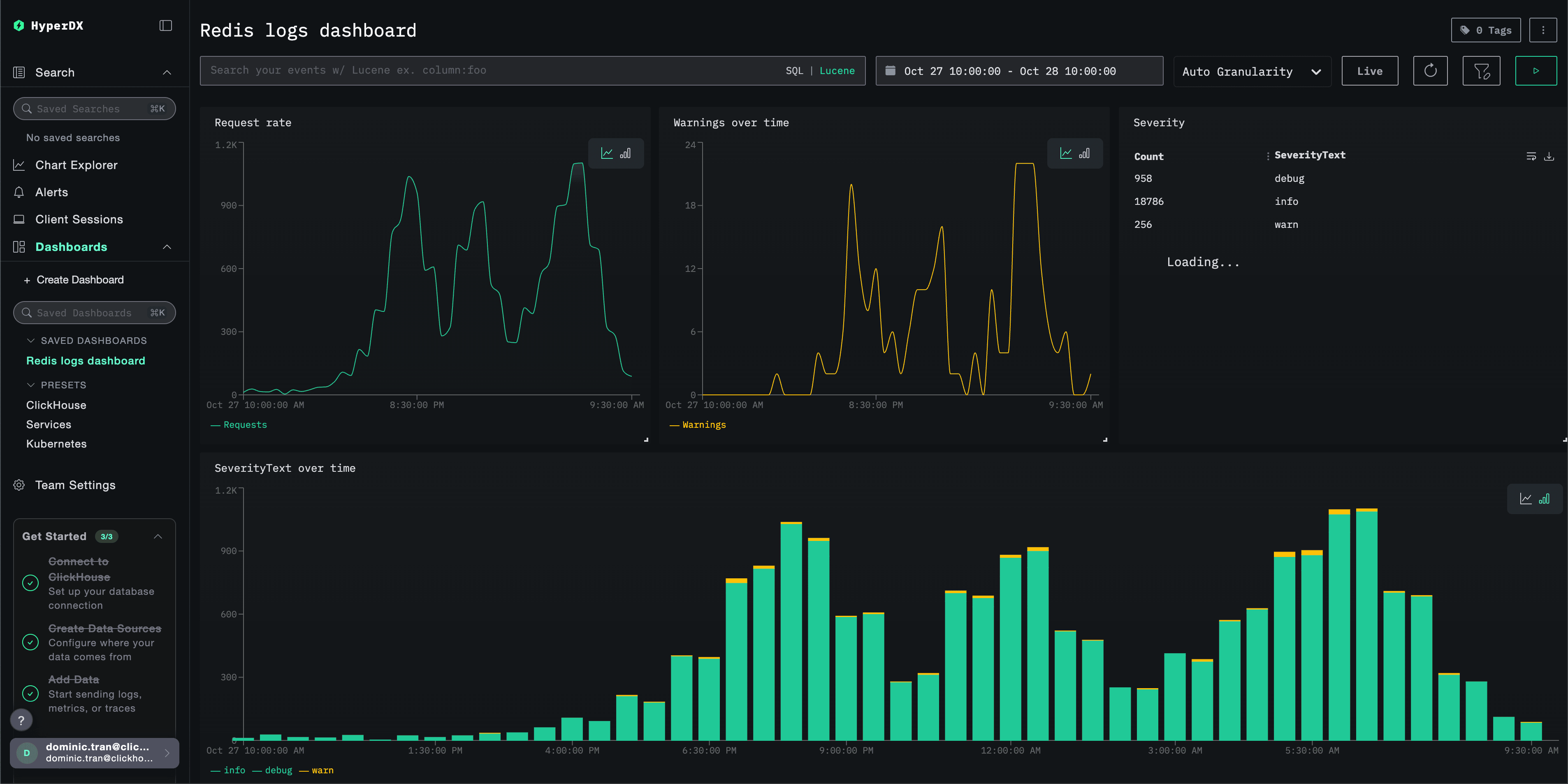
Para ajudar você a começar a monitorar o Redis com o ClickStack, fornecemos visualizações essenciais para os logs do Redis.
Baixar a configuração do dashboard
Importar dashboard pré-configurado
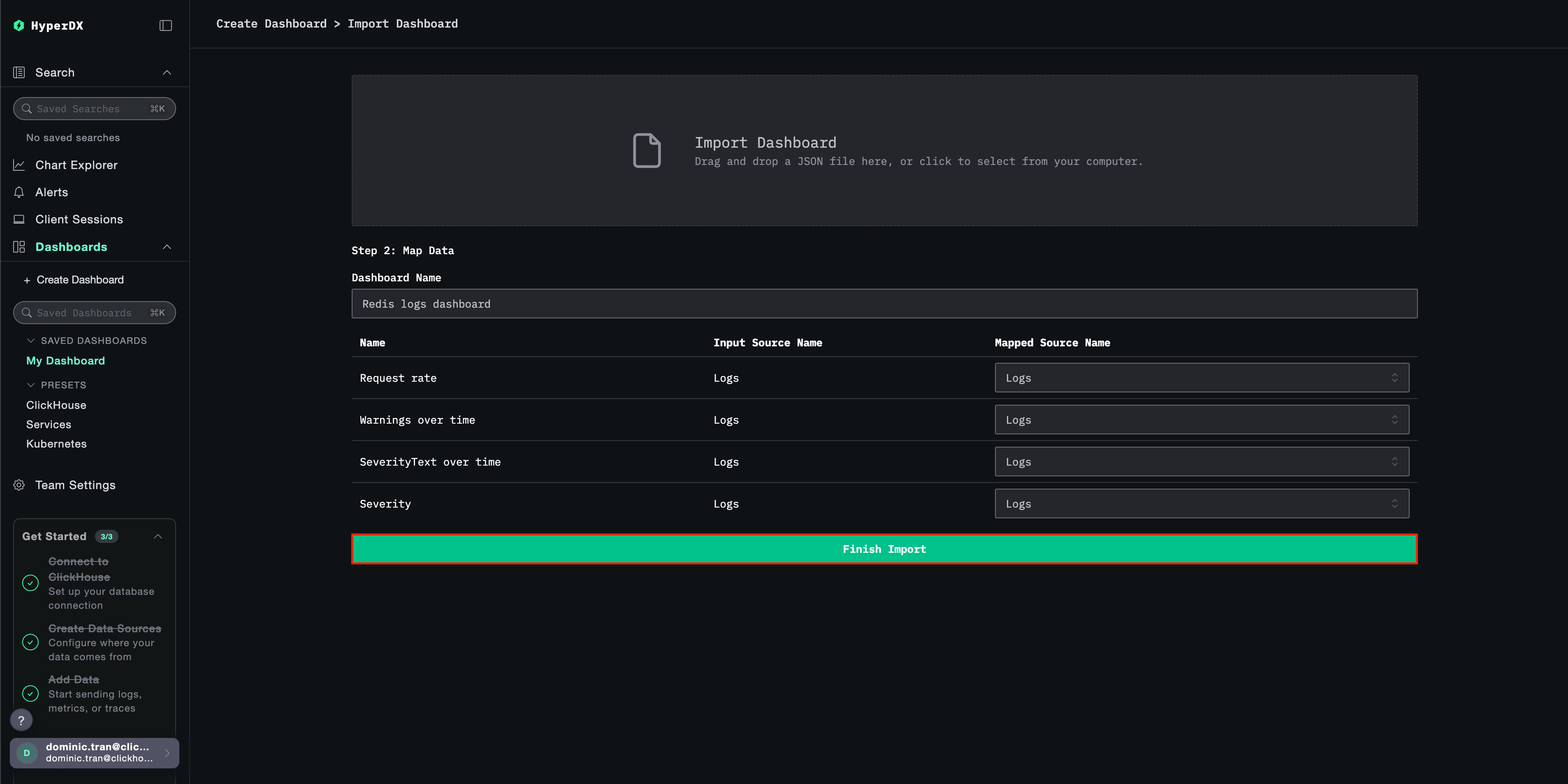
- Abra o HyperDX e navegue até a seção Dashboards.
- Clique em "Import Dashboard" no canto superior direito, no menu de reticências.

- Faça upload do arquivo redis-logs-dashboard.json e clique para concluir a importação.
O dashboard será criado com todas as visualizações pré-configuradas
Solução de problemas
Config personalizada não está sendo carregada
Verifique se a variável de ambiente está definida corretamente:
docker exec <container-name> printenv CUSTOM_OTELCOL_CONFIG_FILE
# Saída esperada: /etc/otelcol-contrib/custom.config.yaml
Verifique se o arquivo de configuração personalizado está montado:
docker exec <container-name> ls -lh /etc/otelcol-contrib/custom.config.yaml
# Saída esperada: Deve exibir o tamanho do arquivo e as permissões
Veja o conteúdo da configuração personalizada:
docker exec <container-name> cat /etc/otelcol-contrib/custom.config.yaml
# Deve exibir o conteúdo do seu redis-monitoring.yaml
Verifique se a configuração efetiva inclui o receiver filelog:
docker exec <container> cat /etc/otel/supervisor-data/effective.yaml | grep -A 10 filelog
# Deve exibir a configuração do seu receiver filelog/redis
Os logs não aparecem no HyperDX
Verifique se o Redis está gravando os logs em um arquivo:
redis-cli CONFIG GET logfile
# Saída esperada: Deve mostrar um caminho de arquivo, não uma string vazia
# Exemplo: 1) "logfile" 2) "/var/log/redis/redis-server.log"
Verifique se o Redis está gerando logs ativamente:
tail -f /var/log/redis/redis-server.log
# Deve exibir entradas de log recentes no formato Redis
Verifique se o collector consegue ler os logs:
docker exec <container> cat /var/log/redis/redis-server.log
# Deve exibir entradas de log do Redis
Verifique se há erros nos logs do collector:
docker exec <container> cat /etc/otel/supervisor-data/agent.log
# Procure mensagens de erro relacionadas ao filelog ou Redis
Se estiver usando o docker-compose, verifique os volumes compartilhados:
# Verifique se ambos os containers estão usando o mesmo volume
docker volume inspect <volume-name>
# Verifique se ambos os containers têm o volume montado
Logs não estão sendo processados corretamente
Verifique se o formato de log do Redis corresponde ao padrão esperado:
# Os logs do Redis devem ter este formato:
# 12345:M 28 Oct 2024 14:23:45.123 * Server started
tail -5 /var/log/redis/redis-server.log
Se os logs do Redis estiverem em um formato diferente, talvez seja necessário ajustar o padrão regex no operador regex_parser. O formato padrão é:
pid:role timestamp level message- Exemplo:
12345:M 28 Oct 2024 14:23:45.123 * Server started
Próximos passos
- Configure alertas para métricas críticas (taxas de erro, limiares de latência)
- Crie dashboards adicionais para casos de uso específicos (monitoramento de API, eventos de segurança)
Preparando para produção
Este guia se baseia no OpenTelemetry Collector integrado do ClickStack para uma configuração rápida. Para implantações em produção, recomendamos executar seu próprio OTel Collector e enviar os dados para o endpoint OTLP do ClickStack. Consulte Enviando dados do OpenTelemetry para a configuração de produção.