

 Set up docs MCP
Integração com uma implantação existente do Kafka
Monitore sua implantação atual do Kafka executando o contêiner OpenTelemetry JMX Metric Gatherer para coletar métricas e enviá-las ao ClickStack via OTLP.
Se quiser testar essa integração primeiro sem modificar sua configuração atual, vá para a seção do dataset de demonstração.
Pré-requisitos
- Instância do ClickStack em execução
- Instalação existente do Kafka (versão 2.0 ou superior) com JMX habilitado
- Acesso à rede entre o ClickStack e o Kafka (porta JMX 9999, porta Kafka 9092)
- JAR do OpenTelemetry JMX Metric Gatherer (instruções de download abaixo)
Obtenha a API key do ClickStack
O JMX Metric Gatherer envia dados para o endpoint OTLP do ClickStack, que exige autenticação.
- Abra o HyperDX na URL do seu ClickStack (por exemplo, http://localhost:8080)
- Crie uma conta ou faça login, se necessário
- Acesse Team Settings → API Keys
- Copie sua API key de ingestão

- Defina-a como uma variável de ambiente:
export CLICKSTACK_API_KEY=your-api-key-hereFaça download do JMX Metric Gatherer do OpenTelemetry
Baixe o arquivo JAR do JMX Metric Gatherer:
curl -L -o opentelemetry-jmx-metrics.jar \
  https://github.com/open-telemetry/opentelemetry-java-contrib/releases/download/v1.32.0/opentelemetry-jmx-metrics.jar
Verifique se o JMX do Kafka está habilitado
Certifique-se de que o JMX esteja habilitado nos brokers do Kafka. Para implantações com Docker:
services:
  kafka:
    image: confluentinc/cp-kafka:latest
    environment:
      JMX_PORT: 9999
      KAFKA_JMX_HOSTNAME: kafka
      # ... other Kafka configuration
    ports:
      - "9092:9092"
      - "9999:9999"
Para implantações que não usam Docker, defina o seguinte na inicialização do Kafka:
export JMX_PORT=9999Verifique se o JMX está acessível:
netstat -an | grep 9999Implante o JMX Metric Gatherer com Docker Compose
Este exemplo mostra uma configuração completa com Kafka, o JMX Metric Gatherer e ClickStack. Ajuste os nomes dos serviços e os endpoints para corresponder à sua implantação existente:
services:
  clickstack:
    image: clickhouse/clickstack-all-in-one:latest
    ports:
      - "8080:8080"
      - "4317:4317"
      - "4318:4318"
    networks:
      - monitoring

  kafka:
    image: confluentinc/cp-kafka:latest
    hostname: kafka
    container_name: kafka
    environment:
      KAFKA_NODE_ID: 1
      KAFKA_LISTENER_SECURITY_PROTOCOL_MAP: 'CONTROLLER:PLAINTEXT,PLAINTEXT:PLAINTEXT'
      KAFKA_ADVERTISED_LISTENERS: 'PLAINTEXT://kafka:9092'
      KAFKA_PROCESS_ROLES: 'broker,controller'
      KAFKA_CONTROLLER_QUORUM_VOTERS: '1@kafka:29093'
      KAFKA_LISTENERS: 'PLAINTEXT://kafka:9092,CONTROLLER://kafka:29093'
      KAFKA_CONTROLLER_LISTENER_NAMES: 'CONTROLLER'
      KAFKA_LOG_DIRS: '/tmp/kraft-combined-logs'
      KAFKA_OFFSETS_TOPIC_REPLICATION_FACTOR: 1
      KAFKA_TRANSACTION_STATE_LOG_REPLICATION_FACTOR: 1
      KAFKA_TRANSACTION_STATE_LOG_MIN_ISR: 1
      CLUSTER_ID: 'MkU3OEVBNTcwNTJENDM2Qk'
      JMX_PORT: 9999
      KAFKA_JMX_HOSTNAME: kafka
      KAFKA_JMX_OPTS: '-Dcom.sun.management.jmxremote -Dcom.sun.management.jmxremote.authenticate=false -Dcom.sun.management.jmxremote.ssl=false -Djava.rmi.server.hostname=kafka -Dcom.sun.management.jmxremote.rmi.port=9999'
    ports:
      - "9092:9092"
      - "9999:9999"
    networks:
      - monitoring

  kafka-jmx-exporter:
    image: eclipse-temurin:11-jre
    depends_on:
      - kafka
      - clickstack
    environment:
      - CLICKSTACK_API_KEY=${CLICKSTACK_API_KEY}
    volumes:
      - ./opentelemetry-jmx-metrics.jar:/app/opentelemetry-jmx-metrics.jar
    command: >
      sh -c "java
      -Dotel.jmx.service.url=service:jmx:rmi:///jndi/rmi://kafka:9999/jmxrmi
      -Dotel.jmx.target.system=kafka
      -Dotel.metrics.exporter=otlp
      -Dotel.exporter.otlp.protocol=http/protobuf
      -Dotel.exporter.otlp.endpoint=http://clickstack:4318
      -Dotel.exporter.otlp.headers=authorization=\${CLICKSTACK_API_KEY}
      -Dotel.resource.attributes=service.name=kafka,kafka.broker.id=broker-0
      -Dotel.jmx.interval.milliseconds=10000
      -jar /app/opentelemetry-jmx-metrics.jar"
    networks:
      - monitoring

networks:
  monitoring:
    driver: bridge
Principais parâmetros de configuração:
service:jmx:rmi:///jndi/rmi://kafka:9999/jmxrmi- URL de conexão JMX (use o hostname do seu Kafka)otel.jmx.target.system=kafka- Habilita métricas específicas do Kafkahttp://clickstack:4318- endpoint HTTP OTLP (use o hostname do seu ClickStack)authorization=\${CLICKSTACK_API_KEY}- API key para autenticação (obrigatória)service.name=kafka,kafka.broker.id=broker-0- Atributos de resource para filtragem10000- Intervalo de coleta em milissegundos (10 segundos)
Verifique as métricas no HyperDX
Faça login no HyperDX e confirme que as métricas estão sendo coletadas:
- Acesse o Chart Explorer
- Pesquise por
kafka.message.countoukafka.partition.count - As métricas devem aparecer em intervalos de 10 segundos
Principais métricas para verificar:
kafka.message.count- Total de mensagens processadaskafka.partition.count- Total de partiçõeskafka.partition.under_replicated- Deve ser 0 em um cluster saudávelkafka.network.io- Throughput de redekafka.request.time.*- Percentis de latência das requisições
Para gerar atividade e preencher mais métricas:
# Create a test topic
docker exec kafka bash -c "unset JMX_PORT && kafka-topics --create --topic test-topic --bootstrap-server kafka:9092 --partitions 3 --replication-factor 1"

# Send test messages
echo -e "Message 1\nMessage 2\nMessage 3" | docker exec -i kafka bash -c "unset JMX_PORT && kafka-console-producer --topic test-topic --bootstrap-server kafka:9092"Dataset de demonstração
Para usuários que querem testar a integração Kafka Metrics antes de configurar seus sistemas de produção, fornecemos um dataset pré-gerado com padrões realistas de métricas do Kafka.
Baixe o dataset de exemplo de métricas
Baixe os arquivos de métricas pré-gerados (29 horas de métricas do Kafka com padrões realistas):
# Baixe métricas gauge (contagem de partições, tamanhos de filas, latências, consumer lag)
curl -O https://datasets-documentation.s3.eu-west-3.amazonaws.com/clickstack-integrations/kafka/kafka-metrics-gauge.csv

# Baixe métricas sum (taxas de mensagens, taxas de bytes, contagem de requisições)
curl -O https://datasets-documentation.s3.eu-west-3.amazonaws.com/clickstack-integrations/kafka/kafka-metrics-sum.csv
O dataset inclui padrões realistas para um cluster Kafka de e-commerce com um único broker:
- 06:00-08:00: Pico da manhã - Aumento acentuado do tráfego em relação ao nível da madrugada
- 10:00-10:15: Promoção relâmpago - Pico dramático para 3,5x o tráfego normal
- 11:30: Evento de Implantação - Pico de 12x no consumer lag com partições sub-replicadas
- 14:00-15:30: Pico de compras - Tráfego intensamente elevado e sustentado em 2,8x o nível de base
- 17:00-17:30: Pico após o expediente - Pico secundário de tráfego
- 18:45: Rebalanceamento do consumer - Pico de 6x no lag durante o rebalanceamento
- 20:00-22:00: Queda no período da noite - Queda acentuada até os níveis da madrugada
Inicie o ClickStack
Inicie uma instância do ClickStack:
docker run -d --name clickstack-demo \
  -p 8080:8080 -p 4317:4317 -p 4318:4318 \
  clickhouse/clickstack-all-in-one:latest
Carregue as métricas no ClickStack
Carregue as métricas diretamente no ClickHouse:
# Carregue métricas gauge (contagem de partições, tamanhos de filas, latências, consumer lag)
cat kafka-metrics-gauge.csv | docker exec -i clickstack-demo \
  clickhouse-client --query "INSERT INTO otel_metrics_gauge FORMAT CSVWithNames"

# Carregue métricas sum (taxas de mensagens, taxas de bytes, contagem de requisições)
cat kafka-metrics-sum.csv | docker exec -i clickstack-demo \
  clickhouse-client --query "INSERT INTO otel_metrics_sum FORMAT CSVWithNames"
Verifique as métricas no HyperDX
Depois de carregar os dados, a forma mais rápida de ver suas métricas é pelo dashboard pré-configurado.
Vá para a seção Dashboards e visualizações para importar o dashboard e visualizar todas as métricas do Kafka de uma só vez.
Dashboards e visualizações
Para ajudar você a começar a monitorar o Kafka com o ClickStack, fornecemos visualizações essenciais para as métricas do Kafka.
Baixe a configuração do dashboard
Importe o dashboard pré-configurado
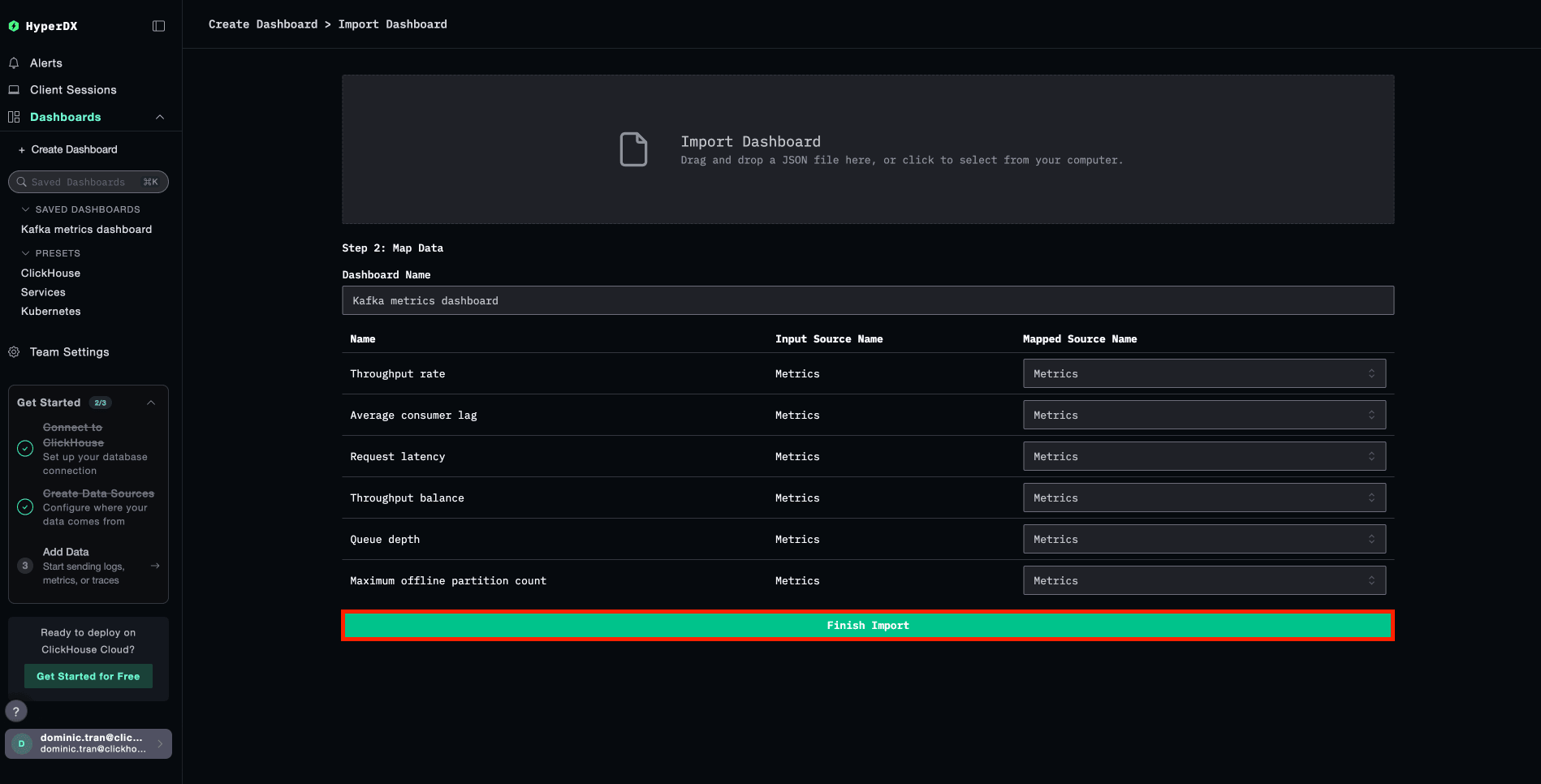
- Abra o HyperDX e vá até a seção Dashboards
- Clique em Import Dashboard no canto superior direito, no menu de reticências

- Faça upload do arquivo
kafka-metrics-dashboard.jsone clique em Finish Import
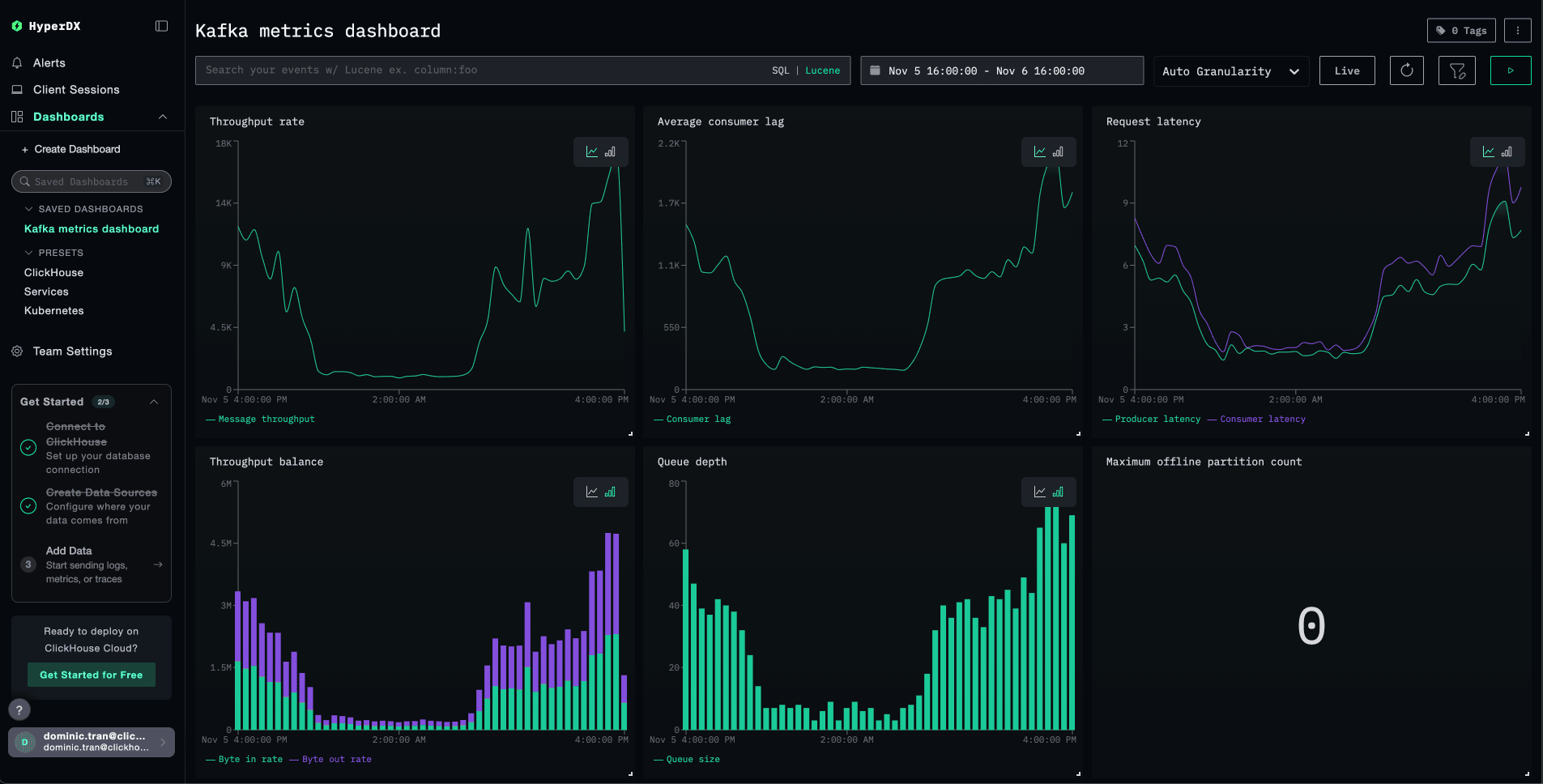
Visualize o dashboard
O dashboard será criado com todas as visualizações pré-configuradas:
Solução de problemas
Nenhuma métrica aparece no HyperDX
Verifique se a chave de API está configurada e sendo passada para o container:
# Verificar variável de ambiente
echo $CLICKSTACK_API_KEY

# Verificar se está no container
docker exec <jmx-exporter-container> env | grep CLICKSTACK_API_KEY
Se não estiver definido, defina-o e reinicie:
export CLICKSTACK_API_KEY=your-api-key-here
docker compose up -d kafka-jmx-exporter
Verifique se as métricas estão chegando ao ClickHouse:
docker exec <clickstack-container> clickhouse-client --query "
SELECT DISTINCT MetricName
FROM otel_metrics_sum
WHERE ServiceName = 'kafka'
LIMIT 10
"
Se você não vir nenhum resultado, verifique os logs do exporter JMX:
docker compose logs kafka-jmx-exporter | grep -i "error\|connection" | tail -10Gere atividade no Kafka para popular as métricas:
# Criar um tópico de teste
docker exec kafka bash -c "unset JMX_PORT && kafka-topics --create --topic test-topic --bootstrap-server kafka:9092 --partitions 3 --replication-factor 1"

# Enviar mensagens de teste
echo -e "Message 1\nMessage 2\nMessage 3" | docker exec -i kafka bash -c "unset JMX_PORT && kafka-console-producer --topic test-topic --bootstrap-server kafka:9092"
Erros de autenticação
Se você vir Authorization failed ou 401 Unauthorized:
- Verifique a API key na UI do HyperDX (Settings → API Keys → Ingestion API Key)
- Exporte novamente e reinicie:
export CLICKSTACK_API_KEY=your-correct-api-key
docker compose down
docker compose up -d
Conflitos de porta com comandos do cliente Kafka
Ao executar comandos do cliente Kafka de dentro do contêiner do Kafka, você poderá ver:
Error: Port already in use: 9999Adicione o prefixo unset JMX_PORT && aos comandos:
docker exec kafka bash -c "unset JMX_PORT && kafka-topics --list --bootstrap-server kafka:9092"Problemas de conectividade de rede
Se os logs do exporter JMX mostrarem Connection refused:
Verifique se todos os contêineres estão na mesma rede do Docker:
docker compose ps
docker network inspect <network-name>
Teste a conectividade:
# Do exportador JMX para o ClickStack
docker exec <jmx-exporter-container> sh -c "timeout 2 bash -c 'cat < /dev/null > /dev/tcp/clickstack/4318' && echo 'Connected' || echo 'Failed'"
Próximas etapas
- Configure alertas para métricas críticas (partições sub-replicadas, aumento do consumer lag, picos de latência das solicitações)
- Crie dashboards adicionais para casos de uso específicos (throughput por tópico, monitoramento de grupos de consumidores)
- Monitore vários brokers do Kafka adicionando instâncias adicionais do JMX Metric Gatherer com atributos de recurso
kafka.broker.idexclusivos
Em produção
Este guia envia métricas diretamente do JMX Metric Gatherer para o endpoint OTLP do ClickStack, o que funciona bem para testes e implantações pequenas.
Para ambientes de produção, implante seu próprio OpenTelemetry Collector como agente para receber métricas do JMX Exporter e encaminhá-las ao ClickStack. Isso oferece processamento em lote, resiliência e gerenciamento centralizado da configuração.
Consulte Ingestão com OpenTelemetry para ver padrões de implantação em produção e exemplos de configuração do coletor.