

 Set up docs MCP
Integração com uma instalação existente do Redis
Esta seção explica como configurar sua instalação existente do Redis para enviar métricas ao ClickStack, configurando o ClickStack OTel collector com o Redis receiver.
Se quiser testar a integração métricas do Redis antes de configurar seu próprio ambiente, você pode usar nosso demo dataset pré-configurado na seção a seguir.
Pré-requisitos
- Instância do ClickStack em execução
- Instalação existente do Redis (versão 3.0 ou posterior)
- Acesso de rede do ClickStack ao Redis (porta padrão 6379)
- Senha do Redis, caso a autenticação esteja habilitada
Verifique a conexão com o Redis
Primeiro, verifique se consegue se conectar ao Redis e se o comando INFO funciona:
# Test connection
redis-cli ping
# Expected output: PONG

# Test INFO command (used by metrics collector)
redis-cli INFO server
# Should display Redis server information
Se o Redis exigir autenticação:
redis-cli -a <your-password> pingEndpoints comuns do Redis:
- Instalação local:
localhost:6379 - Docker: use o nome do contêiner ou do serviço (por exemplo,
redis:6379) - Remoto:
<redis-host>:6379
Criar configuração personalizada do OTel collector
O ClickStack permite estender a configuração básica do OpenTelemetry collector ao montar um arquivo de configuração personalizado e definir uma variável de ambiente. A configuração personalizada é mesclada à configuração básica gerenciada pelo HyperDX via OpAMP.
Crie um arquivo chamado redis-metrics.yaml com a seguinte configuração:
receivers:
  redis:
    endpoint: "localhost:6379"
    collection_interval: 10s
    # Uncomment if Redis requires authentication
    # password: ${env:REDIS_PASSWORD}

    # Configure which metrics to collect
    metrics:
      redis.commands.processed:
        enabled: true
      redis.clients.connected:
        enabled: true
      redis.memory.used:
        enabled: true
      redis.keyspace.hits:
        enabled: true
      redis.keyspace.misses:
        enabled: true
      redis.keys.evicted:
        enabled: true
      redis.keys.expired:
        enabled: true

processors:
  resource:
    attributes:
      - key: service.name
        value: "redis"
        action: upsert

service:
  pipelines:
    metrics/redis:
      receivers: [redis]
      processors:
        - resource
        - memory_limiter
        - batch
      exporters:
        - clickhouse
Esta configuração:
- Conecta ao Redis em
localhost:6379(ajuste o endpoint para o seu ambiente) - Coleta métricas a cada 10 segundos
- Coleta as principais métricas de desempenho (comandos, clientes, memória, estatísticas do keyspace)
- Define o atributo de resource
service.nameobrigatório de acordo com as convenções semânticas do OpenTelemetry - Encaminha métricas para o ClickHouse exporter por meio de um pipeline dedicado
Principais métricas coletadas:
redis.commands.processed- Comandos processados por segundoredis.clients.connected- Número de clientes conectadosredis.clients.blocked- Clientes bloqueados em chamadas bloqueantesredis.memory.used- Memória usada pelo Redis em bytesredis.memory.peak- Pico de uso de memóriaredis.keyspace.hits- Buscas de chave bem-sucedidasredis.keyspace.misses- Buscas de chave malsucedidas (para cálculo da taxa de acerto do cache)redis.keys.expired- Chaves expiradasredis.keys.evicted- Chaves removidas devido à pressão de memóriaredis.connections.received- Total de conexões recebidasredis.connections.rejected- Conexões rejeitadas
Configure o ClickStack para carregar uma configuração personalizada
Para habilitar uma configuração personalizada do coletor na implantação existente do ClickStack, você deve:
- Montar o arquivo de configuração personalizado em
/etc/otelcol-contrib/custom.config.yaml - Definir a variável de ambiente
CUSTOM_OTELCOL_CONFIG_FILE=/etc/otelcol-contrib/custom.config.yaml - Garantir a conectividade de rede entre o ClickStack e o Redis
Opção 1: Docker Compose
Atualize a configuração de implantação do seu ClickStack:
services:
  clickstack:
    # ... existing configuration ...
    environment:
      - CUSTOM_OTELCOL_CONFIG_FILE=/etc/otelcol-contrib/custom.config.yaml
      # Optional: If Redis requires authentication
      # - REDIS_PASSWORD=your-redis-password
      # ... other environment variables ...
    volumes:
      - ./redis-metrics.yaml:/etc/otelcol-contrib/custom.config.yaml:ro
      # ... other volumes ...
    # If Redis is in the same compose file:
    depends_on:
      - redis

  redis:
    image: redis:7-alpine
    ports:
      - "6379:6379"
    # Optional: Enable authentication
    # command: redis-server --requirepass your-redis-password
Opção 2: docker run (imagem all-in-one)
Se estiver usando a imagem all-in-one com docker run:
docker run --name clickstack \
  -p 8080:8080 -p 4317:4317 -p 4318:4318 \
  -e CUSTOM_OTELCOL_CONFIG_FILE=/etc/otelcol-contrib/custom.config.yaml \
  -v "$(pwd)/redis-metrics.yaml:/etc/otelcol-contrib/custom.config.yaml:ro" \
  clickhouse/clickstack-all-in-one:latest
Importante: Se o Redis estiver em execução em outro contêiner, use a rede do Docker:
# Create a network
docker network create monitoring

# Run Redis on the network
docker run -d --name redis --network monitoring redis:7-alpine

# Run ClickStack on the same network (update endpoint to "redis:6379" in config)
docker run --name clickstack \
  --network monitoring \
  -p 8080:8080 -p 4317:4317 -p 4318:4318 \
  -e CUSTOM_OTELCOL_CONFIG_FILE=/etc/otelcol-contrib/custom.config.yaml \
  -v "$(pwd)/redis-metrics.yaml:/etc/otelcol-contrib/custom.config.yaml:ro" \
  clickhouse/clickstack-all-in-one:latest
Verifique as métricas no HyperDX
Depois de configurar, entre no HyperDX e verifique se as métricas estão sendo coletadas:
- Acesse o explorador de métricas
- Procure métricas que comecem com
redis.(por exemplo,redis.commands.processed,redis.memory.used) - Você deverá ver pontos de dados das métricas aparecendo no intervalo de coleta configurado
Dataset de demonstração
Para usuários que desejam testar a integração métricas do Redis antes de configurar seus sistemas de produção, fornecemos um dataset pré-gerado com padrões realistas de métricas do Redis.
Baixe o dataset de métricas de exemplo
Baixe os arquivos de métricas pré-gerados (24 horas de métricas do Redis com padrões realistas):
# Baixar métricas gauge (memória, taxa de fragmentação)
curl -O https://datasets-documentation.s3.eu-west-3.amazonaws.com/clickstack-integrations/redis/redis-metrics-gauge.csv

# Baixar métricas sum (comandos, conexões, estatísticas de keyspace)
curl -O https://datasets-documentation.s3.eu-west-3.amazonaws.com/clickstack-integrations/redis/redis-metrics-sum.csv
O dataset inclui padrões realistas:
- Evento de aquecimento de cache (06:00) - A taxa de acerto sobe de 30% para 80%
- Pico de tráfego (14:30-14:45) - Pico de 5x no tráfego com pressão nas conexões
- Pressão de memória (20:00) - Evicções de chaves e degradação do desempenho do cache
- Padrões diários de tráfego - Picos no horário comercial, quedas à noite e micropicos aleatórios
Inicie o ClickStack
Inicie uma instância do ClickStack:
docker run -d --name clickstack-demo \
  -p 8080:8080 -p 4317:4317 -p 4318:4318 \
  clickhouse/clickstack-all-in-one:latest
Aguarde cerca de 30 segundos para o ClickStack iniciar completamente.
Carregue métricas no ClickStack
Carregue as métricas diretamente no ClickHouse:
# Carregar métricas gauge (memória, fragmentação)
cat redis-metrics-gauge.csv | docker exec -i clickstack-demo \
  clickhouse-client --query "INSERT INTO otel_metrics_gauge FORMAT CSVWithNames"

# Carregar métricas sum (comandos, conexões, keyspace)
cat redis-metrics-sum.csv | docker exec -i clickstack-demo \
  clickhouse-client --query "INSERT INTO otel_metrics_sum FORMAT CSVWithNames"
Verifique as métricas no HyperDX
Depois de carregadas, a forma mais rápida de ver suas métricas é pelo dashboard pré-configurado.
Siga para a seção Painéis e visualização para importar o dashboard e ver todas as métricas do Redis de uma só vez.
Painéis e visualização
Para ajudar você a começar a monitorar o Redis com o ClickStack, fornecemos visualizações essenciais para métricas do Redis.
Baixar a configuração do dashboard
Importar o dashboard pré-configurado
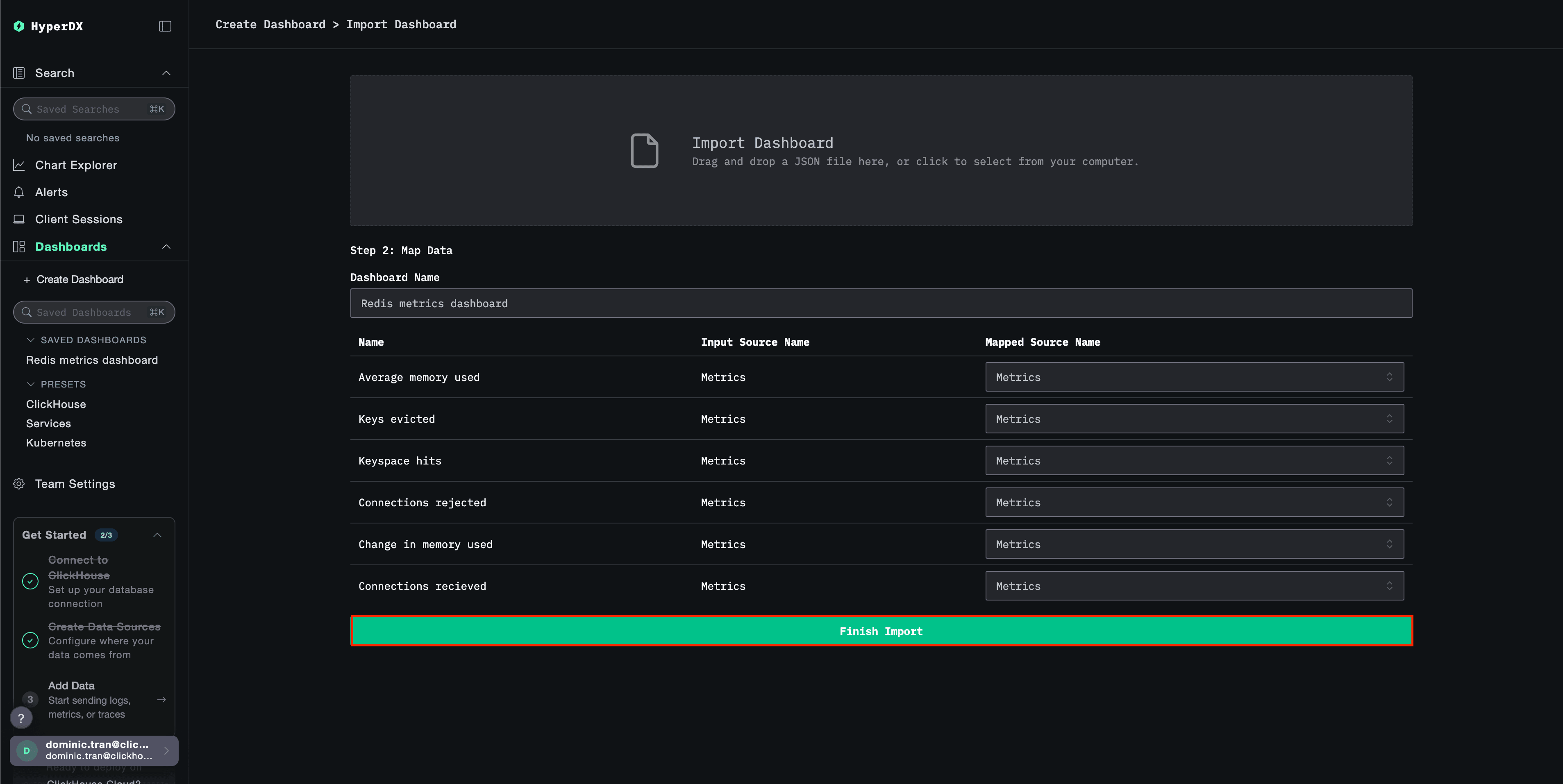
- Abra o HyperDX e navegue até a seção Painéis
- Clique em Import Dashboard no canto superior direito, no menu de reticências

- Faça upload do arquivo
redis-metrics-dashboard.jsone clique em Finish Import
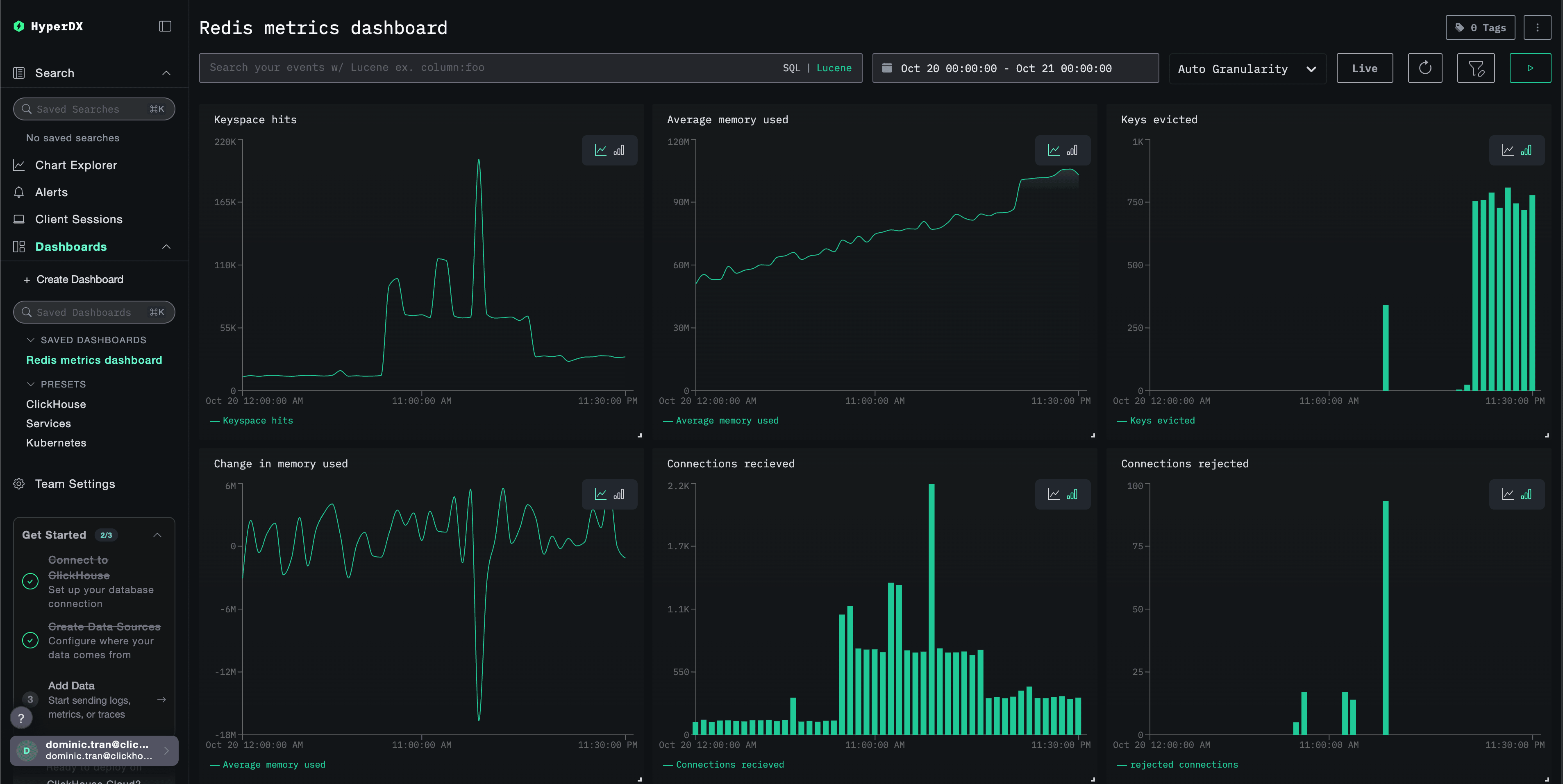
Visualize o dashboard
O dashboard será criado com todas as visualizações pré-configuradas:
Solução de problemas
Configuração personalizada não está carregando
Verifique se a variável de ambiente CUSTOM_OTELCOL_CONFIG_FILE está definida corretamente:
docker exec <container-name> printenv CUSTOM_OTELCOL_CONFIG_FILEVerifique se o arquivo de configuração personalizado está montado em /etc/otelcol-contrib/custom.config.yaml:
docker exec <container-name> ls -lh /etc/otelcol-contrib/custom.config.yamlVeja o conteúdo da config personalizada para verificar se está legível:
docker exec <container-name> cat /etc/otelcol-contrib/custom.config.yamlAs métricas não aparecem no HyperDX
Verifique se o Redis está acessível a partir do coletor:
# Do contêiner do ClickStack
docker exec <clickstack-container> redis-cli -h <redis-host> ping
# Saída esperada: PONG
Verifique se o comando INFO do Redis está funcionando:
docker exec <clickstack-container> redis-cli -h <redis-host> INFO stats
# Deve exibir estatísticas do Redis
Verifique se a configuração efetiva inclui o receiver do Redis:
docker exec <container> cat /etc/otel/supervisor-data/effective.yaml | grep -A 10 "redis:"Verifique se há erros nos logs do collector:
docker exec <container> cat /etc/otel/supervisor-data/agent.log | grep -i redis
# Procure erros de conexão ou falhas de autenticação
Erros de autenticação
Se você encontrar erros de autenticação nos logs:
# Verificar se o Redis requer autenticação
redis-cli CONFIG GET requirepass

# Testar autenticação
redis-cli -a <password> ping

# Verificar se a senha está definida no ambiente do ClickStack
docker exec <clickstack-container> printenv REDIS_PASSWORD
Atualize sua configuração para usar a senha:
receivers:
  redis:
    endpoint: "redis:6379"
    password: ${env:REDIS_PASSWORD}
Problemas de conectividade de rede
Se o ClickStack não conseguir se conectar ao Redis:
# Verifique se ambos os contêineres estão na mesma rede
docker network inspect <network-name>

# Teste a conectividade
docker exec <clickstack-container> ping redis
docker exec <clickstack-container> telnet redis 6379
Certifique-se de que o arquivo do Docker Compose ou os comandos docker run coloquem ambos os contêineres na mesma rede.
Próximos passos
- Configure alertas para métricas críticas (limites de uso de memória, limites de conexão, quedas na taxa de acerto do cache)
- Crie dashboards adicionais para casos de uso específicos (defasagem de replicação, desempenho da persistência)
- Monitore várias instâncias do Redis duplicando a configuração do receiver com endpoints e nomes de serviço diferentes
Colocando em produção
Este guia usa o OpenTelemetry Collector integrado do ClickStack para uma configuração rápida. Para implantações em produção, recomendamos executar seu próprio OTel collector e enviar os dados para o endpoint OTLP do ClickStack. Consulte Enviando dados do OpenTelemetry para a configuração de produção.