

 Set up docs MCP
与现有 Redis 集成
本节介绍如何配置现有的 Redis 部署:通过为 ClickStack OTel collector 配置 Redis receiver,将指标发送到 ClickStack。
如果你想在配置自己现有的环境之前先测试 Redis 指标集成,可以在下一节中使用我们预先配置的演示数据集。
前置条件
- 正在运行的 ClickStack 实例
- 已有的 Redis 安装 (3.0 或更高版本)
- ClickStack 到 Redis 的网络访问 (默认端口 6379)
- 如果启用了身份验证,则需要 Redis 密码
验证 Redis 连接
首先,确认你可以连接到 Redis,并且 INFO 命令能够正常执行:
# Test connection
redis-cli ping
# Expected output: PONG

# Test INFO command (used by metrics collector)
redis-cli INFO server
# Should display Redis server information
如果 Redis 启用了身份验证:
redis-cli -a <your-password> ping常见的 Redis 端点:
- 本地安装:
localhost:6379 - Docker:使用容器名称或服务名称 (例如
redis:6379) - 远程:
<redis-host>:6379
创建自定义 OTel collector 配置
ClickStack 支持通过挂载自定义配置文件并设置环境变量来扩展基础 OpenTelemetry collector 配置。自定义配置会与 HyperDX 通过 OpAMP 管理的基础配置合并。
创建一个名为 redis-metrics.yaml 的文件,内容如下:
receivers:
  redis:
    endpoint: "localhost:6379"
    collection_interval: 10s
    # Uncomment if Redis requires authentication
    # password: ${env:REDIS_PASSWORD}

    # Configure which metrics to collect
    metrics:
      redis.commands.processed:
        enabled: true
      redis.clients.connected:
        enabled: true
      redis.memory.used:
        enabled: true
      redis.keyspace.hits:
        enabled: true
      redis.keyspace.misses:
        enabled: true
      redis.keys.evicted:
        enabled: true
      redis.keys.expired:
        enabled: true

processors:
  resource:
    attributes:
      - key: service.name
        value: "redis"
        action: upsert

service:
  pipelines:
    metrics/redis:
      receivers: [redis]
      processors:
        - resource
        - memory_limiter
        - batch
      exporters:
        - clickhouse
此配置:
- 连接到
localhost:6379上的 Redis (请根据你的部署调整端点) - 每 10 秒采集一次指标
- 采集关键性能指标 (命令、客户端、内存、keyspace 统计信息)
- 按照 OpenTelemetry 语义约定 设置必需的
service.name资源属性 - 通过专用管道将指标路由到 ClickHouse exporter
采集的关键指标:
redis.commands.processed- 每秒处理的命令数redis.clients.connected- 已连接的客户端数量redis.clients.blocked- 因阻塞调用而被阻塞的客户端数量redis.memory.used- Redis 已使用的内存字节数redis.memory.peak- 峰值内存占用redis.keyspace.hits- 成功的键查找次数redis.keyspace.misses- 失败的键查找次数 (用于计算缓存命中率)redis.keys.expired- 已过期的键数量redis.keys.evicted- 因内存压力而被驱逐的键数量redis.connections.received- 接收到的连接总数redis.connections.rejected- 被拒绝的连接数
配置 ClickStack 以加载自定义配置
要在现有的 ClickStack 部署中启用自定义 collector 配置,您需要:
- 将自定义配置文件挂载到
/etc/otelcol-contrib/custom.config.yaml - 设置环境变量
CUSTOM_OTELCOL_CONFIG_FILE=/etc/otelcol-contrib/custom.config.yaml - 确保 ClickStack 与 Redis 之间的网络连通
选项 1:Docker Compose
更新您的 ClickStack 部署配置:
services:
  clickstack:
    # ... existing configuration ...
    environment:
      - CUSTOM_OTELCOL_CONFIG_FILE=/etc/otelcol-contrib/custom.config.yaml
      # Optional: If Redis requires authentication
      # - REDIS_PASSWORD=your-redis-password
      # ... other environment variables ...
    volumes:
      - ./redis-metrics.yaml:/etc/otelcol-contrib/custom.config.yaml:ro
      # ... other volumes ...
    # If Redis is in the same compose file:
    depends_on:
      - redis

  redis:
    image: redis:7-alpine
    ports:
      - "6379:6379"
    # Optional: Enable authentication
    # command: redis-server --requirepass your-redis-password
选项 2:Docker run (一体化镜像)
如果使用一体化镜像并通过 docker run 运行:
docker run --name clickstack \
  -p 8080:8080 -p 4317:4317 -p 4318:4318 \
  -e CUSTOM_OTELCOL_CONFIG_FILE=/etc/otelcol-contrib/custom.config.yaml \
  -v "$(pwd)/redis-metrics.yaml:/etc/otelcol-contrib/custom.config.yaml:ro" \
  clickhouse/clickstack-all-in-one:latest
重要: 如果 Redis 在另一个容器中运行,请使用 Docker 网络:
# Create a network
docker network create monitoring

# Run Redis on the network
docker run -d --name redis --network monitoring redis:7-alpine

# Run ClickStack on the same network (update endpoint to "redis:6379" in config)
docker run --name clickstack \
  --network monitoring \
  -p 8080:8080 -p 4317:4317 -p 4318:4318 \
  -e CUSTOM_OTELCOL_CONFIG_FILE=/etc/otelcol-contrib/custom.config.yaml \
  -v "$(pwd)/redis-metrics.yaml:/etc/otelcol-contrib/custom.config.yaml:ro" \
  clickhouse/clickstack-all-in-one:latest
在 HyperDX 中验证指标
配置完成后,登录 HyperDX 并确认指标是否已开始流入:
- 打开指标浏览器
- 搜索以
redis.开头的指标 (例如:redis.commands.processed、redis.memory.used) - 你应会看到指标数据点按你配置的采集间隔持续出现
演示数据集
对于想在配置生产系统之前先测试 Redis 指标集成的用户,我们提供了一个预生成的数据集,其中包含逼真的 Redis 指标变化模式。
下载样本指标数据集
下载预生成的指标文件 (24 小时的 Redis 指标数据,包含逼真的变化模式) :
# 下载 gauge 指标(内存、碎片率)
curl -O https://datasets-documentation.s3.eu-west-3.amazonaws.com/clickstack-integrations/redis/redis-metrics-gauge.csv

# 下载 sum 指标(命令、连接、keyspace 统计)
curl -O https://datasets-documentation.s3.eu-west-3.amazonaws.com/clickstack-integrations/redis/redis-metrics-sum.csv
该数据集包含以下逼真模式:
- 缓存预热事件 (06:00) - 命中率从 30% 升至 80%
- 流量突增 (14:30-14:45) - 流量激增 5 倍,并伴随连接压力
- 内存压力 (20:00) - 出现 key 驱逐,缓存性能下降
- 每日流量模式 - 工作时段达到高峰、夜间回落,并随机出现小尖峰
启动 ClickStack
启动一个 ClickStack 实例:
docker run -d --name clickstack-demo \
  -p 8080:8080 -p 4317:4317 -p 4318:4318 \
  clickhouse/clickstack-all-in-one:latest
等待大约 30 秒,让 ClickStack 完全启动。
将指标加载到 ClickStack 中
将指标直接加载到 ClickHouse:
# 加载 gauge 指标(内存、碎片)
cat redis-metrics-gauge.csv | docker exec -i clickstack-demo \
  clickhouse-client --query "INSERT INTO otel_metrics_gauge FORMAT CSVWithNames"

# 加载 sum 指标(命令、连接、keyspace)
cat redis-metrics-sum.csv | docker exec -i clickstack-demo \
  clickhouse-client --query "INSERT INTO otel_metrics_sum FORMAT CSVWithNames"
在 HyperDX 中验证指标
加载完成后,查看指标的最快方式是使用预置仪表盘。
继续前往 Dashboards and visualization 部分,导入仪表盘并一次查看全部 Redis 指标。
仪表盘与可视化
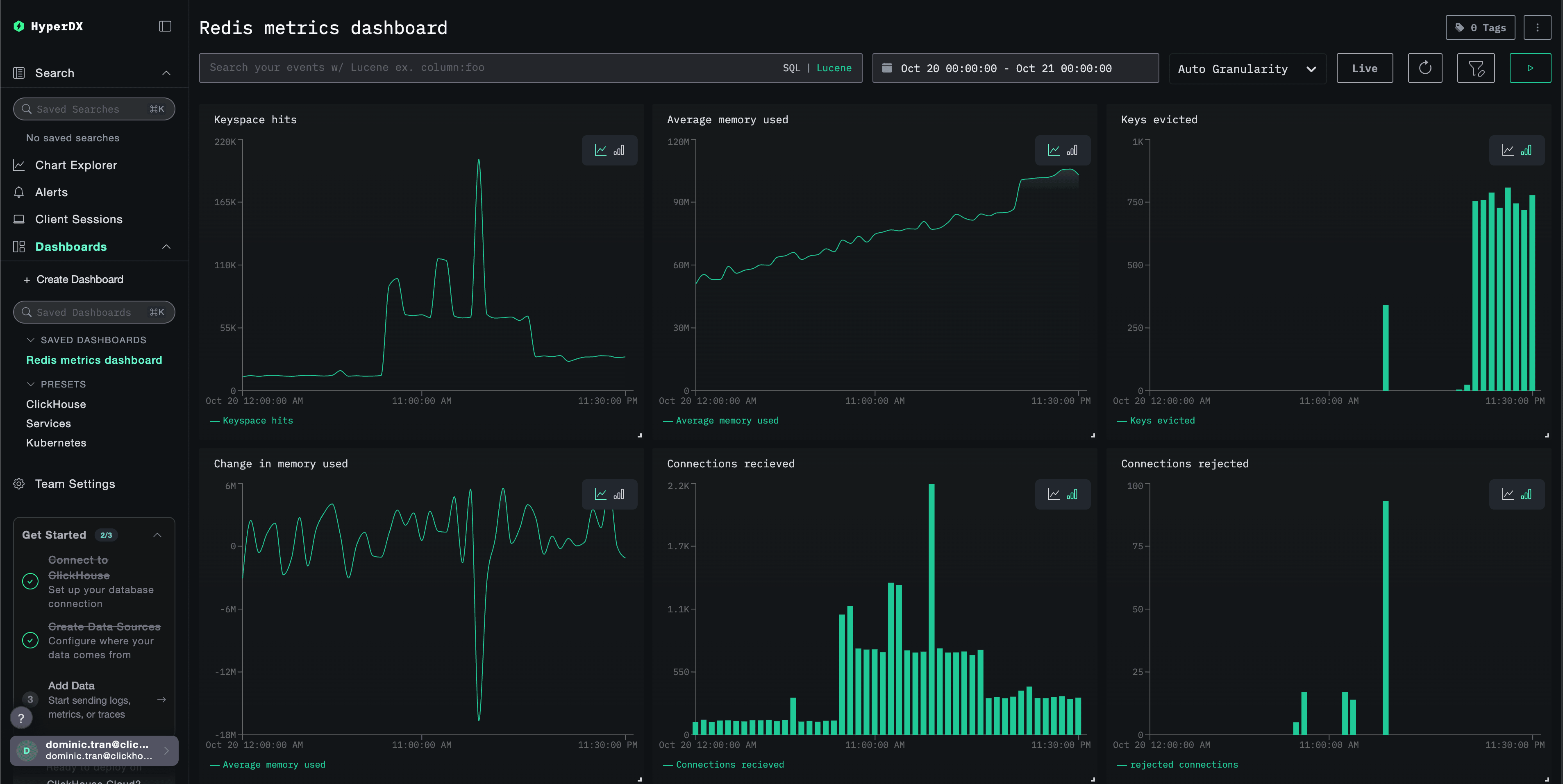
为帮助你开始使用 ClickStack 监控 Redis,我们提供了 Redis 指标 的关键可视化内容。
下载仪表盘配置
导入预构建的仪表盘
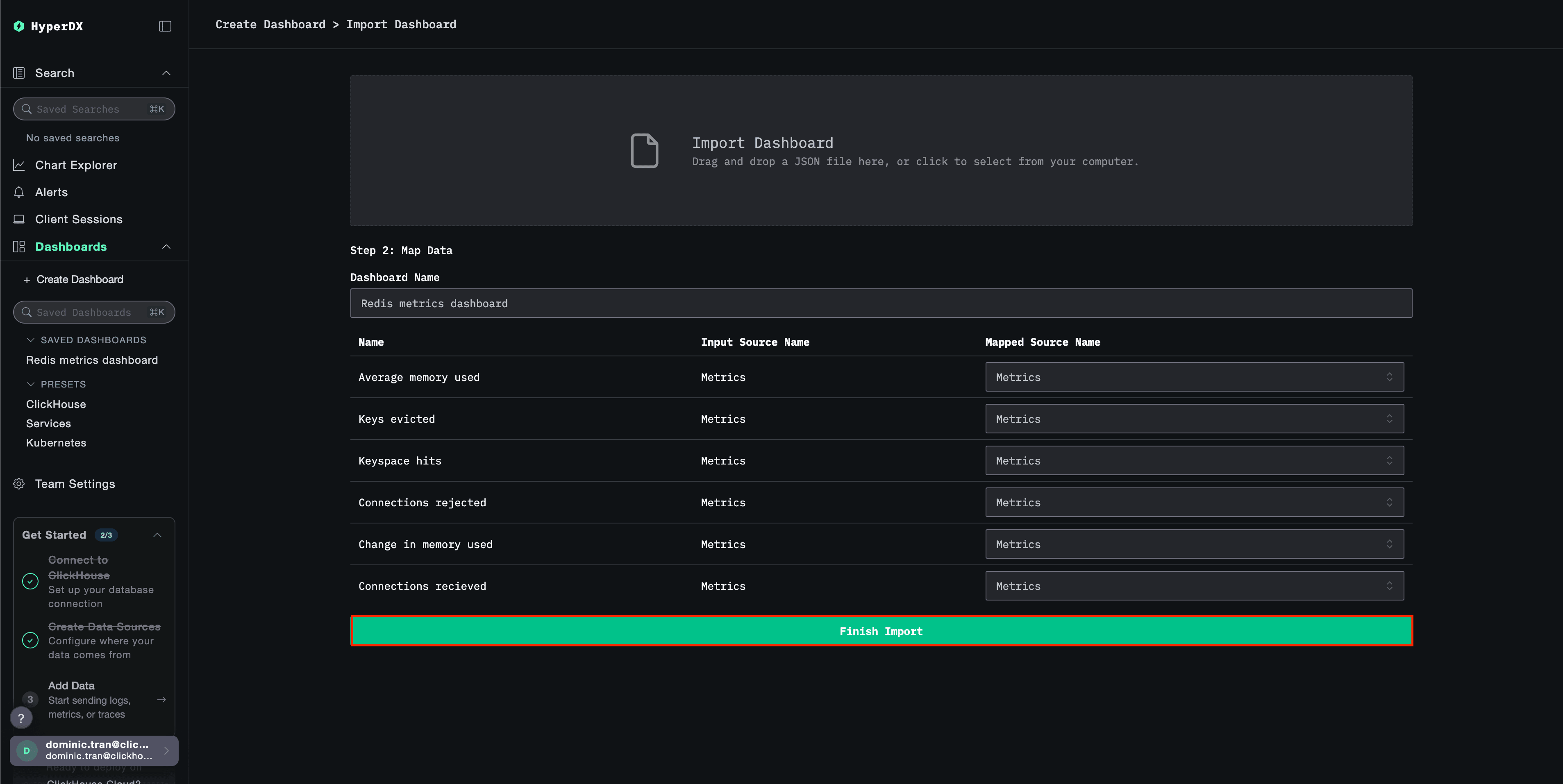
- 打开 HyperDX 并导航到仪表盘部分
- 点击右上角省略号菜单中的 Import Dashboard

- 上传
redis-metrics-dashboard.json文件,然后点击 Finish Import
查看仪表盘
仪表盘创建完成后,所有可视化都将预先配置好:
故障排查
自定义配置未正确加载
请确认环境变量 CUSTOM_OTELCOL_CONFIG_FILE 设置正确:
docker exec <container-name> printenv CUSTOM_OTELCOL_CONFIG_FILE检查自定义配置文件是否已挂载到 /etc/otelcol-contrib/custom.config.yaml:
docker exec <container-name> ls -lh /etc/otelcol-contrib/custom.config.yaml查看自定义 config 内容,确认其可正常读取:
docker exec <container-name> cat /etc/otelcol-contrib/custom.config.yamlHyperDX 中没有显示任何指标
确认采集器可以访问 Redis:
# 从 ClickStack 容器中执行
docker exec <clickstack-container> redis-cli -h <redis-host> ping
# 预期输出:PONG
检查 Redis INFO 命令是否能正常运行:
docker exec <clickstack-container> redis-cli -h <redis-host> INFO stats
# 应显示 Redis 统计信息
确认生效的配置中包含你的 Redis receiver:
docker exec <container> cat /etc/otel/supervisor-data/effective.yaml | grep -A 10 "redis:"检查 collector 日志中是否有错误:
docker exec <container> cat /etc/otel/supervisor-data/agent.log | grep -i redis
# 查找连接错误或身份验证失败
身份验证错误
如果您在日志中看到身份验证错误:
# 验证 Redis 是否需要身份验证
redis-cli CONFIG GET requirepass

# 测试身份验证
redis-cli -a <password> ping

# 确保在 ClickStack 环境中已设置密码
docker exec <clickstack-container> printenv REDIS_PASSWORD
更新配置,使用该密码:
receivers:
  redis:
    endpoint: "redis:6379"
    password: ${env:REDIS_PASSWORD}
网络连接问题
如果 ClickStack 无法连接到 Redis:
# 检查两个容器是否在同一网络中
docker network inspect <network-name>

# 测试连通性
docker exec <clickstack-container> ping redis
docker exec <clickstack-container> telnet redis 6379
确保在 Docker Compose 文件或 docker run 命令中,将两个容器置于同一网络中。
后续步骤
- 为关键指标设置告警 (如内存使用量阈值、连接数限制、缓存命中率下降)
- 针对特定用例创建更多仪表盘 (如复制延迟、持久化性能)
- 通过复制 receiver 配置并使用不同的端点和服务名称,监控多个 Redis 实例
部署到生产环境
本指南利用 ClickStack 内置的 OpenTelemetry Collector 实现快速设置。对于生产环境部署,我们建议运行您自己的 OTel Collector,并将数据发送到 ClickStack 的 OTLP 端点。有关生产环境配置,请参见发送 OpenTelemetry 数据。