

 Set up docs MCP
Análises voltadas ao cliente para qualquer plataforma. Criado para visualizações elegantes. Desenvolvido para ser simples.
Objetivo
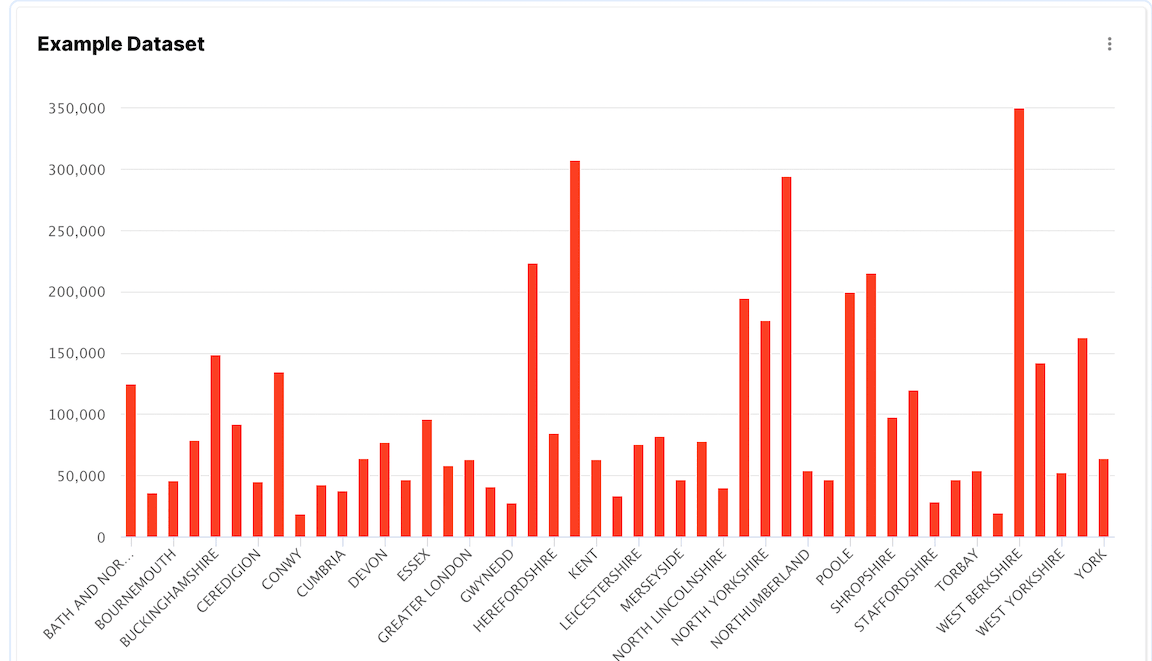
Neste guia, você vai conectar seus dados do ClickHouse ao Explo e visualizar os resultados. O gráfico ficará assim:
Reúna seus detalhes de conexão
Para se conectar ao ClickHouse via HTTP(S), você precisa das seguintes informações:
| Parâmetro(s) | Descrição |
|---|---|
HOST and PORT |
Normalmente, a porta é 8443 ao usar TLS ou 8123 quando não se usa TLS. |
DATABASE NAME |
Por padrão, há um banco de dados chamado default; use o nome do banco de dados ao qual você deseja se conectar. |
USERNAME and PASSWORD |
Por padrão, o nome de usuário é default. Use o nome de usuário apropriado para o seu caso de uso. |
Os detalhes do seu serviço do ClickHouse Cloud estão disponíveis no console do ClickHouse Cloud. Selecione um serviço e clique em Connect:

Escolha HTTPS. Os detalhes de conexão são exibidos em um comando curl de exemplo.

Se você estiver usando ClickHouse autogerenciado, os detalhes de conexão são definidos pelo administrador do seu ClickHouse.
Conecte o Explo ao ClickHouse
-
Crie uma conta no Explo.
-
Clique na aba Dados do Explo na barra lateral esquerda.
- Clique em Conectar fonte de dados no canto superior direito.
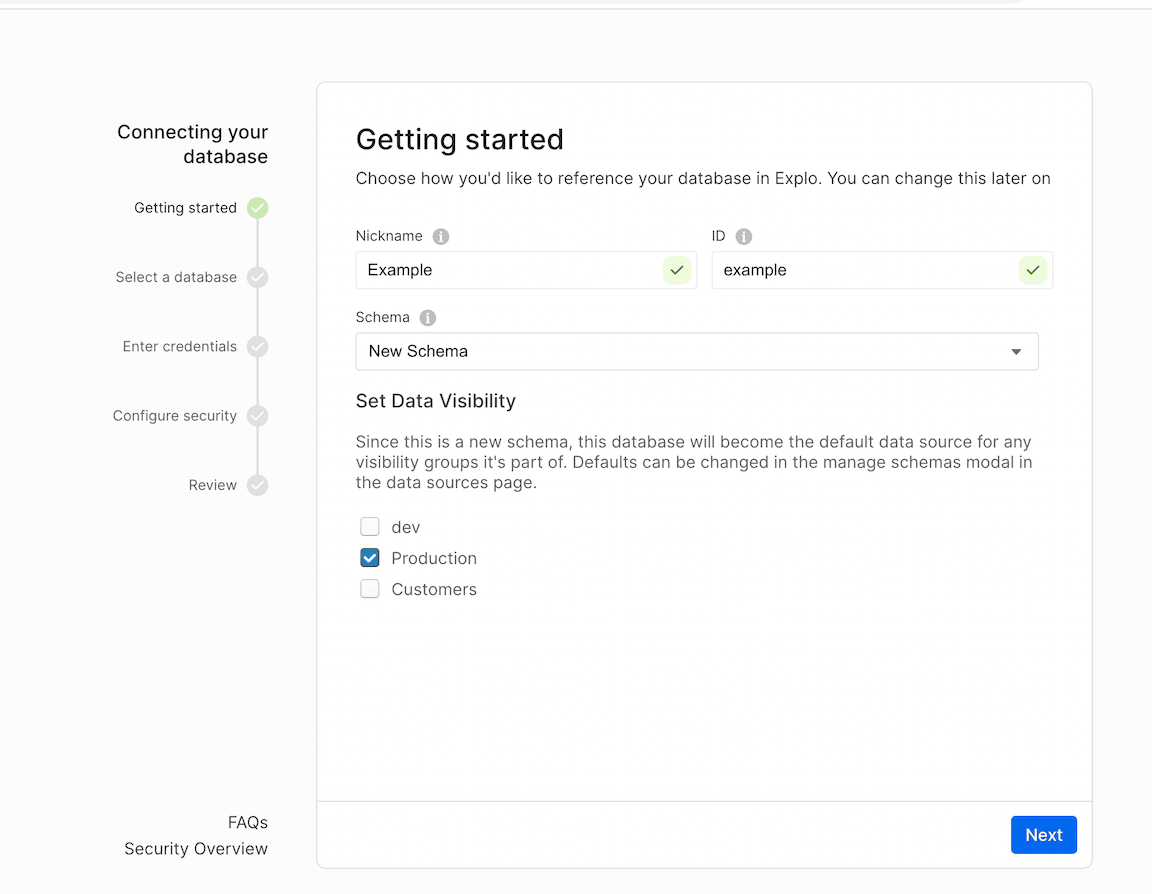
- Preencha as informações na página Primeiros passos
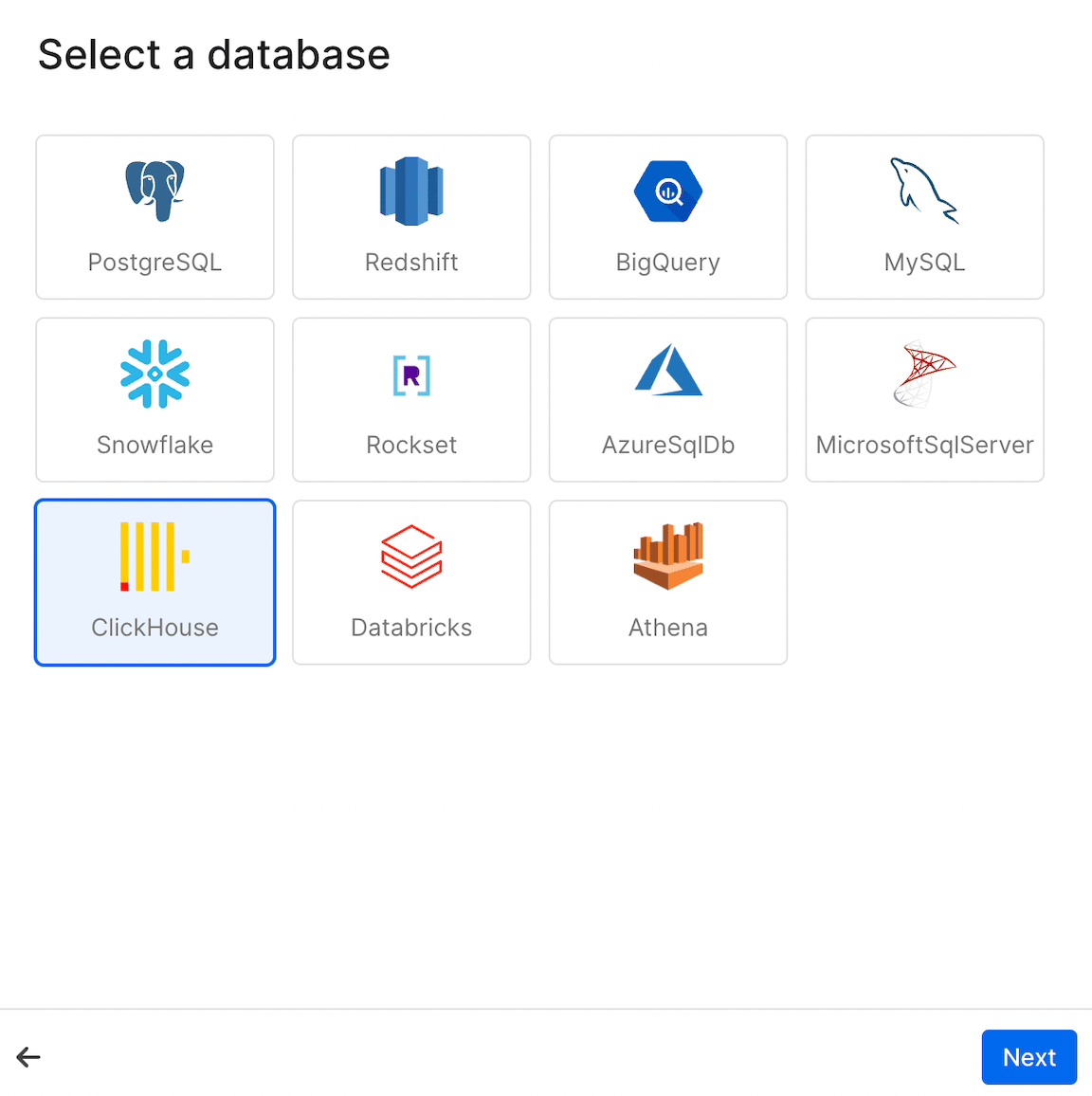
- Selecione ClickHouse
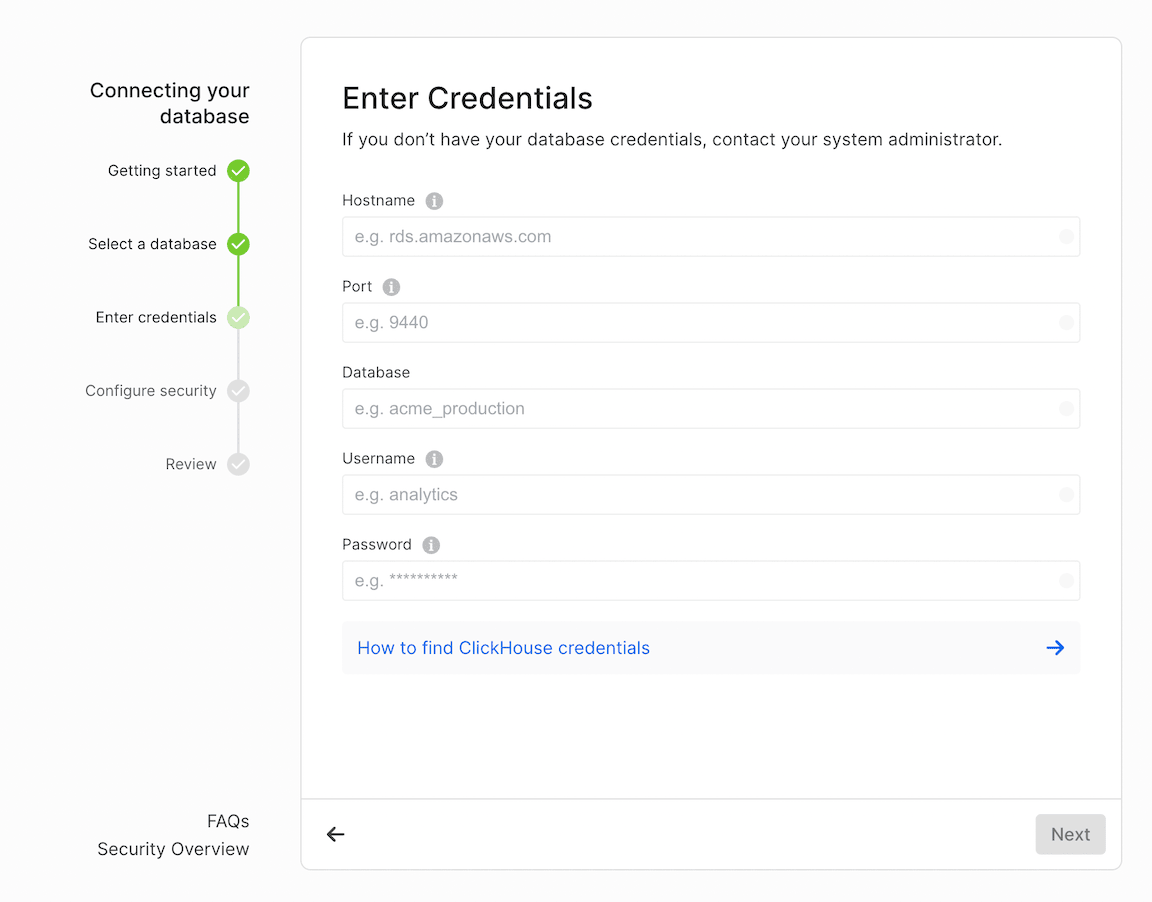
- Insira suas Credenciais do ClickHouse.
- Configure Segurança
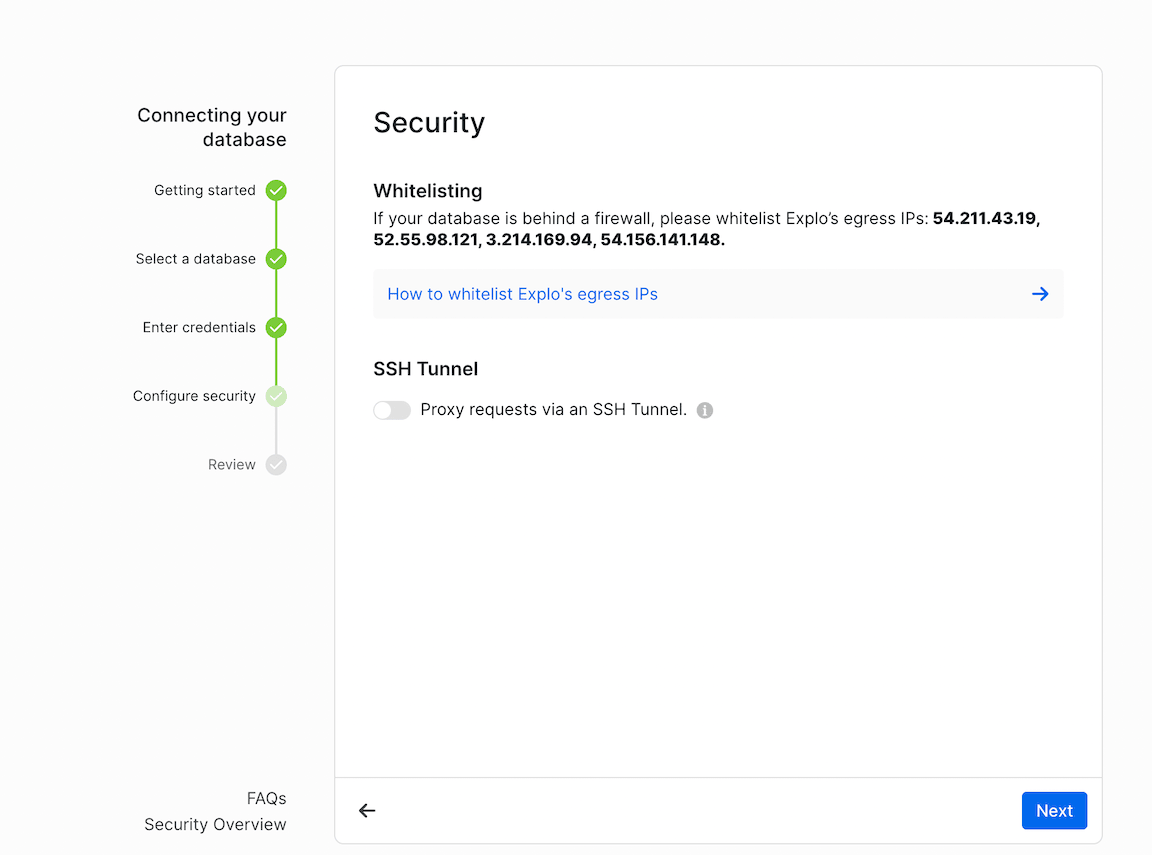
- No ClickHouse, adicione os IPs do Explo à lista de permissões.
54.211.43.19, 52.55.98.121, 3.214.169.94 e 54.156.141.148
Crie um painel
- Vá para a aba painel na barra de navegação à esquerda.
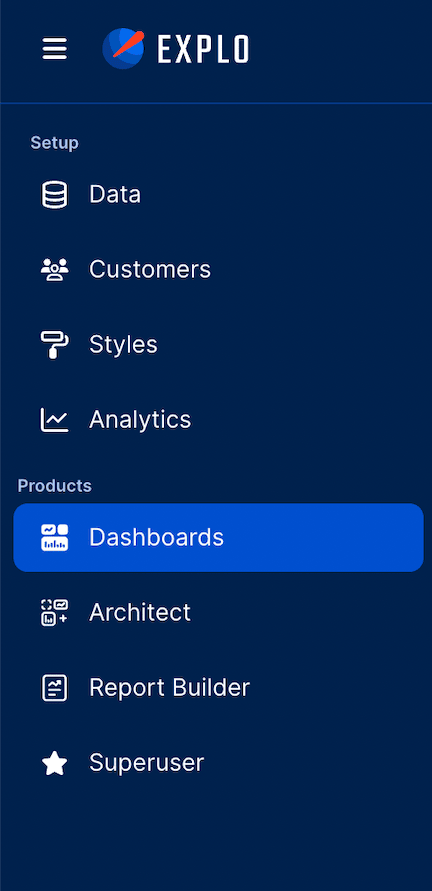
- Clique em Criar painel no canto superior direito e dê um nome ao seu painel. Pronto, você criou um painel!

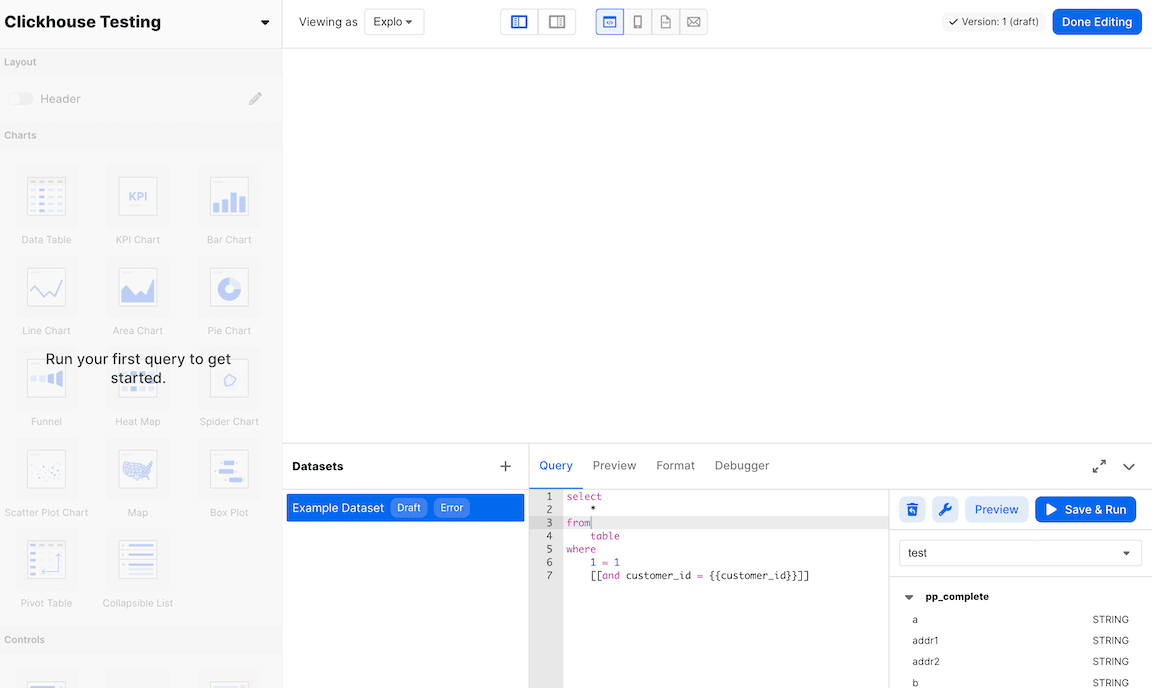
- Agora você deverá ver uma tela semelhante a esta:
Executar uma consulta SQL
- Obtenha o nome da sua tabela na barra lateral direita, sob o título do seu schema. Em seguida, insira o seguinte comando no editor do seu conjunto de dados:
SELECT * FROM YOUR_TABLE_NAME LIMIT 100
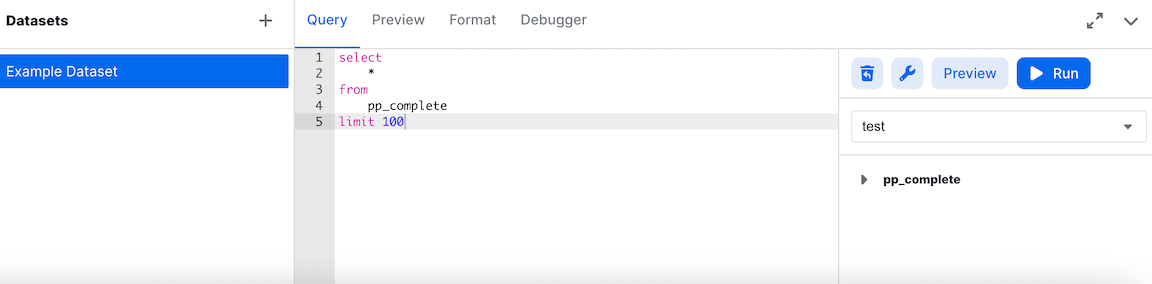
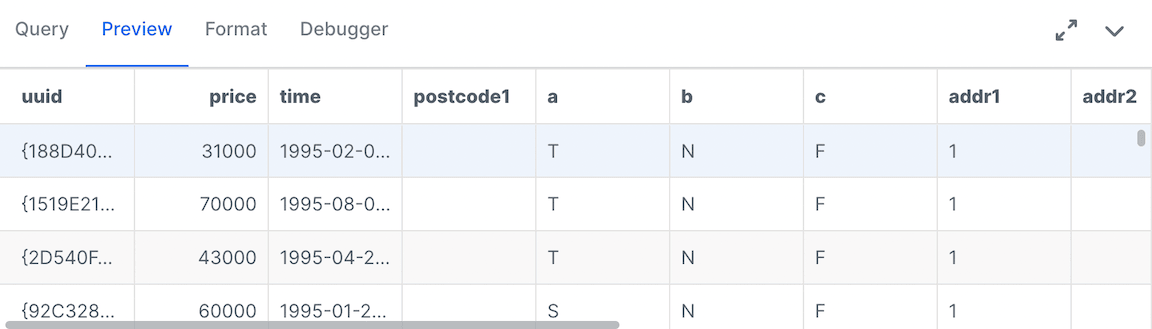
- Agora clique em Run e vá para a aba de visualização para ver seus dados.
Crie um gráfico
- No lado esquerdo, arraste o ícone de gráfico de barras para a tela.
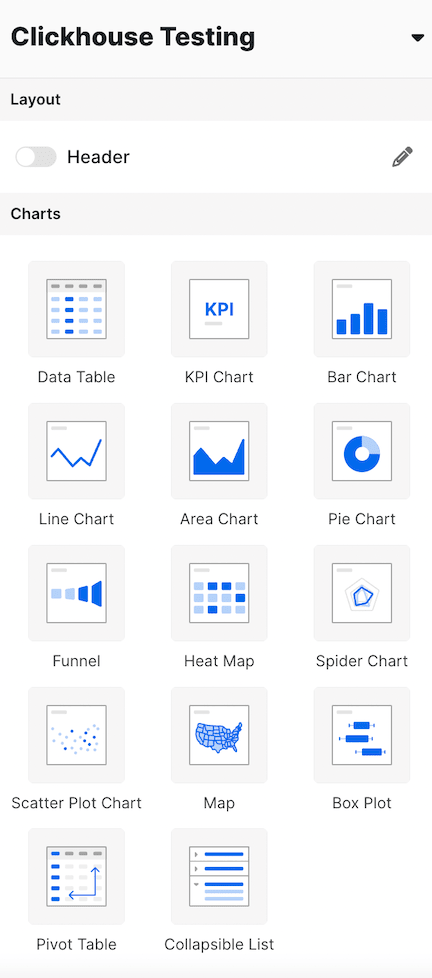
- Selecione o conjunto de dados. Agora você deverá ver uma tela como a seguir:
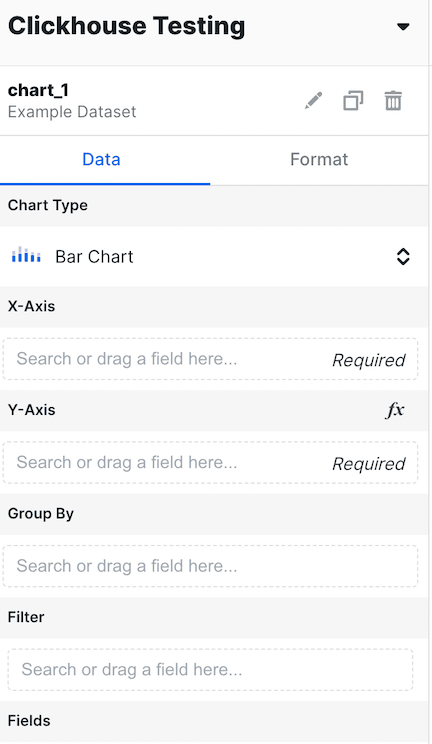
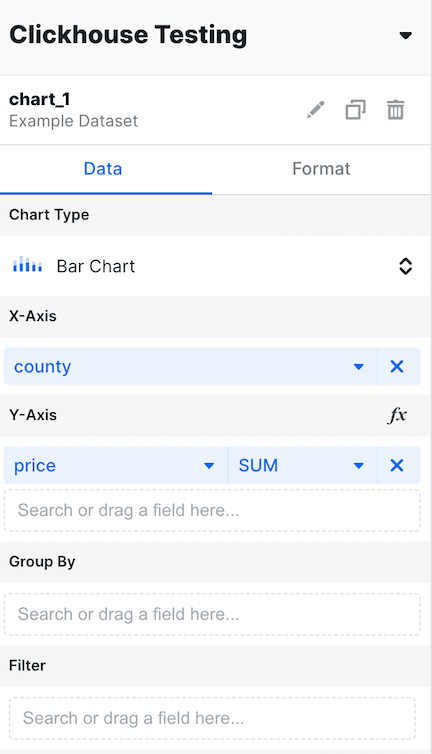
- Preencha county no eixo X e Price na seção do eixo Y, assim:
- Agora, altere a agregação para AVG.
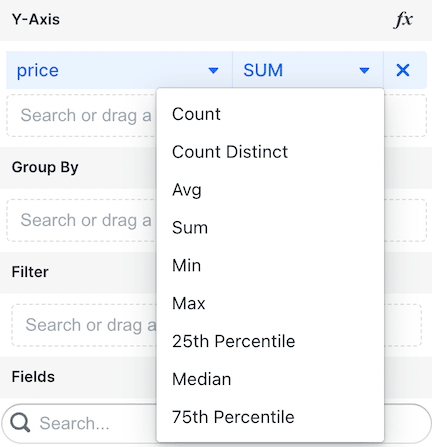
- Agora temos o preço médio dos imóveis por condado!
Saiba mais
Encontre mais informações sobre o Explo e sobre como criar painéis na documentação do Explo.