

 Set up docs MCP
コミュニティ管理
あらゆるプラットフォーム向けの顧客向け分析。美しい可視化を実現するために設計され、シンプルさを追求して構築されています。
目標
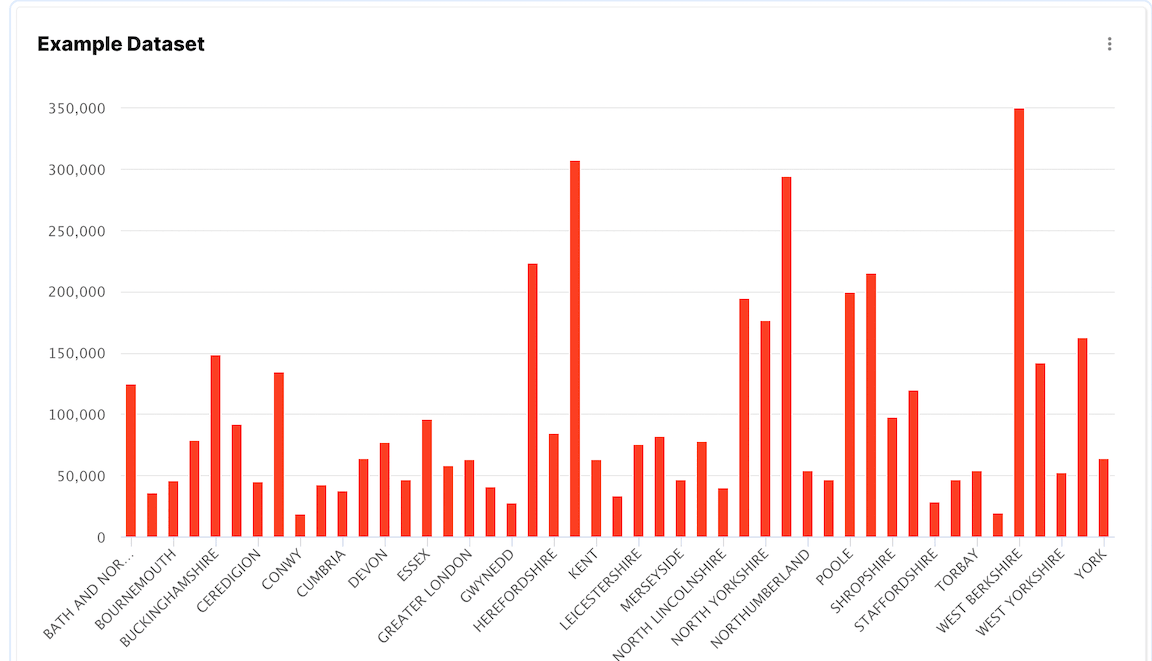
このガイドでは、ClickHouse のデータを Explo に接続して、結果を可視化します。グラフは次のようになります。
接続の詳細を確認する
HTTP(S) で ClickHouse に接続するには、次の情報が必要です。
| Parameter(s) | Description |
|---|---|
HOST and PORT |
通常、TLS を使用する場合のポートは 8443、TLS を使用しない場合は 8123 です。 |
DATABASE NAME |
デフォルトでは default という名前のデータベースがあります。接続先のデータベース名を使用してください。 |
USERNAME and PASSWORD |
デフォルトのユーザー名は default です。用途に応じたユーザー名を使用してください。 |
ClickHouse Cloud サービスの詳細は、ClickHouse Cloud コンソールで確認できます。 サービスを選択し、Connect をクリックします。

HTTPS を選択します。接続情報は curl コマンドの例として表示されます。

セルフマネージド ClickHouse を使用している場合、接続情報は ClickHouse 管理者によって設定されます。
Explo を ClickHouse に接続する
-
Explo アカウントを作成します。
-
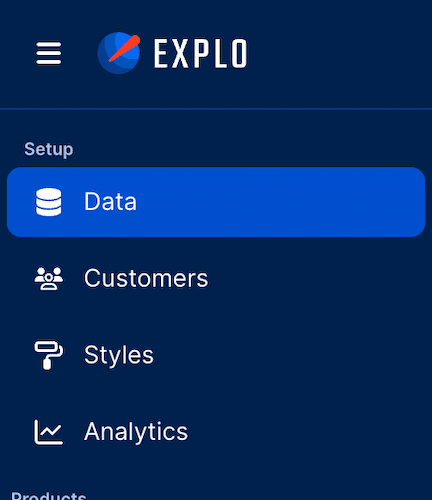
左側のサイドバーにある Explo の data タブをクリックします。
- 右上にある Connect Data Source をクリックします。
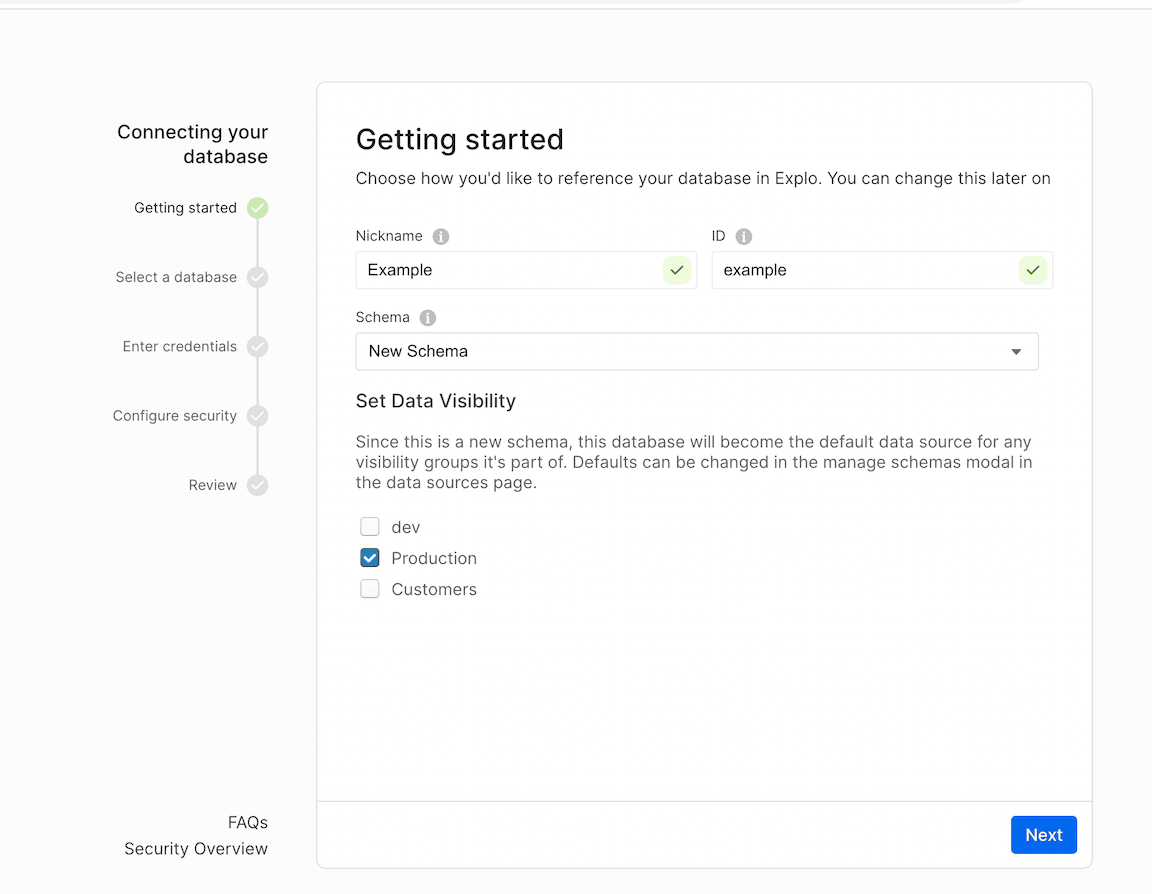
- Getting Started ページで必要な情報を入力します
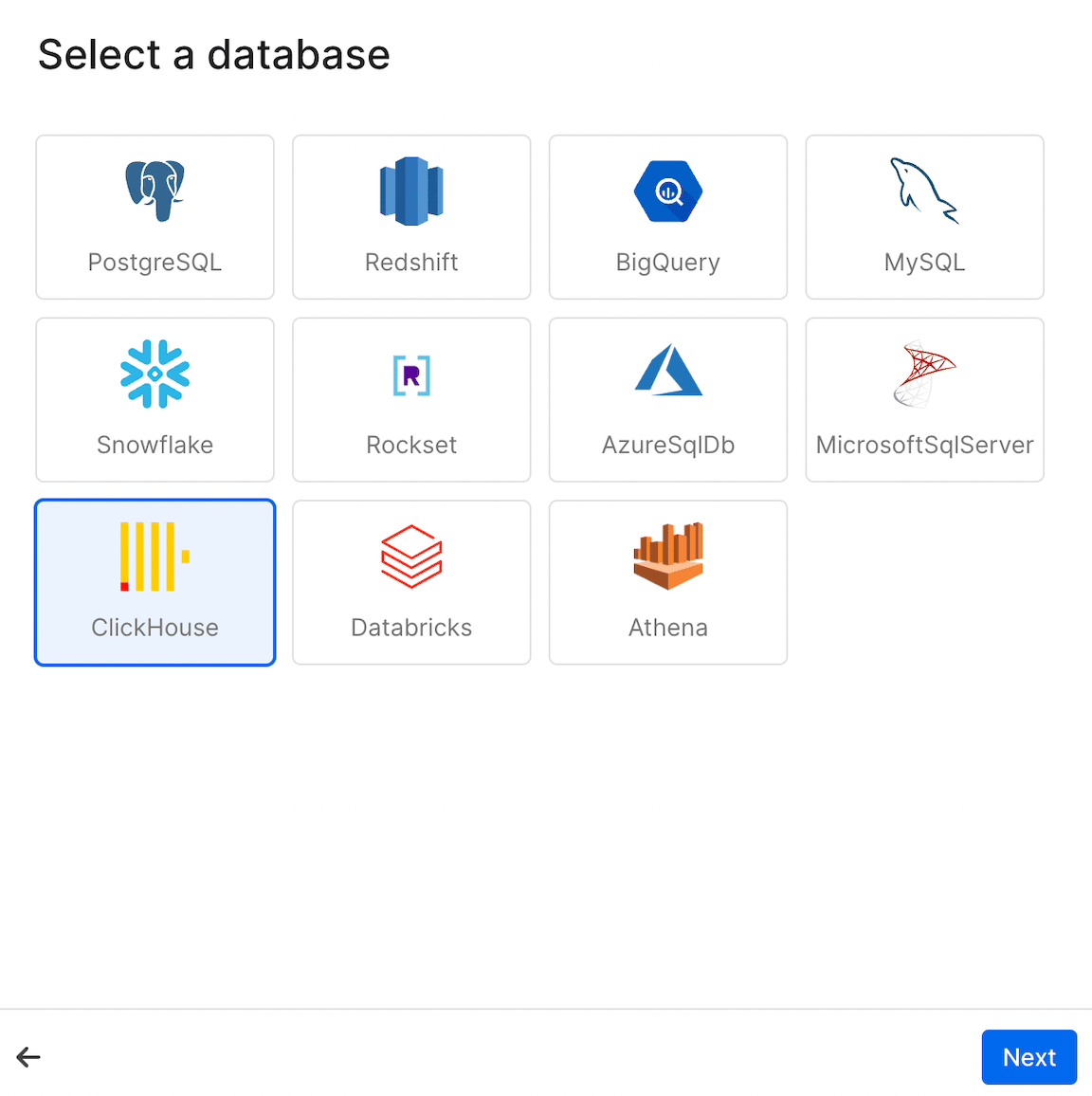
- ClickHouse を選択します
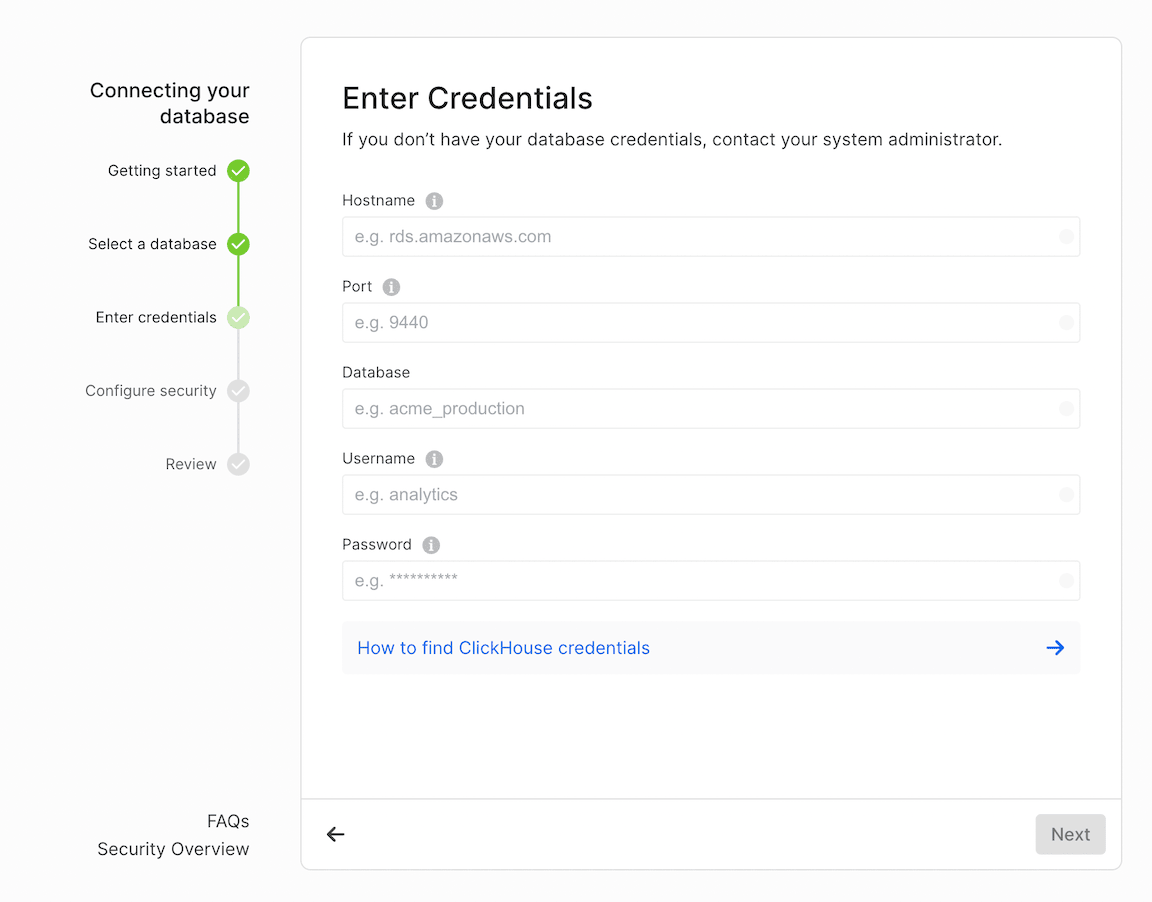
- ClickHouse の認証情報 を入力します。
- Security を設定します
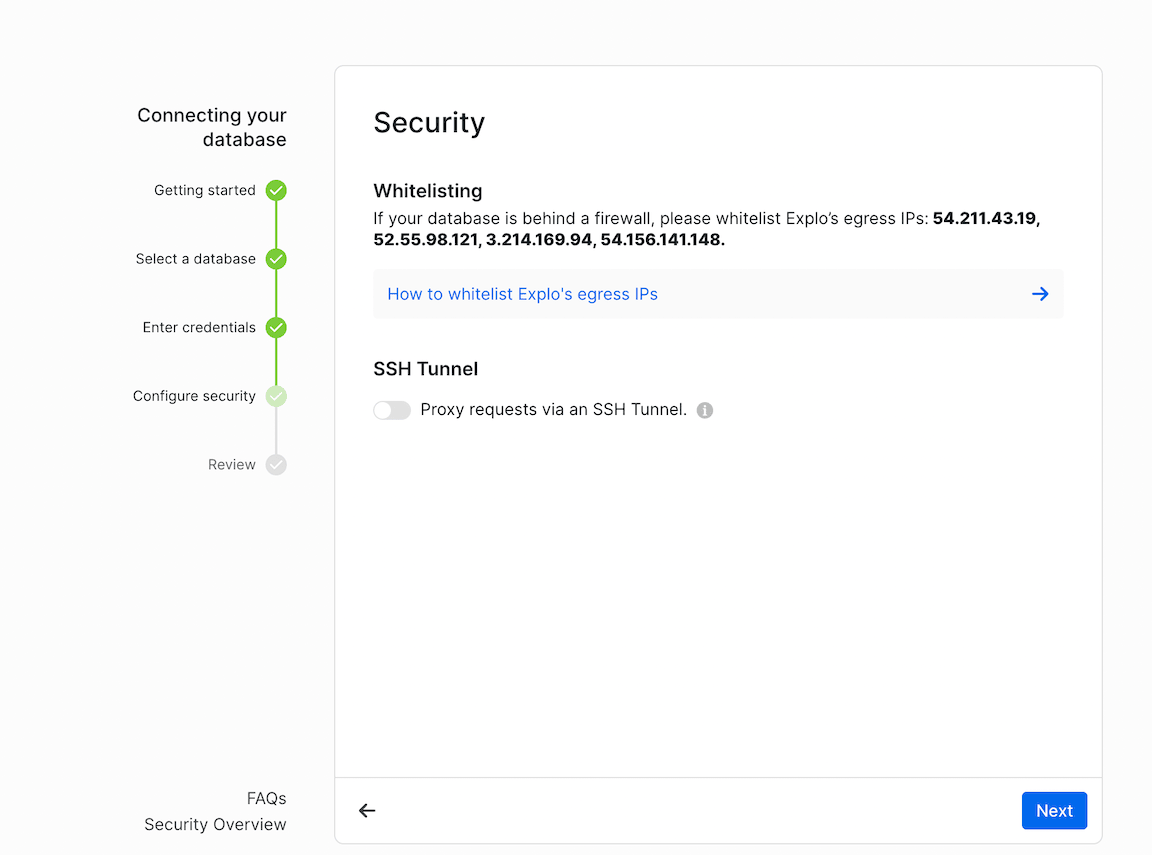
- ClickHouse 側で、Explo の IP をホワイトリストに追加します。
54.211.43.19, 52.55.98.121, 3.214.169.94, 54.156.141.148
ダッシュボードを作成する
- 左側のナビゲーションバーにある Dashboard タブに移動します。
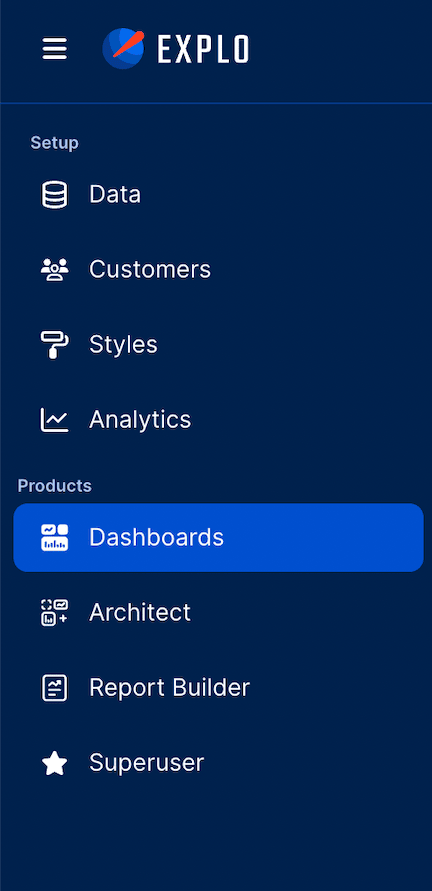
- 右上の Create Dashboard をクリックし、ダッシュボードに名前を付けます。これでダッシュボードの作成は完了です。

- 以下のような画面が表示されます。
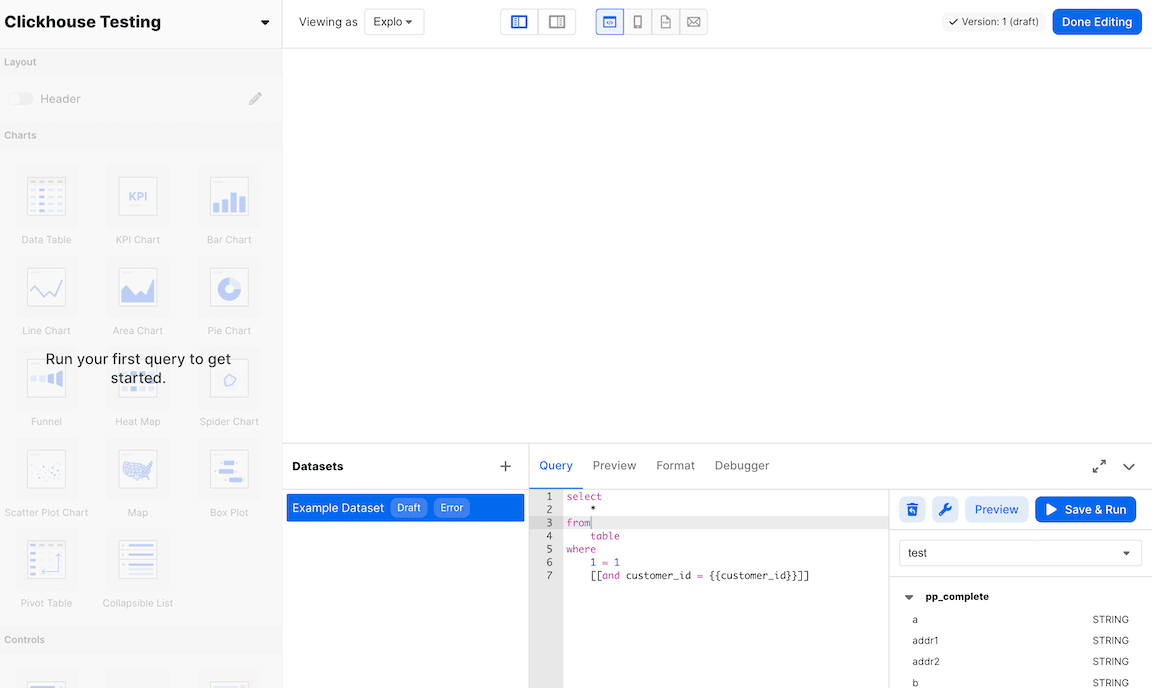
SQL クエリを実行する
- 右側のサイドバーでスキーマ名の下に表示されているテーブル名を確認します。次に、以下のコマンドをデータセット エディタに入力します。
SELECT * FROM YOUR_TABLE_NAME LIMIT 100
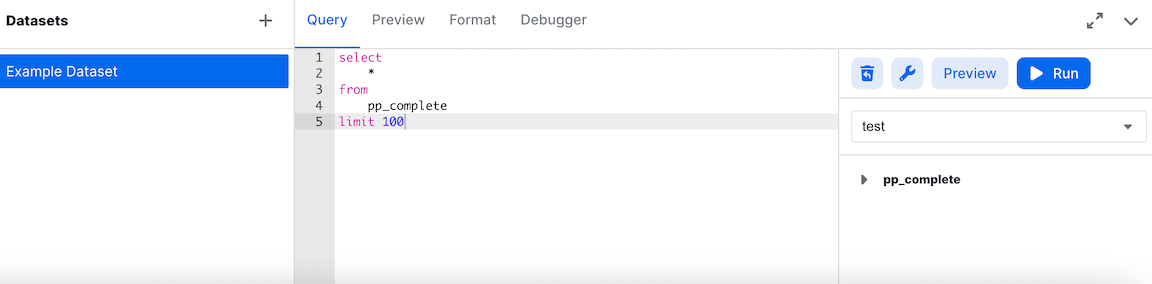
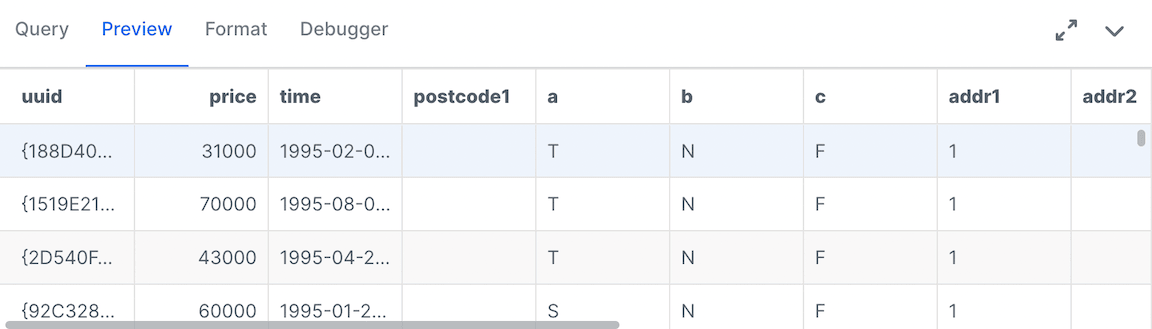
- Run をクリックし、preview タブに移動してデータを確認します。
グラフを作成する
- 左側から棒グラフのアイコンを画面上にドラッグします。
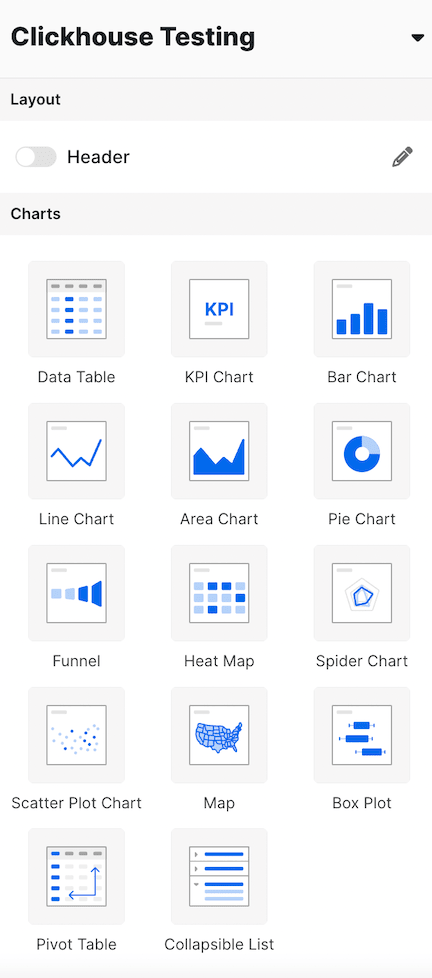
- データセット を選択します。すると、以下のような画面が表示されます。
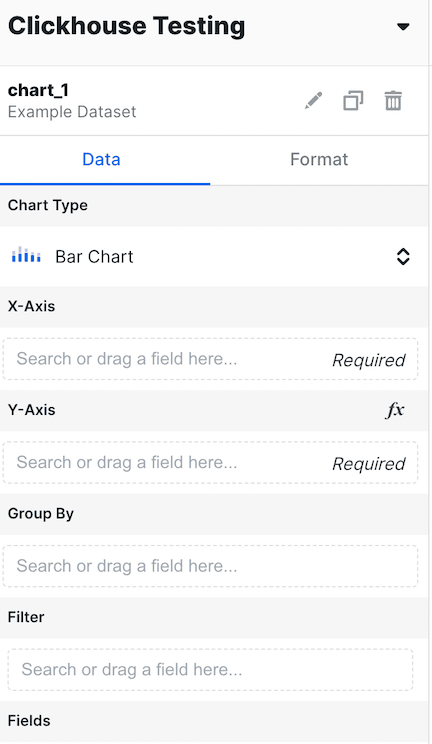
- 次のように、X Axis に county、Y Axis Section に Price を入力します。
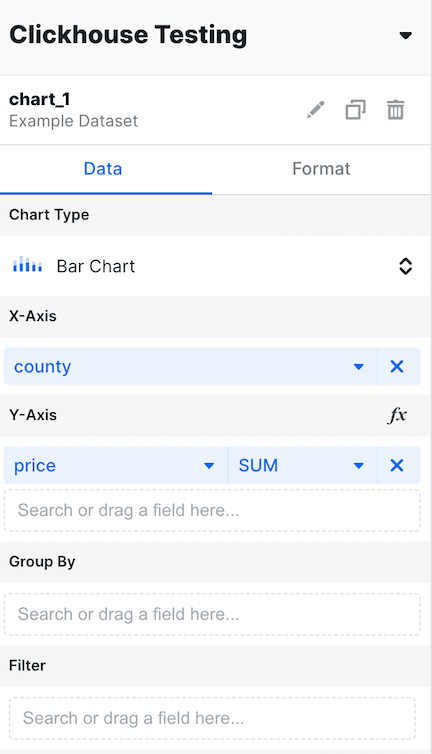
- 次に、aggregation を AVG に変更します。
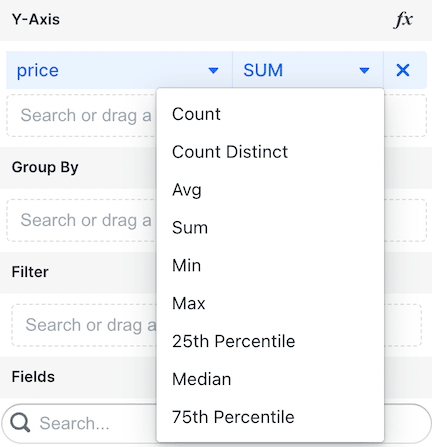
- これで、住宅の平均価格を county ごとに表示できます。
詳細情報
Explo の詳細やダッシュボードの作成方法については、Explo のドキュメントをご覧ください。