

 Set up docs MCP
Клиентская аналитика для любой платформы. Создано для наглядной визуализации. Разработано с упором на простоту.
Цель
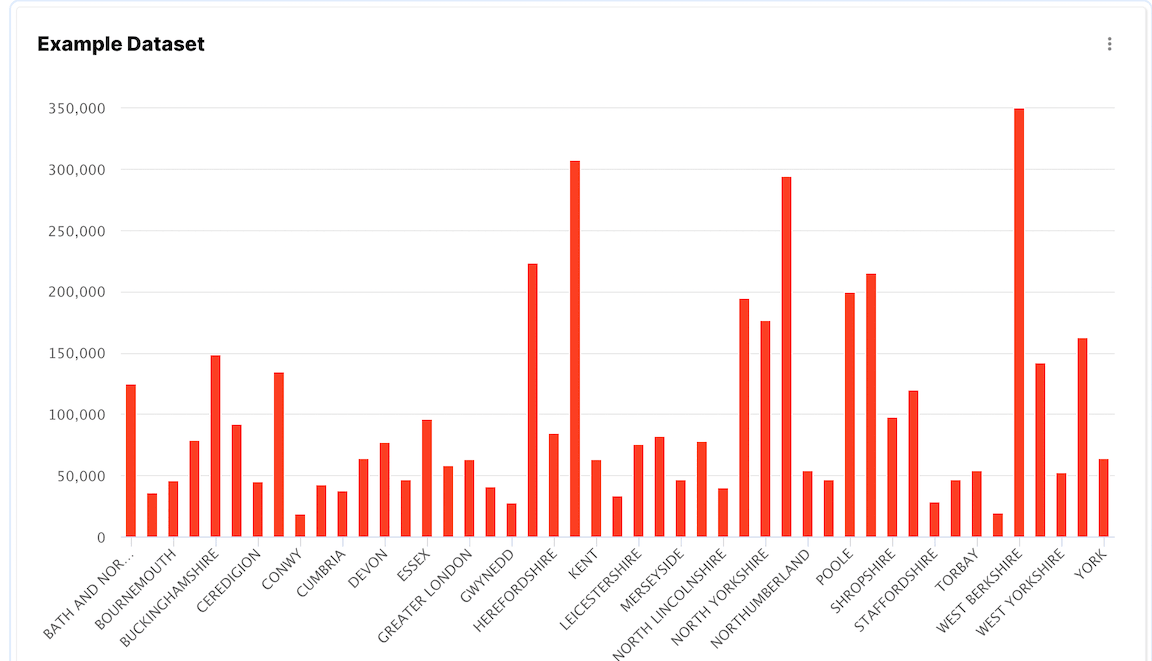
В этом руководстве вы подключите данные из ClickHouse к Explo и визуализируете результаты. Диаграмма будет выглядеть так:
Соберите сведения о подключении
Чтобы подключиться к ClickHouse по HTTP(S), вам понадобится следующая информация:
| Параметр(ы) | Описание |
|---|---|
HOST and PORT |
Обычно используется порт 8443 при использовании TLS и 8123 без TLS. |
DATABASE NAME |
По умолчанию есть база данных default; используйте имя базы данных, к которой хотите подключиться. |
USERNAME and PASSWORD |
По умолчанию имя пользователя — default. Используйте имя пользователя, подходящее для вашего сценария использования. |
Сведения о подключении для вашего сервиса ClickHouse Cloud доступны в консоли ClickHouse Cloud. Выберите сервис и нажмите Connect:

Выберите HTTPS. Сведения о подключении будут показаны в примере команды curl.

Если вы используете самоуправляемый ClickHouse, сведения о подключении задаёт ваш администратор ClickHouse.
Подключите Explo к ClickHouse
-
Зарегистрируйте аккаунт Explo.
-
На левой боковой панели нажмите вкладку Data в Explo.
- В правом верхнем углу нажмите Connect Data Source.
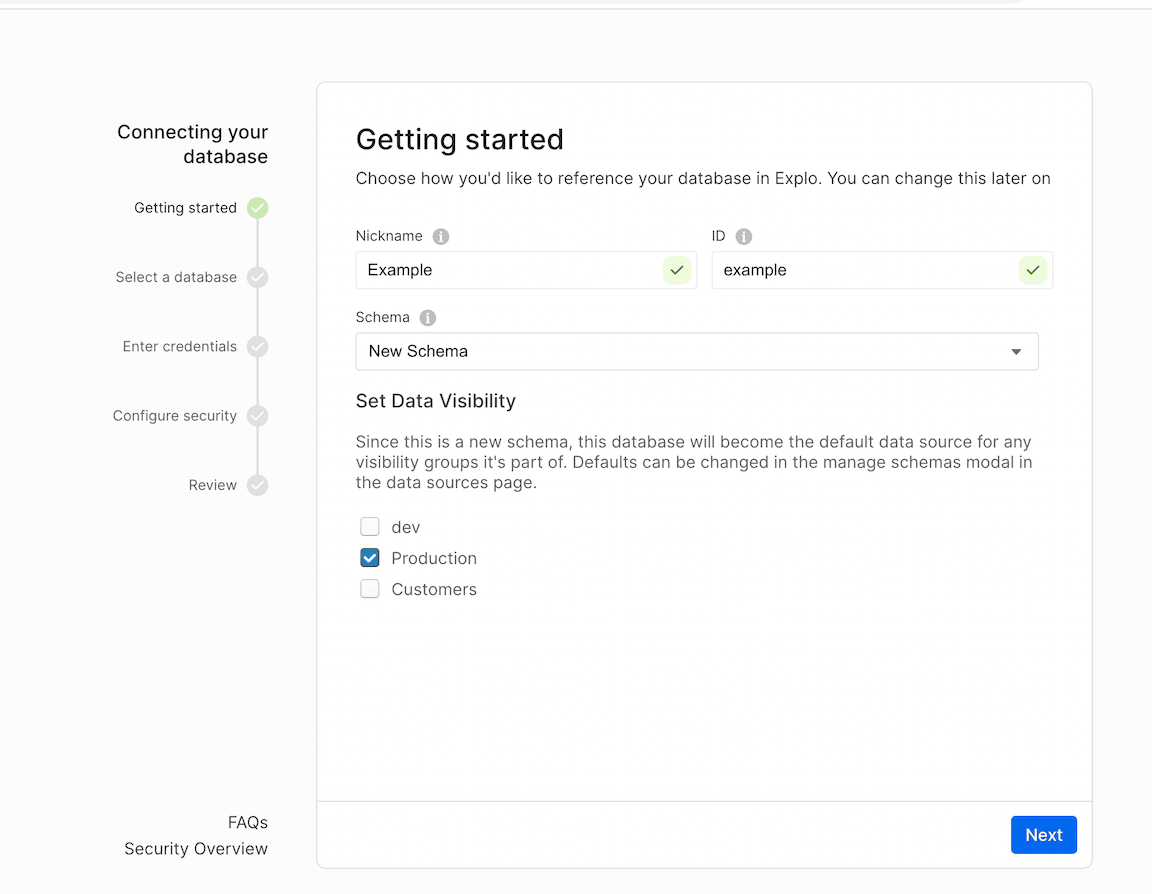
- Заполните информацию на странице Getting Started
- Выберите ClickHouse
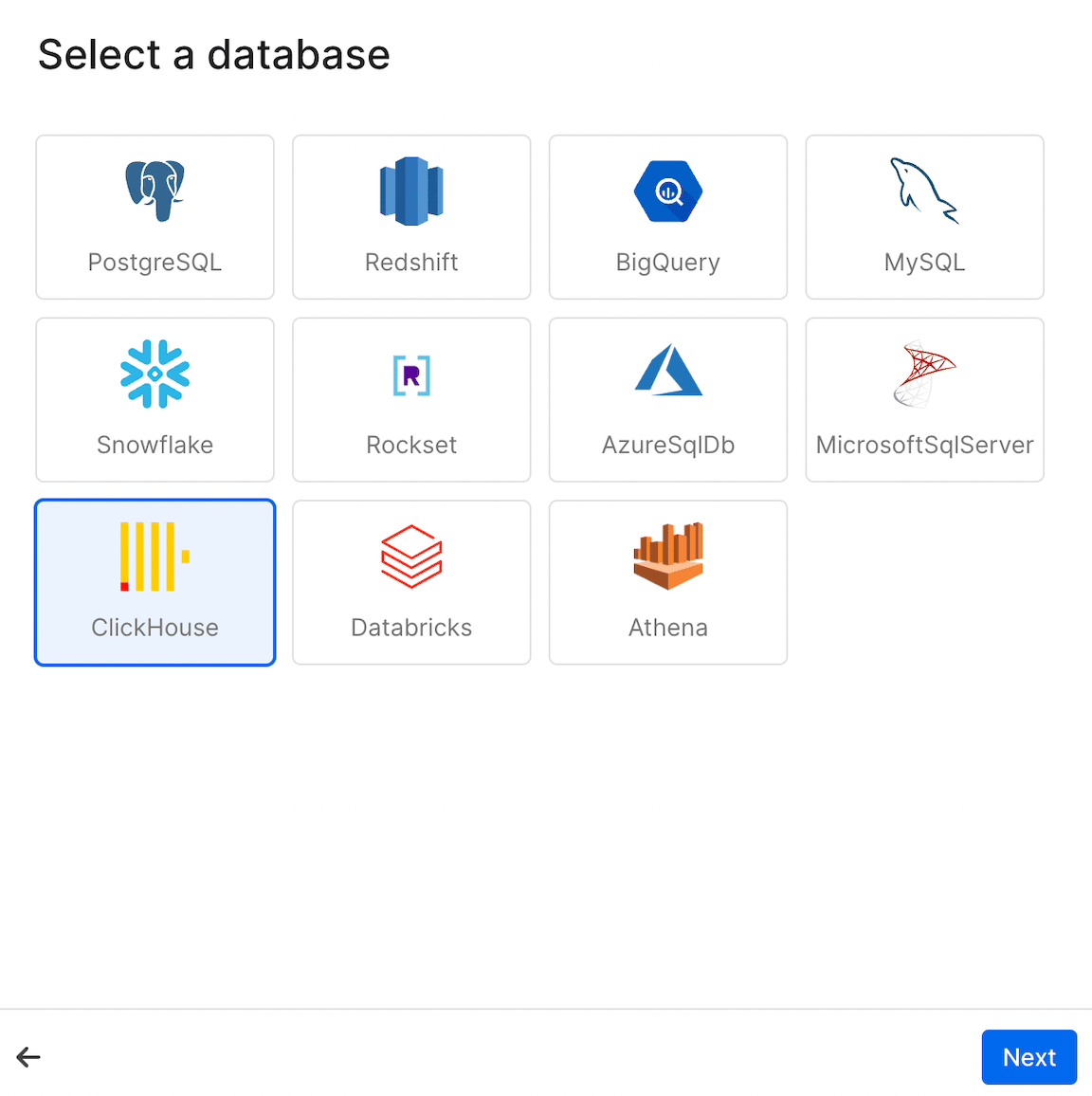
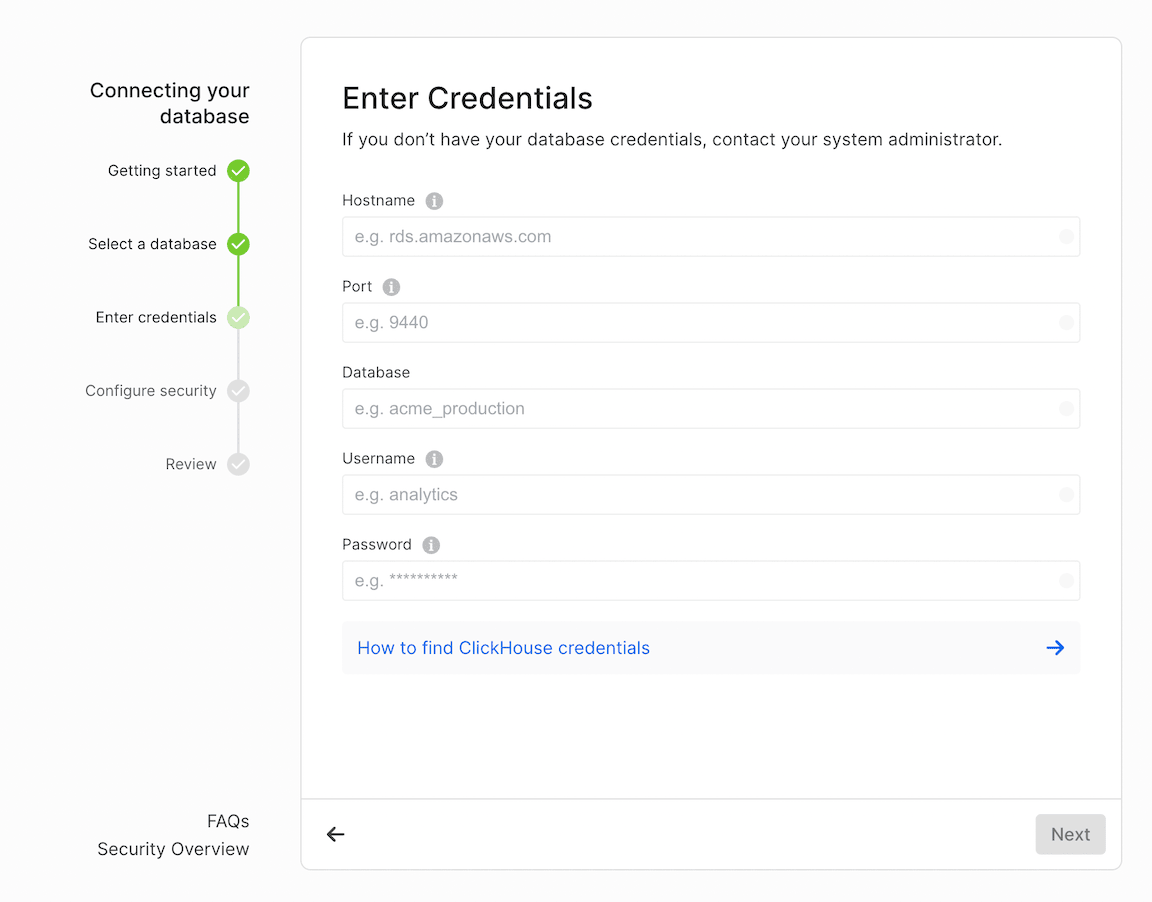
- Введите учётные данные ClickHouse.
- Настройте Security
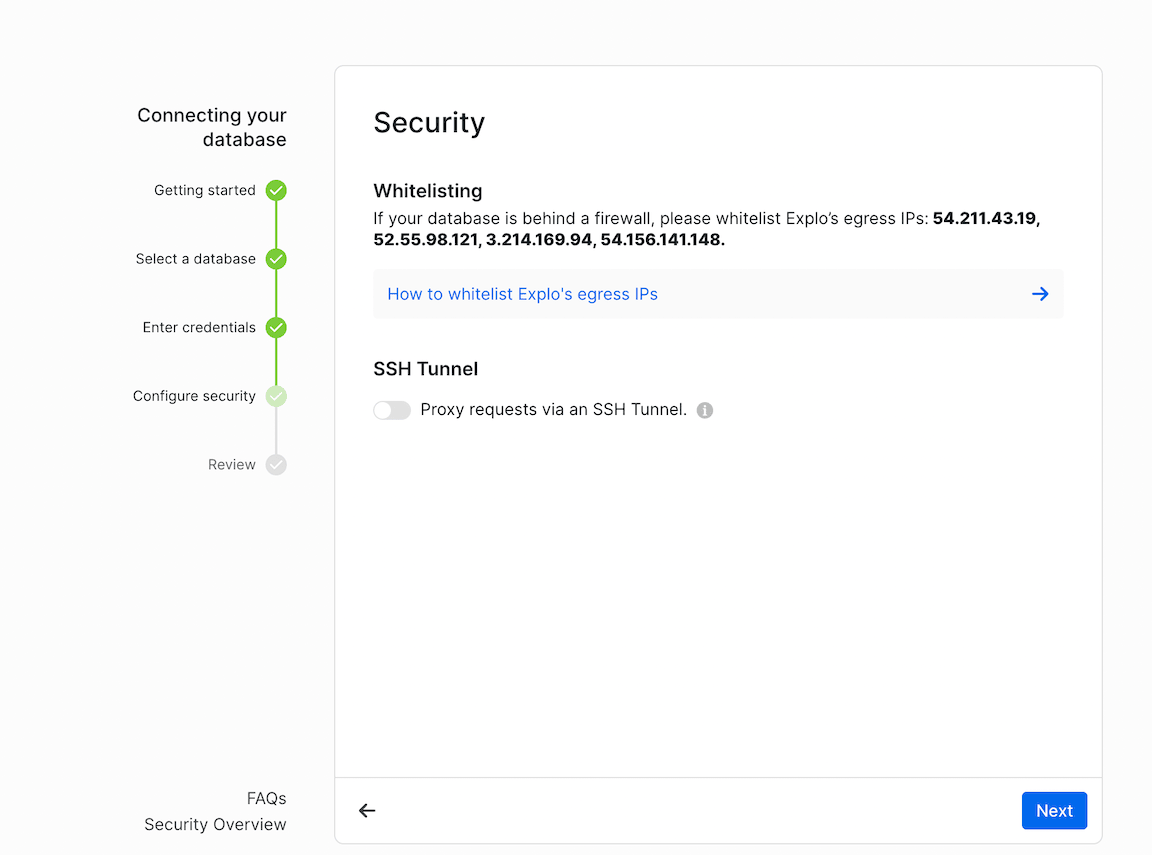
- В ClickHouse добавьте IP-адреса Explo в список разрешённых.
54.211.43.19, 52.55.98.121, 3.214.169.94 и 54.156.141.148
Создайте панель мониторинга
- Перейдите на вкладку панель мониторинга на левой панели навигации.
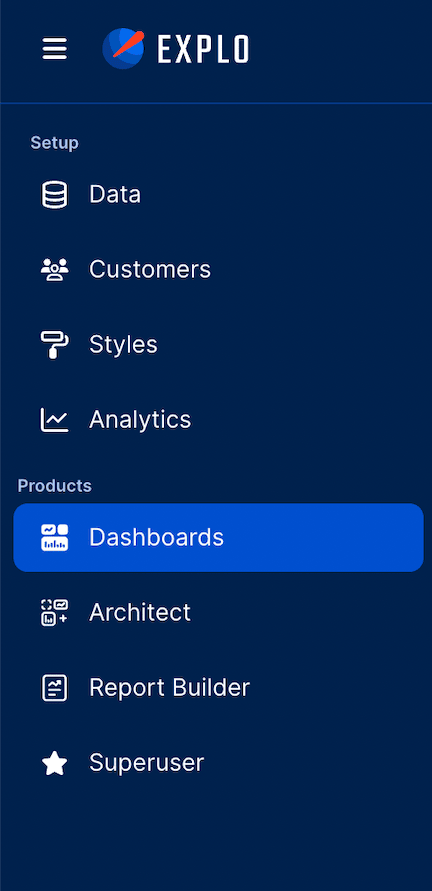
- В правом верхнем углу нажмите Create Dashboard и задайте имя панели мониторинга. Теперь панель мониторинга создана!

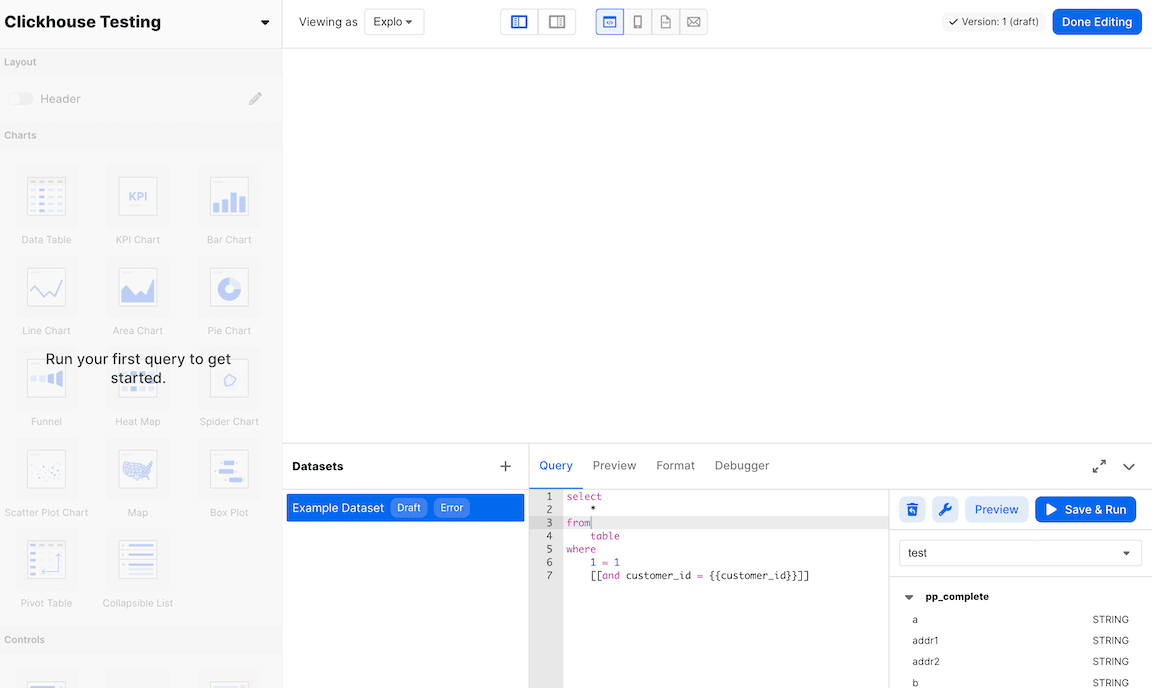
- Теперь вы должны увидеть экран, похожий на этот:
Выполните SQL-запрос
- Найдите имя таблицы на правой боковой панели под заголовком схемы. Затем введите следующую команду в редактор набора данных:
SELECT * FROM YOUR_TABLE_NAME LIMIT 100
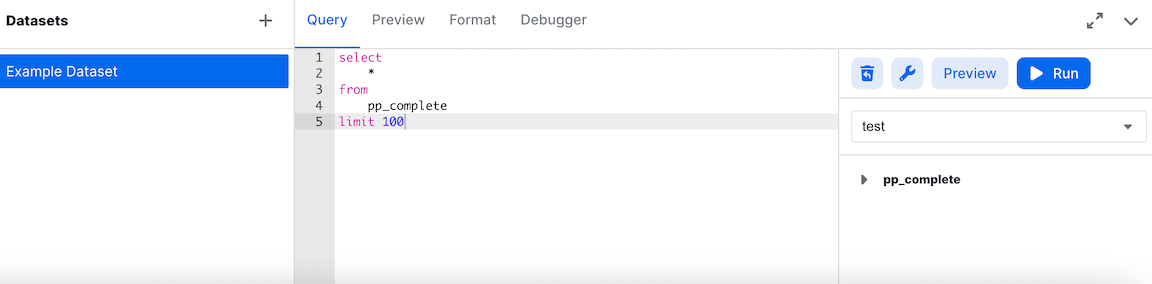
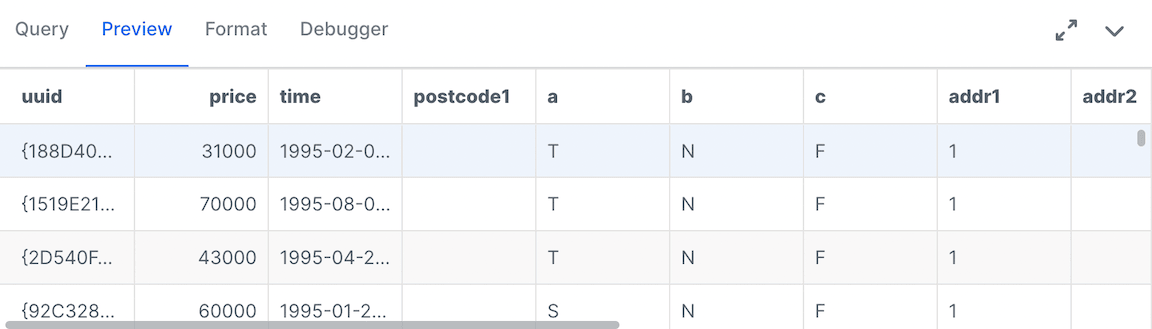
- Теперь нажмите Run и перейдите на вкладку preview, чтобы увидеть свои данные.
Создайте диаграмму
- Слева перетащите значок столбчатой диаграммы на экран.
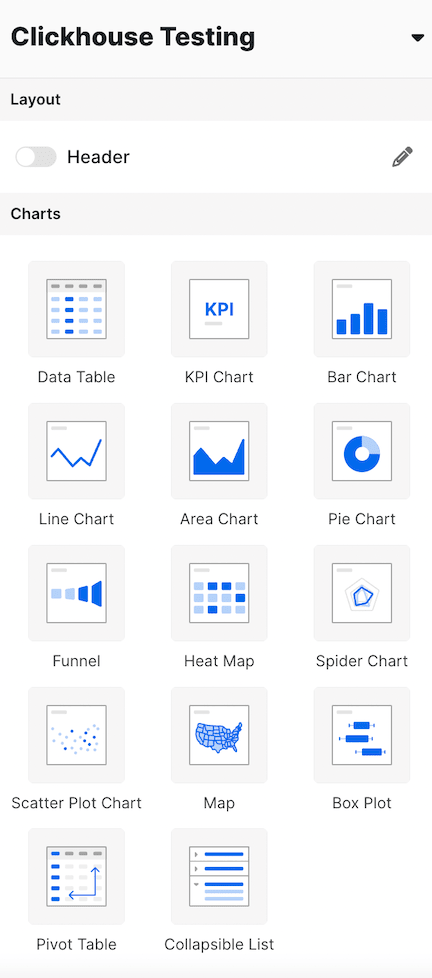
- Выберите набор данных. Теперь вы должны увидеть экран, похожий на следующий:
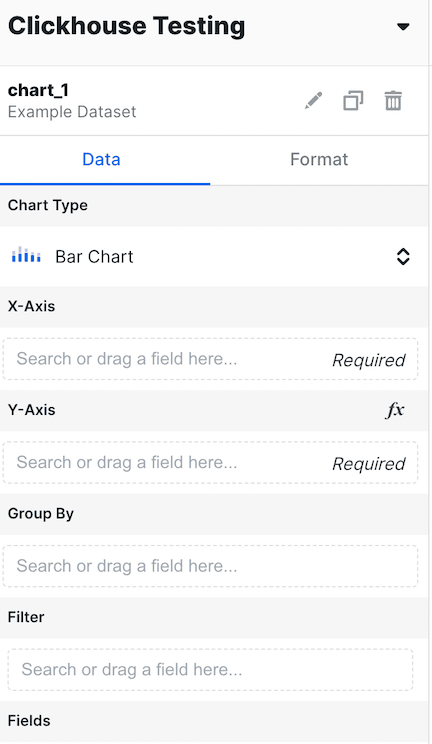
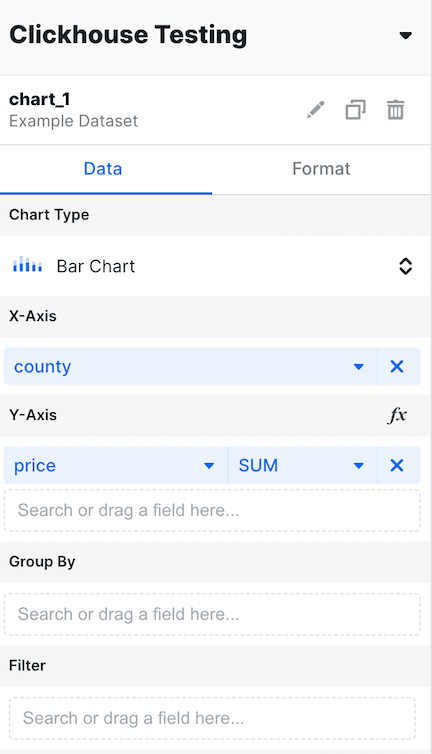
- Укажите графство для оси X, а Price — в разделе оси Y, как показано ниже:
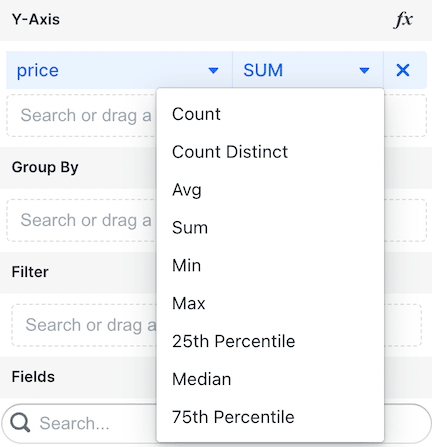
- Теперь измените aggregation на AVG.
- Теперь у нас есть средняя цена домов с разбивкой по графствам!
Узнайте больше
Подробнее об Explo и создании панелей мониторинга можно узнать, обратившись к документации Explo.