

 Set up docs MCP
Des analyses orientées client pour n’importe quelle plateforme. Conçu pour de superbes visualisations. Pensé pour la simplicité.
Objectif
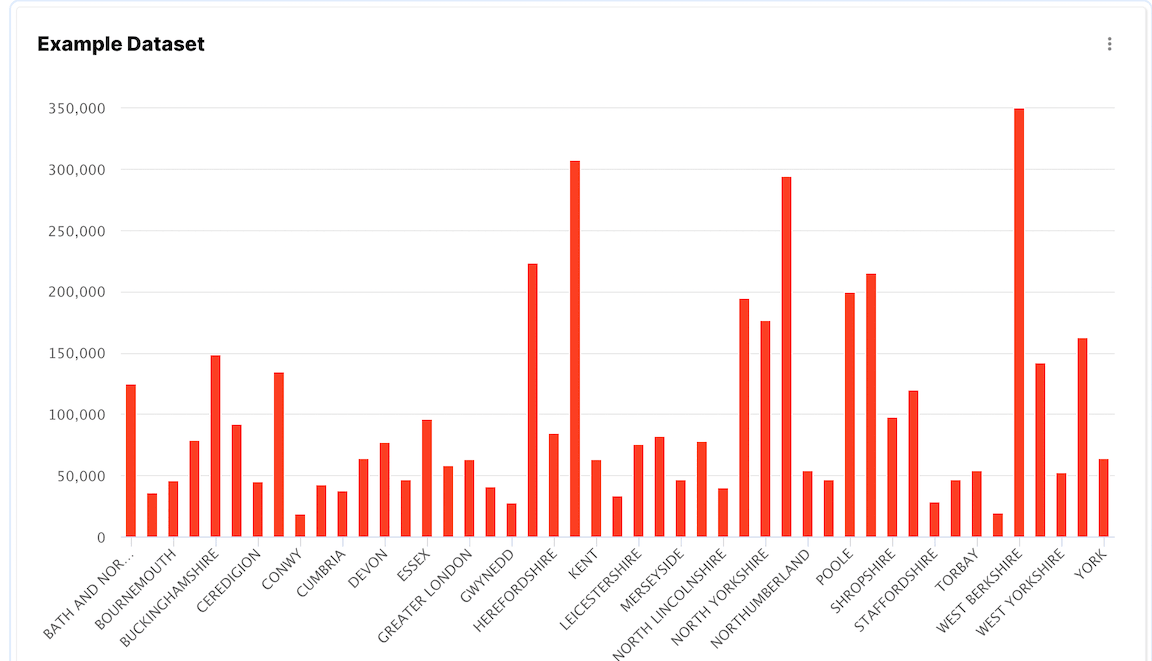
Dans ce guide, vous allez connecter vos données depuis ClickHouse à Explo et visualiser les résultats. Le graphique se présentera ainsi :
Rassemblez vos informations de connexion
Pour vous connecter à ClickHouse via HTTP(S), vous avez besoin des informations suivantes :
| Paramètre(s) | Description |
|---|---|
HOST and PORT |
En général, le port est 8443 lors de l’utilisation de TLS, ou 8123 sans TLS. |
DATABASE NAME |
Par défaut, une base de données nommée default est disponible ; utilisez le nom de la base de données à laquelle vous voulez vous connecter. |
USERNAME and PASSWORD |
Par défaut, le nom d’utilisateur est default. Utilisez le nom d’utilisateur adapté à votre cas d’usage. |
Les informations de votre service ClickHouse Cloud sont disponibles dans la console ClickHouse Cloud. Sélectionnez un service, puis cliquez sur Connect :

Choisissez HTTPS. Les détails de connexion s’affichent dans un exemple de commande curl.

Si vous utilisez ClickHouse autogéré, les détails de connexion sont définis par votre administrateur ClickHouse.
Connectez Explo à ClickHouse
-
Créez un compte Explo.
-
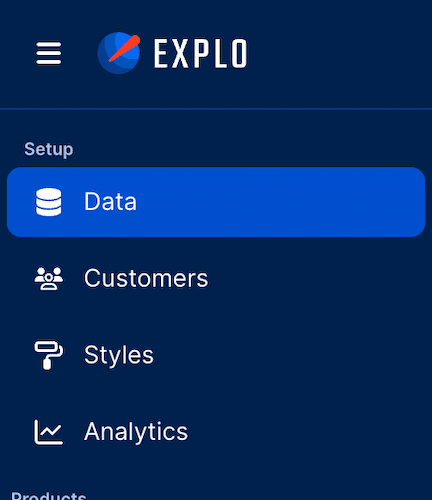
Cliquez sur l'onglet Données d'Explo dans la barre latérale gauche.
- Cliquez sur Connecter une source de données en haut à droite.
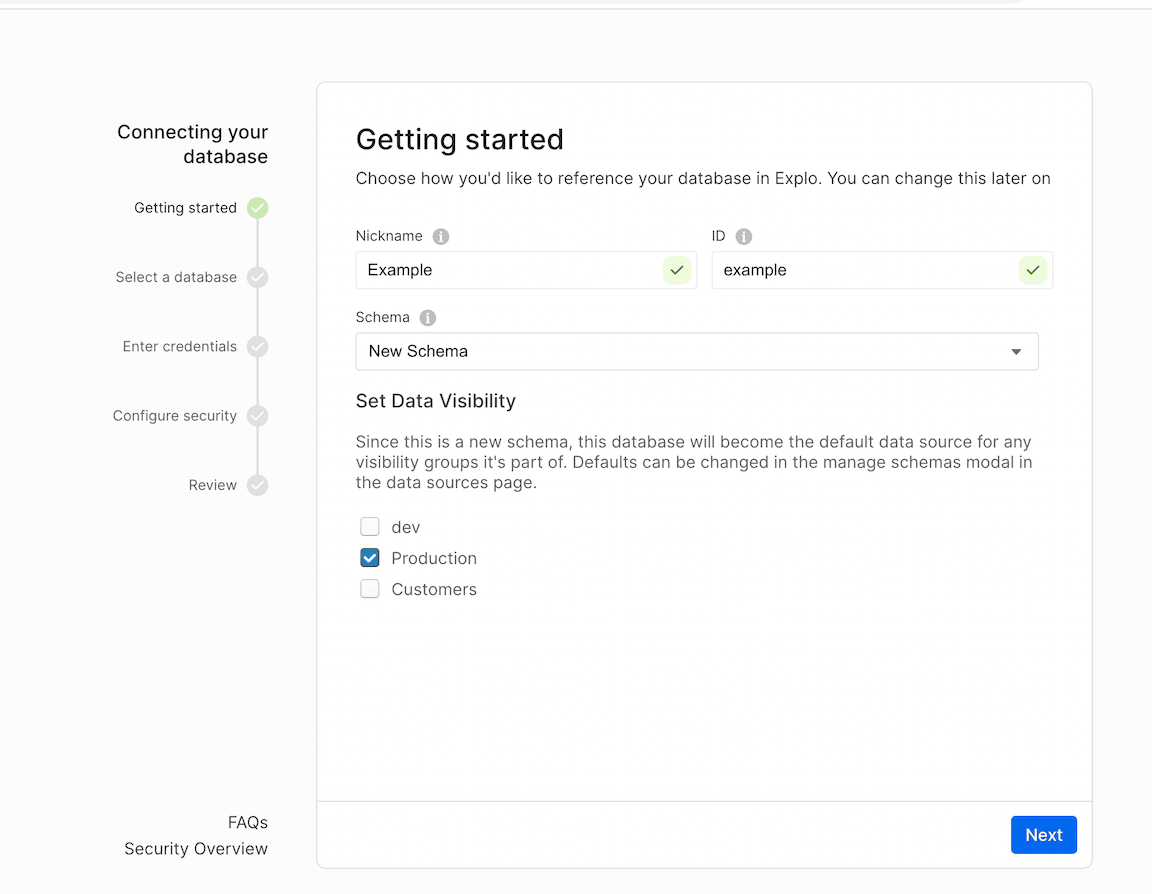
- Renseignez les informations sur la page Premiers pas
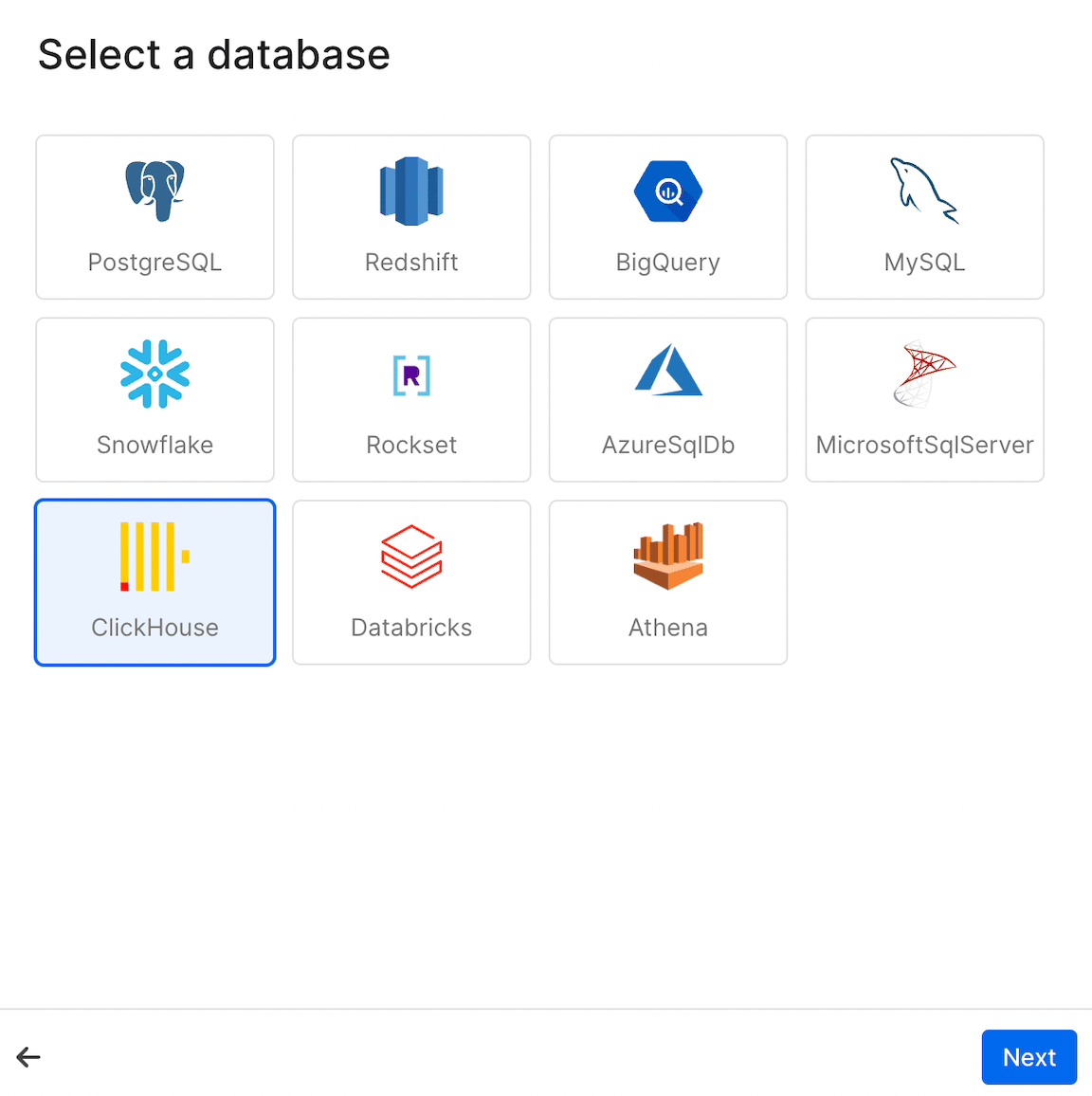
- Sélectionnez ClickHouse
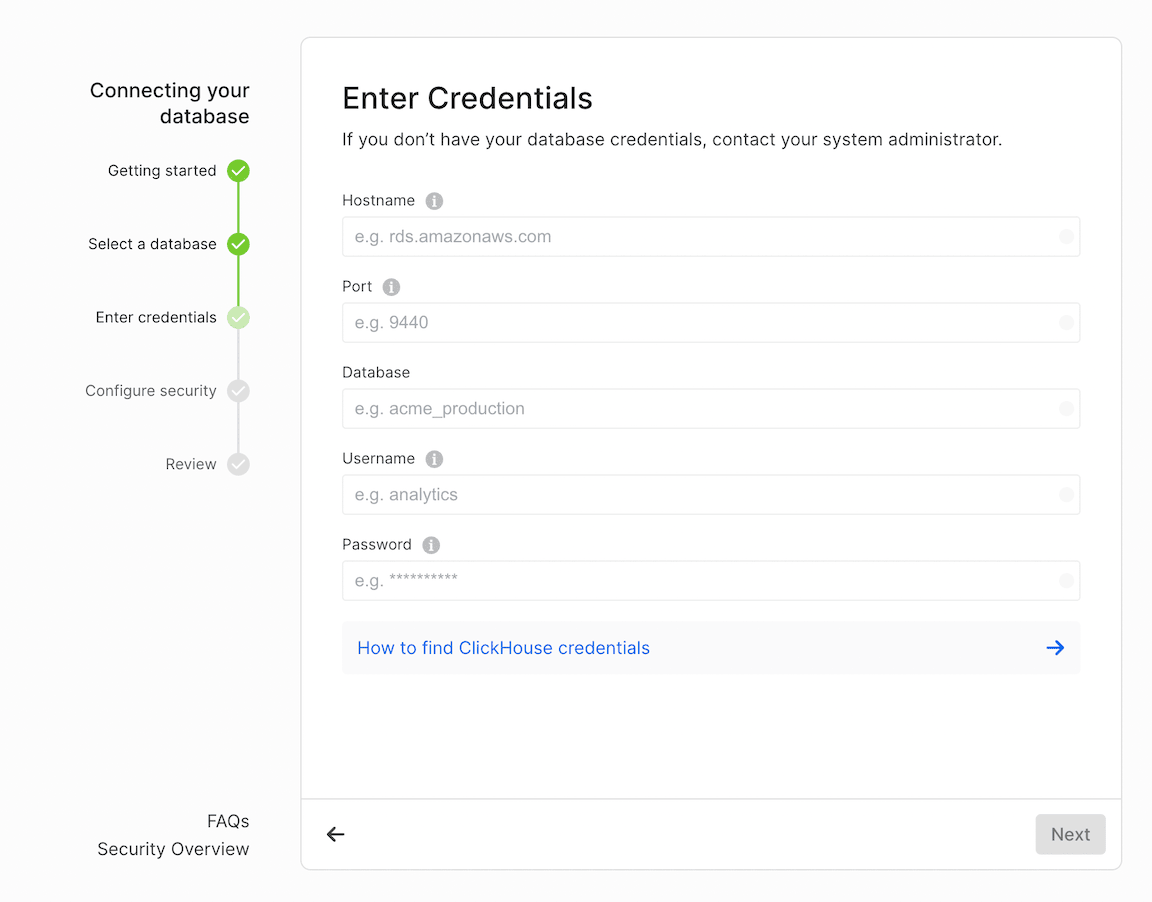
- Saisissez vos identifiants ClickHouse.
- Configurez Sécurité
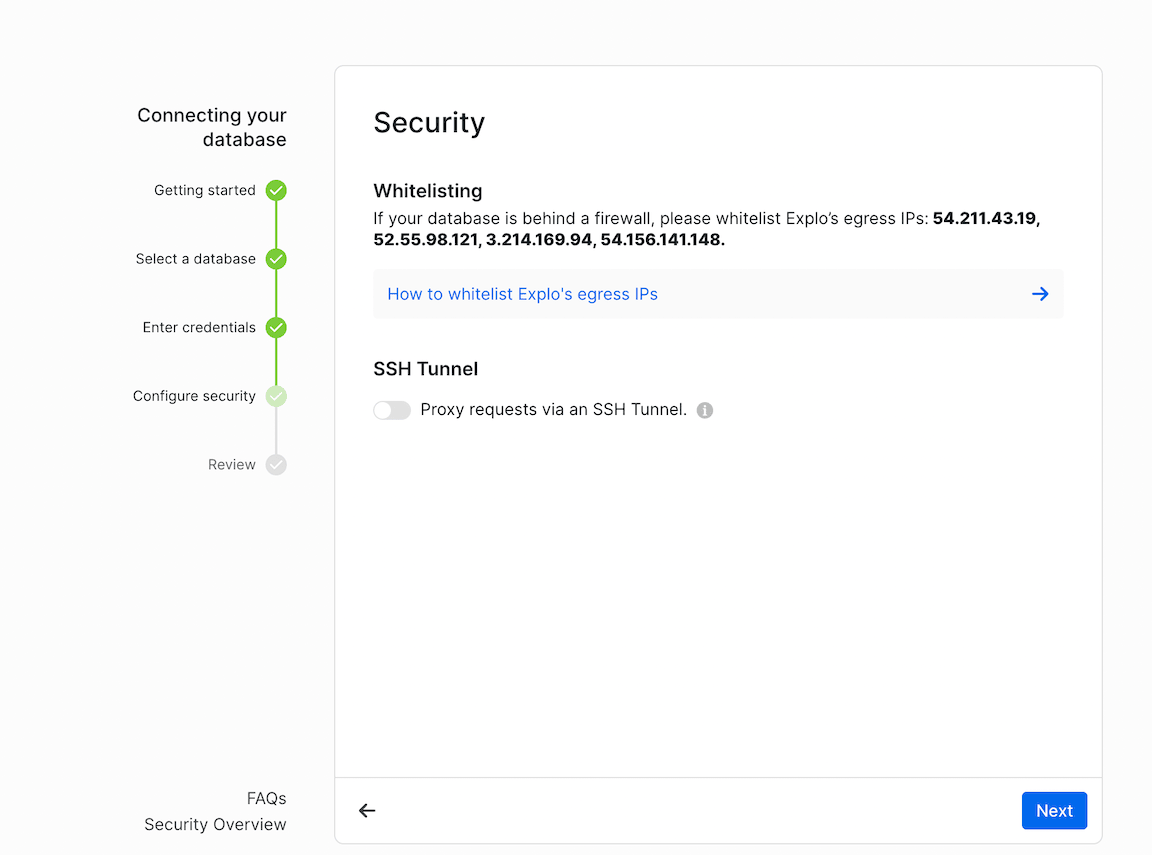
- Dans ClickHouse, autorisez les IP d'Explo.
54.211.43.19, 52.55.98.121, 3.214.169.94, et 54.156.141.148
Créer un tableau de bord
- Accédez à l'onglet Tableau de bord dans la barre de navigation de gauche.
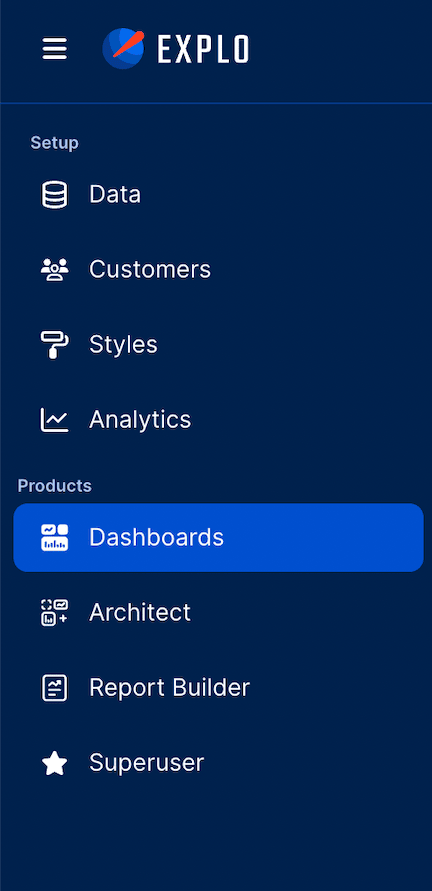
- Cliquez sur Créer un tableau de bord dans le coin supérieur droit et donnez un nom à votre tableau de bord. Vous avez maintenant créé un tableau de bord !

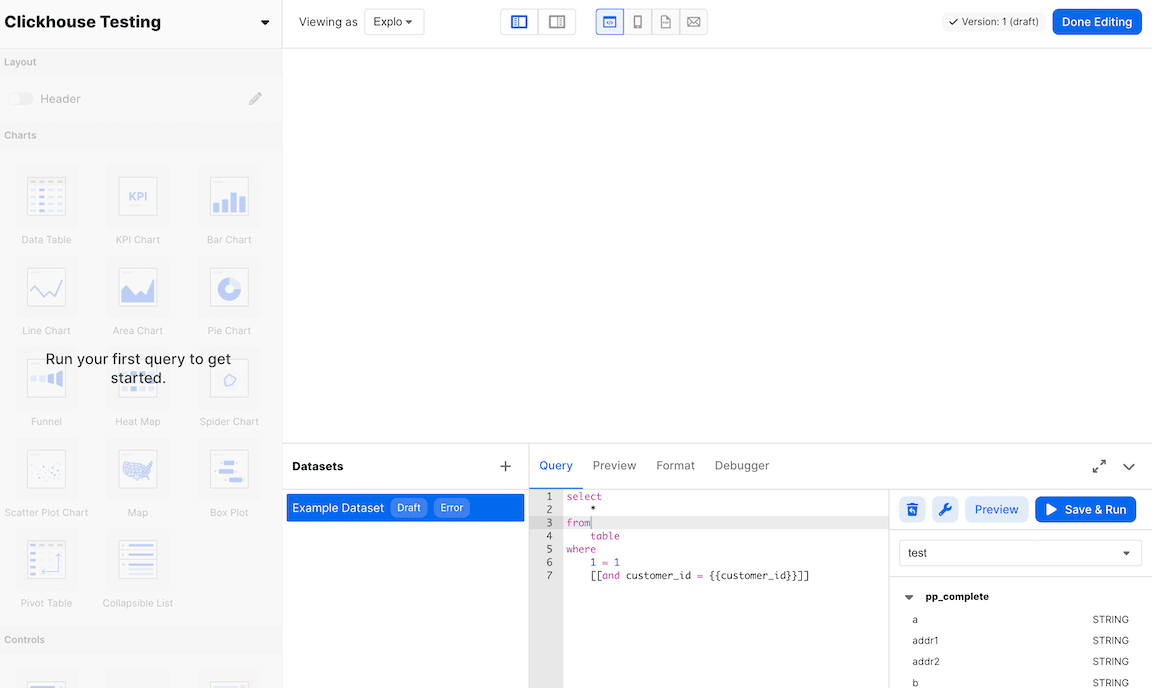
- Vous devriez maintenant voir un écran similaire à celui-ci :
Exécuter une requête SQL
- Récupérez le nom de votre table dans la barre latérale de droite, sous le titre de votre schéma. Vous devez ensuite saisir la commande suivante dans votre éditeur de jeu de données :
SELECT * FROM YOUR_TABLE_NAME LIMIT 100
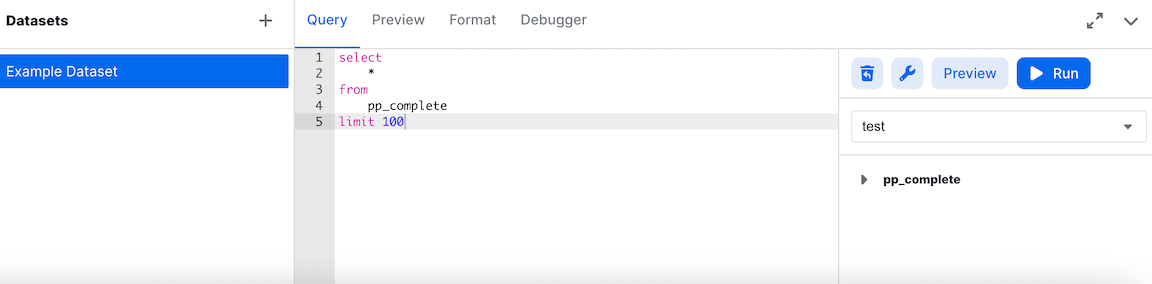
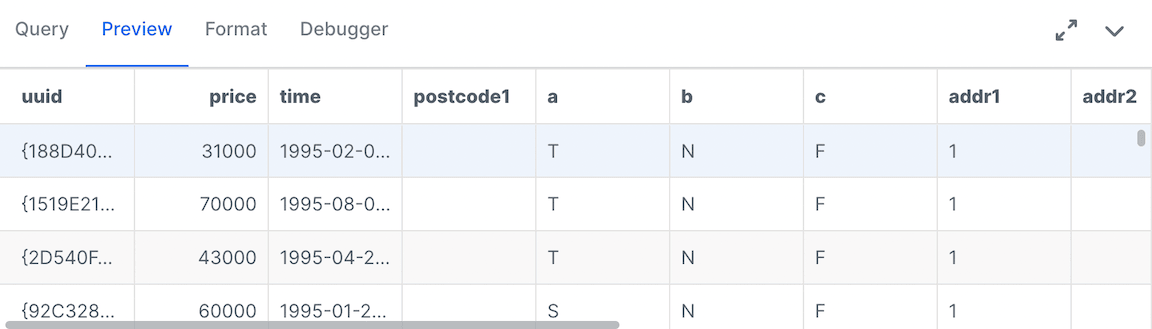
- Cliquez maintenant sur Run, puis accédez à l'onglet d'aperçu pour voir vos données.
Créer un graphique
- Depuis la gauche, faites glisser l'icône du graphique en barres sur l'écran.
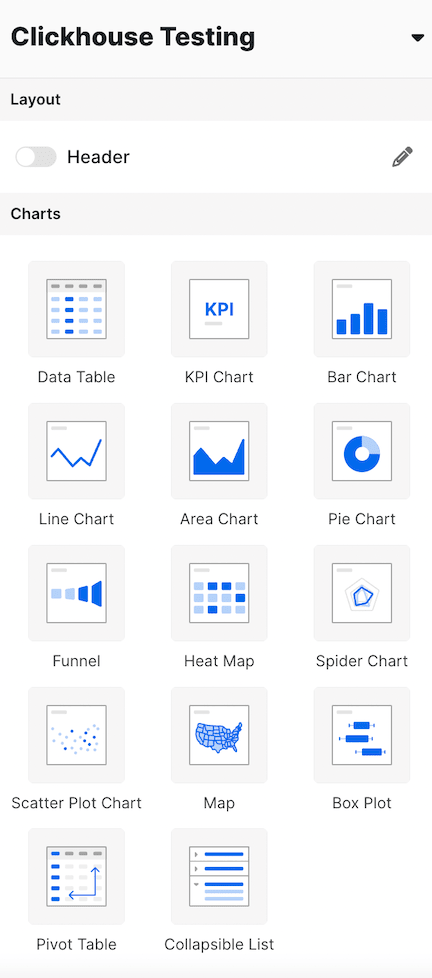
- Sélectionnez le jeu de données. Vous devriez maintenant voir un écran comme celui-ci :
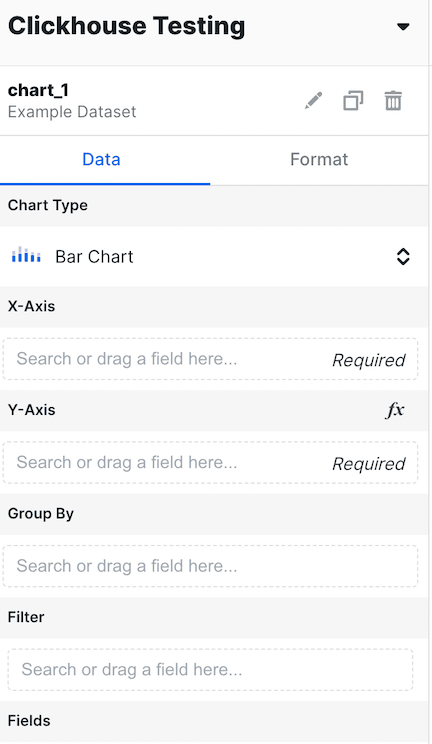
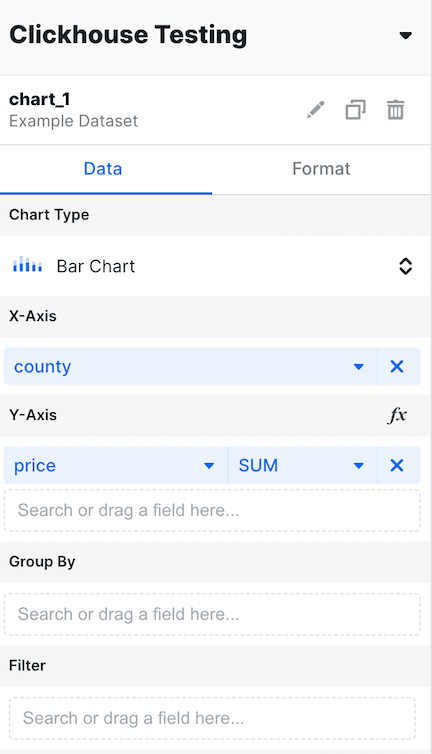
- Renseignez county sur l'axe X et Price dans la section de l'axe Y, comme suit :
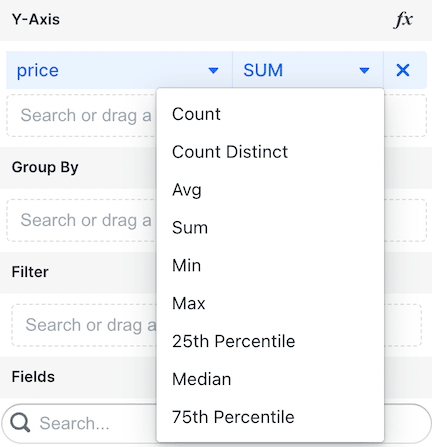
- Remplacez ensuite l'agrégation par AVG.
- Vous obtenez maintenant le prix moyen des logements par comté !
En savoir plus
Pour en savoir plus sur Explo et sur la création de tableaux de bord, consultez la documentation d’Explo.