

 Set up docs MCP
Hashboard est un outil interactif d’exploration de données qui permet à toute personne de votre organisation de suivre des métriques et d’en tirer des informations exploitables. Hashboard envoie des requêtes SQL en direct à votre base de données ClickHouse et est particulièrement utile pour les cas d’usage d’exploration ponctuelle des données en libre-service.
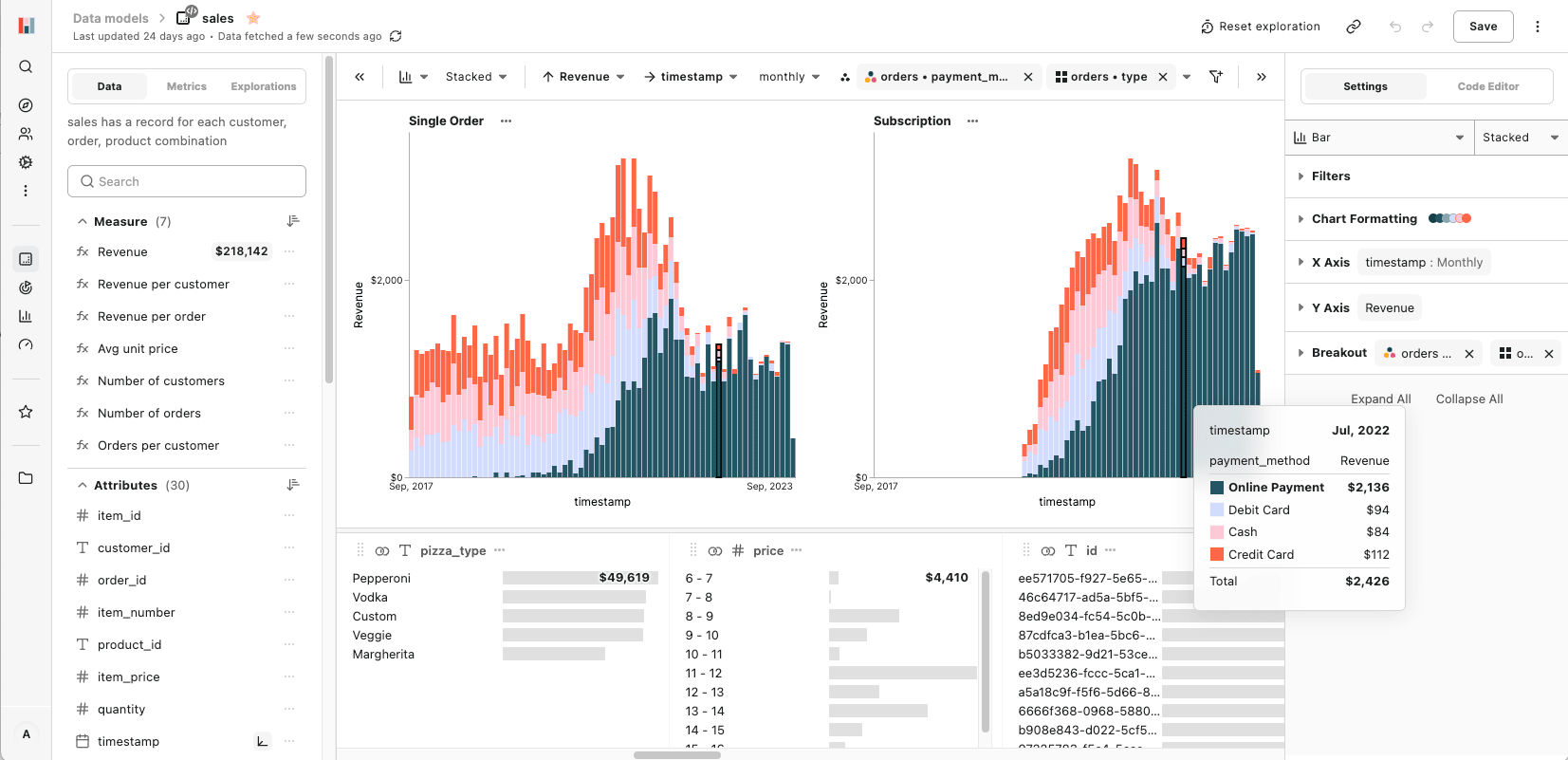
Ce guide vous explique les étapes à suivre pour connecter Hashboard à votre instance ClickHouse. Ces informations sont également disponibles dans la documentation sur l’intégration ClickHouse de Hashboard.
Prérequis
- Une base de données ClickHouse hébergée soit sur votre propre infrastructure, soit sur ClickHouse Cloud.
- Un compte Hashboard ainsi qu’un projet.
Étapes pour connecter Hashboard à ClickHouse
Rassemblez vos informations de connexion
Pour vous connecter à ClickHouse via TCP natif, vous avez besoin des informations suivantes :
| Paramètres | Description |
|---|---|
HOST and PORT |
En général, le port est 9440 lorsque vous utilisez TLS, ou 9000 lorsque vous ne l’utilisez pas. |
DATABASE NAME |
Par défaut, une base de données nommée default existe ; utilisez le nom de la base de données à laquelle vous souhaitez vous connecter. |
USERNAME and PASSWORD |
Par défaut, le nom d’utilisateur est default. Utilisez le nom d’utilisateur adapté à votre cas d’usage. |
Les détails de votre service ClickHouse Cloud sont disponibles dans la console ClickHouse Cloud. Sélectionnez le service auquel vous allez vous connecter, puis cliquez sur Connect :

Choisissez Native ; les détails sont disponibles dans un exemple de commande clickhouse-client.
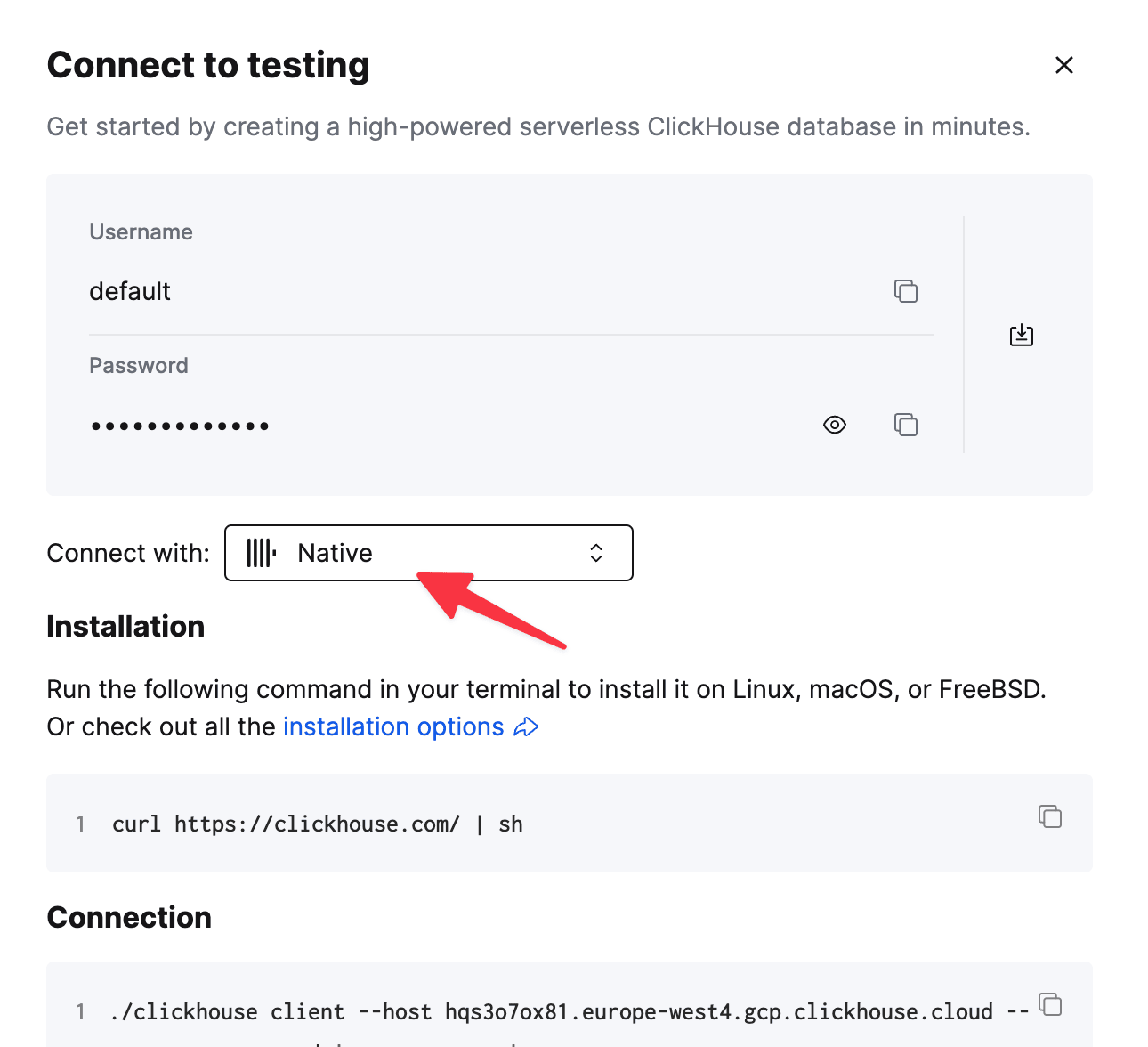
Si vous utilisez une instance ClickHouse autogérée, les détails de connexion sont définis par votre administrateur ClickHouse.
Ajouter une nouvelle connexion à une base de données dans Hashboard
- Accédez à votre projet Hashboard.
- Ouvrez la page Settings en cliquant sur l’icône en forme d’engrenage dans la barre de navigation latérale.
- Cliquez sur
+ New Database Connection. - Dans la fenêtre modale, sélectionnez « ClickHouse ».
- Renseignez les champs Connection Name, Host, Port, Username, Password et Database avec les informations recueillies précédemment.
- Cliquez sur « Test » pour vérifier que la connexion est correctement configurée.
- Cliquez sur « Add »
Votre base de données ClickHouse est maintenant connectée à Hashboard et vous pouvez poursuivre en créant des modèles de données, des explorations, des métriques et des tableaux de bord. Consultez la documentation Hashboard correspondante pour plus de détails sur ces fonctionnalités.
En savoir plus
Pour découvrir des fonctionnalités plus avancées et obtenir de l'aide pour le dépannage, consultez la documentation de Hashboard.