

 Set up docs MCP
Chartbrew est une plateforme de visualisation de données qui vous permet de créer des tableaux de bord et de surveiller vos données en temps réel. Elle prend en charge plusieurs sources de données, dont ClickHouse, et fournit une interface no-code pour créer des graphiques et des rapports.
Objectif
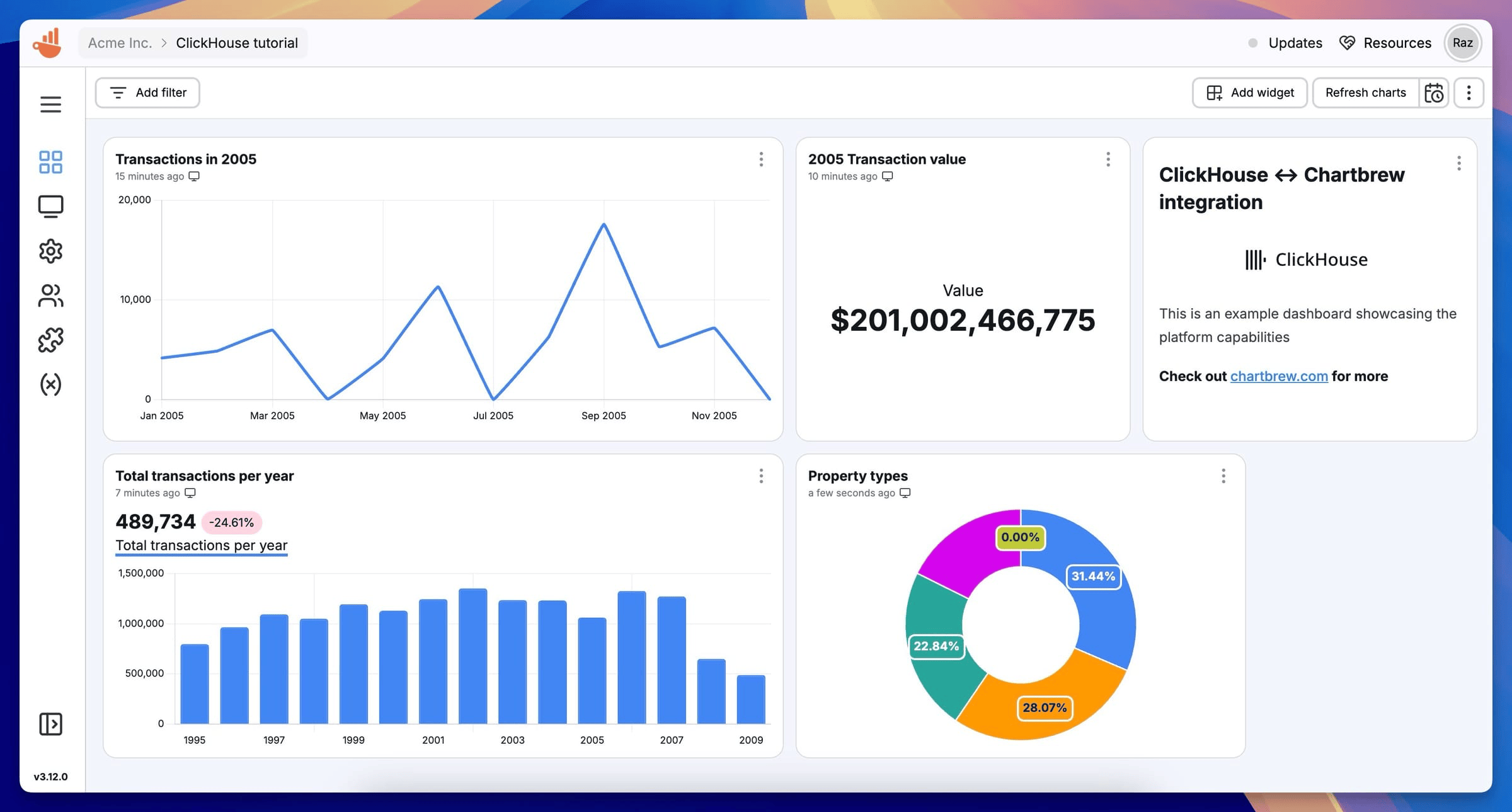
Dans ce guide, vous allez connecter Chartbrew à ClickHouse, exécuter une requête SQL et créer une visualisation. À la fin, votre tableau de bord devrait ressembler à ceci :
Rassemblez vos informations de connexion
Pour vous connecter à ClickHouse via HTTP(S), vous avez besoin des informations suivantes :
| Paramètre(s) | Description |
|---|---|
HOST and PORT |
En général, le port est 8443 lors de l’utilisation de TLS, ou 8123 sans TLS. |
DATABASE NAME |
Par défaut, une base de données nommée default est disponible ; utilisez le nom de la base de données à laquelle vous voulez vous connecter. |
USERNAME and PASSWORD |
Par défaut, le nom d’utilisateur est default. Utilisez le nom d’utilisateur adapté à votre cas d’usage. |
Les informations de votre service ClickHouse Cloud sont disponibles dans la console ClickHouse Cloud. Sélectionnez un service, puis cliquez sur Connect :

Choisissez HTTPS. Les détails de connexion s’affichent dans un exemple de commande curl.

Si vous utilisez ClickHouse autogéré, les détails de connexion sont définis par votre administrateur ClickHouse.
Connecter Chartbrew à ClickHouse
-
Connectez-vous à Chartbrew, puis accédez à l’onglet Connexions.
-
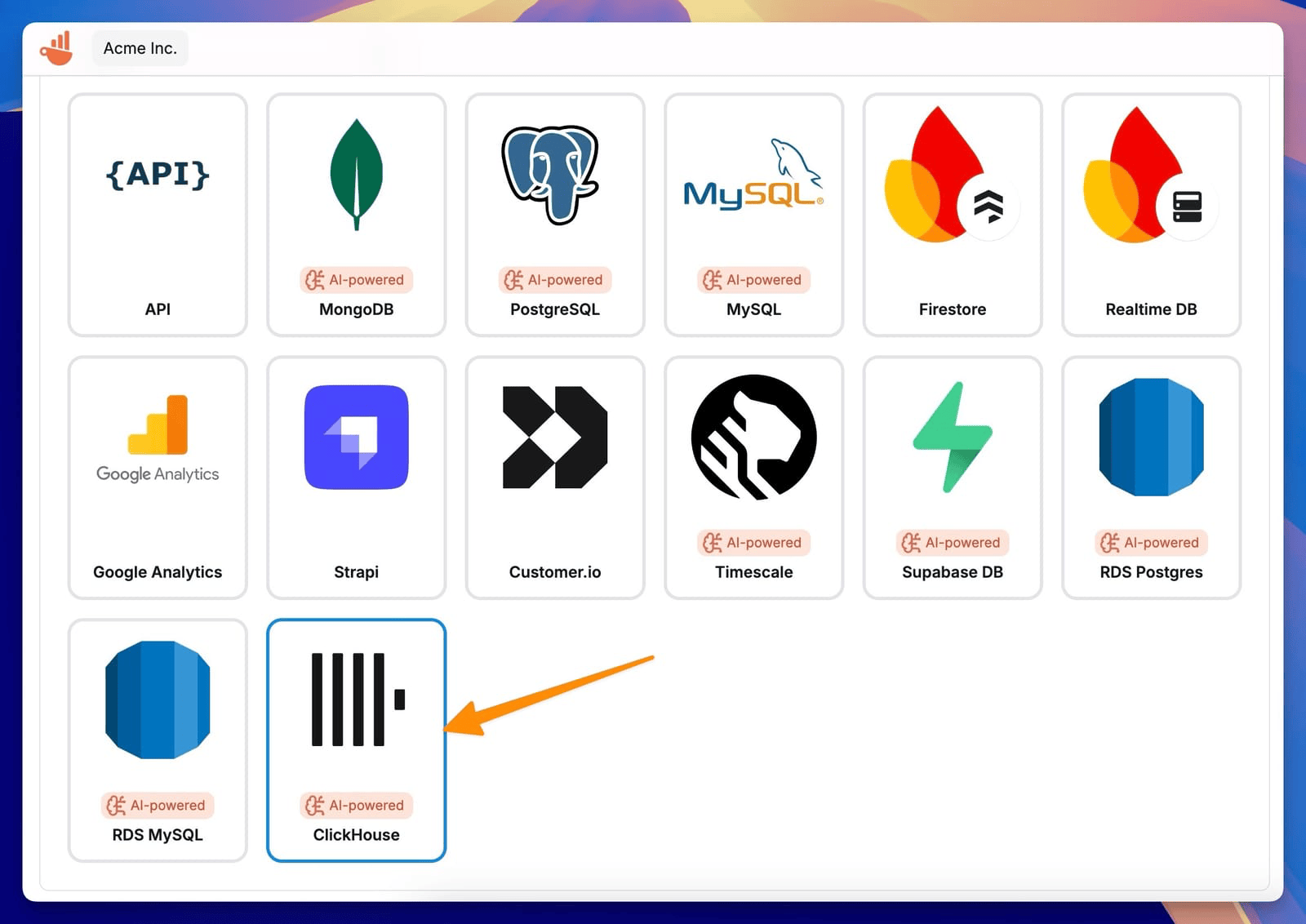
Cliquez sur Créer une connexion et sélectionnez ClickHouse parmi les bases de données disponibles.
-
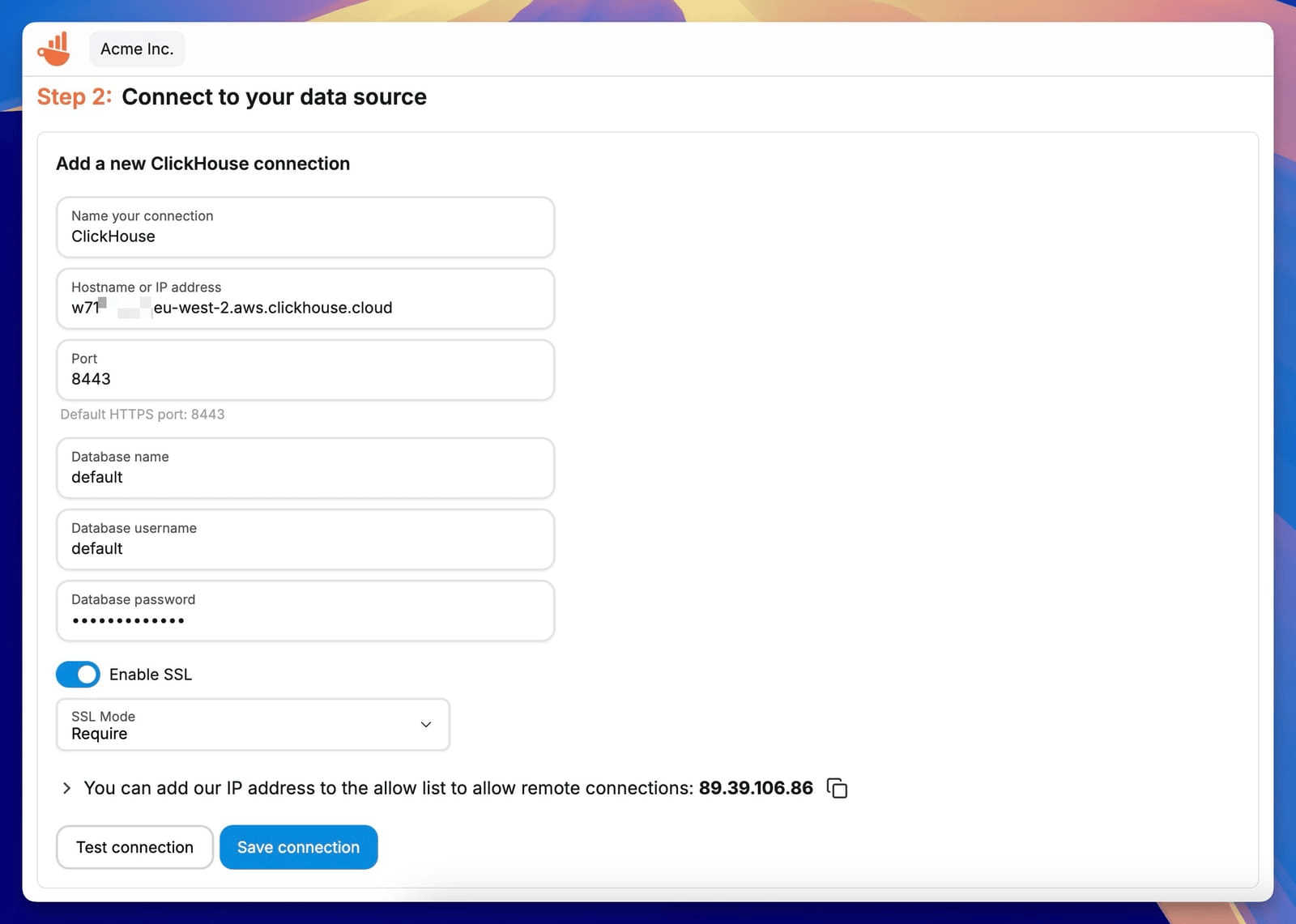
Saisissez les informations de connexion de votre base de données ClickHouse :
- Nom d’affichage : nom permettant d’identifier la connexion dans Chartbrew.
- Hôte : nom d’hôte ou adresse IP de votre serveur ClickHouse.
- Port : généralement
8443pour les connexions HTTPS. - Nom de la base de données : base de données à laquelle vous souhaitez vous connecter.
- Nom d’utilisateur : votre nom d’utilisateur ClickHouse.
- Mot de passe : votre mot de passe ClickHouse.
-
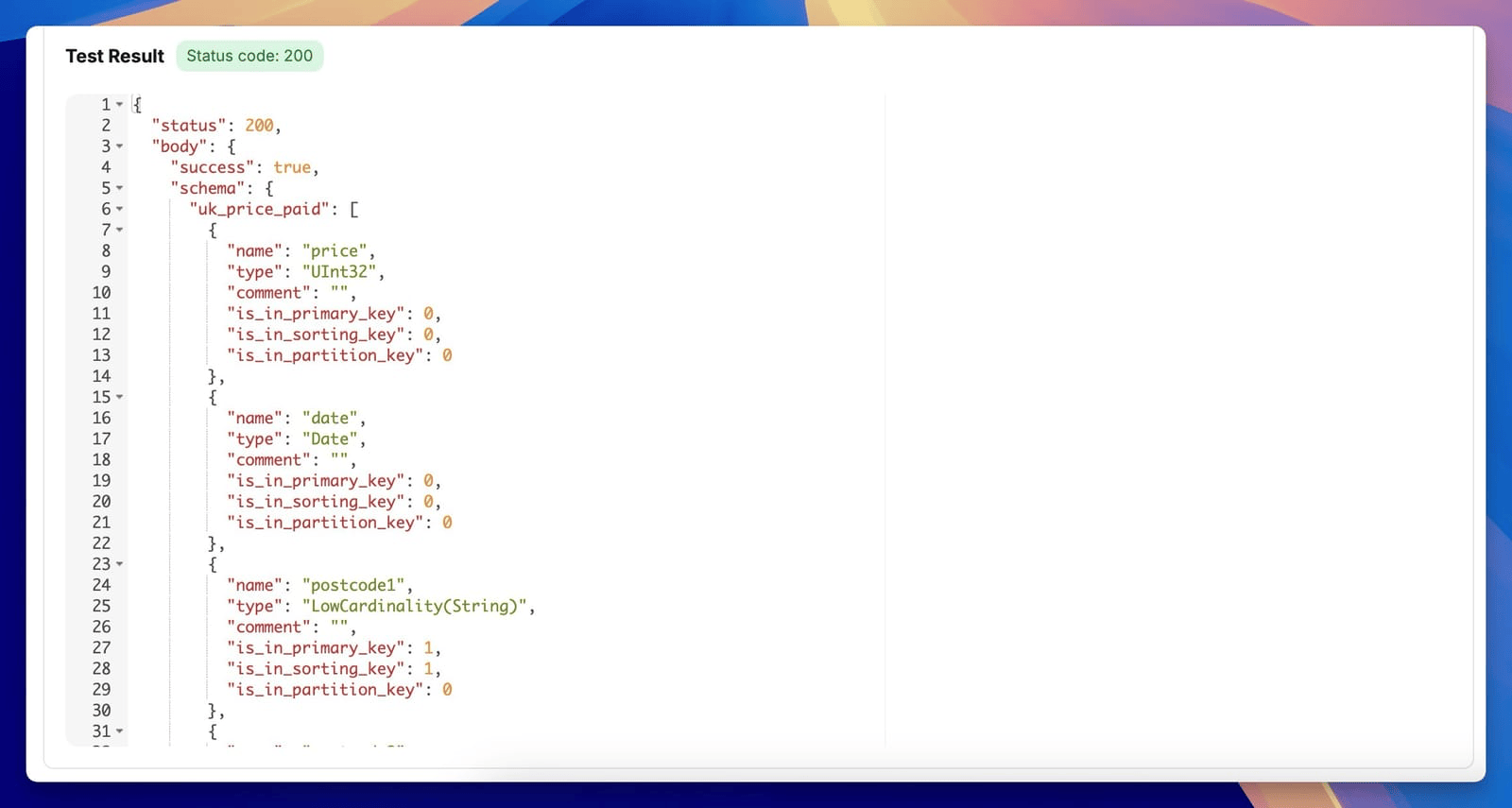
Cliquez sur Tester la connexion pour vérifier que Chartbrew peut se connecter à ClickHouse.
-
Si le test réussit, cliquez sur Enregistrer la connexion. Chartbrew récupérera automatiquement le schéma de ClickHouse.
Créer un jeu de données et exécuter une requête SQL
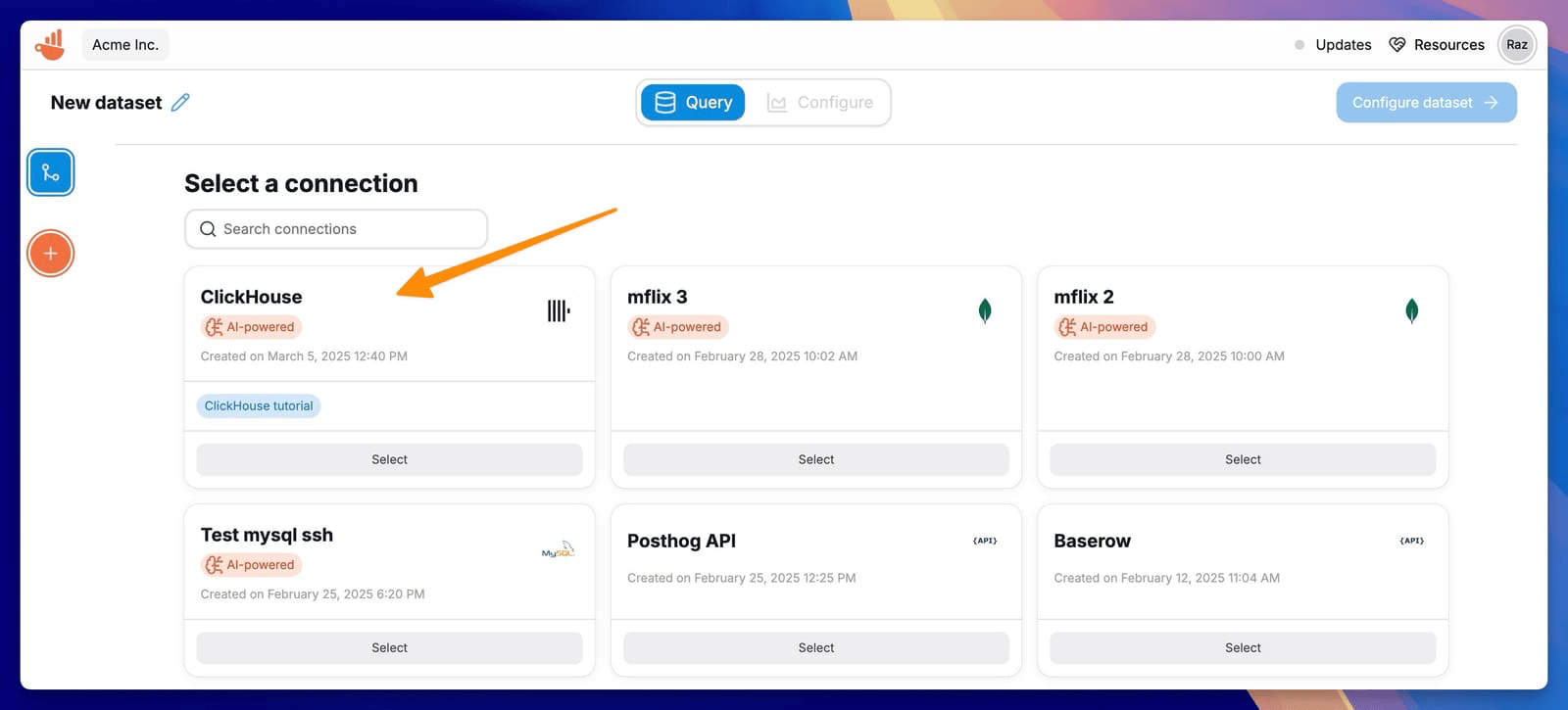
- Cliquez sur le bouton Créer un jeu de données ou accédez à l’onglet Datasets pour en créer un.
- Sélectionnez la connexion ClickHouse que vous avez créée précédemment.
Rédigez une requête SQL pour récupérer les données que vous souhaitez visualiser. Par exemple, cette requête calcule le prix moyen payé pour chaque année à partir du jeu de données uk_price_paid :
SELECT toYear(date) AS year, avg(price) AS avg_price
FROM uk_price_paid
GROUP BY year
ORDER BY year;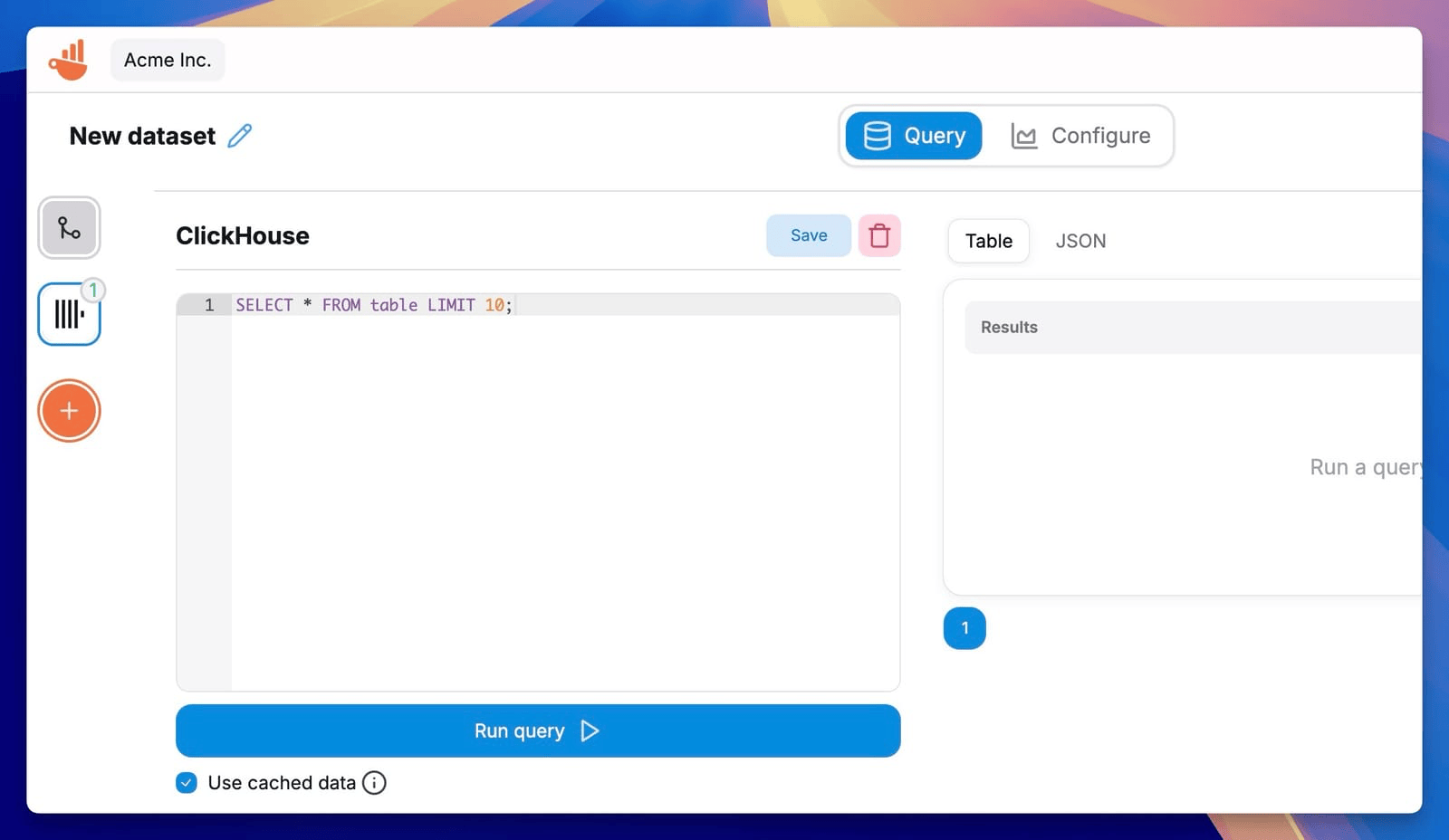
Cliquez sur Exécuter la requête pour récupérer les données.
Si vous ne savez pas comment rédiger la requête, vous pouvez utiliser l’assistant IA de Chartbrew pour générer des requêtes SQL à partir du schéma de votre base de données.
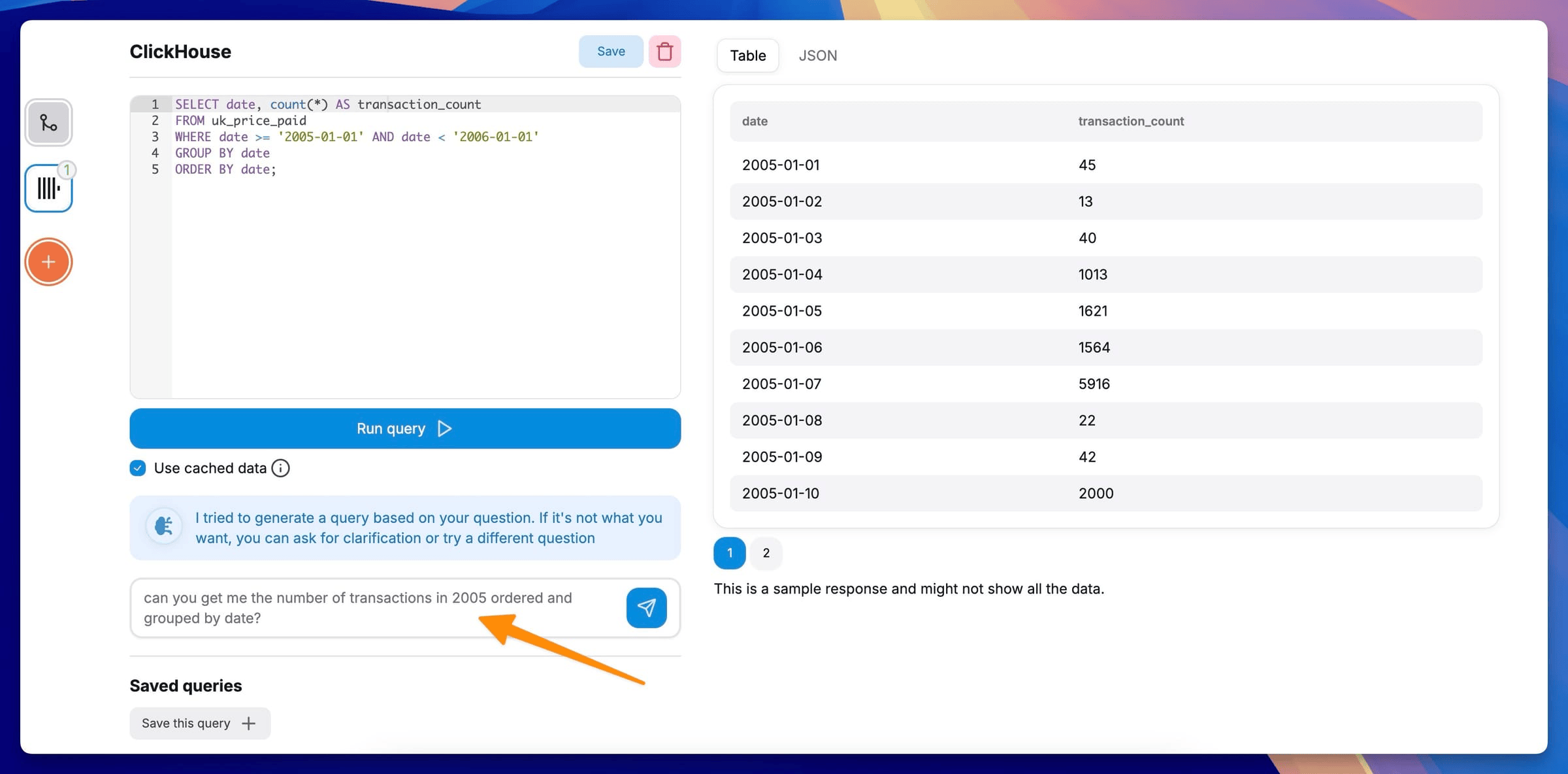
Une fois les données récupérées, cliquez sur Configurer le jeu de données pour définir les paramètres de visualisation.
Créer une visualisation
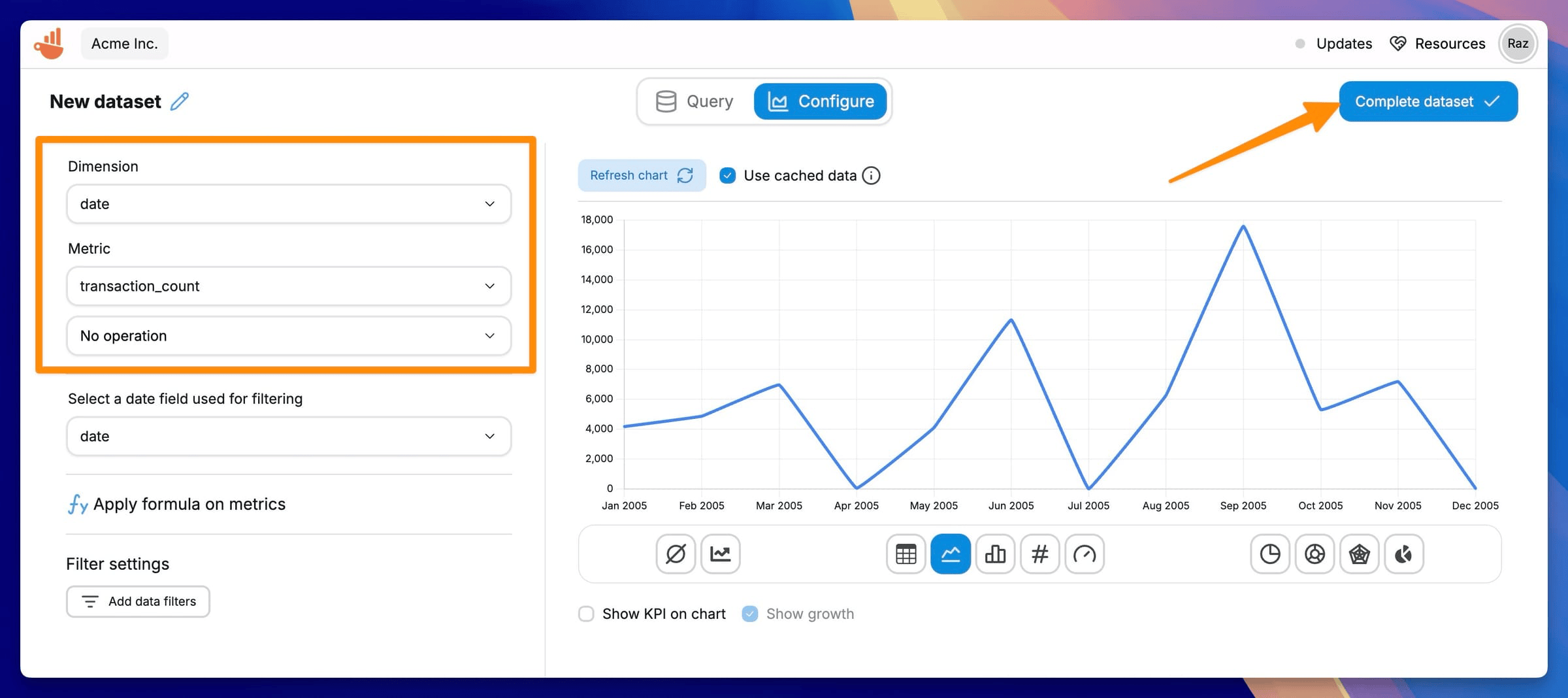
- Définissez une métrique (valeur numérique) et une dimension (valeur catégorielle) pour votre visualisation.
- Affichez l’aperçu du jeu de données pour vous assurer que les résultats de la requête sont correctement structurés.
- Choisissez un type de graphique (par ex., graphique en courbes, graphique en barres, diagramme circulaire) et ajoutez-le à votre tableau de bord.
- Cliquez sur Terminer le jeu de données pour finaliser la configuration.
Vous pouvez créer autant de jeux de données que vous le souhaitez pour visualiser différents aspects de vos données. À l’aide de ces jeux de données, vous pouvez créer plusieurs tableaux de bord afin de suivre différentes métriques.
Automatiser les mises à jour des données
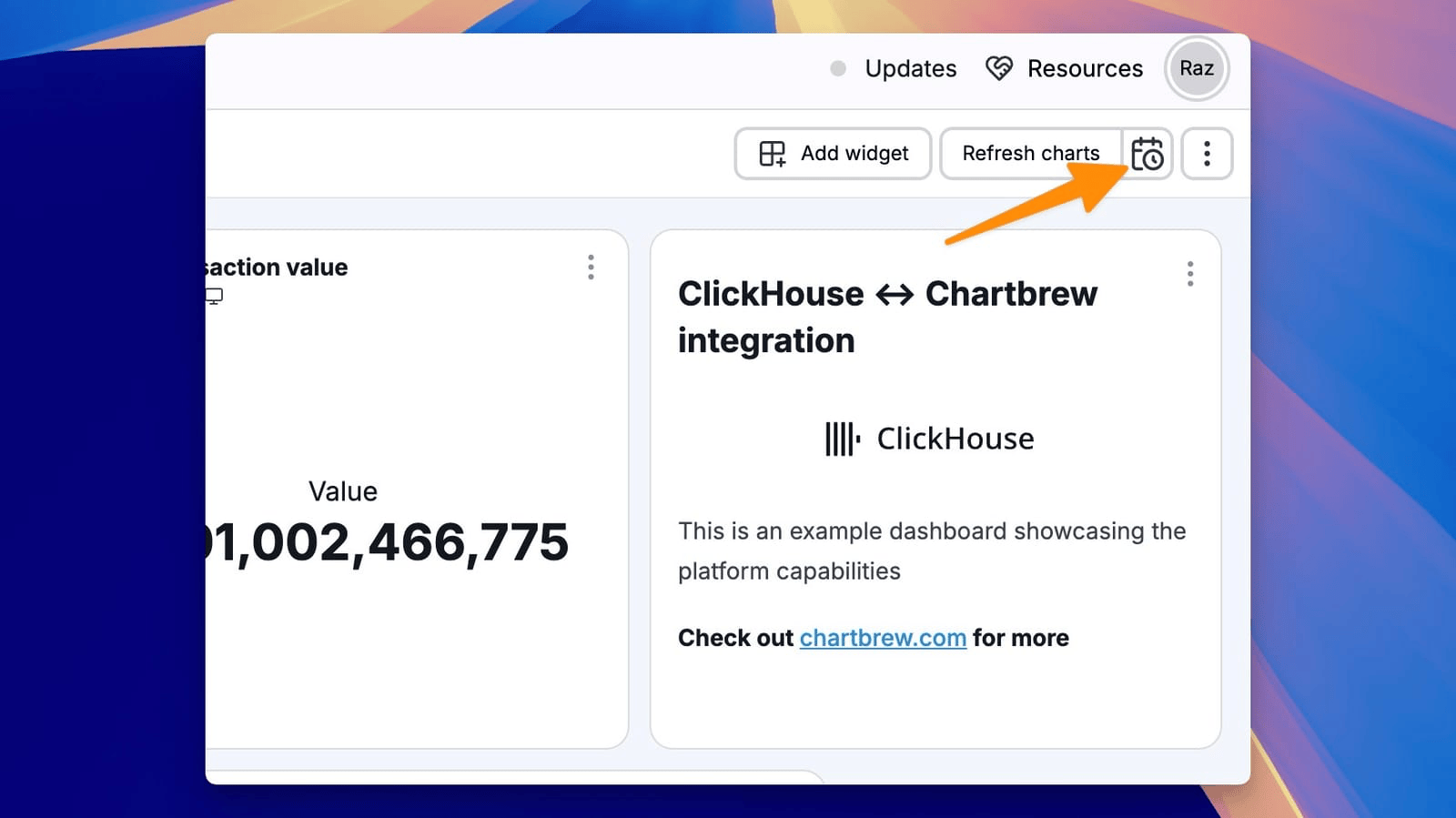
Pour garder votre tableau de bord à jour, vous pouvez planifier des mises à jour automatiques des données :
- Cliquez sur l’icône Calendrier à côté du bouton d’actualisation du jeu de données.
- Configurez l’intervalle de mise à jour (par ex., toutes les heures, tous les jours).
- Enregistrez les paramètres pour activer l’actualisation automatique.
En savoir plus
Pour en savoir plus, consultez l’article de blog sur Chartbrew et ClickHouse.